Erste Schritte
Das Erkunden eines neuen Produkts muss weder überwältigend noch zeitaufwendig sein. Hier erfahren Sie, was Sie wissen müssen, um mit Archbee zu beginnen.
Zuallererst benötigen Sie ein Konto. Sie werden höchstwahrscheinlich von Ihrer Organisation eingeladen oder Sie können ein Konto erstellen.
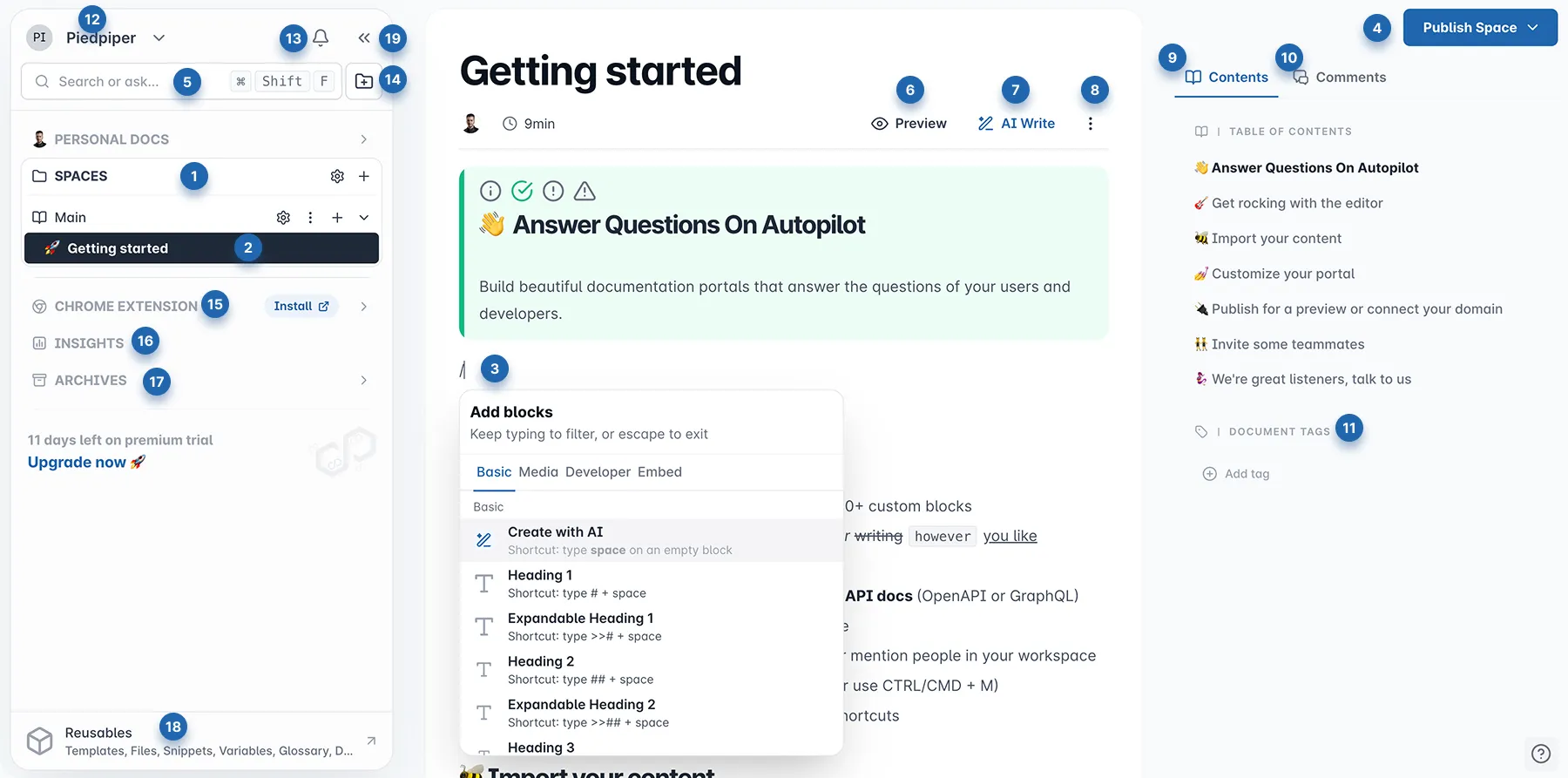
Dann müssen Sie sich nur mit 2 primären Bereichen vertraut machen, mit denen Sie bei der Verwendung des Produkts interagieren werden:
- Das Seitliche Navigationsleiste auf der linken Seite
- Der Dokumentbereich in der Mitte (zusammen mit dem TOC ganz rechts)
- Das InhaltsbereichInhaltsbereich auf der rechten Seite
Gehen wir jeden einzelnen durch.
Seitliche Navigationsleiste
In der linken seitlichen Navigationsleiste organisieren Sie Ihre Inhalte. Hier erstellen Sie BereicheBereiche (1) und Dokumente (2), greifen auf das OrganisationsmenüOrganisationsmenü (12) (12), definieren Wiederverwendbare Inhalte (18), verwalten Archive (17), aufgezeichnete Abläufe und konvertiertes Markdown mit der Chrome-ErweiterungChrome-Erweiterung (15), dynamische und KI-Suche (5), sehen BenachrichtigungszentraleBenachrichtigungen (13), erstellen eine neue RaumgruppeBereichsgruppe (14), und klappen die Seitenleiste (19) ein, um sich auf Ihre Inhalte zu konzentrieren.
Hier sind einige Aktionen, die Sie durchführen können, um loszulegen:
- Einen neuen Bereich erstellen - klicken Sie auf die Schaltfläche + , um einen neuen Bereich hinzuzufügen, und geben Sie ihm einen Namen.
- Erstellen oder Dokumente importieren - Sie können mehrere Dokumente erstellen oder Inhalte in einen Bereich importieren.
- Per Drag-and-Drop organisieren - während Sie Ihren Produktwissens-Hub aufbauen, verschieben Sie Bereiche oder Dokumente an die gewünschte Position.
Organisationsmenü
Das Organisationsmenü ist eine zentrale Anlaufstelle für den Zugriff auf Einstellungen und die Verwaltung Ihrer Organisation. Hier können Sie Inhalte importieren, neue Mitglieder einladen und mehr. Nachfolgend finden Sie eine Liste der verfügbaren Optionen:
- Benutzereinstellungen Menü zum Verwalten Ihres Kontos und Anpassen der BenachrichtigungseinstellungenBenachrichtigungseinstellungen;
- Inhalte importierenInhalte importieren in Ihren aktuellen Workspace;
- Organisationen wechseln wenn Sie zu mehreren Einheiten gehören;
- Mitglieder einladen Ihrer Organisation beizutreten;
- Auf Organisationsprotokolle zugreifen;
- OrganisationseinstellungenOrganisationseinstellungen für Mitgliederverwaltung und Konfiguration;
- Abonnement und AbrechnungAbonnement- und Abrechnungsverwaltung zur Überwachung Ihres Abonnements;
- Theme-Umschalter;
- Wissensgraph;
Dokumentbereich
Hier finden Sie die wichtigsten Werkzeuge zur Verwaltung Ihrer Inhalte.
Sie können schnell Blöcke hinzufügenBlöcke (3) hinzufügen, indem Sie / eingeben, um das Menü zu öffnen. Um zu sehen, wie Ihre Arbeit vor der Veröffentlichung aussehen wird, verwenden Sie die Schaltfläche Vorschau/Bearbeiten (6). Für eine schnelle Unterstützung bei der Inhaltserstellung bietet das integrierte KI schreiben AI-Menü(7) Werkzeuge, die Ihnen helfen, effizient zu schreiben und Ihre Arbeit zu verfeinern.
Oben im Dokumentbereich haben Sie ein Kontextmenü für die Dokumentoptionen (8). Klicken Sie einfach auf die 3 Punkte ⫶ , um die gesamte Liste der verfügbaren Optionen zu öffnen, wie zum Beispiel:
- Dokumentinformationen Zeigen Sie Details zum Dokument an, einschließlich Autor, Erstellungsdatum und letzter Änderung.
- Teammitglied benachrichtigen Benachrichtigen Sie ein Teammitglied über das Dokument.
- Teilen Laden Sie andere ein, das Dokument anzusehen oder daran zusammenzuarbeiten.
- Änderungen abonnieren Erhalten Sie Benachrichtigungen, wenn das Dokument aktualisiert wird.
- Dokument-Revisionsverlauf Zeigen Sie eine Zeitleiste der am Dokument vorgenommenen Änderungen an.
- SEO-Meta-Steuerelemente Passen Sie Metadaten für die Suchmaschinenoptimierung an.
- Markdown in die Zwischenablage kopieren Kopieren Sie den Markdown-Code des Dokuments in die Zwischenablage.
- In Markdown-Datei exportieren Speichern Sie das Dokument als Markdown-Datei.
- In PDF-Datei exportieren Speichern Sie das Dokument als PDF-Datei.
- Rechtschreibprüfung Aktivieren Sie die Rechtschreibprüfung, um Fehler im Dokument zu identifizieren und zu korrigieren. Wir ermöglichen außerdem Grammarly die Nutzung zusammen mit unserem Editor, um Korrekturen und Verbesserungen vorzuschlagen.
- Editor in voller Breite Erweitern Sie den Schreibbereich des Editors, um die gesamte Bildschirmbreite zu nutzen.
- Suchen & ErsetzenSuchen & Ersetzen Suchen Sie nach einem bestimmten Wort und ersetzen Sie es.
Inhaltsbereich
Der Inhaltsbereich ist ein essenzieller Bereich für Dokumentenverwaltung und Zusammenarbeit und verfügt über drei Tabs:
- Der Tab Inhalt enthält das Inhaltsverzeichnis und Dokument-TagsDokument-Tags;
- der Tab KommentareKommentare ermöglicht Benutzern die Zusammenarbeit und das Bereitstellen von Feedback;
- und der Tab Code bietet ein zweispaltiges Layout (wenn es in Apperange aktiviert ist), um Code-Schubladen, ideal für API-Dokumentation, anzuzeigen.
Diese Struktur verbessert den Workflow und die Erfahrung beim Schreiben von Dokumentation.
Bereit, das volle Potenzial von Archbee zu erkunden? Tauchen Sie tiefer in unsere Funktionen ein und erfahren Sie, wie Sie beeindruckende Dokumentation erstellen:

Erfahren Sie So verwendest du den EditorVerwendung des Editors.

Verwalten Sie Ihre Dokumente, Bereiche oder Benutzerdefinierte Domain

Integrieren Sie Ihre bevorzugten Tools wie GitHub oder Slack, mit Archbee.