Ein Dokument in eine Kategorie umwandeln
Wie erstelle ich eine Dokumentstruktur?
Das ist kinderleicht! Sie können Dokumentstrukturen mit einfachem Drag-and-Drop erstellen. Klicken Sie auf ein beliebiges Dokument, halten Sie es gedrückt und verschieben Sie es unter ein anderes Dokument Ihrer Wahl.
Sie werden sehen, dass das verschobene Dokument nun ein untergeordnetes Dokument ist, während das darüberliegende Dokument das übergeordnete Dokument ist.
Mit Archbee können Sie ein übergeordnetes Dokument erstellen und mehrere Dokumente darunter verschachteln.
Wenn Sie ein Dokument als übergeordnetes Dokument verwenden, empfehlen wir Ihnen, Inhalte hinzuzufügen.
Wenn Sie Dokumente weiterhin unter Kategorien gruppieren möchten, sollten Sie ein Dokument in eine Kategorie umwandeln (die wie ein Ordner funktioniert – es gibt keinen Inhalt).
Sie können einem übergeordneten Dokument beliebig viele untergeordnete Dokumente hinzufügen.
Wir haben kein Limit für die Anzahl verschachtelter Dokumente.
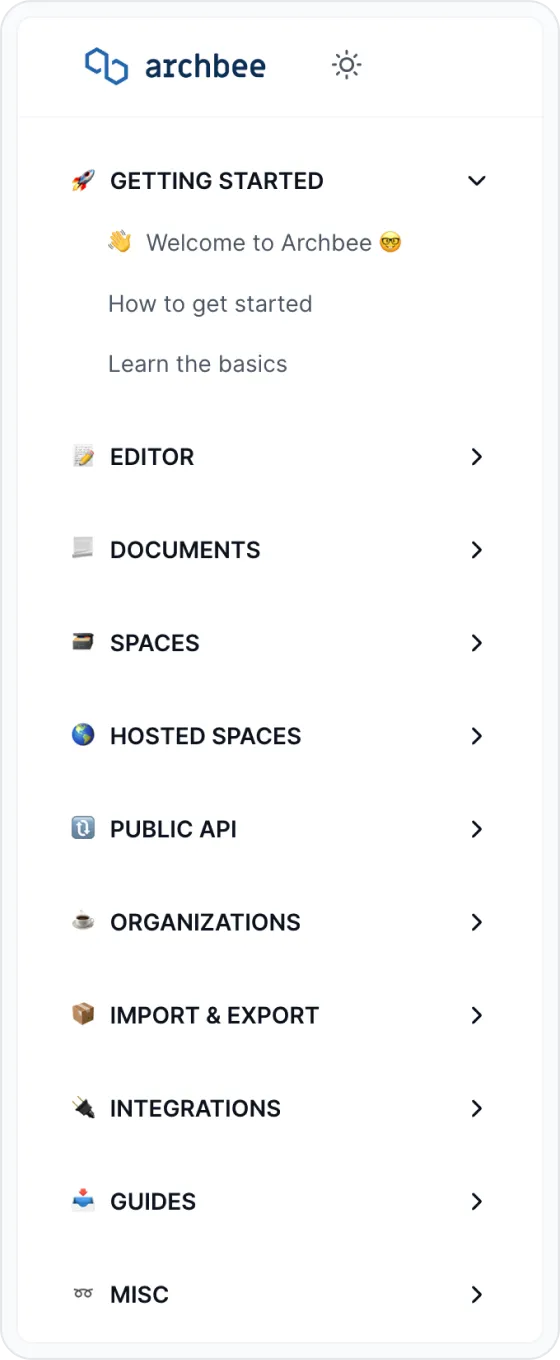
Wie man ein Dokument in eine Kategorie [Ordner] umwandelt
Klicken Sie auf das + , um ein neues Dokument hinzuzufügen
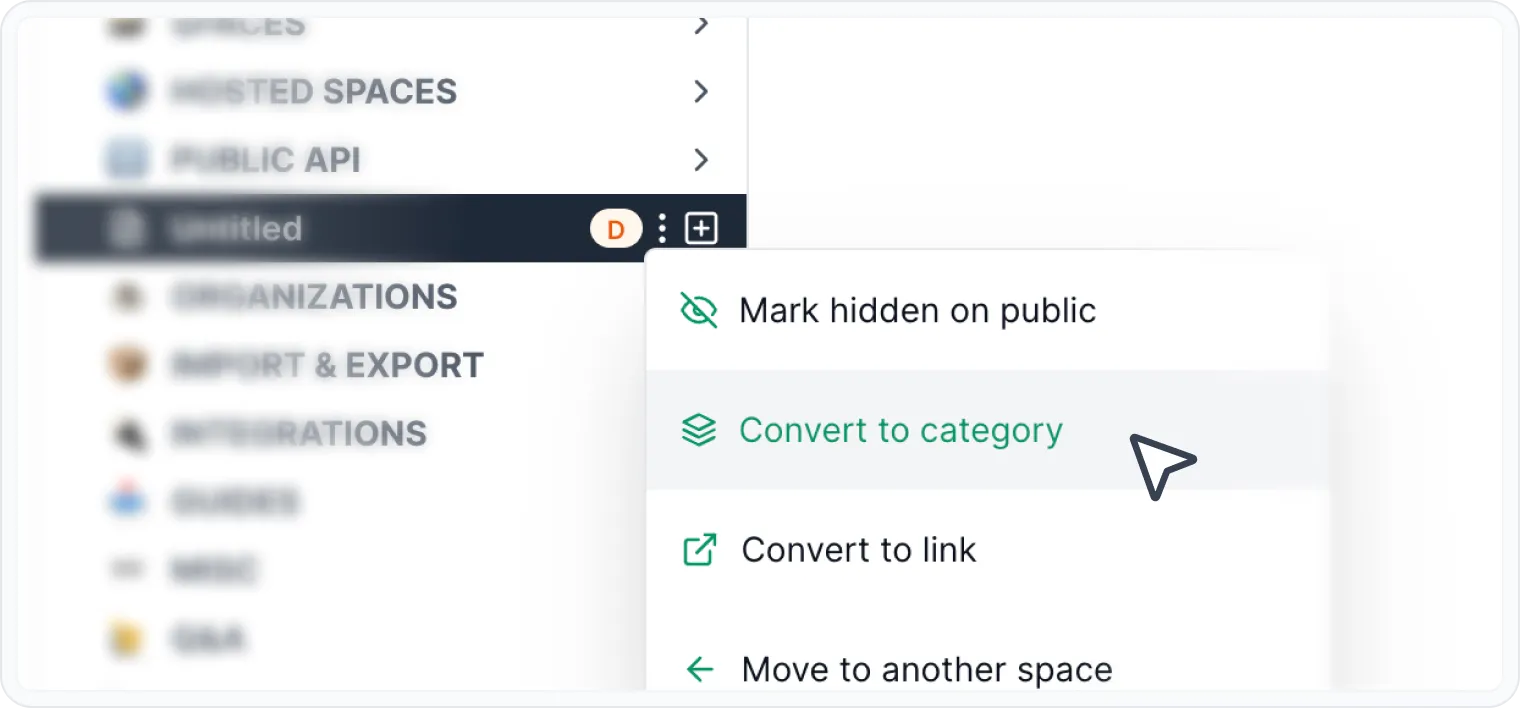
Klicken Sie auf das Drei-Punkte-Menü ⋮ , um das Space-/Dokument-Menü zu öffnen
Klicken Sie auf In eine Kategorie umwandeln
Fügen Sie einen Titel hinzu zu Ihrer Kategorie
Verwenden Sie Drag & Drop , um Dokumente unter der Kategorie zu verschachteln
❗
Wenn Sie ein Dokument in eine Kategorie umwandeln, gehen sämtliche Inhalte verloren.
Kategorien/Ordner einklappen oder ausklappen
Wenn Sie Ihrer Dokumentationsseite Ordner/Kategorien hinzufügen, möchten Sie diese möglicherweise je nach Ihren Präferenzen oder dem Styleguide, dem Sie folgen, eingeklappt oder ausgeklappt halten.
Wie funktioniert das?
Standardmäßig ist ein Ordner/eine Kategorie ausgeklappt, wenn Sie die Live-Seite nach der Veröffentlichung in der Vorschau anzeigen.
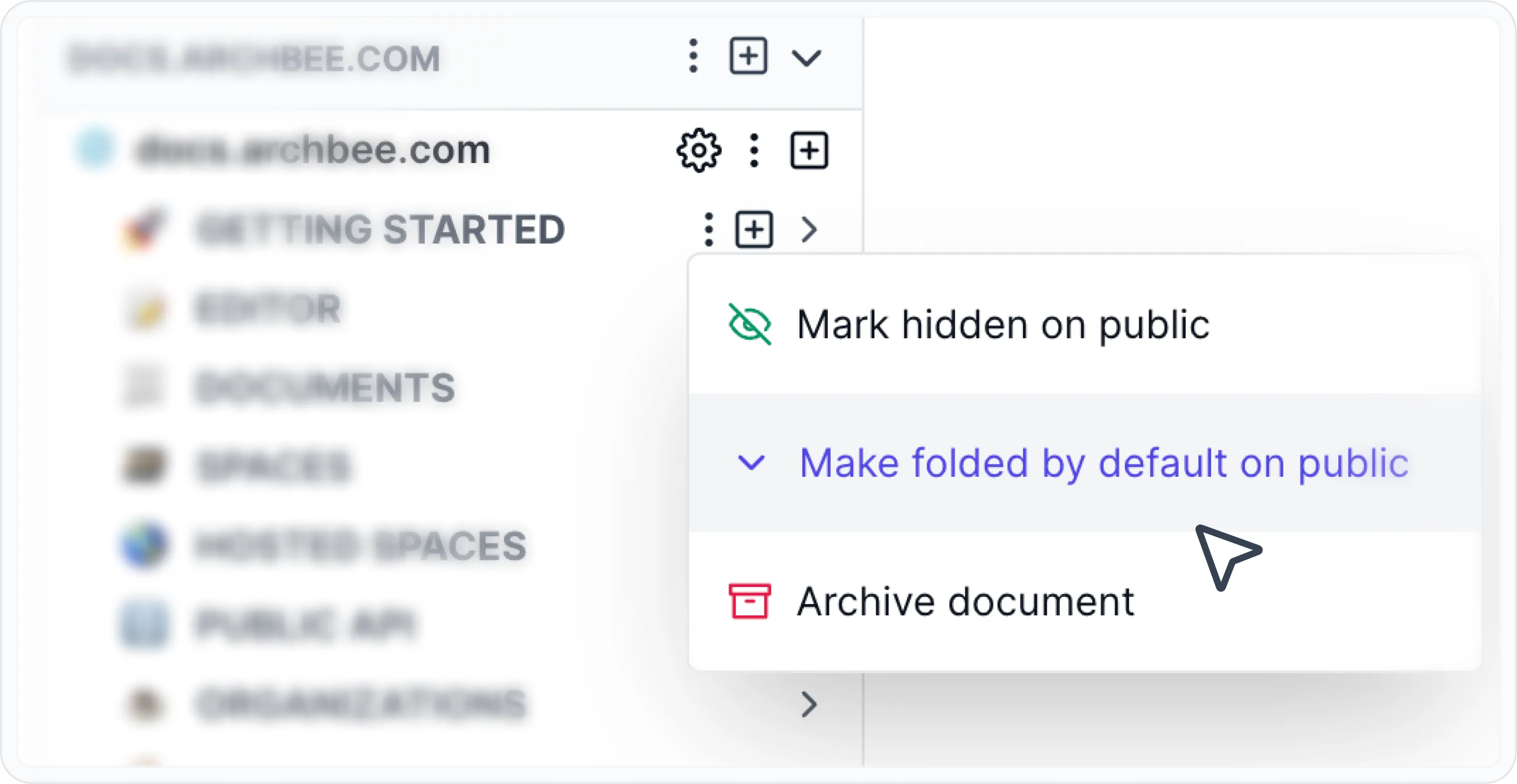
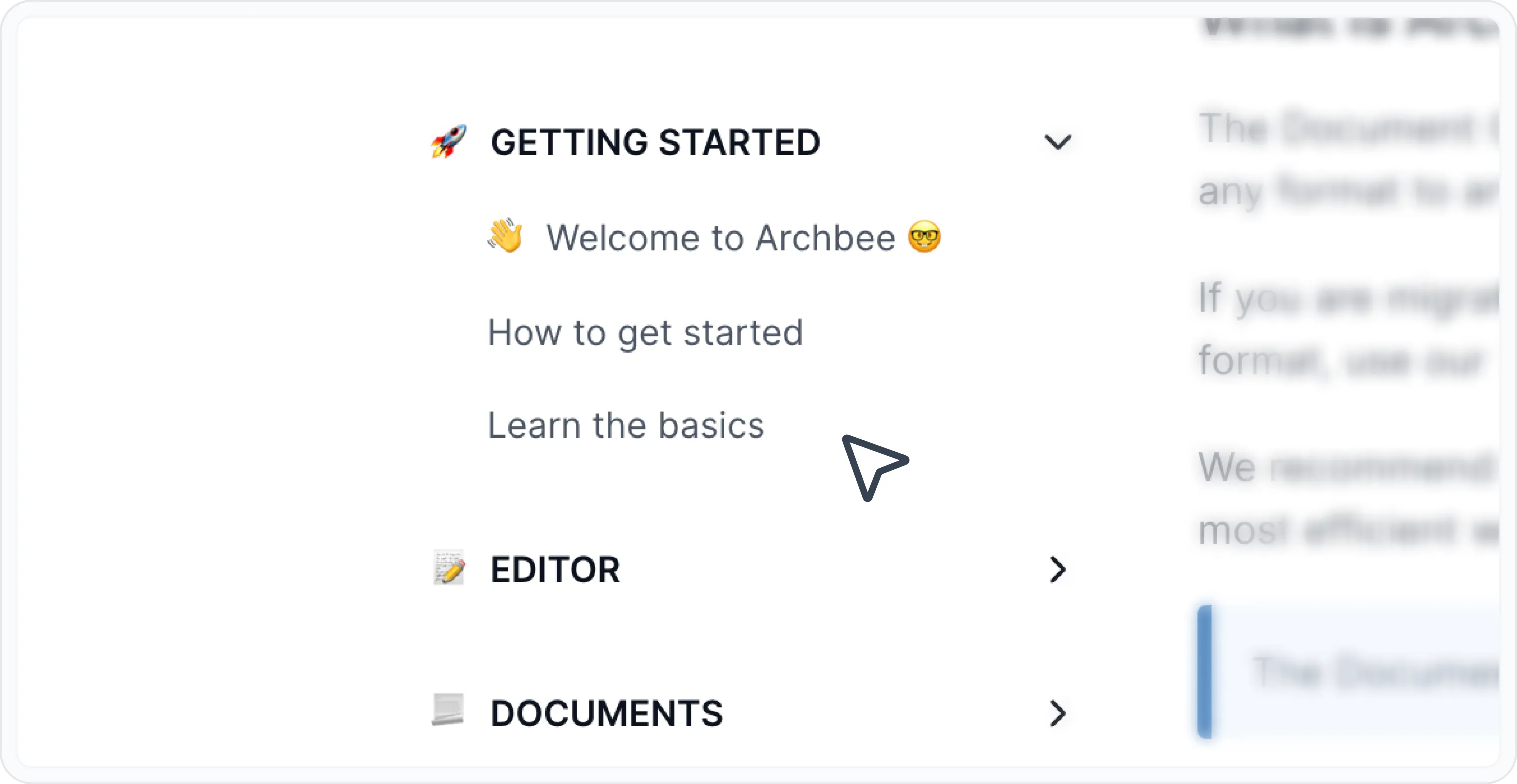
Wenn Sie den Ordner/die Kategorie einklappen möchten, folgen Sie diesen Schritten:
Klicken Sie auf das Drei-Punkte-Menü neben dem Ordner-/Kategorienamen
Klicken Sie auf Standardmäßig öffentlich eingeklappt anzeigen
Veröffentlichen Sie Ihre Änderungen, um die Ergebnisse in der Vorschau anzuzeigen
Wenn Sie zur ausgeklappten Ansicht zurückkehren möchten, klicken Sie auf Standardmäßig öffentlich ausgeklappt anzeigen.