วิธีเริ่มต้น
การสำรวจผลิตภัณฑ์ใหม่ไม่จำเป็นต้องน่ากังวลหรือใช้เวลามาก นี่คือสิ่งที่คุณจำเป็นต้องรู้เพื่อเริ่มต้นใช้งาน Archbee
ก่อนอื่น คุณต้องมีบัญชี คุณอาจได้รับคำเชิญจากองค์กรของคุณหรือคุณสามารถ สร้างบัญชี.
จากนั้น คุณต้องคุ้นเคยกับ 2 พื้นที่หลักที่คุณจะใช้งานเมื่อใช้ผลิตภัณฑ์นี้:
- แผง แผงนำทางด้านข้าง ทางด้านซ้าย
- แผง พื้นที่เอกสาร ตรงกลาง (พร้อมสารบัญทางด้านขวาสุด)
- แผง แผงเนื้อหาแผงเนื้อหา ทางด้านขวา
มาดูแต่ละส่วนกัน
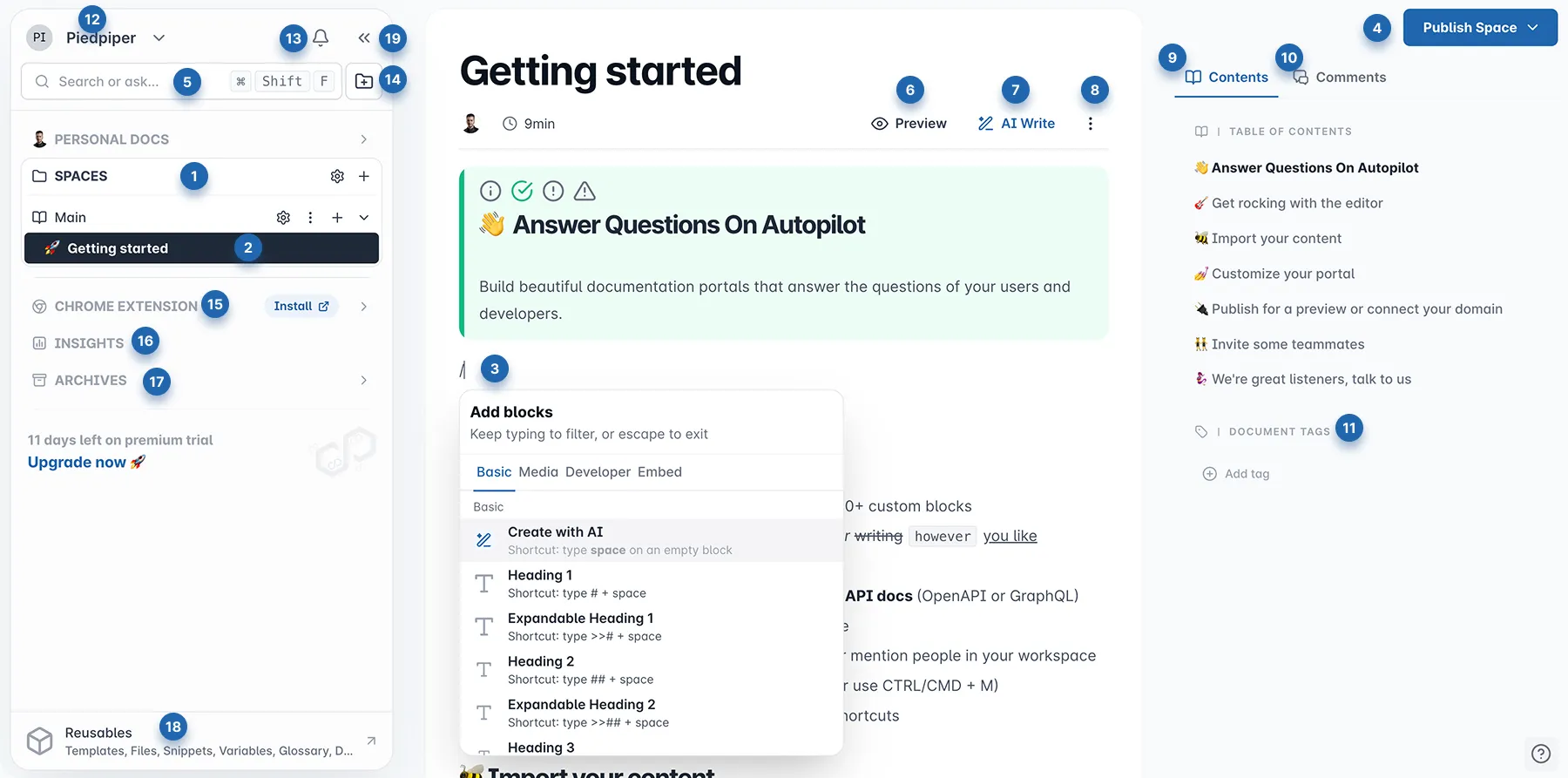
แผงนำทางด้านข้าง
แผงนำทางด้านซ้ายคือที่ที่คุณจัดระเบียบเนื้อหาของคุณ ที่นี่คือที่ที่คุณจะสร้าง Spacesพื้นที่ (1) และ เอกสาร (2), เข้าถึง เมนูองค์กรเมนูองค์กร (12) (12), กำหนด รายการที่นำกลับมาใช้ใหม่ (18), จัดการ คลังเก็บ (17), โฟลว์ที่บันทึกและไฟล์ markdown ที่แปลงด้วย ส่วนขยาย Chromeส่วนขยาย Chrome (15), การค้นหาแบบไดนามิกและด้วย AIการค้นหา (5), ดู ศูนย์การแจ้งเตือนการแจ้งเตือน (13), สร้าง กลุ่มปริภูมิกลุ่มพื้นที่ (14), และย่อ แถบด้านข้าง (19) เพื่อโฟกัสกับเนื้อหาของคุณ
นี่คือการดำเนินการบางอย่างที่คุณสามารถทำเพื่อเริ่มต้น:
- สร้าง Space ใหม่ - คลิกปุ่ม + เพื่อเพิ่ม Space ใหม่ และตั้งชื่อให้มัน
- สร้าง หรือ นำเข้าเอกสาร - คุณสามารถสร้างเอกสารหลายฉบับหรือนำเข้าข้อมูลลงใน Space ได้
- ลากและวางเพื่อจัดระเบียบ - ขณะที่คุณสร้างศูนย์ความรู้ผลิตภัณฑ์ของคุณ ให้ย้ายสเปซหรือเอกสารไปยังตำแหน่งที่ต้องการ
เมนูองค์กร
เมนูองค์กรเป็นศูนย์กลางสำหรับเข้าถึงการตั้งค่าและจัดการองค์กรของคุณ ที่นี่คุณสามารถนำเข้าเนื้อหา เชิญสมาชิกใหม่ และอื่นๆ ด้านล่างคือรายการตัวเลือกที่มีอยู่:
- การตั้งค่าผู้ใช้ เมนูสำหรับจัดการบัญชีของคุณและปรับการตั้งค่าการแจ้งเตือนการตั้งค่าการแจ้งเตือน;
- นำเข้าเนื้อหานำเข้าเนื้อหา ไปยังพื้นที่ทำงานปัจจุบันของคุณ;
- สลับองค์กร หากคุณเป็นสมาชิกของหลายองค์กร;
- เชิญสมาชิก เพื่อเข้าร่วมองค์กรของคุณ
- เข้าถึง บันทึกขององค์กร;
- การตั้งค่าองค์กรการตั้งค่าองค์กร สำหรับการจัดการสมาชิกและการกำหนดค่า
- การสมัครสมาชิกและการเรียกเก็บเงินการจัดการการสมัครสมาชิกและการเรียกเก็บเงิน สำหรับการดูแลการสมัครใช้งานของคุณ
- ตัวสลับธีม;
- กราฟความรู้;
พื้นที่เอกสาร
ที่นี่ คุณจะพบเครื่องมือหลักสำหรับจัดการเนื้อหาของคุณ
คุณสามารถ เพิ่มบล็อกบล็อก (3) ได้อย่างรวดเร็วโดยพิมพ์ / เพื่อเปิดเมนู หากต้องการดูงานของคุณก่อนเผยแพร่ ให้ใช้ปุ่ม แสดงตัวอย่าง/แก้ไข (6) สำหรับตัวช่วยสร้างเนื้อหาอย่างรวดเร็ว ฟีเจอร์ AI Write เมนู AI(7) มีเครื่องมือช่วยให้คุณเขียนและปรับแต่งงานของคุณได้อย่างมีประสิทธิภาพ
ที่ด้านบนของพื้นที่เอกสาร คุณจะมีเมนูบริบทสำหรับ ตัวเลือกเอกสาร (8). เพียงคลิกที่จุด 3 จุด ⫶ เพื่อเปิดรายการตัวเลือกที่มีทั้งหมด เช่น:
- ข้อมูลเอกสาร ดูรายละเอียดเกี่ยวกับเอกสาร รวมถึงผู้เขียน วันที่สร้าง และวันที่แก้ไขล่าสุด
- ping สมาชิกทีม แจ้งสมาชิกทีมเกี่ยวกับเอกสารนี้
- แชร์ เชิญผู้อื่นเพื่อดูหรือร่วมแก้ไขเอกสาร
- สมัครรับการแจ้งเตือนการเปลี่ยนแปลง รับการแจ้งเตือนเมื่อเอกสารถูกอัปเดต
- ประวัติการแก้ไขเอกสาร ดูไทม์ไลน์ของการเปลี่ยนแปลงที่เกิดขึ้นกับเอกสาร
- การควบคุมเมตา SEO ปรับแต่งข้อมูลเมตาสำหรับการเพิ่มประสิทธิภาพเครื่องมือค้นหา
- คัดลอก Markdown ไปยังคลิปบอร์ด คัดลอกรหัส Markdown ของเอกสารไปยังคลิปบอร์ด
- ส่งออกเป็นไฟล์ Markdown บันทึกเอกสารเป็นไฟล์ Markdown.
- ส่งออกเป็นไฟล์ PDF บันทึกเอกสารเป็นไฟล์ PDF.
- การตรวจสอบการสะกดคำ เปิดการตรวจสอบการสะกดเพื่อช่วยระบุและแก้ไขข้อผิดพลาดในเอกสาร เราก็ยังอนุญาตให้ Grammarly ทำงานร่วมกับตัวแก้ไขของเราและแนะนำการแก้ไขและการปรับปรุง.
- ตัวแก้ไขแบบเต็มความกว้าง ขยายพื้นที่การเขียนของตัวแก้ไขให้ใช้ความกว้างเต็มหน้าจอ.
- ค้นหาและแทนที่ค้นหาและแทนที่ ค้นหาคำที่ต้องการและแทนที่.
แผงเนื้อหา
แผงเนื้อหาเป็นพื้นที่สำคัญสำหรับการจัดการเอกสารและการทำงานร่วมกัน โดยมีสามแท็บ:
- แท็บ สารบัญ รวมถึงสารบัญและ แท็กเอกสารแท็กเอกสาร;
- แท็บ ความคิดเห็นความคิดเห็น ช่วยให้ผู้ใช้ทำงานร่วมกันและให้ข้อเสนอแนะ;
- และ โค้ด แถบมีโครงร่างแบบสองคอลัมน์ (หากเปิดใช้ใน Apperange) เพื่อแสดง Code drawers เหมาะอย่างยิ่งสำหรับเอกสารประกอบ API
โครงสร้างนี้ช่วยเพิ่มประสิทธิภาพเวิร์กโฟลว์และประสบการณ์ในการเขียนเอกสารประกอบ
พร้อมที่จะสำรวจศักยภาพทั้งหมดของ Archbee แล้วหรือยัง? ดำดิ่งลึกลงไปในฟีเจอร์ของเราและเรียนรู้วิธีสร้างเอกสารที่น่าประทับใจ:

เรียนรู้ วิธีใช้ตัวแก้ไขวิธีใช้ตัวแก้ไข

จัดการ เอกสาร, Spaces หรือ โดเมนกำหนดเอง