การเชื่อมต่อกับ Slack
ติดตั้งการผสานการใช้งานของเราสำหรับ Slack เพื่อรับการแจ้งเตือนกิจกรรมของทีมคุณ และรับคำตอบสำหรับคำถามของคุณได้อย่างง่ายดายด้วยคำสั่งต่างๆ
1. การติดตั้งการผสานการใช้งาน Slack ใน Archbee
ในขั้นตอนนี้ คุณได้ติดตั้งแอป Archbee ใน Slack (2.) แล้ว แต่คุณยังไม่ได้เชื่อมต่อบัญชีของคุณใน Archbee:

นี่คือสิ่งที่คุณสามารถทำได้:
1. สร้างบัญชี Archbee ของคุณได้ที่นี่ สมัครสมาชิก; 2. เชิญเพื่อนร่วมทีมที่นี่ ทีม; 3. ที่หน้า การผสานการใช้งาน ให้คลิกที่ เชื่อมต่อบัญชี Slack; 4. คลิก อนุญาต (Authorize) ตอนนี้ Archbee ได้ผสานการใช้งานกับ Slack แล้ว!
2. เพิ่มแอป Archbee Slack
- ไปที่ Slack app directory และค้นหา Archbee App - https://slack.com/apps/search?q=archbee
ไปที่ Slack Archbee App และคลิก Add to Slack
- คลิก Authorize ตอนนี้ Slack ได้เชื่อมต่อกับ Archbee แล้ว!
3. ทดสอบการเชื่อมต่อ
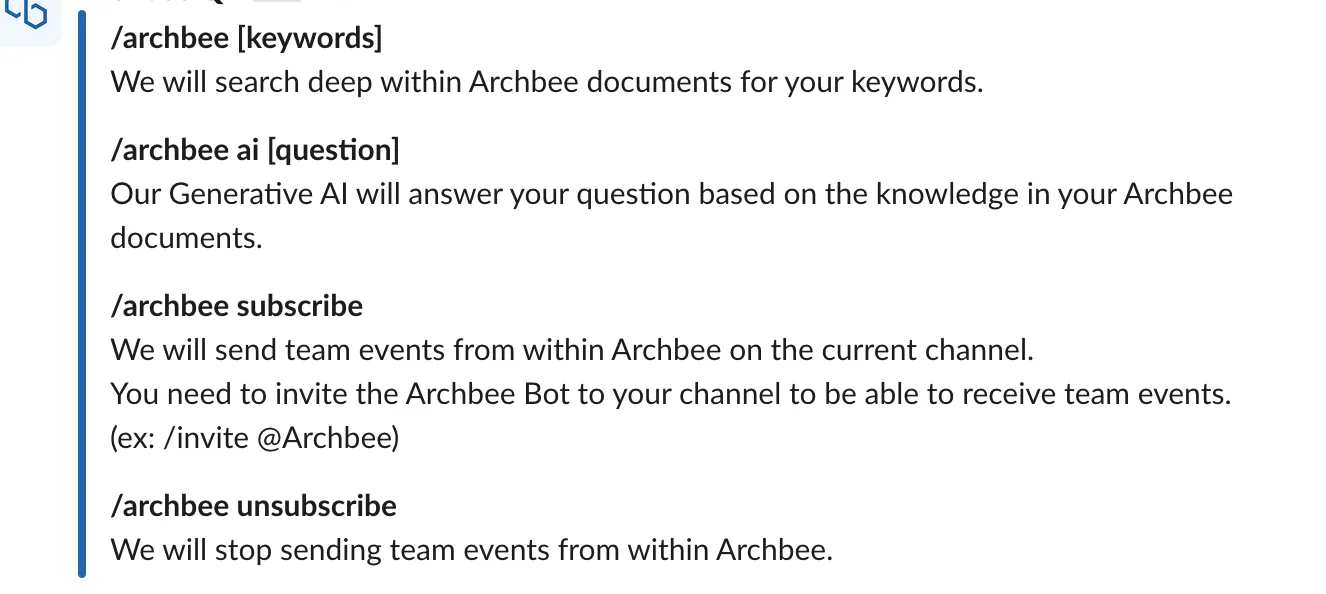
- ไปที่ช่อง Slack ใดก็ได้และพิมพ์ /archbee help และคุณจะได้รับข้อความดังต่อไปนี้จาก Archbee Bot
2. โดยค่าเริ่มต้น Archbee Bot จะโพสต์เหตุการณ์ในแท็บ Archbee Bot Messages
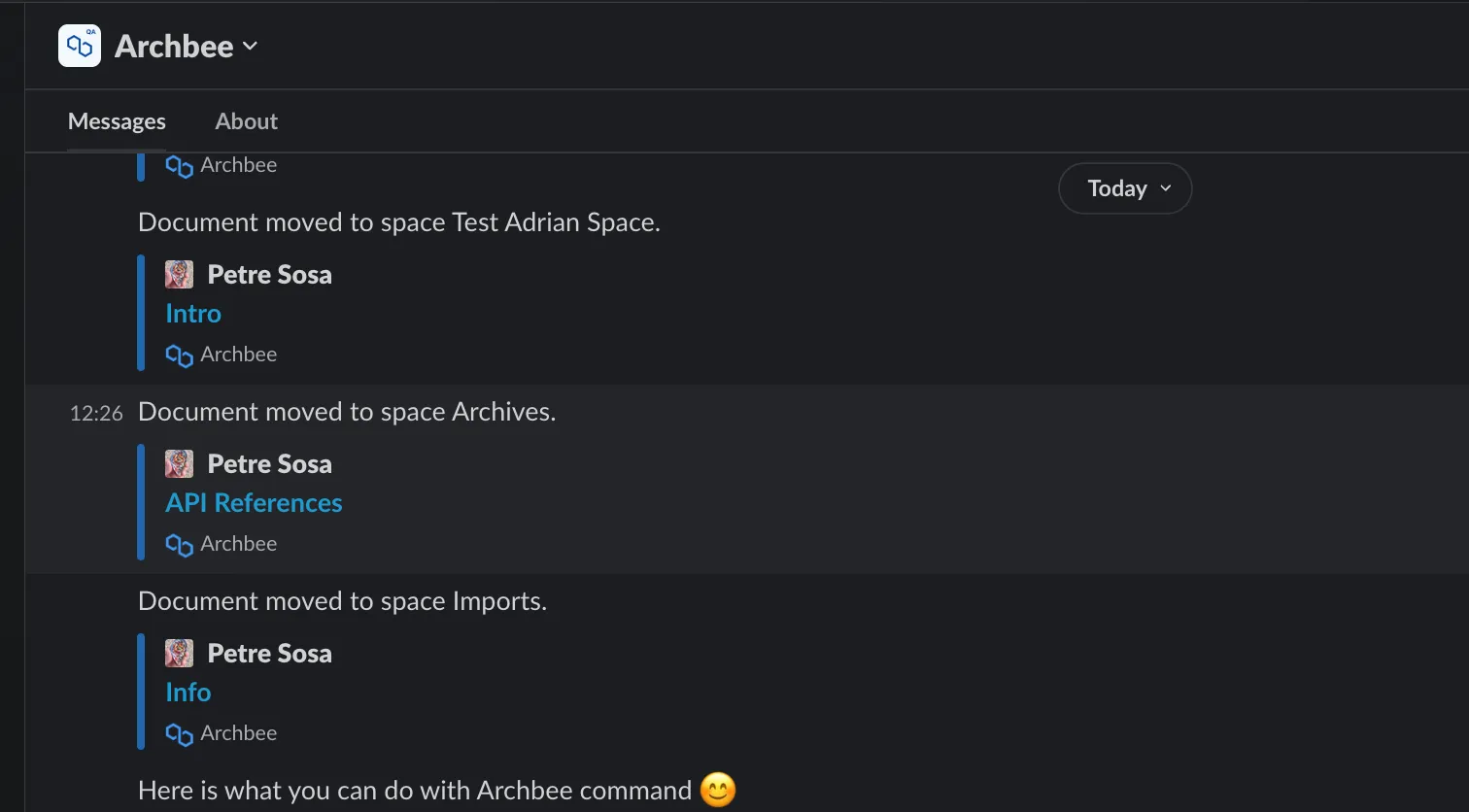
แต่หากคุณต้องการเปลี่ยนช่อง Slack คุณสามารถใช้ในช่องที่เลือก /archbee subscribe หรือ /archbee unsubscribe
คุณต้องเชิญ Archbee Bot เข้าร่วมช่อง Slack ที่คุณสมัครเพื่อรับเหตุการณ์ต่างๆ (เช่น /invite @Archbee)
ทำงานอย่างไร?
ในช่อง Slack คุณจะได้รับฟีดเหตุการณ์ของทีมดังต่อไปนี้:
- เชิญสมาชิกใหม่
- เมื่อมีการแชร์เอกสารผ่านลิงก์สาธารณะ
- มีการย้ายเอกสารระหว่าง Spaces หรือเก็บถาวร
- เมื่อ Space ถูกตั้งค่าเป็นสาธารณะ
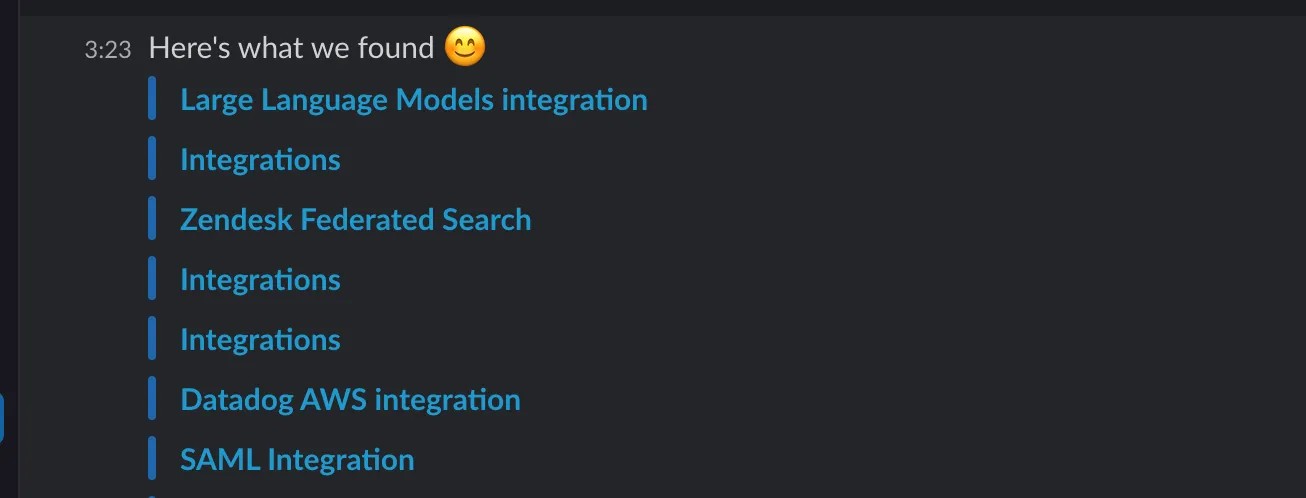
คุณยังสามารถใช้คำสั่ง /archbee เพื่อรันการค้นหาเชิงลึกบนเอกสารขององค์กรคุณได้โดยตรงจาก Slack ตัวอย่าง: /archbee integrations
ตอนนี้คุณจะได้รับรายการเอกสารที่คุณสามารถเปิดได้โดยตรงจาก Slack
หากคุณได้ตั้งค่าการผสานการทำงานระหว่าง Archbee และ Open AI แล้ว:

คุณยังสามารถใช้คำสั่ง /archbee ai หรือ /archbee ask เพื่อรันการค้นหา ML บนเอกสารขององค์กรมาของคุณได้โดยตรงจาก Slack ตัวอย่าง: /archbee ask Docker คืออะไร? หรือ /archbee ask Archbee คืออะไร?