Miten pääset alkuun
Uuteen tuotteeseen tutustumisen ei tarvitse olla ylivoimaista eikä aikaa vievää. Tässä on kaikki, mitä tarvitsette aloittaaksenne Archbeen käytön.
Ensinnäkin tarvitsette tilin. Todennäköisesti organisaationne kutsuu teidät tai voitte luoda tilin.
Seuraavaksi teidän tulee tutustua vain kahteen ensisijaiseen alueeseen, joiden kanssa olette vuorovaikutuksessa tuotetta käyttäessänne:
- Vasemmalla puolella oleva Sivupalkin navigointipaneeli
- Keskellä oleva Asiakirja-alue (sekä TOC aivan oikealla)
- Oikealla puolella oleva SisältöpaneeliSisältöpaneeli
Käydään läpi jokainen niistä.
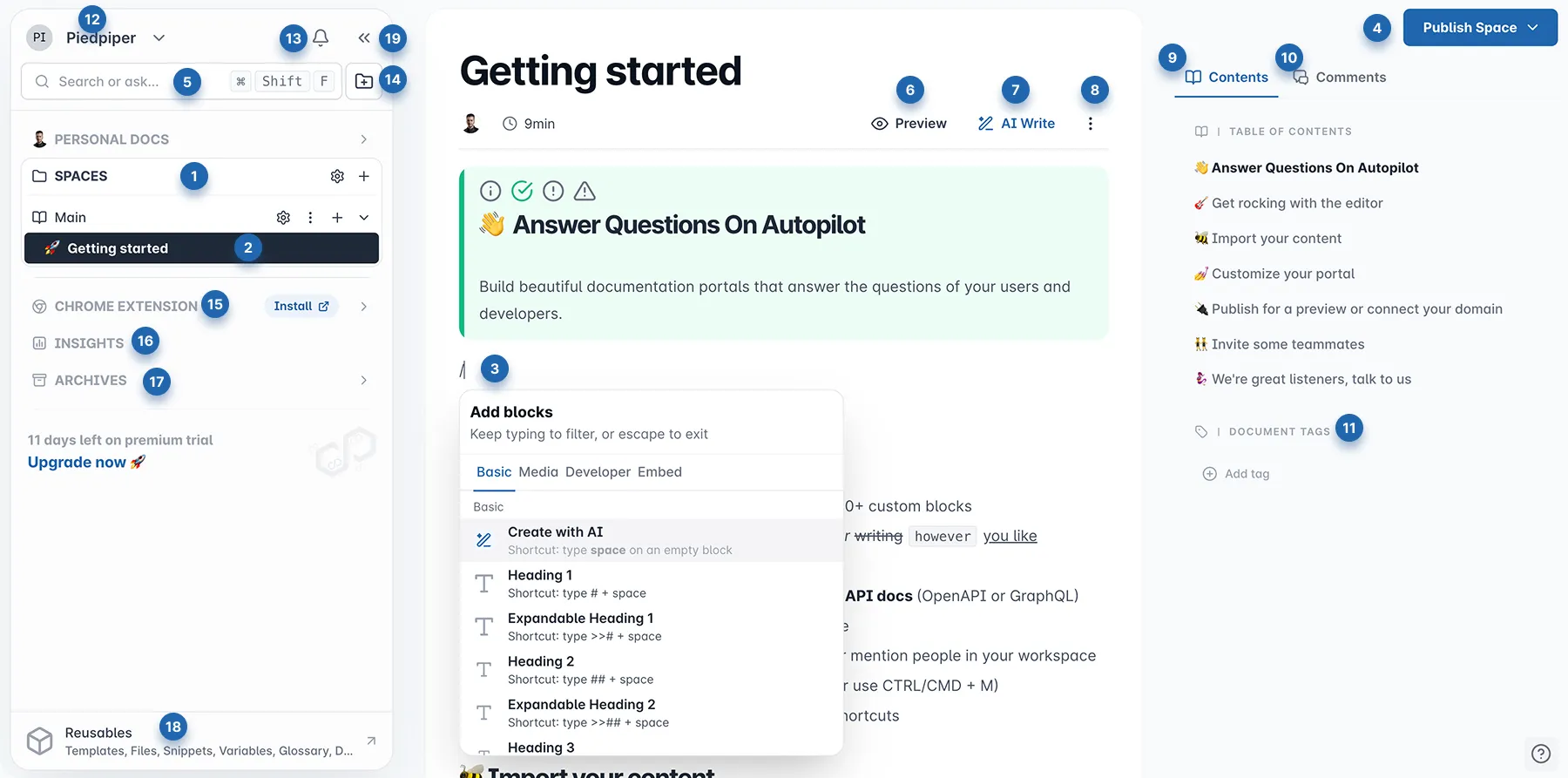
Sivupalkin navigointipaneeli
Vasen sivupalkin navigointipaneeli on paikka, jossa järjestätte sisältönne. Täällä luotte TilatTilat (1) ja Asiakirjat (2), käytätte OrganisaatiovalikkoOrganisaatiovalikko (12) (12), määritätte Uudelleenkäytettävät (18), hallitsette Arkistot (17), kaapattuja työnkulkuja ja muunnettua Markdown-sisältöä Chrome-laajennusChrome-laajennus (15), dynaamista ja AI Haku (5), tarkastelette IlmoituskeskusIlmoitukset (13), luotte uuden AvaruusryhmäTilaryhmä (14), ja pienennätte Sidebarin (19) keskittyäksenne sisältöönne.
Tässä on joitakin toimintoja, joilla pääsette alkuun:
- Luo uusi tila - napsauta +-painiketta lisätäksenne uuden tilan ja antakaa sille nimi.
- Luo tai Tuo asiakirjoja - voitte luoda useita asiakirjoja tai tuoda sisältöä tilaan.
- Vedä ja pudota järjestääksesi - rakentaessanne tuotetietokeskustanne siirtäkää tiloja tai asiakirjoja haluttuun sijaintiin.
Organisaatiovalikko
Organization-valikko on keskitetty paikka asetusten käyttämiseen ja organisaation hallintaan. Täällä voit tuoda sisältöä, kutsua uusia jäseniä ja paljon muuta. Alla on luettelo käytettävissä olevista vaihtoehdoista:
- Käyttäjäasetukset -valikko tilisi hallintaan ja ilmoitusasetuksetilmoitusasetusten säätämiseen;
- Tuo sisältöäTuo sisältöä nykyiseen workspaceesi;
- Vaihda organisaatiota jos kuulut useisiin organisaatioihin;
- Kutsu jäseniä liittymään organisaatioosi;
- Käytä Organisaation lokit -lokeja;
- OrganisaatioasetuksetOrganisaatioasetukset jäsenten hallintaan ja konfigurointiin;
- Tilaukset ja laskutusTilauksen ja laskutuksen hallinta tilaustesi valvontaan;
- Teeman vaihtaja;
- Tietograafi;
Dokumenttialue
Täältä löydät tärkeimmät työkalut sisältösi hallintaan.
Voit nopeasti lisätä Lisää lohkojalohkoja (3) kirjoittamalla / avataksesi valikon. Nähdäksesi, miltä työsi näyttää ennen julkaisemista, käytä Esikatselu/Muokkaa (6) -painiketta. Sisällöntuotannon nopeuttamiseksi integroitu AI-kirjoitus AI-valikko(7) tarjoaa työkaluja, jotka auttavat kirjoittamaan ja viimeistelemään työsi tehokkaasti.
Dokumenttialueen yläosassa on kontekstivalikko Asiakirjan asetukset (8) -toiminnolle. Napsauta vain kolmea pistettä ⫶ avataksesi koko luettelon käytettävissä olevista vaihtoehdoista, kuten:
- Dokumentin tiedot Näytä dokumentin tiedot, mukaan lukien tekijä, luontipäivä ja viimeisin muokkaus.
- Pingaa tiimin jäsen Ilmoita tiimin jäsenelle dokumentista.
- Jaa Kutsu muita tarkastelemaan dokumenttia tai tekemään yhteistyötä sen parissa.
- Tilaa muutokset Vastaanota ilmoituksia, kun dokumentti päivitetään.
- Dokumentin versiohistoria Näytä aikajana dokumenttiin tehdyistä muutoksista.
- SEO-metatietojen hallinta Mukauta metatietoja hakukoneoptimointia varten.
- Kopioi Markdown leikepöydälle Kopioi dokumentin Markdown-koodi leikepöydälle.
- Vie Markdown-tiedostoon Tallenna dokumentti Markdown-tiedostona.
- Vie PDF-tiedostoon Tallenna dokumentti PDF-tiedostona.
- Oikeinkirjoituksen tarkistus Ota oikeinkirjoituksen tarkistus käyttöön, jotta voit tunnistaa ja korjata dokumentin virheitä. Sallimme myös Grammarly-työkalun toimia editorimme päällä ja ehdottaa korjauksia ja parannuksia.
- Täysleveä editori Laajenna editorin kirjoitusaluetta käyttämään näytön koko leveyttä.
- Etsi ja korvaaEtsi ja korvaa Etsi tietty sana ja korvaa se.
Sisältöpaneeli
Sisältöpaneeli on olennainen alue dokumenttien hallintaan ja yhteistyöhön, ja siinä on kolme välilehteä:
- Sisältö-välilehti sisältää sisällysluettelon ja DokumenttitunnisteetDokumenttitunnisteet;
- KommentitKommentit-välilehti antaa käyttäjille mahdollisuuden tehdä yhteistyötä ja antaa palautetta;
- ja Koodi-välilehti tarjoaa kaksipalstaisen asettelun (jos se on otettu käyttöön Apperangessa) näyttämään Koodilaatikot, mikä on ihanteellinen API-dokumentaatiolle.
Tämä rakenne parantaa dokumentaation kirjoittamisen työnkulkua ja käyttökokemusta.
Oletko valmis tutustumaan Archbeen koko potentiaaliin? Syvenny ominaisuuksiimme ja opi luomaan upeaa dokumentaatiota:

Opi Kuinka käyttää editoriaEditorin käyttö.

Hallitse Dokumentit, Tilat tai Mukautettu verkkotunnus