Cómo empezar
Explorar un nuevo producto no tiene por qué ser abrumador ni llevar mucho tiempo. Aquí tienes lo que necesitas saber para comenzar con Archbee.
Primero y ante todo, necesitas una cuenta. Lo más probable es que tu organización te invite o puedes crear una cuenta.
Luego, necesitas familiarizarte con solo 2 áreas principales con las que interactuarás al usar el producto:
- El Panel de navegación lateral en el lado izquierdo
- El Área del documento en el centro (junto con el TOC en el extremo derecho)
- El Panel de contenidoPanel de contenido en el lado derecho
Vamos a revisar cada uno.
Panel de navegación lateral
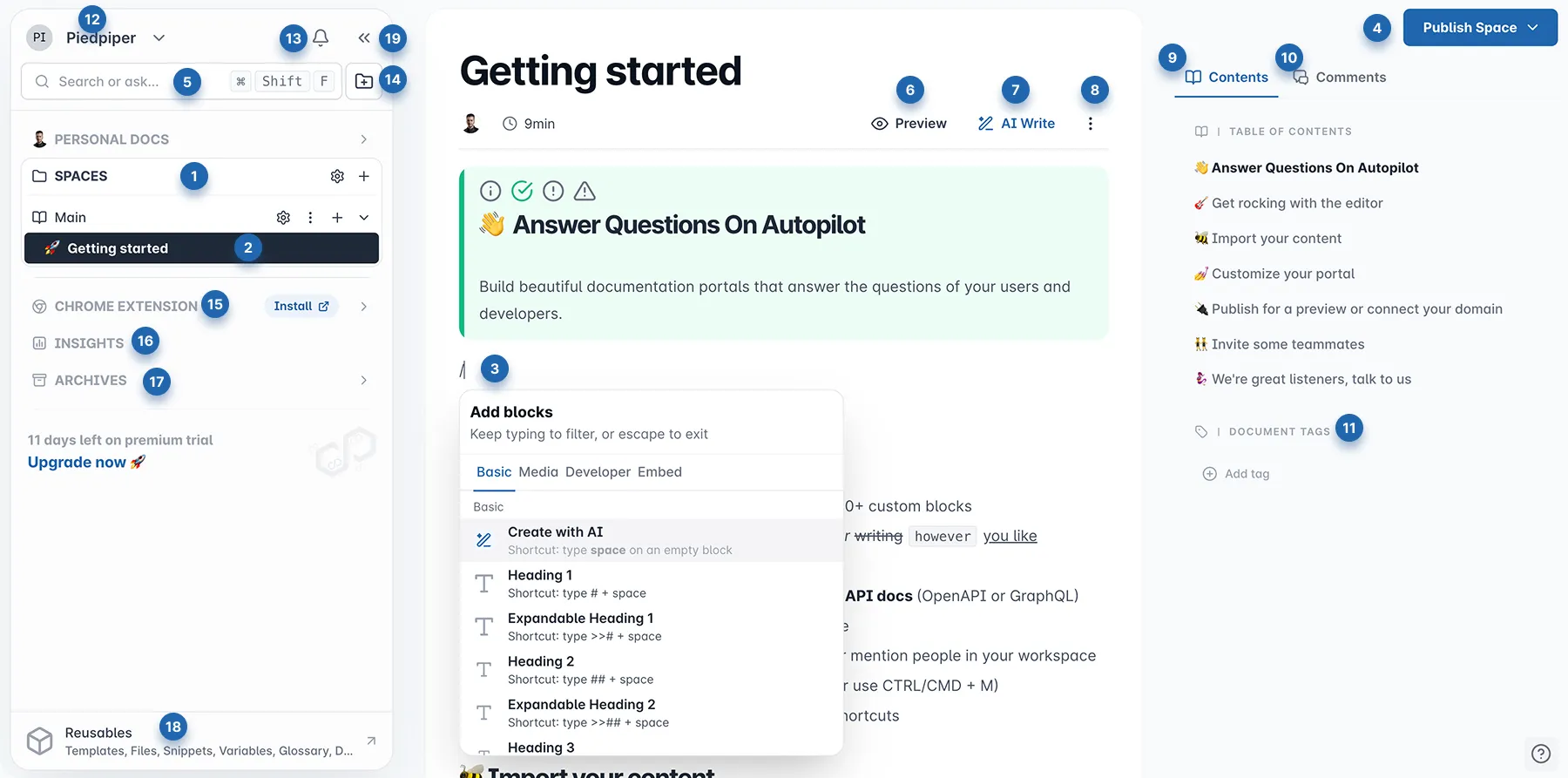
El panel de navegación lateral izquierdo es donde organizas tu contenido. Aquí es donde crearás SpacesEspacios (1) y Documentos (2), acceder al Menú de organizaciónMenú de organización (12) (12), definir Reutilizables (18), gestionar Archivos (17), flujos capturados y markdown convertido con Extensión de ChromeExtensión de Chrome (15), búsqueda dinámica y con IABúsqueda (5), ver Centro de notificacionesNotificaciones (13), crear un nuevo Grupo espacialGrupo de espacios (14), y contraer Barra lateral (19) para concentrarte en tu contenido.
Aquí hay algunas acciones que puedes realizar para comenzar:
- Crear un nuevo Espacio - haz clic en el botón + para agregar un nuevo Espacio y asígnale un nombre.
- Crear o Importar documentos - puedes crear varios documentos o importar contenido a un Espacio.
- Arrastrar y soltar para organizar - a medida que construyes tu centro de conocimiento del producto, mueve Espacios o Documentos a la posición deseada.
Menú de Organización
El menú de Organización es un centro centralizado para acceder a configuraciones y gestionar tu organización. Aquí puedes importar contenido, invitar nuevos miembros y más. A continuación se muestra una lista de opciones disponibles:
- Preferencias de usuario para gestionar tu cuenta y ajustar preferencias de notificacionesconfiguración de notificaciones;
- Importar contenidoImportar contenido en tu espacio de trabajo actual;
- Cambiar de organización si perteneces a múltiples entidades;
- Invitar a miembros a unirse a tu organización;
- Acceder a Registros de la Organización;
- Configuración de la OrganizaciónConfiguración de la organización para la gestión y configuración de miembros;
- Suscripción y FacturaciónGestión de suscripción y facturación para supervisar tu suscripción;
- Cambiador de tema;
- Grafo de conocimiento;
Área del documento
Aquí encontrarás las herramientas principales para gestionar tu contenido.
Puedes rápidamente Añadir bloquesbloques (3) escribiendo / para abrir el menú. Para ver cómo se verá tu trabajo antes de publicarlo, usa el botón Vista previa/Editar (6). Para acelerar la creación de contenido, el Escritura con IA menú de IA(7) proporciona herramientas para ayudarte a escribir y perfeccionar tu trabajo de manera eficiente.
En la parte superior del área del documento, tienes un menú contextual para las Opciones del documento (8). Solo haz clic en los 3 puntos ⫶ para abrir la lista completa de opciones disponibles, como:
- Información del documento Ver los detalles sobre el documento, incluyendo autor, fecha de creación y última modificación.
- Avisar a un miembro del equipo Notificar a un miembro del equipo sobre el documento.
- Compartir Invitar a otros a ver o colaborar en el documento.
- Suscribirse a los cambios Recibir notificaciones cuando el documento se actualiza.
- Historial de revisiones del documento Ver una cronología de los cambios realizados en el documento.
- Controles de metadatos SEO Personalizar los metadatos para la optimización en motores de búsqueda.
- Copiar Markdown al portapapeles Copiar el código Markdown del documento al portapapeles.
- Exportar a archivo Markdown Guardar el documento como un archivo Markdown.
- Exportar a archivo PDF Guardar el documento como un archivo PDF.
- Revisión ortográfica Habilite la revisión ortográfica para ayudar a identificar y corregir errores en el documento. También permitimos que Grammarly se integre con nuestro editor para sugerir correcciones y mejoras.
- Editor de ancho completo Expande el área de escritura del editor para usar todo el ancho de la pantalla.
- Buscar y reemplazarBuscar y reemplazar Busca una palabra en particular y reemplázala.
Panel de contenido
El panel de contenido es un área esencial para la gestión y colaboración de documentos, que cuenta con tres pestañas:
- la pestaña Contenidos incluye la Tabla de Contenidos y Etiquetas de documentosEtiquetas de documentos;
- la pestaña ComentariosComentarios permite a los usuarios colaborar y proporcionar comentarios;
- y la Pestaña de código ofrece un diseño de dos columnas (si está habilitado en Apperange) para mostrar Cajones de código, ideal para documentación de API.
Esta estructura mejora el flujo de trabajo y la experiencia al redactar documentación.
¿Listo para explorar todo el potencial de Archbee? Profundiza en nuestras funciones y aprende cómo crear documentación impresionante:

Aprende Cómo usar el EditorCómo usar el Editor.

Gestiona tus Documentos, Spaces o Dominio Personalizado