Bereichslinks
Space Links ist eine Funktion, mit der Sie mehrere veröffentlichte Spaces unter einer einheitlichen Navigation verbinden können.
Damit können Sie Dokumentationsseiten für mehrere Produkte und mehrere Versionen einrichten und zwischen User Guides, Developer Documentation und API-Dokumentationen verlinken.
So richten Sie Space Links ein
Gehen Sie zu dem Space, in dem Sie Ihre Subdomain hinzugefügt haben – nennen wir ihn den Haupt-Space – es ist derjenige mit einem leeren Pfadnamen.
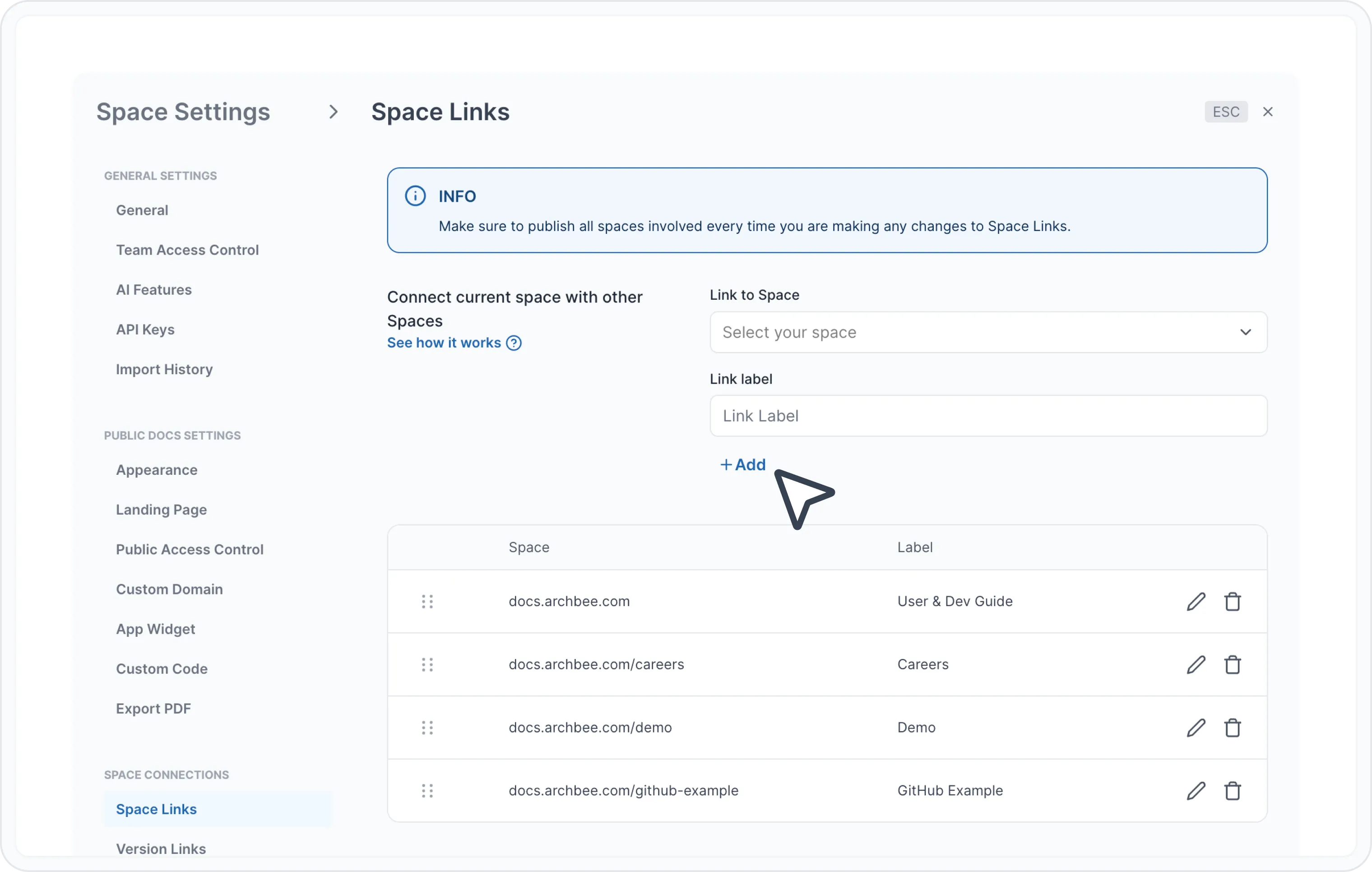
Klicken Sie auf das Zahnradsymbol ⚙️ für die Einstellungen und wechseln Sie dann zur Registerkarte Space Links.
Beginnen Sie mit dem Erstellen der Space Links:
- Fügen Sie den Space, in dem Sie sich aktuell befinden, selbst als Space Link im Feld „Link to Space“ hinzu (wir tun dies, damit Sie zu Ihrem Space zurückkehren können);
- Fügen Sie im Feld „Link Label“ ein Label hinzu (z. B. User Guide, Developer Documentation, API);
- Klicken Sie auf die blaue Schaltfläche + Hinzufügen;
Wiederholen Sie den Vorgang zum Hinzufügen von Space Links, bis Sie alle gewünschten Space Links verbunden haben.
Verlassen Sie das Fenster „Space Settings“ und veröffentlichen Sie alle verknüpften Spaces.
Geeignete Space Links
Möglicherweise sind nicht alle von Ihnen erstellten Spaces im Dropdown-Auswahlfeld für Space Links verfügbar. Das liegt daran, dass wir nur Spaces ohne Verbindungen zu anderen anzeigen oder solche, die für Space Linking geeignet sind.
Während Sie Ihr Space Linking anordnen und einrichten können, replizieren im Hintergrund alle beteiligten Spaces dieselbe Konfiguration. Nehmen wir zum Beispiel 2 Spaces, die miteinander verbunden sind, Benutzerhandbuch und Entwicklerdokumentation. Während Sie das Space Linking für Benutzerhandbuch einrichten und es mit Entwicklerdokumentation verbinden, finden Sie alle gewünschten Konfigurationen auch in den Einstellungen von Entwicklerdokumentation wieder.
Jedes Mal, wenn Sie eine Änderung an der Space-Link-Konfiguration vornehmen, wird die Konfiguration auf alle beteiligten Spaces repliziert.
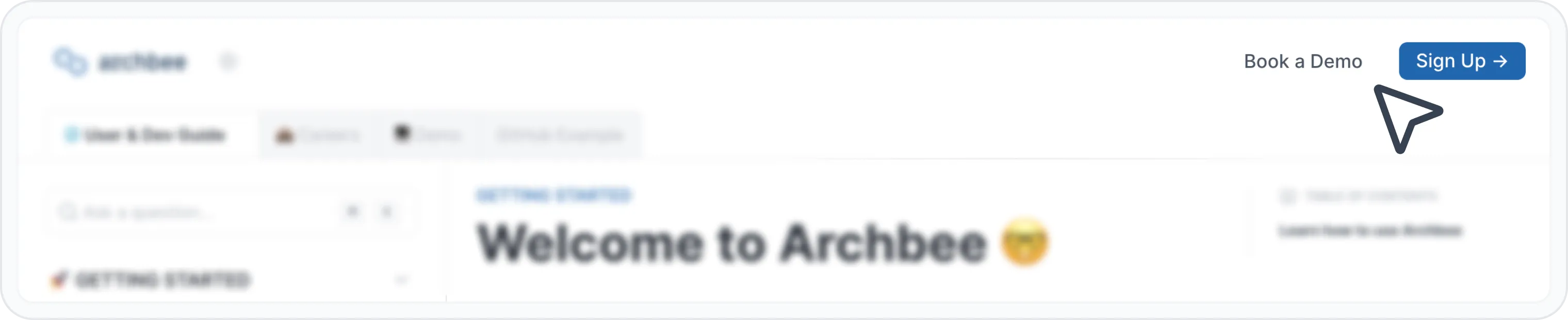
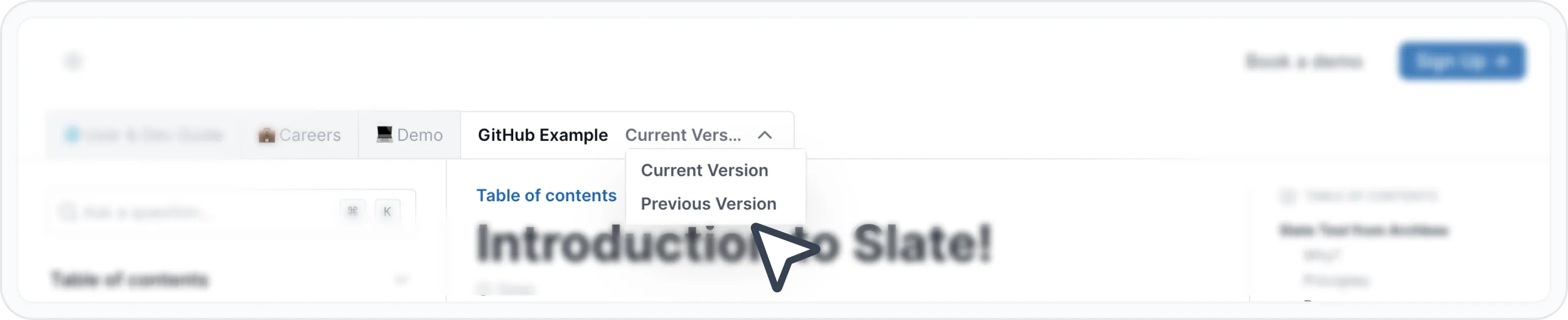
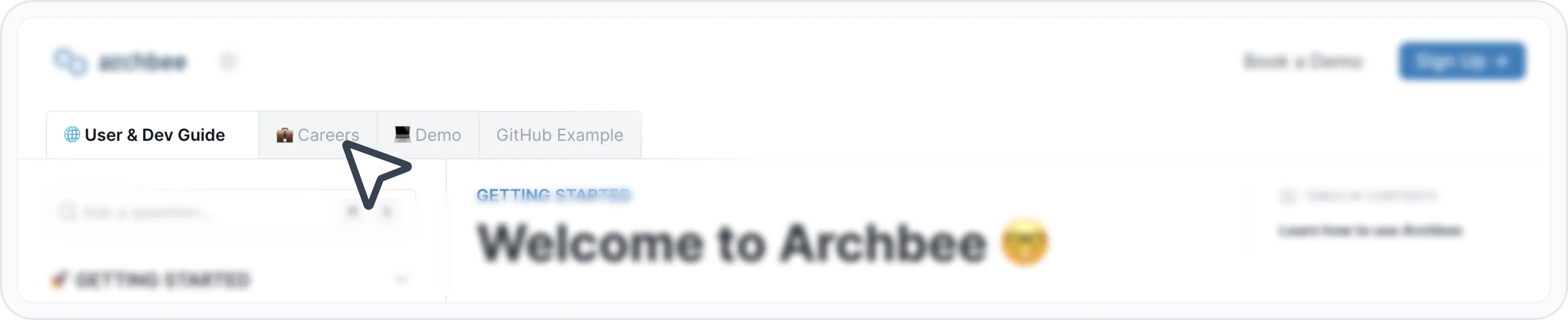
Nach der Veröffentlichung können Sie die Änderungen in öffentlichen Spaces sehen. So sieht es für Ihre Leser aus: