Authentifizierungsseiten
1 min
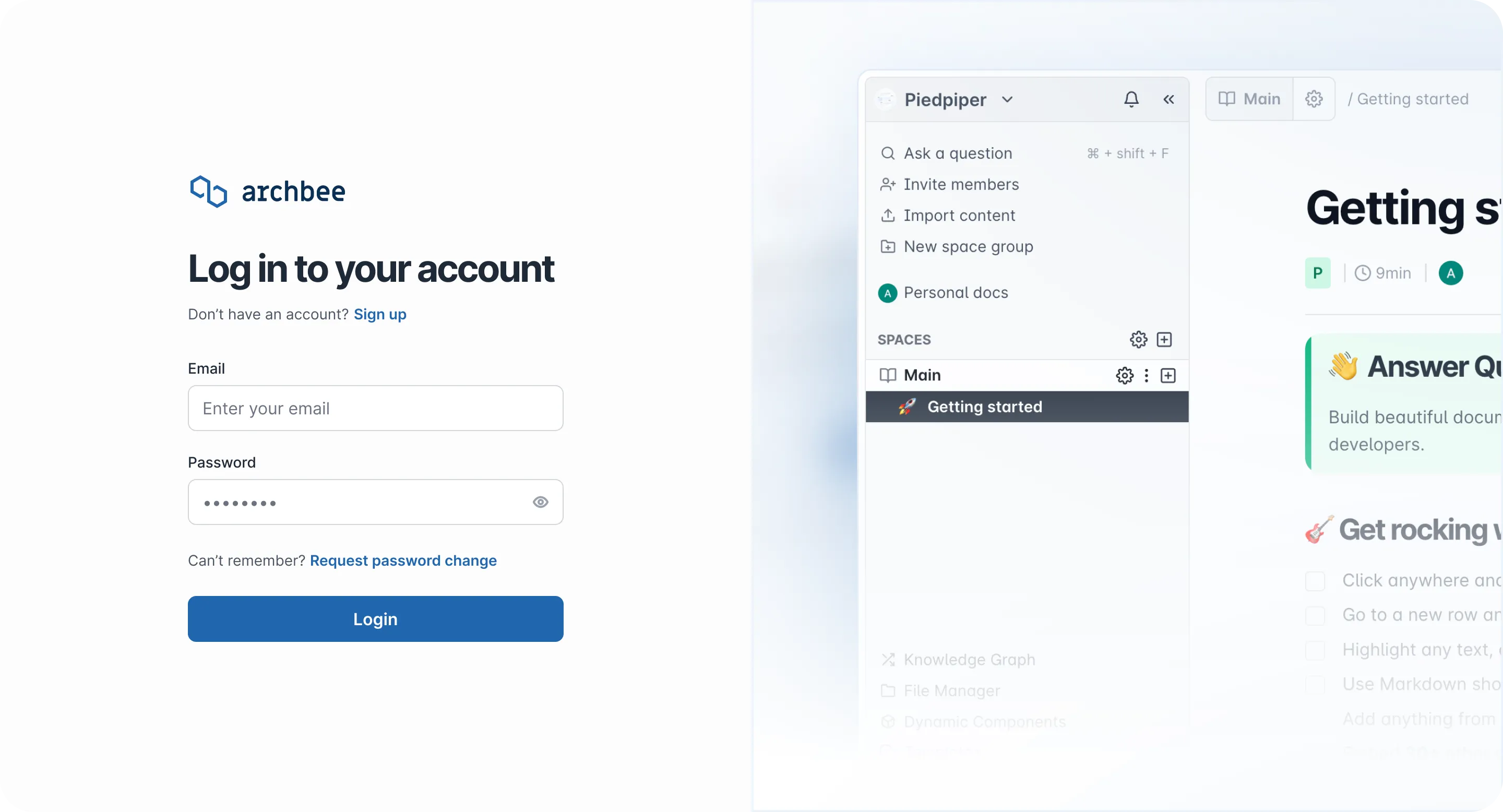
Mit der Option „Authentication pages“ können Sie eine vollständig anpassbare Anmeldeseite für Benutzer erstellen, die auf Ihr öffentliches Portal zugreifen.
Schritte zum Anpassen Ihrer Authentication Page
Suchen Sie die Option „Authentication Pages“
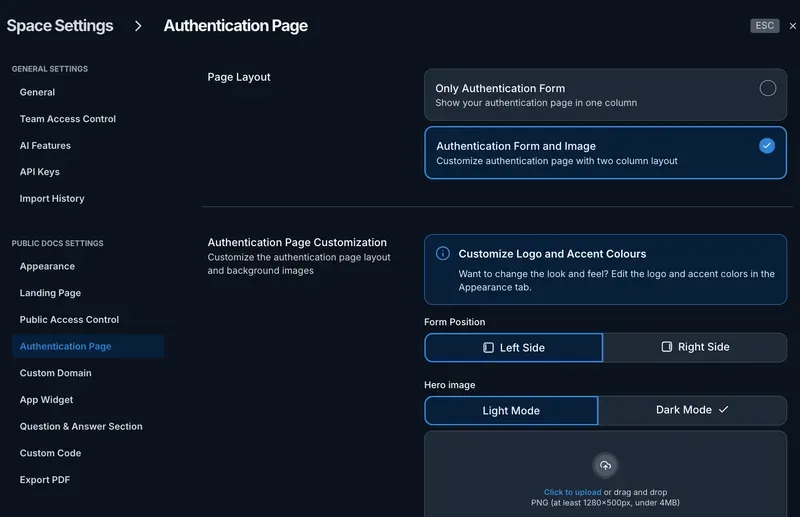
- Navigieren Sie zu Space Settings -> Public Doc Settings -> Authentication Page (hier können Sie mit der Anpassung Ihrer Anmeldeseite beginnen).
Wählen Sie Ihr Seitenlayout
- Nur Authentication Form – Ein einfaches einspaltiges Layout, das nur das Anmeldeformular anzeigt
- Authentication Form und Bild – Ein zweispaltiges Layout, bei dem Sie neben dem Anmeldeformular ein Bild hinzufügen können, um ein optisch ansprechenderes Design zu erstellen.
Passen Sie die Position Ihres Formulars an
- Entscheiden Sie, ob das Anmeldeformular auf der linken Seite oder der rechten Seite der Seite erscheinen soll. Wählen Sie die von Ihnen bevorzugte Option aus.
Wählen Sie ein Hero-Image-Theme
- Laden Sie ein Hero Image für den Heller Modus oder den Dunkler Modus hoch, abhängig vom allgemeinen Stil Ihres Portals
Möchten Sie das Erscheinungsbild ändern? Bearbeiten Sie das Logo und die Akzentfarben im Tab Space Settings -> Erscheinungsbild.
Have a question?
Our super-smart AI, knowledgeable support team and an awesome community will get you an answer in a flash.
To ask a question or participate in discussions, you'll need to authenticate first.