E-Mail-Vorlagen verwalten
Diese Einstellung kann auf die Authentifizierungsoptionen „Private Accounts“ und „Magic link“ angewendet werden
Mit unserer Funktion „Mail Templates“ können Sie die E-Mails für Passwortzurücksetzungen, neue Kontoregistrierungen und E-Mail-Signaturen individuell anpassen. Mit dieser Funktion können Sie den Text personalisieren und benutzerdefiniertes Branding (Logo und Farben) hinzufügen, um ein konsistentes und professionelles Erscheinungsbild für die E-Mail-Kommunikation Ihrer Organisation sicherzustellen.
Hauptfunktionen
- E-Mails zur Passwortzurücksetzung anpassen – Personalisieren Sie die Inhalte, die Benutzer beim Zurücksetzen ihres Passworts erhalten.
- E-Mails für neue Konten ändern – Bearbeiten Sie die Willkommensnachricht für neue Benutzer.
- Benutzerdefinierte Signatur festlegen – Fügen Sie eine personalisierte Abschlussformel für alle E-Mails hinzu.
- Branding & Identität – Integrieren Sie Ihr Firmenlogo und Ihre Farben in E-Mail-Vorlagen
- Live-Vorschau & Tests – Senden Sie Test-E-Mails, um das endgültige Design vor der Veröffentlichung zu überprüfen.
So funktioniert es
Schritt 1: Zugriff auf die Funktion „Mail Templates“
- Navigieren Sie in Ihrem Dashboard zu Bereichseinstellungen > Öffentliche Zugangskontrolle > E-Mail-Vorlagen verwalten.
- Hier sehen Sie verschiedene E-Mail-Bereiche, die zur Anpassung verfügbar sind.
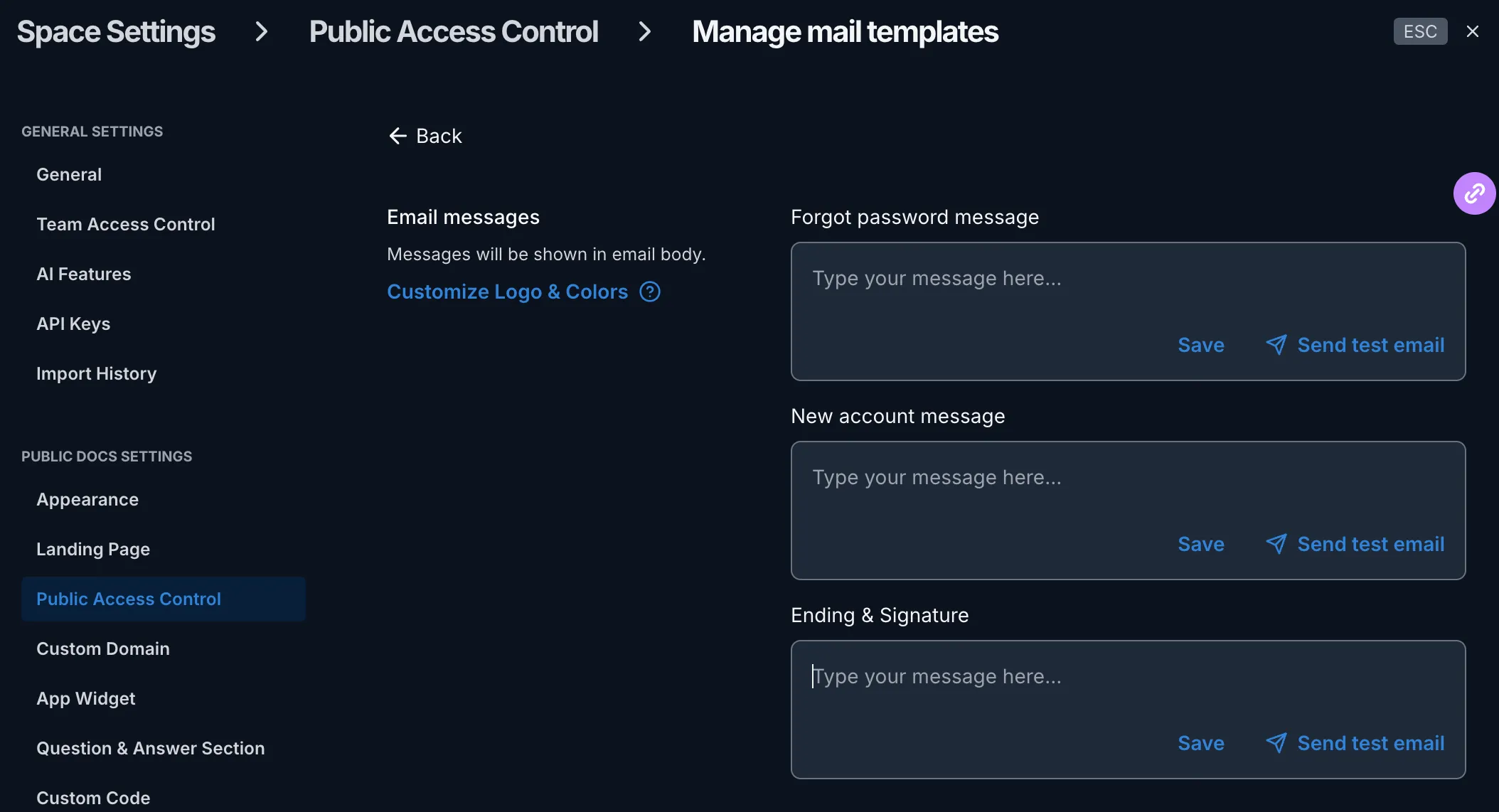
Schritt 2: E-Mail-Nachrichten anpassen
- Nachricht „Passwort vergessen“: Ändern Sie den Text für E-Mails zur Passwortzurücksetzung.
- Nachricht für neues Konto: Bearbeiten Sie die Willkommens-E-Mail für neu registrierte Benutzer.
- Abschluss & Signatur: Personalisieren Sie das Erscheinungsbild Ihres Abschlusses und Ihrer Signatur
Schritt 3: Branding hinzufügen (Logo & Farben)
- Klicken Sie auf Logo & Farben anpassen, um die Branding-Einstellungen zu öffnen.
- Laden Sie Ihr Firmenlogo hoch, damit es in allen E-Mails angezeigt wird.
- Wählen Sie eine benutzerdefinierte Akzentfarbe für das Design aus, die zu Ihrer Markenidentität passt.
Schritt 4: Testen und bereitstellen
- Verwenden Sie die Schaltfläche Test-E-Mail senden, um eine Vorschau Ihrer E-Mails anzuzeigen.
- Die angepassten E-Mails werden automatisch gesendet, wenn sie ausgelöst werden.
Warum benutzerdefinierte Mail Templates verwenden?
🚀 Stärkeres Branding – Stärken Sie das Vertrauen mit E-Mails im Unternehmensdesign. 🎯 Verbesserte Benutzererfahrung – Sorgen Sie für klare, professionelle und personalisierte Kommunikation. 💡 Flexibilität & Kontrolle – Aktualisieren Sie Nachrichten jederzeit passend zum Unternehmenston oder zu Richtlinienänderungen.