Versionslinks
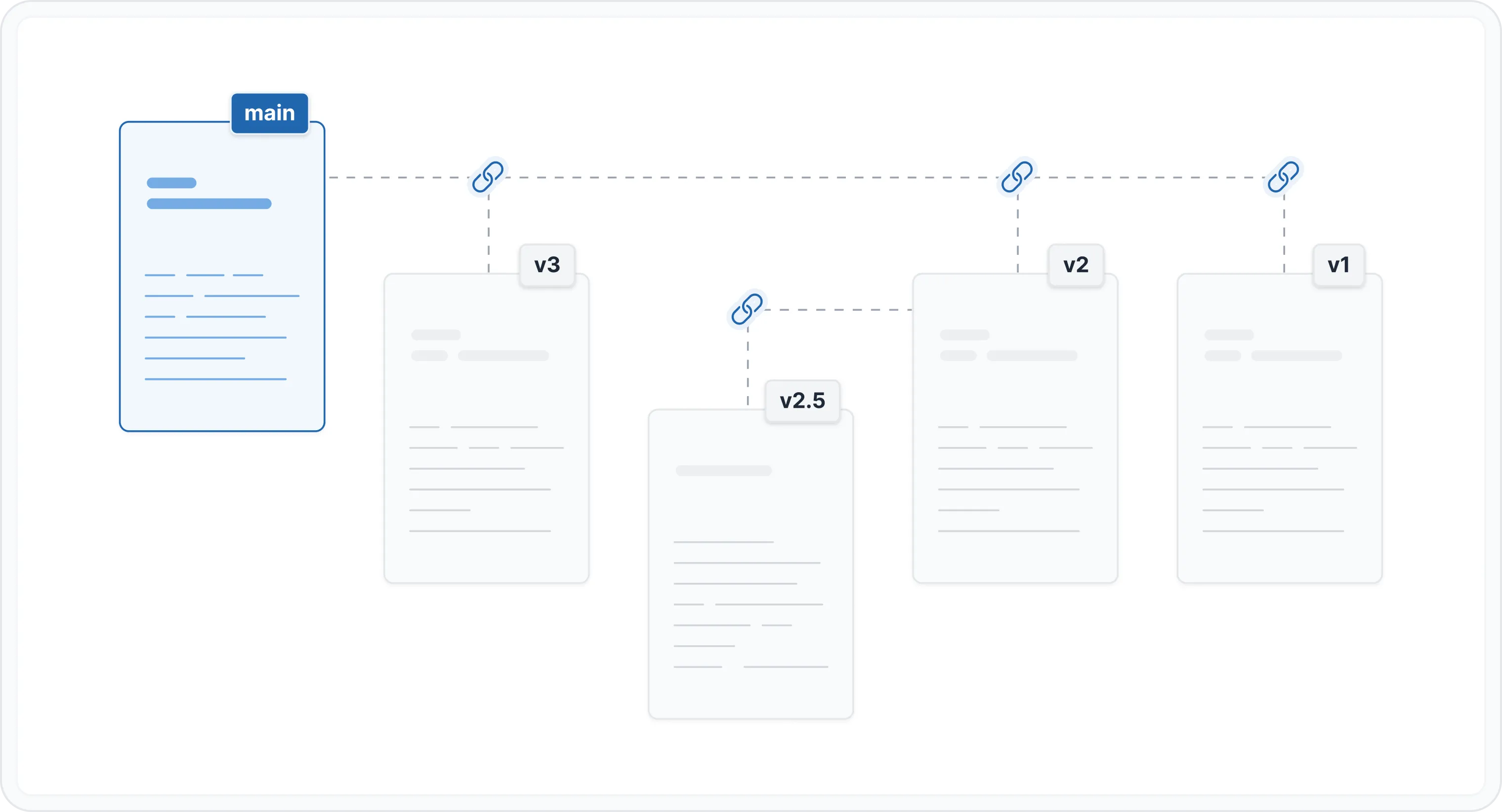
Version Links ist eine Funktion, mit der Sie mehrere gespeicherte Versionen eines Space erstellen können.
Nehmen wir an, Sie haben einen Entwicklerhandbuch-Space, veröffentlichen aber schon bald verschiedene Versionen dieses Produkts.
Um den Verlauf und die Abwärtskompatibilität beizubehalten, müssen Sie eine neue Version erstellen, um den aktuellen Inhalt in Entwicklerhandbuch v1.0, zu speichern, und den Space der Standard-Hauptversion in Entwicklerhandbuch – Aktuelle Version oder Entwicklerhandbuch – v2.0 umzubenennen (je nachdem, was Sie bevorzugen) und den Inhalt in dieser Hauptversion weiter zu aktualisieren.
Dieselbe Regel gilt, wenn Sie die nächste Version erstellen möchten. Sie müssen den aktuellen Inhalt in einer neuen Version in Entwicklerhandbuch v2.0 speichern und weiter in Entwicklerhandbuch – Aktuelle Version oder Entwicklerhandbuch - v3.0 arbeiten (je nachdem, was Sie bevorzugen), um neue Aktualisierungen vorzunehmen.
Die erstellten Versionen sollten nur Klone des Space der Standard-Hauptversion sein, von dem Sie einen Fork erstellen möchten.
So richten Sie Version Links ein
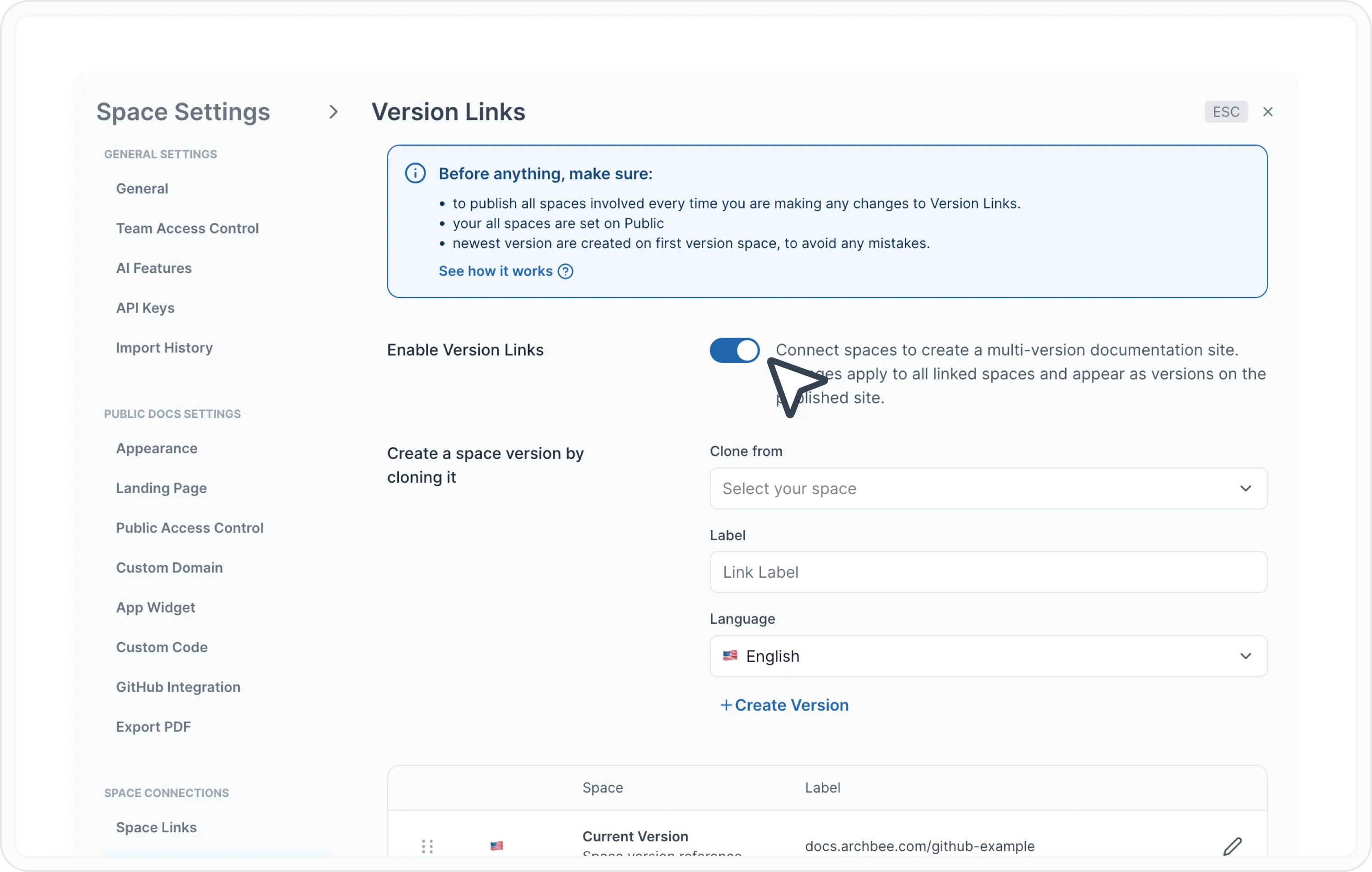
Klicken Sie auf das Zahnradsymbol ⚙️ für die Einstellungen und gehen Sie dann zum Tab Versionslinks im Abschnitt Weltraumverbindungen.
Aktivieren Sie die Funktion für Versionslinks für diesen Space (wenn Sie versuchen, die erste Version zu speichern).
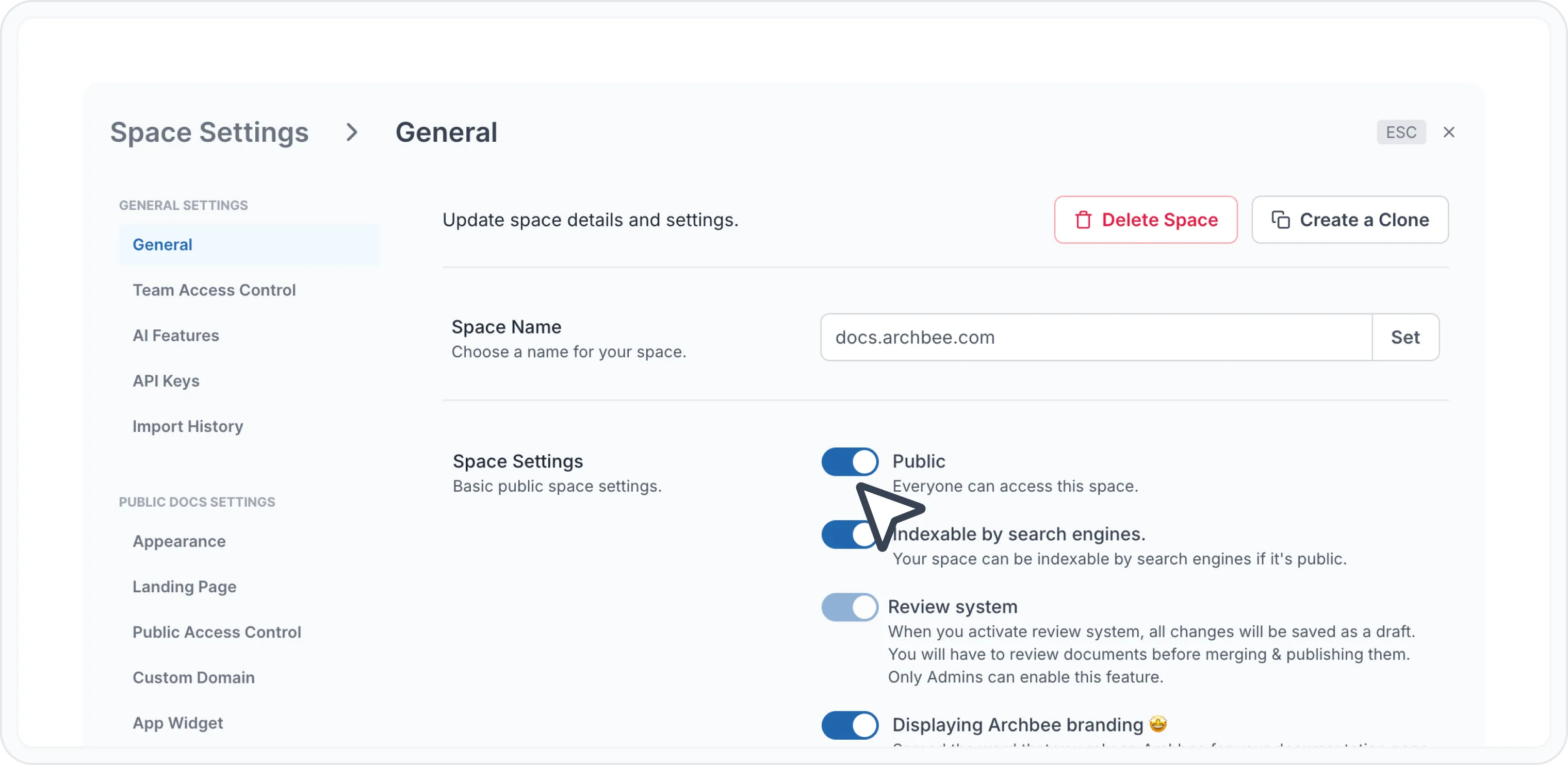
ℹ️ Für öffentliche Dokumentationen
Stellen Sie sicher, dass Ihre Dokumentation Öffentlich und für alle sichtbar ist, bevor Sie mit dem Erstellen von Versionslinks beginnen.
Wählen Sie den Space aus, von dem Sie klonen möchten. Sie können Folgendes auswählen:
- die Hauptversion – wenn Sie eine neue Version aus der aktuellen Hauptversion erstellen möchten;
- oder Unterelemente (vorherige Versionen) – wenn Sie ein Update einer alten Version erstellen möchten (wenn Ihre zuletzt erstellte Version v5.0 ist und Sie v2.1 erstellen möchten, müssen Sie v2.0 als Ausgangspunkt auswählen).
🚨 Achtung!
Der Space der Hauptversion ist der Ort, an dem Sie an Ihren Inhalten arbeiten sollten. Es ist die neueste Version Ihres Space.
Wenn Sie eine neue Version erstellen, speichern Sie im Wesentlichen eine Momentaufnahme Ihrer aktuellen Arbeit. Alle Änderungen, die Sie ab diesem Zeitpunkt vornehmen, sollten in der Hauptversion erfolgen.
Fügen Sie ein Label für Ihre neu gespeicherte Snapshot-Version hinzu.
Bevor Sie beispielsweise den Space der Hauptversion mit den neuen Inhalten auf 'Version 3' aktualisieren, speichern Sie eine Kopie der aktuellen Version als 'Version 2'. Dadurch können Sie Ihre Änderungen nachverfolgen und bei Bedarf zur vorherigen Version zurückkehren.
Wählen Sie die Sprache des Space aus. Sie können die folgenden Sprachen auswählen:
- 🇺🇸 Englisch
- 🇫🇷 Französisch
- 🇩🇪 Deutsch
- 🇪🇸 Spanisch
- 🇮🇹 Italienisch
- 🇵🇹 Portugiesisch
- 🇷🇺 Russisch
- 🇰🇷 Koreanisch
- 🇹🇭 Thailändisch
- 🇨🇳 Chinesisch
- 🇮🇩 Indonesisch
Klicken Sie auf die Schaltfläche "+ Version erstellen", um diese neue gespeicherte Snapshot-Version zu erstellen.
Basierend auf dem obigen Beispiel erhält diese erstellte Snapshot-Version den in Schritt 4 angegebenen Namen ("version2" in diesem Fall).
Wiederholen Sie die Schritte von 3 bis 6 , bis Sie Ihre gewünschte Struktur erstellt haben.
Verlassen Sie das Fenster "Space Settings" und veröffentlichen Sie den Space, damit die Änderungen übernommen werden.
🧠 Nicht vergessen!
Sie müssen alle Versionen veröffentlichen, damit sie in der öffentlichen Dokumentation sichtbar sind.
Sobald Sie eine neue Version erstellt haben, werden Ihre Spaces in Ihrer Seitennavigation gruppiert und zeigen das von Ihnen angegebene Label an. Auf diese Weise können Sie Spaces mit mehreren Versionen jederzeit erkennen und an einem zentralen Ort finden.
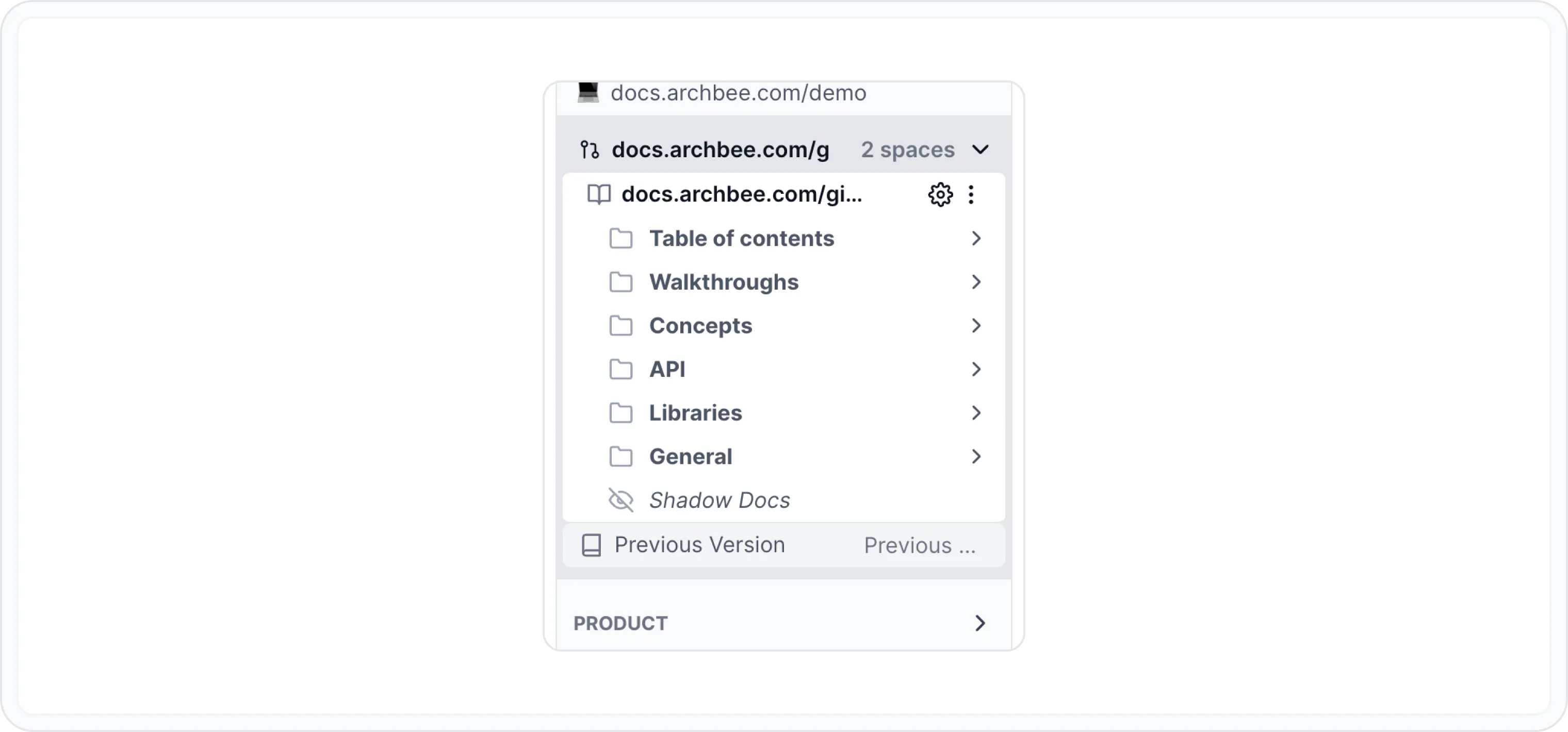
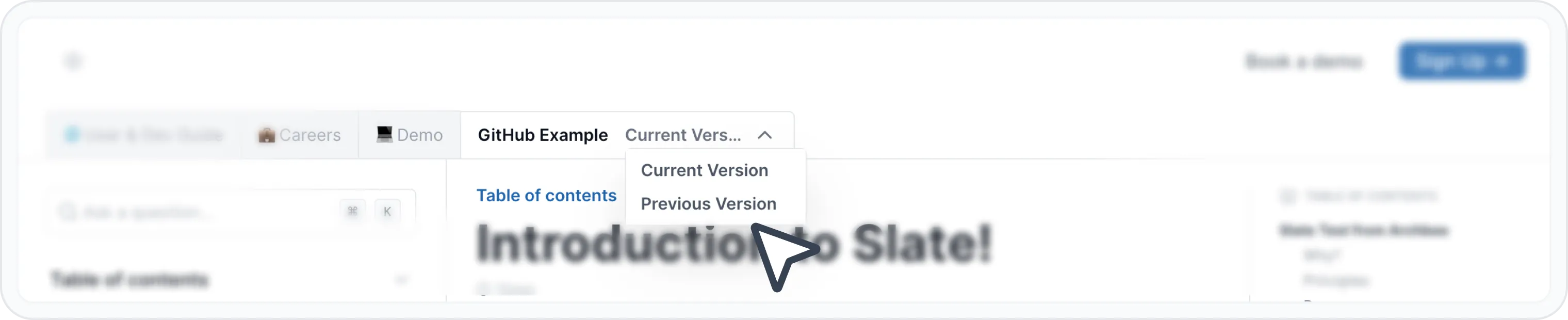
Nach der Veröffentlichung können Sie die Änderungen in öffentlichen Bereichen sehen. Die Versionen werden basierend auf dem Kontext angezeigt. Wenn der Space einen Space Link enthält und außerdem mehrere Versionen hat, wird er im Space Link-Tab angezeigt.
Nach der Veröffentlichung können Sie die Änderungen in öffentlichen Bereichen sehen. So sieht es für Ihre Leser aus:
Aktivieren Sie die automatische Übersetzung Ihrer Bereiche mit Enable Auto-Translation with AI. Die vollständige Anleitung finden Sie hier: Automatische Übersetzung mit AI aktivieren