Välilehdet
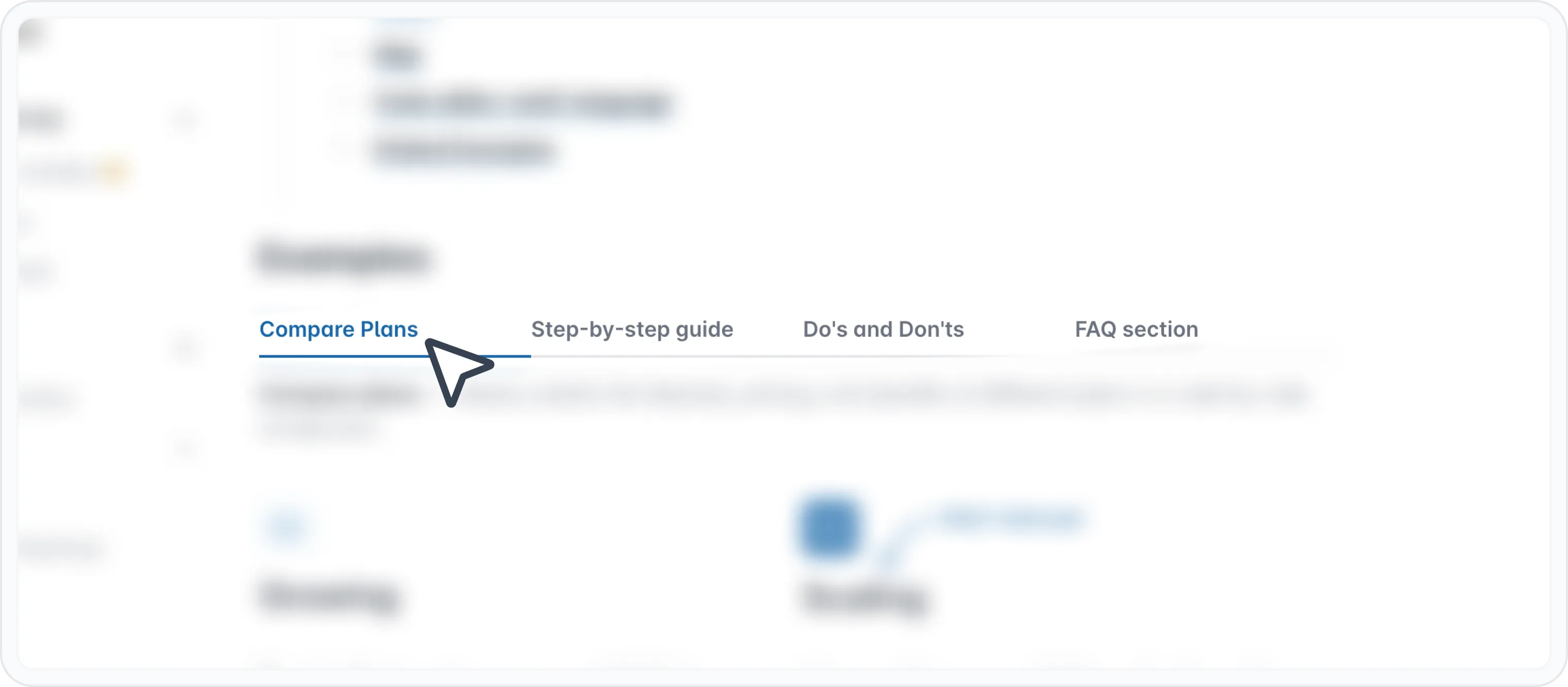
Tabs on lohko, jonka avulla voitte järjestää sisältöä useisiin osioihin yhden dokumentin sisällä. Se on kuin joukko välilehtiä, joita voitte napsauttaa nähdäksenne eri tietoja. Ajatelkaa sitä tapana luoda useita sivuja yhden sivun sisälle.
Miksi sitä kannattaa käyttää
- Järjestäkää monimutkainen sisältö
- Ryhmitelkää toisiinsa liittyvä sisältö erillisiin välilehtiin paremman rakenteen ja luettavuuden saavuttamiseksi.
- Parantakaa luettavuutta
- Tehkää sisällöstänne helpommin navigoitavaa ja ymmärrettävää.
- Säästäkää tilaa
- Käyttäkää tilaa tehokkaasti näyttämällä sisältö peräkkäin kaiken kerralla näyttämisen sijaan.
- Luokaa interaktiivisia kokemuksia Sitouttakaa käyttäjiä antamalla heidän aktiivisesti valita tiedot, jotka he haluavat nähdä.
Tabs-lohkon käyttäminen
Kirjoita / avataksesi Archbee-lohkovalikon
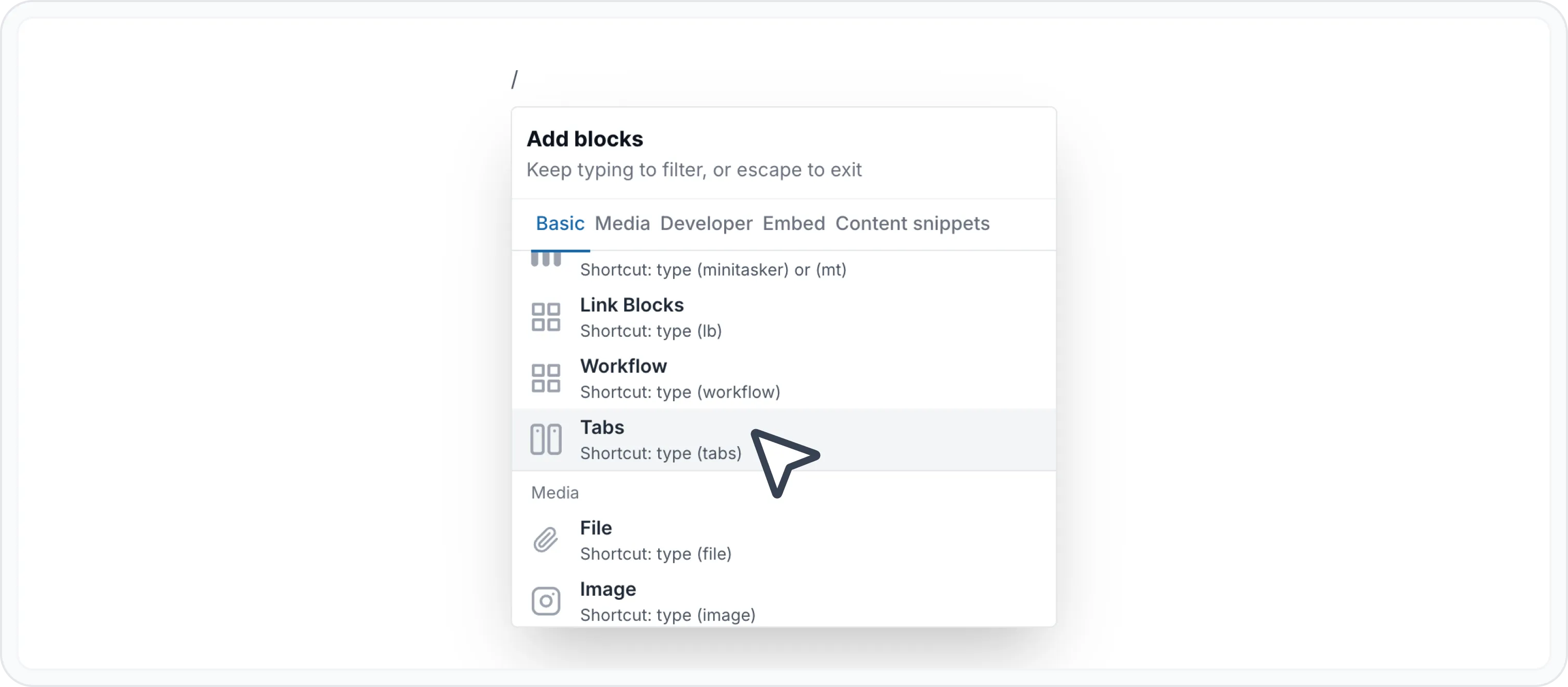
Etsi Välilehdet-lohko ja napsauta lisätäksesi sen
Mukauta välilehtiäsi ja niiden nimiä.
Oletusarvoisesti lohko luodaan kahdella välilehdellä nimeltä "Tab Name" ja "Second Tab Name".
Voit nimetä välilehden uudelleen siirtymällä muokkaa nimikettä -tilaan seuraavasti:
- Kaksoisnapsauttamalla välilehden nimikettä
- Tai napsauttamalla "Edit label" -kuvaketta ( )
Paina tallenna ( ) päivittääksesi nimikkeen tai paina hylkää ( ↩ ) kumotaksesi muutokset.
Voitte vapaasti lisätä sisältöänne. Voitte muotoilla sisältöä haluamallanne tavalla käyttämällä WYSIWYG-valikko tai jopa lisätä muita lohkoja, kuten:
Lisäksi suurin osa integraatioistamme toimii välilehtilohkon sisällä. Voitte lisätä upotuksia muista työkaluista, kuten Loom, Figma, Miro, Lucidcharts ja muista.
Katso Upotetut lohkot. -sivu saadaksenne lisätietoja.
Markdown
Näin luot välilehden dokumenttiisi markdown-koodilla:
Aloita rivillä :::tabs.
Kunkin välilehden sisältö sijoitetaan merkintöjen :::tab ja ::: väliin.
🚨 Huomio!
Kaksoispiste : tulee sijoittaa ylempään markdown-elementtiin osoittamaan, että se sisältää toisen markdown-elementin.
Tässä tapauksessa :::tabs muuttuu muotoon ::::tabs .
Anna jokaiselle välilehdelle otsikko aaltosulkeilla kuten {title="Osiosi nimi"}. Tämä nimi näkyy välilehden otsikossa.
Lisää tähän välilehteen haluamasi sisältö näiden rivien väliin. Katso yllä olevista esimerkeistä, mitä lohkoja voidaan käyttää välilehtilohkon sisällä. Tarkista Käytä Markdown-pikakomentoja -sivulta, miten muita lohkoja käytetään markdownilla.
Luo niin monta välilehteä kuin haluat ja sulje välilehtilohko. Muista lisätä kaksoispisteet jokaiselle sisäkkäiselle tasolle.
Alla on esimerkki markdownilla tehdystä välilehtilohkosta.
## Tabs
:::::tabs
::::tab{title="Tab 1"}
Some content for Tab 1
:::hint{style="info"}
Pull requests are very welcome! Please see CONTRIBUTING.md for more information.
Tthis is really nice
:::
- [x] This is a checkbox list
- [x] This is a checkbox list
- [ ] This is done
- [ ] This is a checkbox list
::::
:::tab{title="Tab Photos"}

We would love you to contributeaaa
:::
:::::Tässä on lopputulos:
Kuvat välilehdissä
Haluaisimme sinun osallistuvanaaa
Vaihtoehtoisesti voit käyttää tätä Markdown-muotoa välilehtilohkon luomiseen.
{% tabs %}
{% tab title="tab 2" %}some tab fasdfasdfasdfasdfads {% endtab %}
{% tab title="tab 2" %}some tab fasdfasdfasdfasdfads {% endtab %}
{% tab title="tab 2" %}some tab fasdfasdfasdfasdfads {% endtab %}
{% tab title="tab 2" %}some tab fasdfasdfasdfasdfads
{% endtab %}
{% endtabs %}
Katso Käytä Markdown-pikakomentoja -sivulta lisää markdown-pikavalintoja muille lohkoille.
Esimerkit

Löydä muita lohkoja
Löydä uusia tapoja ja lohkoja upeiden ja toiminnallisten dokumentaatiosivujen luomiseen.

Tarvitsetteko apua? ⬇️
Käyttäkää sinistä chat-kuplaa oikeasta alakulmasta.
Tai kokeilkaa AI-chat -toimintoa (hakuruudusta) saadaksenne nopeita vastauksia.

Mielipiteenne on tärkeä
Käyttäkää alla olevaa palautelomaketta anonyymisti.
Tai esittäkää kysymys Q&A-osiossa , niin tiimimme tai AI antaa teille ratkaisun.