Linkkiruudukko
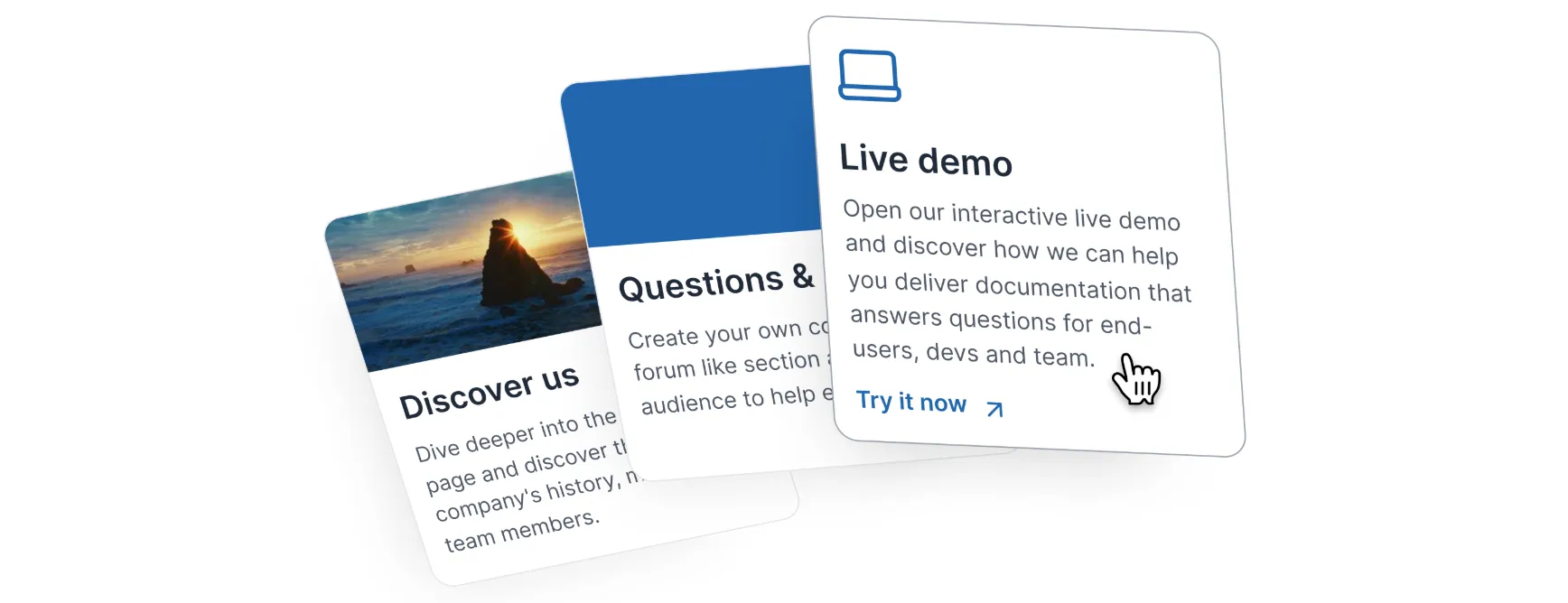
Link Grid on elementti, joka yhdistää kortin visuaalisen vetovoiman klikattavan kohteen toiminnallisuuteen.
Se sopii täydellisesti korostamaan tärkeää tietoa tai esittelemään liittyviä resursseja.
Milloin sitä kannattaa käyttää
Korosta keskeistä tietoa
Luo huomiota herättäviä kortteja tärkeille ilmoituksille tai päivityksille.
Esittele liittyvää sisältöä Linkitä lisäresursseihin, artikkeleihin tai tuotteisiin.
Luo visuaalisesti houkutteleva hakemisto
Järjestä tiedot klikattaviin kortteihin helppoa navigointia varten.
Paranna käyttäjäkokemusta Tarjoa selkeä ja interaktiivinen tapa ohjata käyttäjiä sisältösi läpi.
Kuinka luoda Link Grid
Kirjoita / avataksesi Archbee-lohko -valikon
Etsi Linkkiruudukko ja lisää se napsauttamalla
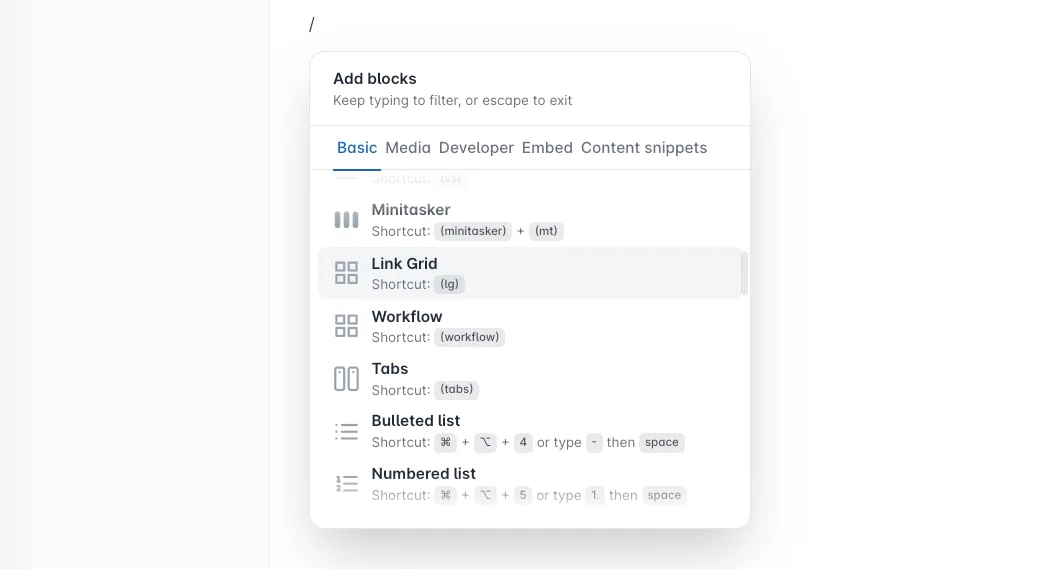
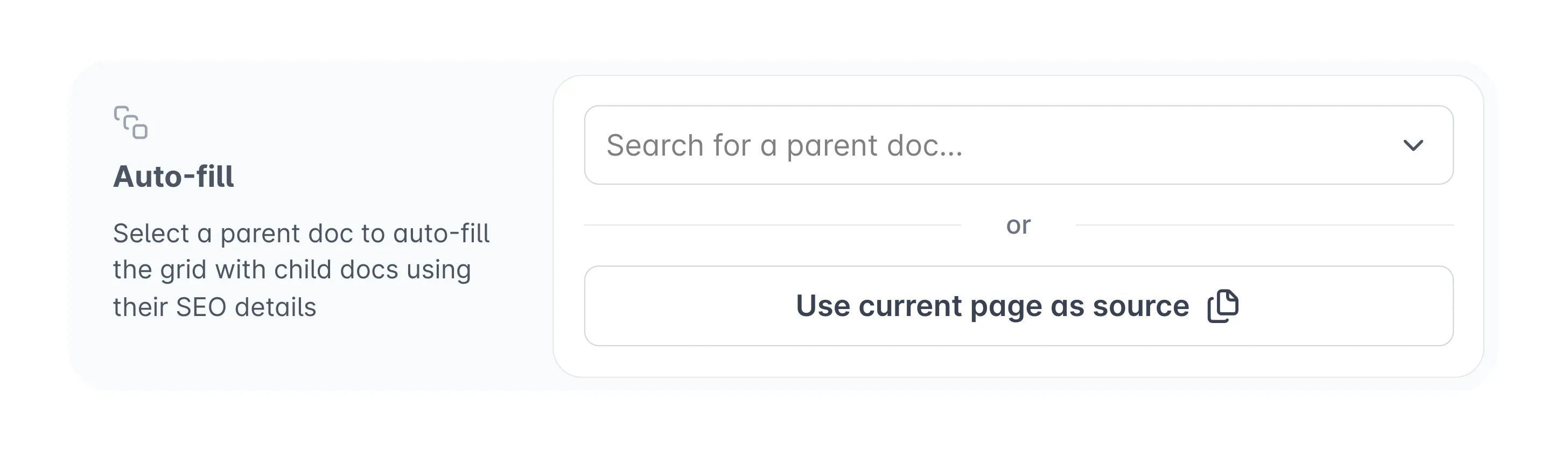
Valitse, kuinka haluat luoda sen.
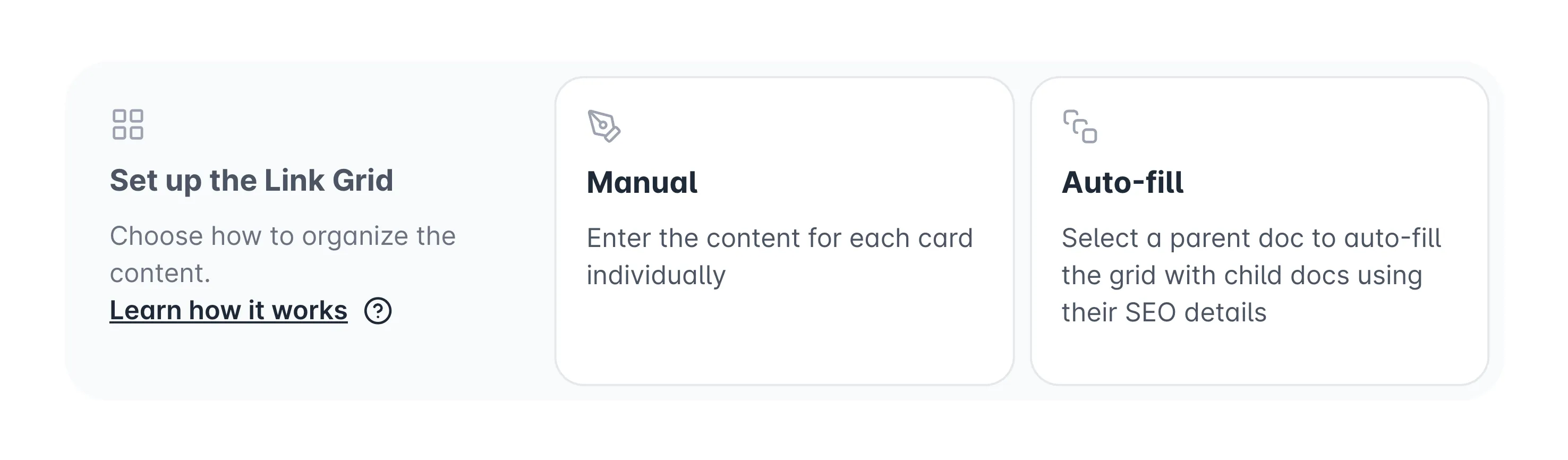
Manuaalinen vs. automaattisesti täytetty Link Grid
Kun jatkat sisällön kirjoittamista manuaalisesti Link Gridissä, seuraavat vaiheet ovat:
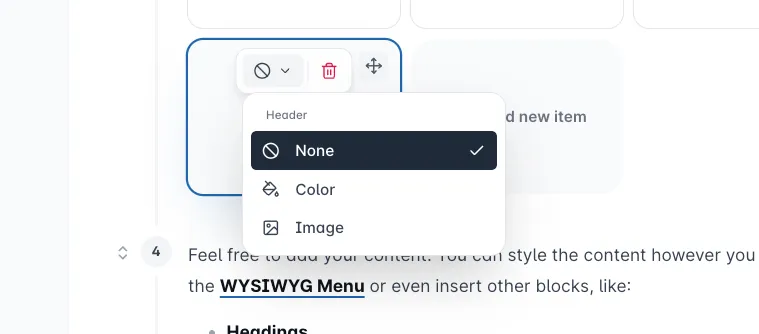

Yksivärinen otsikko
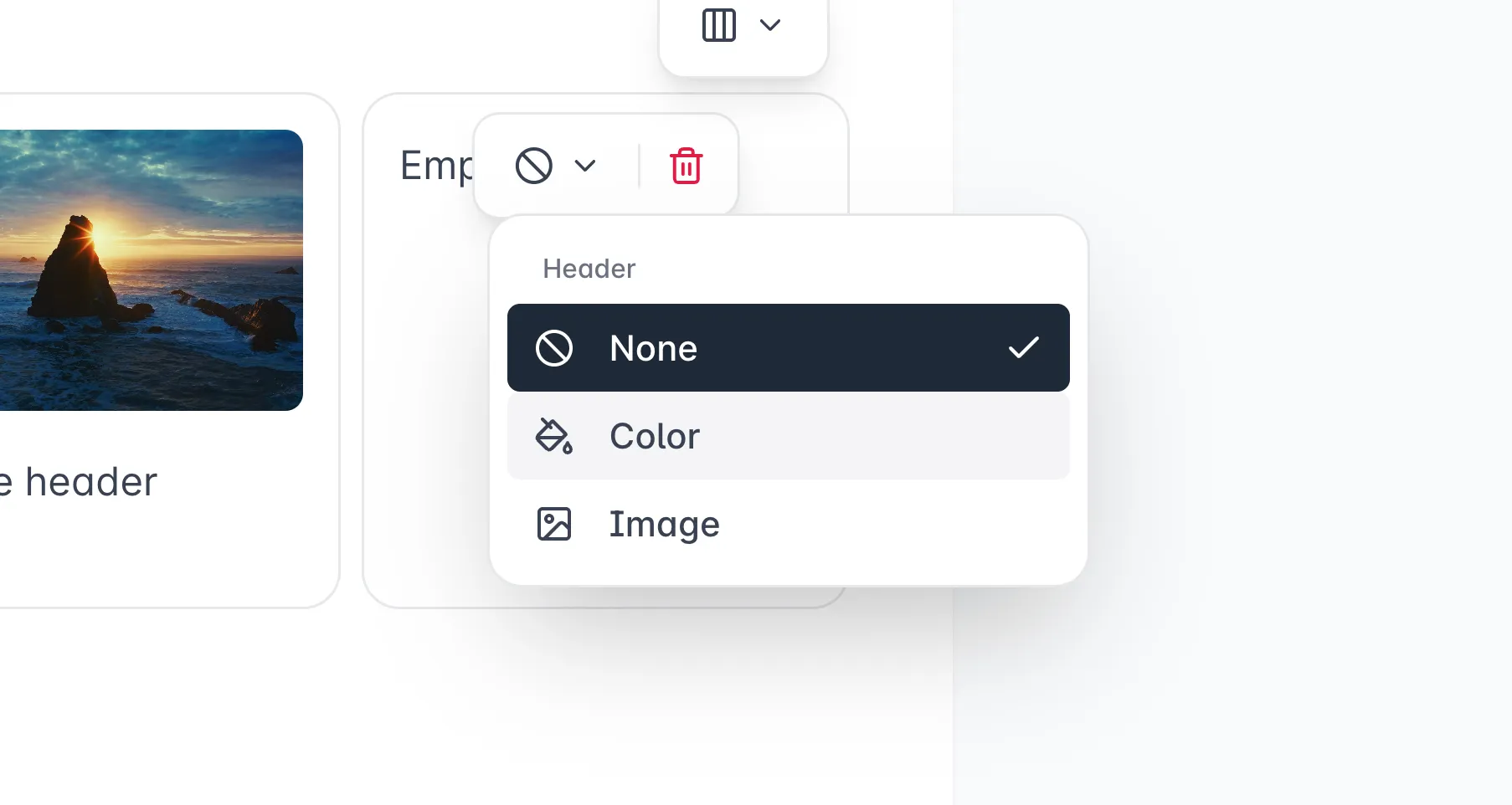
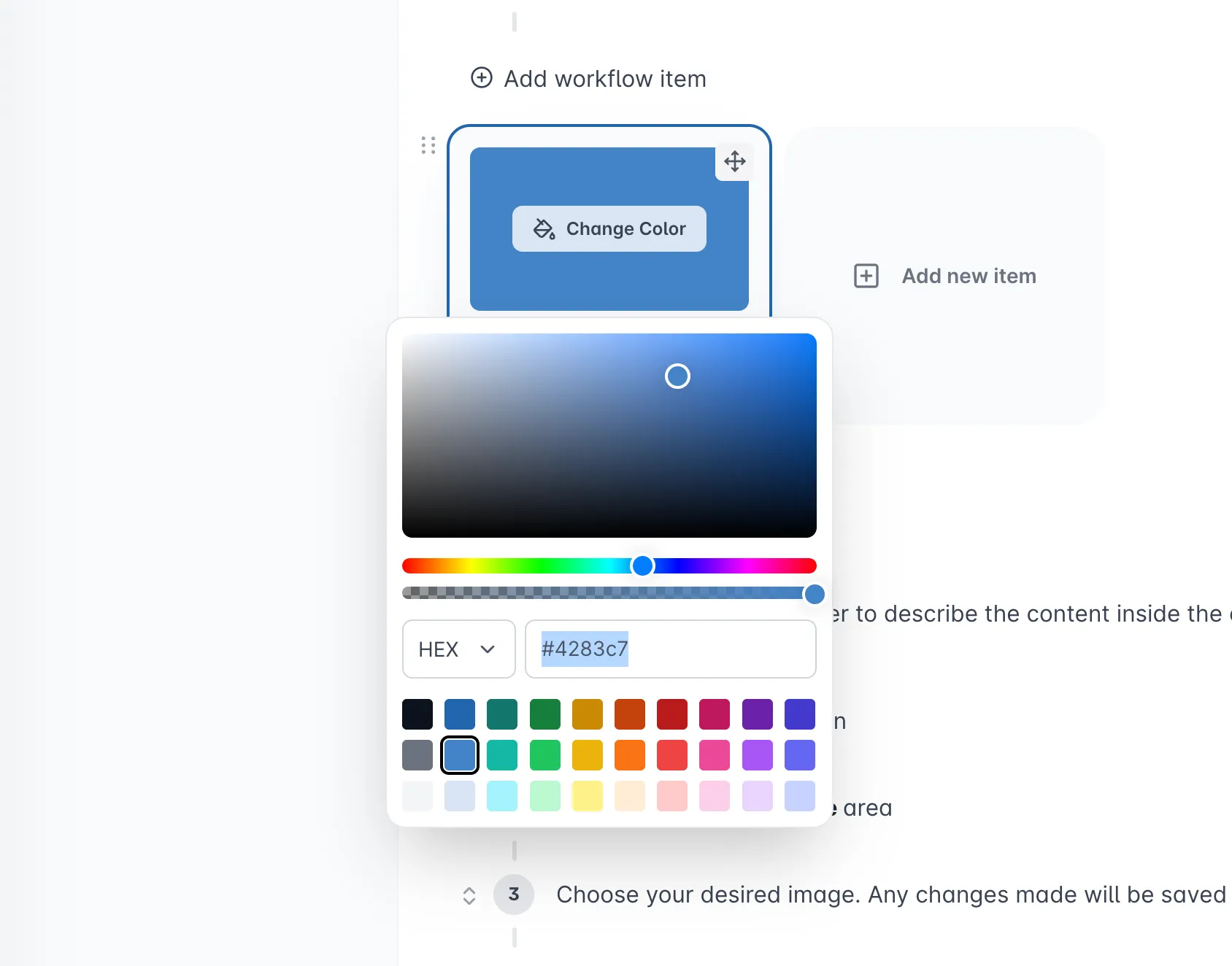
Voitte käyttää väriä otsikkona tehdäksenne kortistanne näkyvämmän. Voitte jopa käyttää värikoodeja ominaisuuksienne mukaisiksi.
Napsauta Ylätunnisteen tyyppi  -pudotusvalikkopainiketta ja valitse Väri
Napsauta Vaihda väriä ja valitse haluamasi väri. Kaikki tehdyt muutokset tallennetaan automaattisesti.
Kuvaotsikko
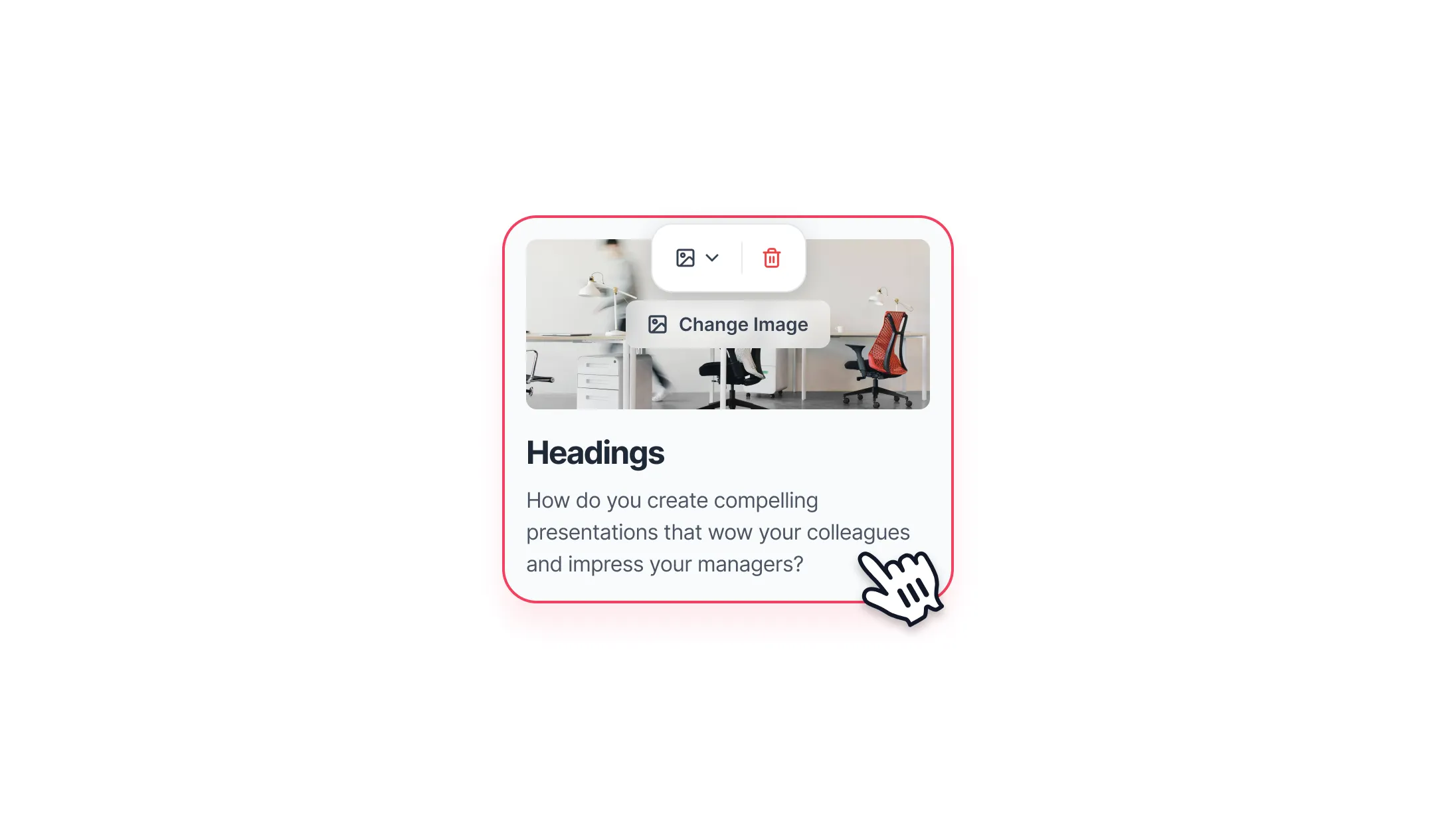
Voitte käyttää kuvaa otsikkona kuvaamaan kortin sisältöä ja tekemään siitä visuaalisesti miellyttävämmän.
Napsauta Ylätunnisteen tyyppi -pudotusvalikkopainiketta ja valitse Kuva
Napsauta Lisää kuva -painiketta
Valitkaa kuvasi. Kaikki tehdyt muutokset tallennetaan automaattisesti.
Asetteluvaihtoehdot
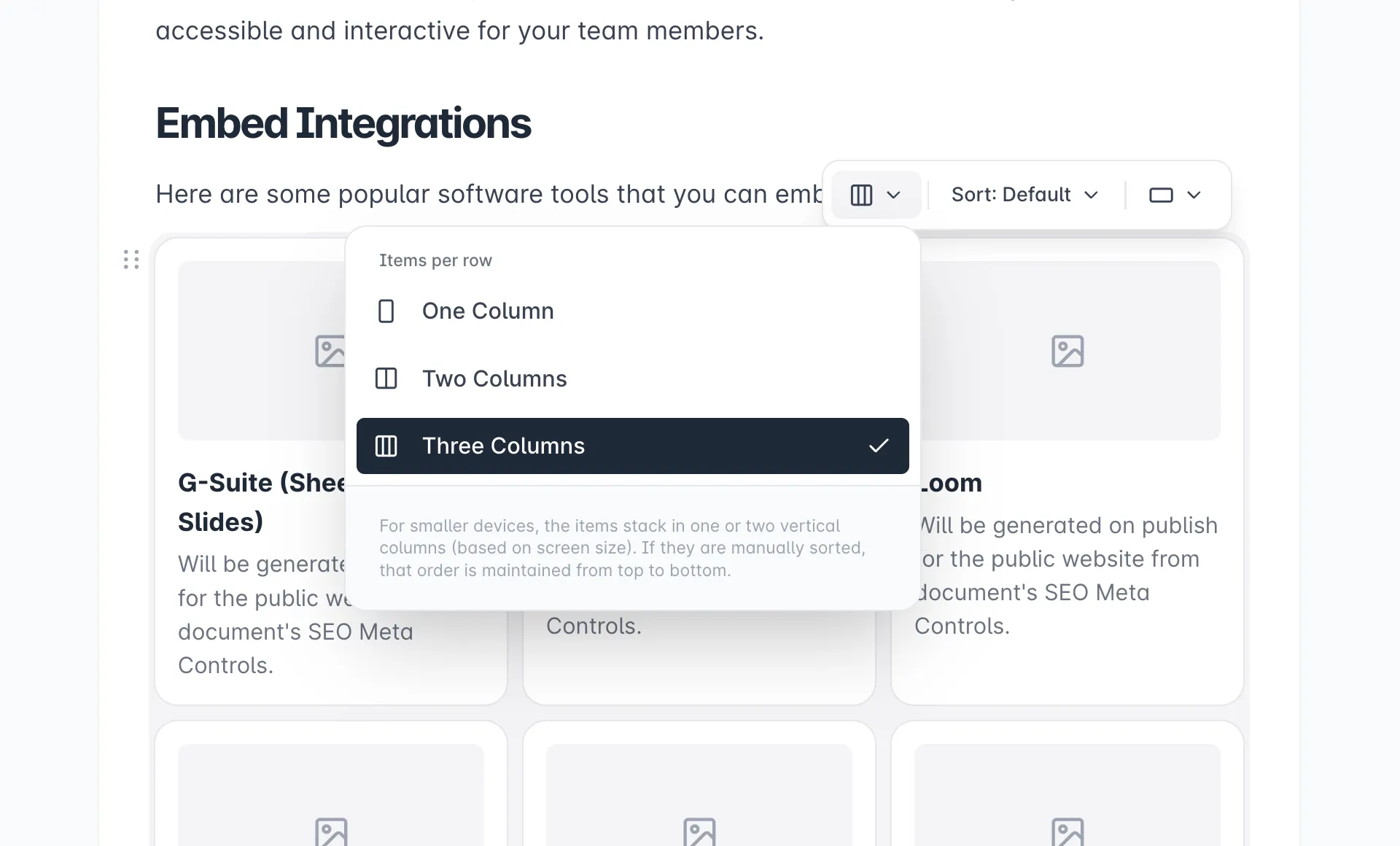
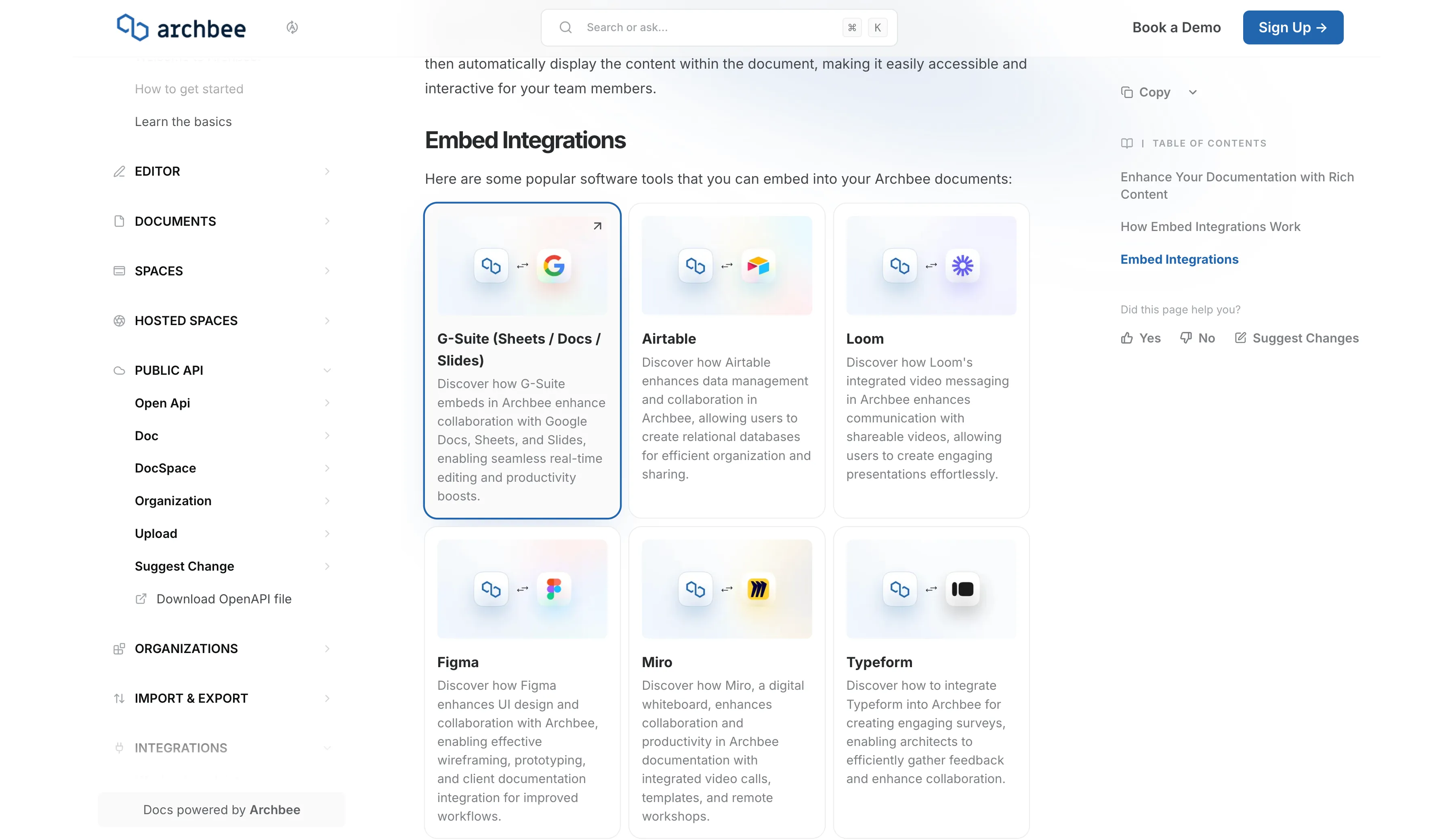
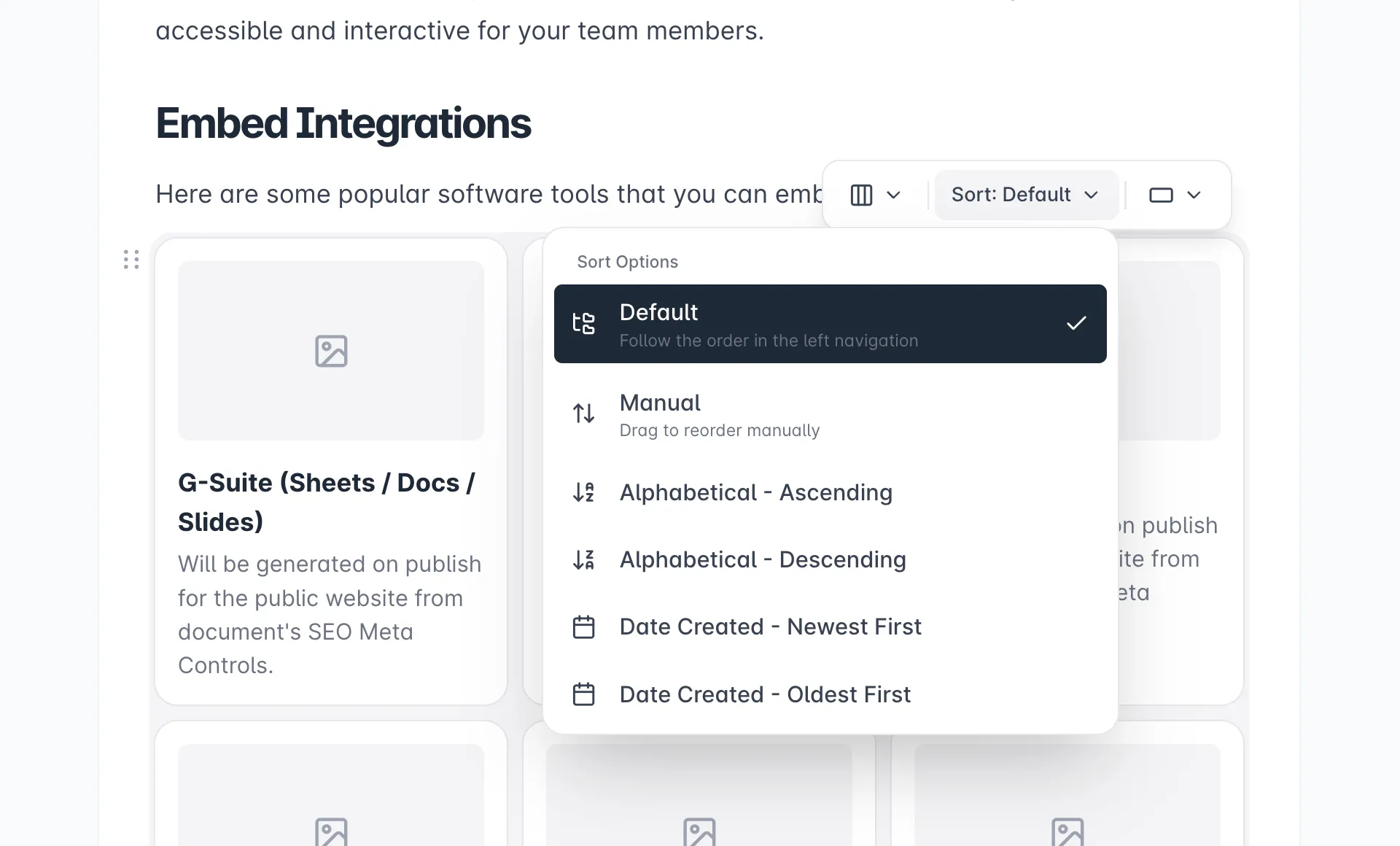
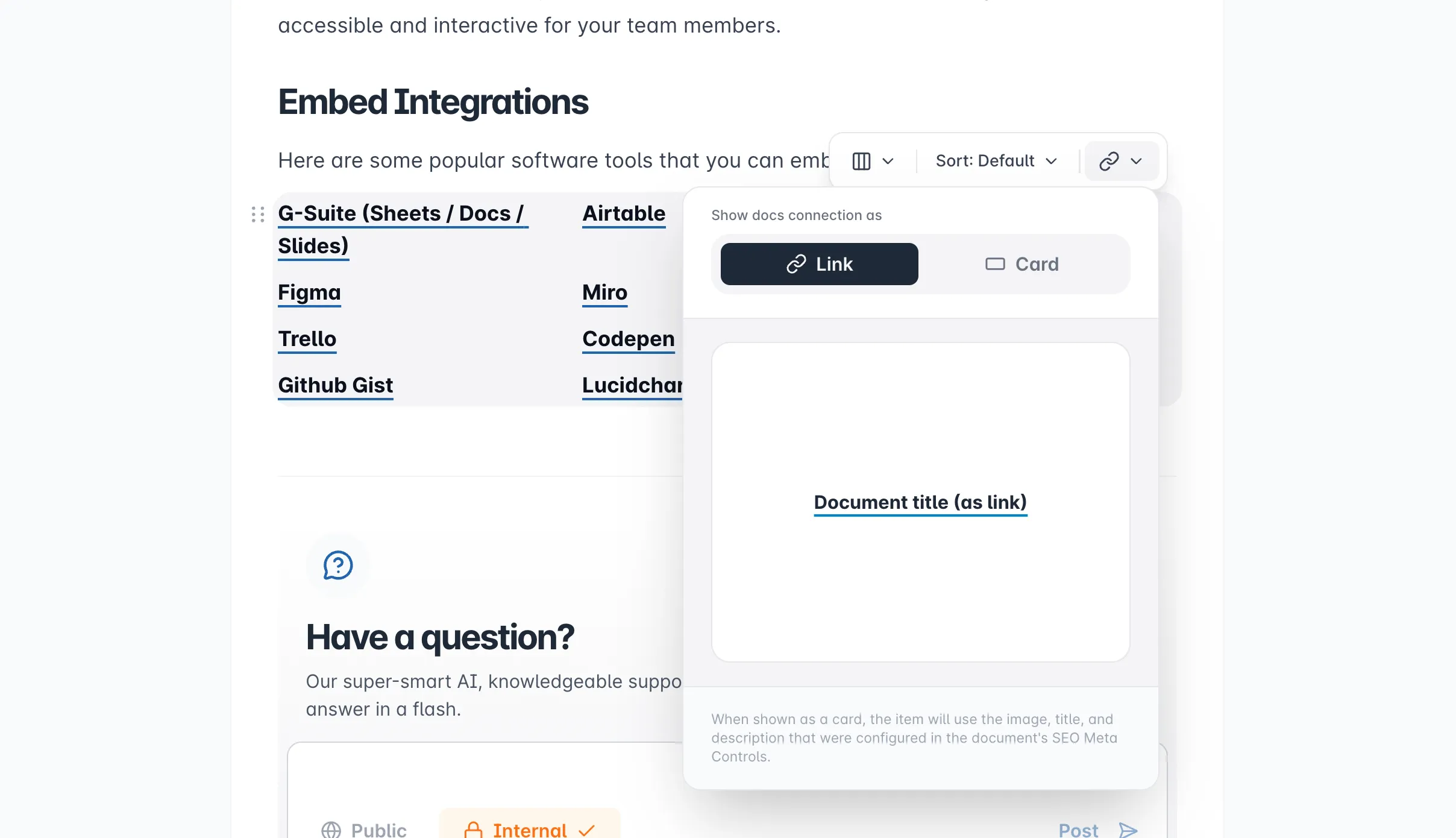
Kohteita per rivi - hallitse, kuinka monta kohdetta näkyy kullakin rivillä:
- 3 kohdetta per rivi
- 2 kohdetta per rivi
- 1 kohde per rivi
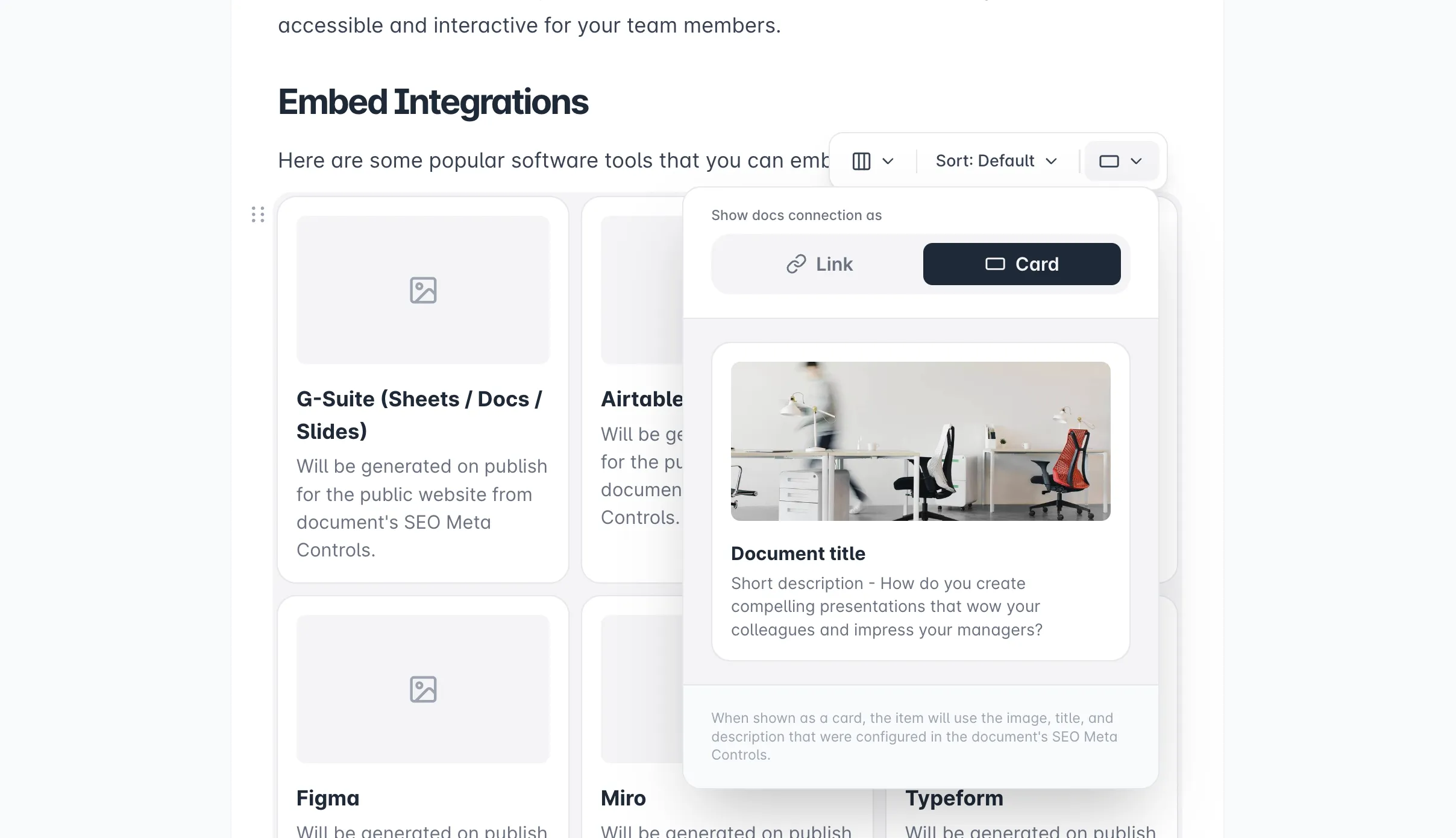
Kuvaopas
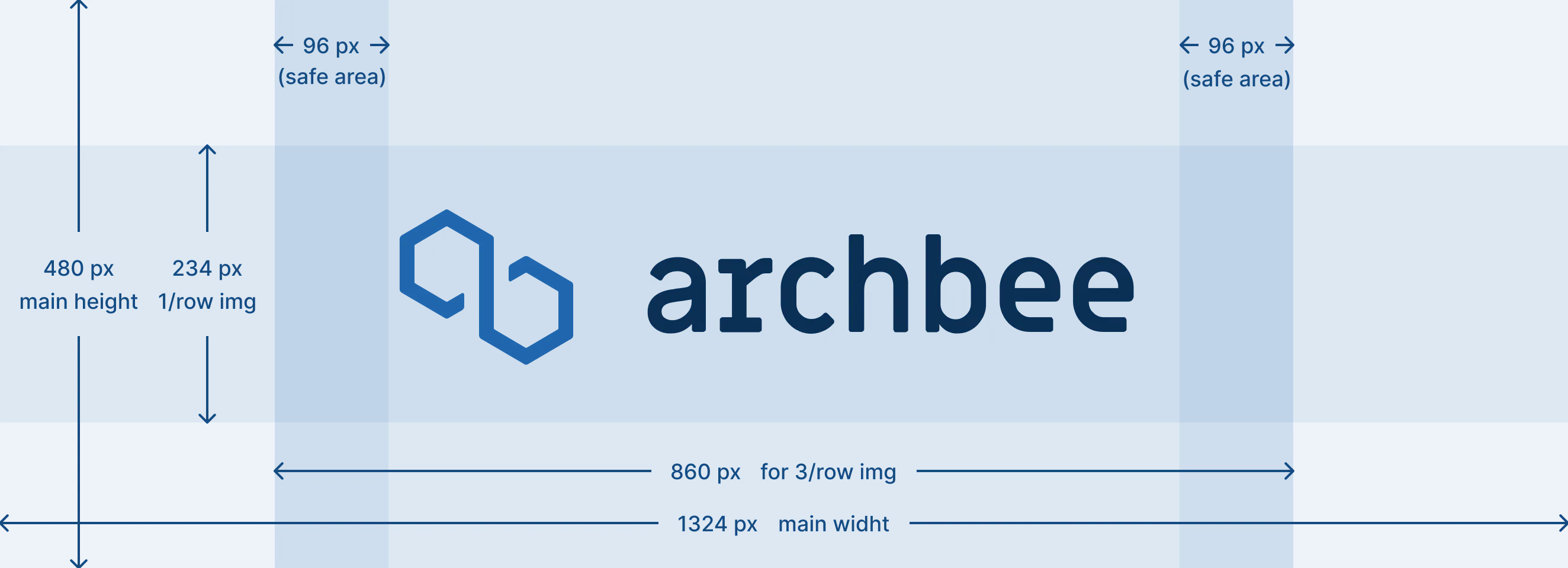
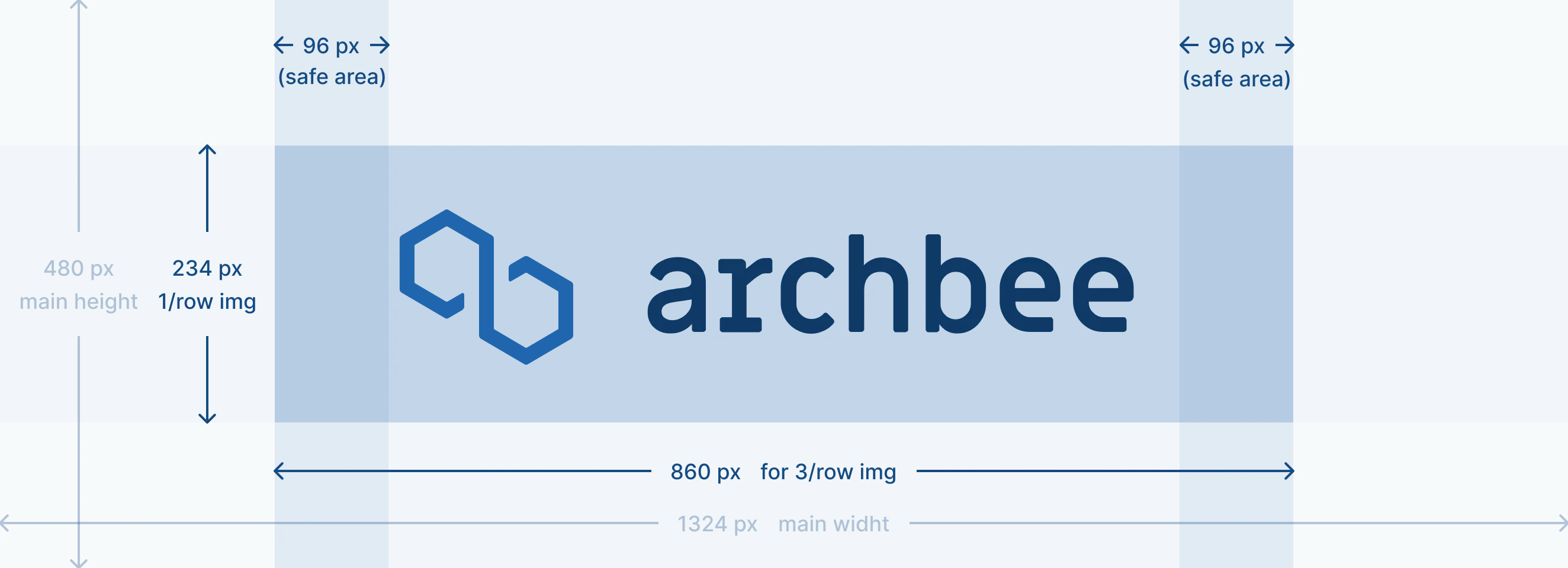
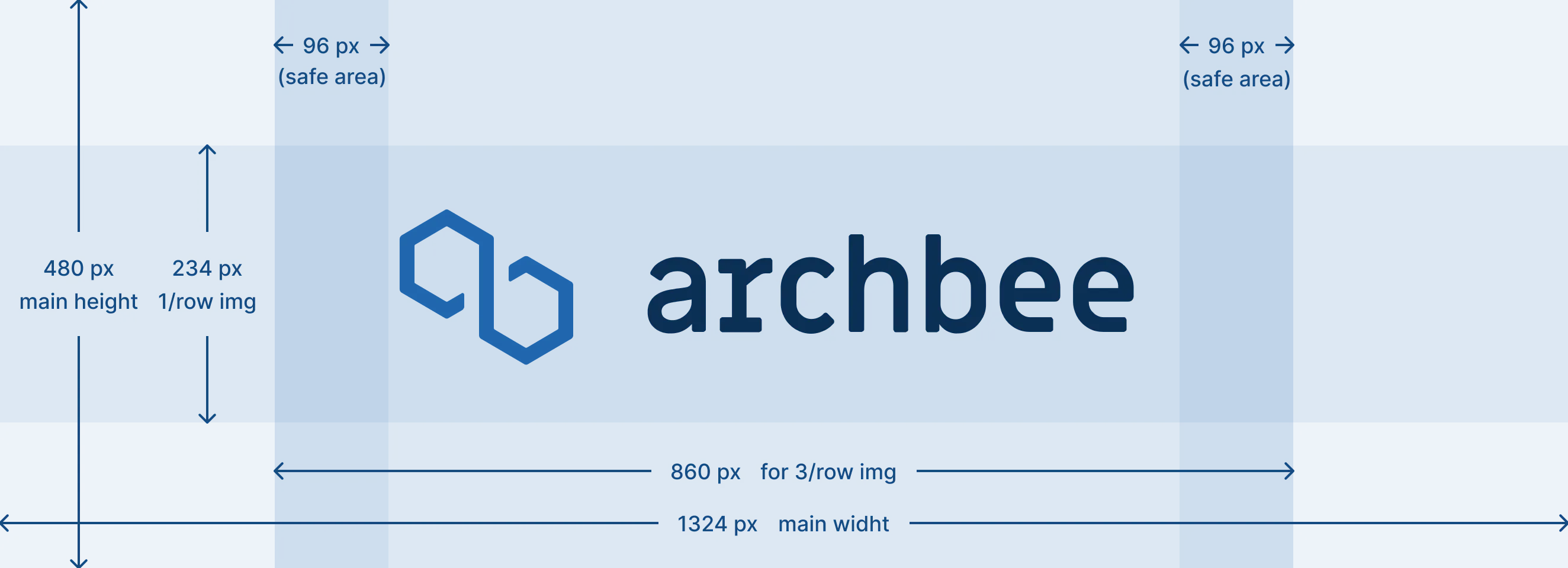
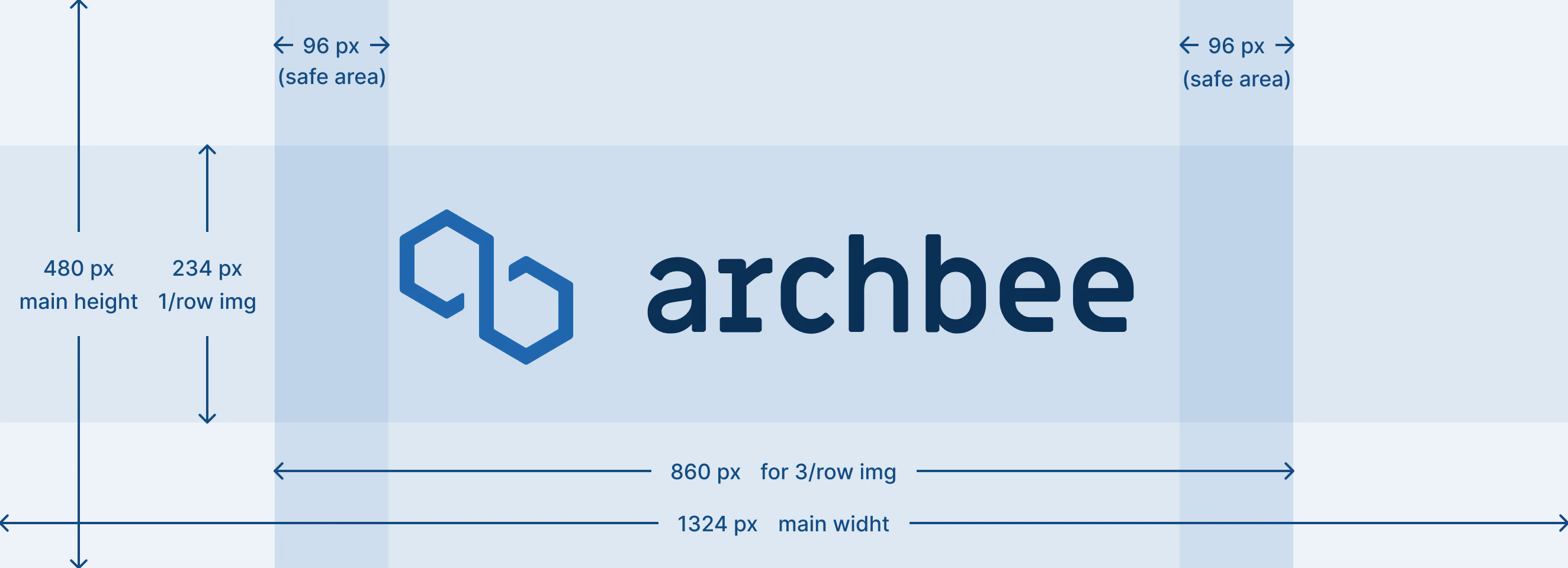
Jotta sisältönne näkyy oikein, suosittelemme luomaan kuvan, jonka korkeus on 480px ja leveys on 1324px. Noudattamalla alla olevaa näkyvän alueen opas -opasta voitte varmistaa, ettei sisältöänne leikata pois.
Näkyvän alueen opas
Pääkuvan mitat ovat 480px korkeudelta ja 1324px leveydeltä.
Kun rivillä on 3 Link Gridiä, näkyvä alue on 480px korkea ja 860px leveä. Tämä näkyvä alue keskitetään päämittojen sisälle. Katso visuaalinen esitys alla olevasta kuvasta:
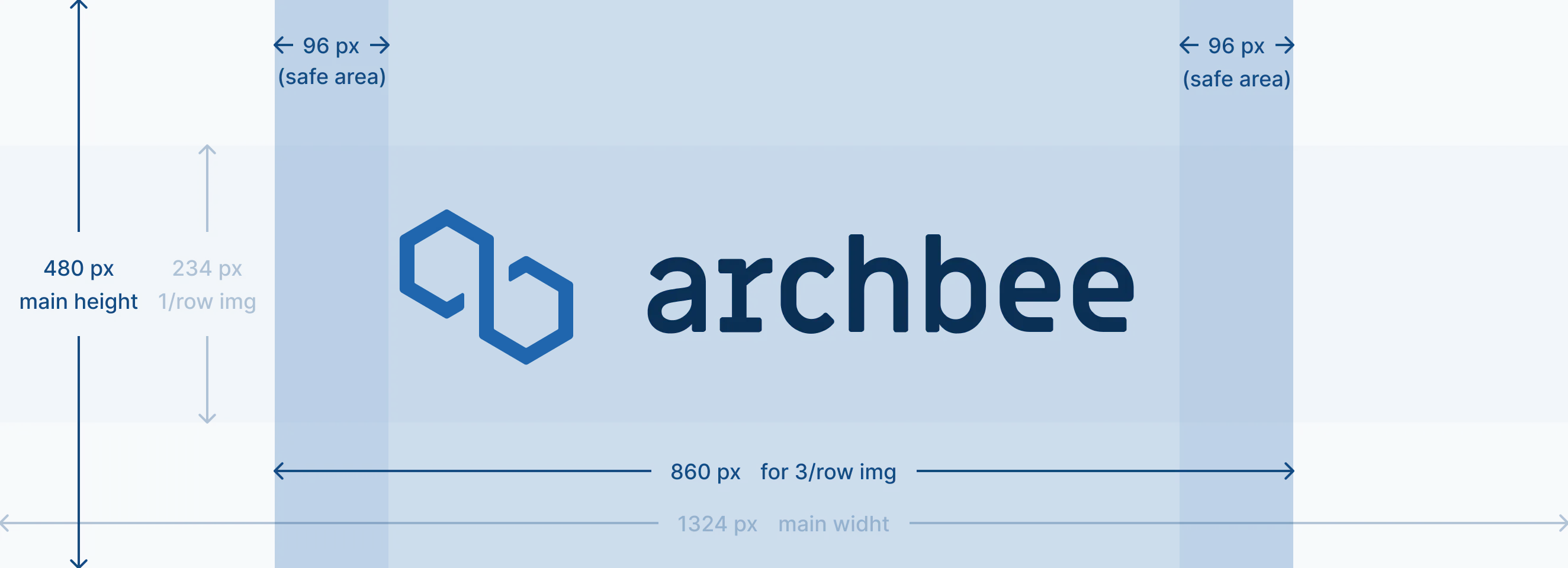
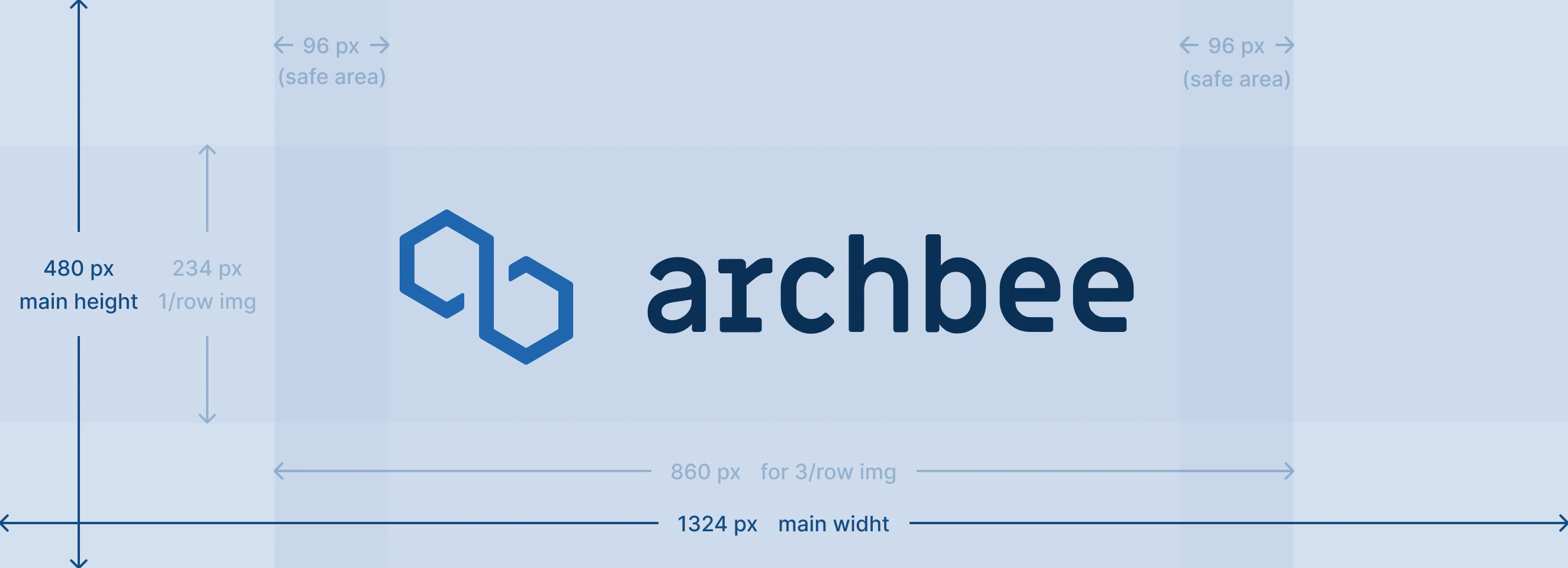
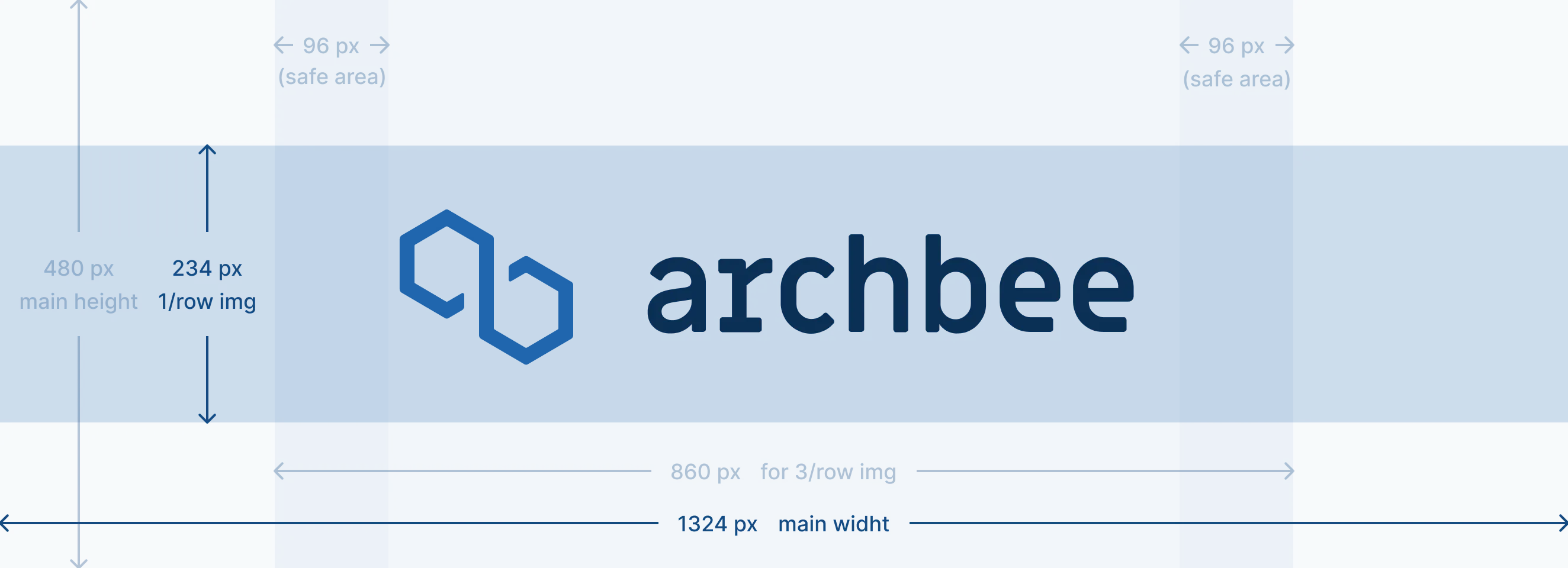
Selvennyksenä: ensisijainen sisältö tai logo tulee sijoittaa tälle määritetylle alueelle.
Alta löydätte live-demon siitä, miltä kansikuva näyttää ja miten se käyttäytyy.
Markdown
Näin luotte välilehden dokumenttiinne markdown-koodia käyttäen:
Luo Link Grid Aloita ::::link-array-rivillä.
Lisää linkkikortti Kaikki Link Grid -sisältö sijoitetaan :::link-array-item- ja :::-merkkien väliin.
Valitse headerType Otsikolle on kaksi vaihtoehtoa:
- KUVA: Tämä näyttää kuvan otsikon taustana.
- VÄRI: Tämä mahdollistaa yksivärisen taustan käyttämisen otsikolle.
Lisää oikea attribuutti
Kohteelle KUVA-otsikot:
- Lisää kuvan URL arvoksi attribuutille headerImage.
- Esimerkki: headerImage="https://placehold.co/600x400")
Kohteelle VÄRI-otsikot:
- Määritä haluttu väri hex-koodilla attribuutille headerColor.
- Esimerkki: headerColor="#ff00FF"
Lisää sisältöä linkkikortin sisään.
🚨 Huomio!
Kun käytät kolminkertaisen kaksoispisteen (:::) syntaksia sisäkkäisen Markdown-elementin luomiseen, varmista, että jokaisessa sen yläpuolella olevassa pääelementissä on myös ylimääräinen kaksoispiste (:) ennen avaavaa kolminkertaista kaksoispistettä.
## Link Array - Example

::::link-array
:::link-array-item{headerType="IMAGE" headerImage="https://placehold.co/600x400"}

- list item 1
- list item 2
:::
:::link-array-item{headerType="COLOR" headerColor="#ff00FF"}

- [ ] unchecked list box
- [x] checked list box
:::
::::
Tässä on lopputulos:

- listaelementti 1
- listaelementti 2
valitsematon valintaruutu
valittu valintaruutu
Katso Käytä Markdown-pikakomentoja-sivulta lisää markdown-pikakuvakkeita muille lohkoille.
Esimerkit
Esimerkkejä? Link Gridille? Se on kuin veden etsimistä merestä. Niitä ei voi välttää. Dokumentaatiomme on täynnä niitä! Tällä sivulla niitä on 8 sekä kuvia.
Mukautettu CSS
Laajan kokemuksemme aikana olemme omistautuneet auttamaan asiakkaita mukauttamaan dokumentaatiotaan omien mieltymystensä mukaisesti. Lisäksi olemme tarjonneet arvokasta apua, jonka uskomme hyödyttävän myös teitä poikkeuksellisen dokumentaation laatimisessa tuotteellenne.
Aseta linkki pysymään alhaalla
Aseta Link Gridin linkit pysymään kortin alaosassa.
<style>
    .ab-link-block-content-wrap .ab-link {
    position: absolute;
    bottom: 0;
    }
</style>
Löydä muita lohkoja
Löydä uusia tapoja ja lohkoja näyttävien ja toimivien dokumentaatiosivujen luomiseen.

Tarvitsetko apua? ⬇️
Käytä sinistä chat-kuplaa oikeassa alakulmassa.
Tai kokeile AI-chat-toimintoa (hakukentästä) saadaksesi nopeita vastauksia.

Mielipiteellänne on merkitystä
Käytä alla olevaa palautelomaketta anonyymisti.
Tai esitä kysymys Q&A-osiossa ja tiimimme tai AI antaa teille ratkaisun.