Taulukko
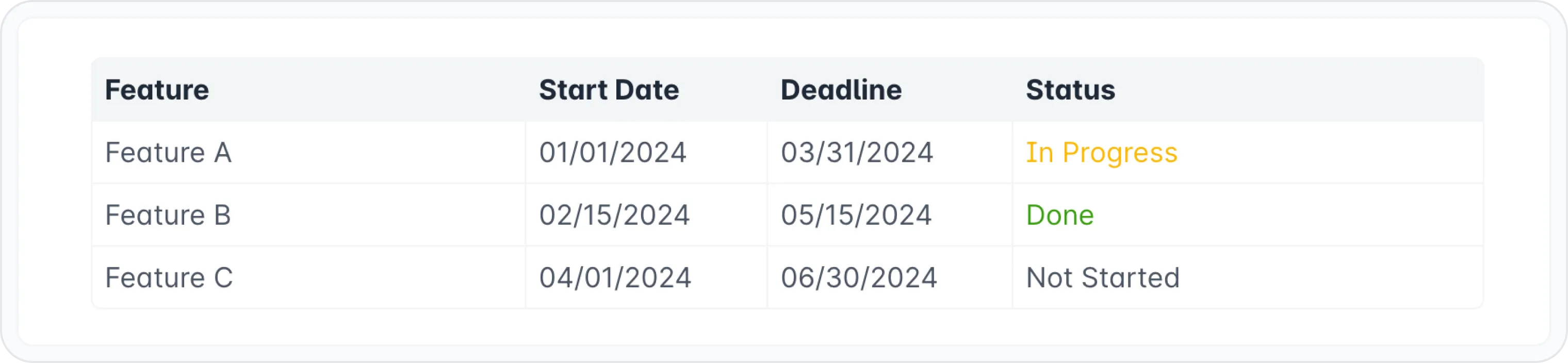
Joskus luettelot eivät riitä välittämään haluamiasi tietoja. Siksi käytettävissä ovat muokattavat taulukot.
Taulukon avulla voit jäsentää ja esittää tietoa selkeässä, järjestelmällisessä ja visuaalisesti miellyttävässä muodossa. Se sopii erinomaisesti tietojen näyttämiseen riveissä ja sarakkeissa, mikä helpottaa vertailua, analysointia ja ymmärtämistä.
Miksi käyttää taulukkolohkoa?
- Järjestä monimutkainen tieto Pilko monimutkaiset tiedot hallittaviin osiin.
- Vertaa ja erottele Korosta helposti kohteiden välisiä samankaltaisuuksia ja eroja.
- Esitä monimutkaista dataa Näytä numerot, tilastot ja monimutkaiset tiedot jäsennellyssä muodossa.
- Esittele tuotteen ominaisuuksia tai määrityksiä Järjestä tuotetiedot selkeällä tavalla.
Taulukkolohkon lisääminen
Avaa lohkoluettelon valikko kirjoittamalla /
Etsi Taulukko ja lisää se napsauttamalla sitä
Luodaan perustason 3x4-taulukko, jossa ensimmäinen rivi toimii otsikkorivinä
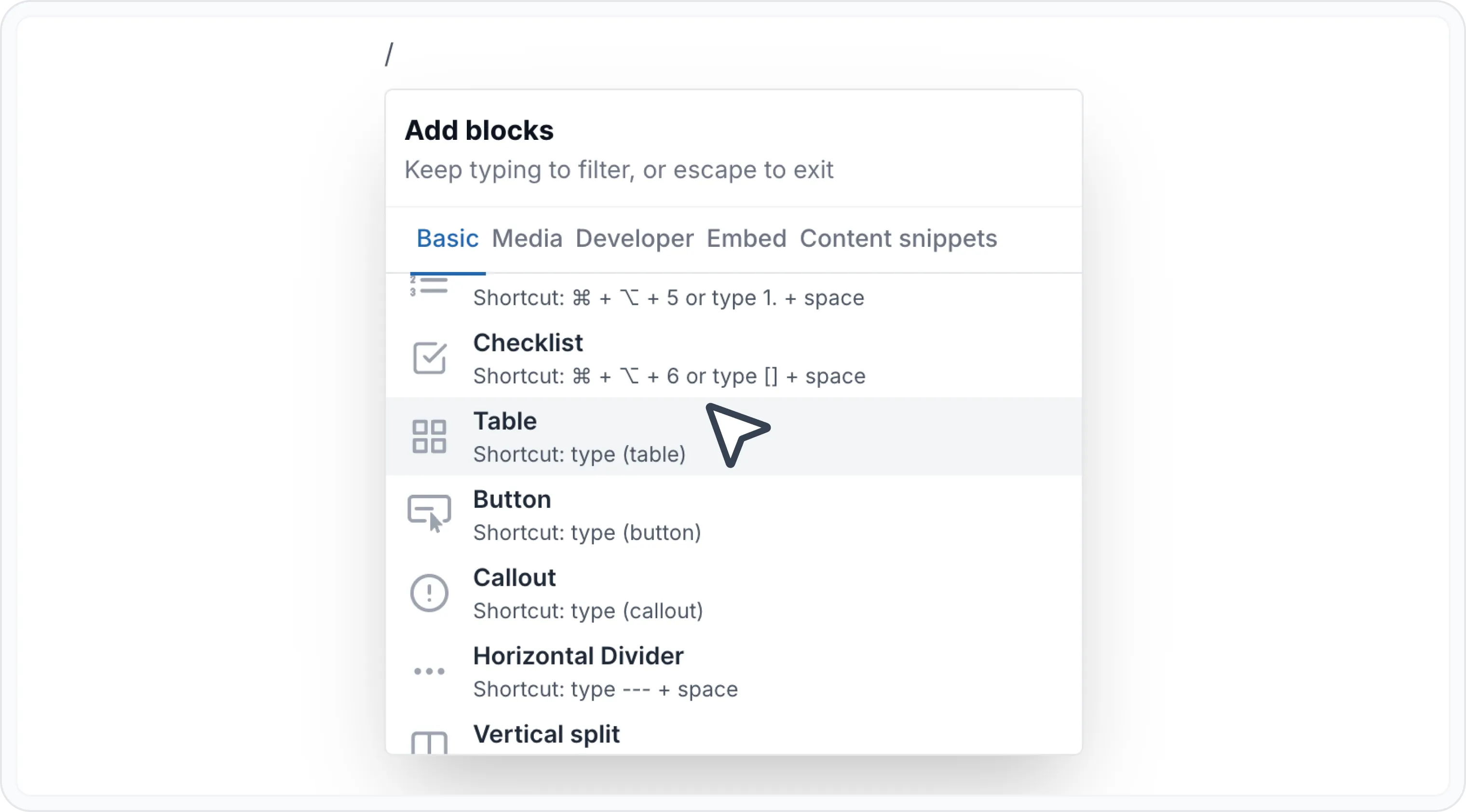
Lisätäksesi taulukon suoraan kirjoita vain (taulukko).
Taulukon mukauttaminen
Voit:
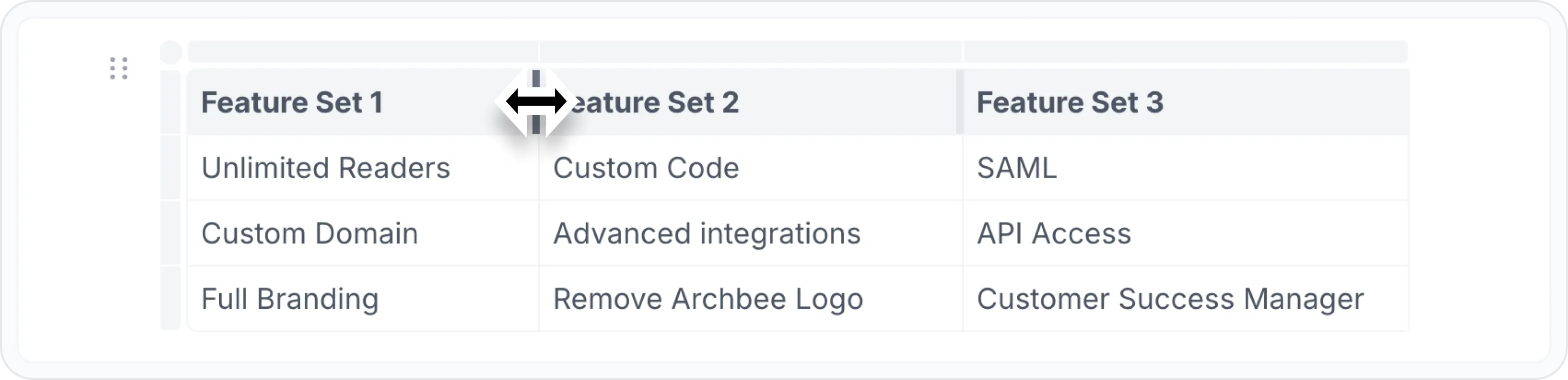
- Muuta sarakkeiden kokoa Säädä sarakkeen leveyttä vetämällä kunkin sarakkeen reunoja.
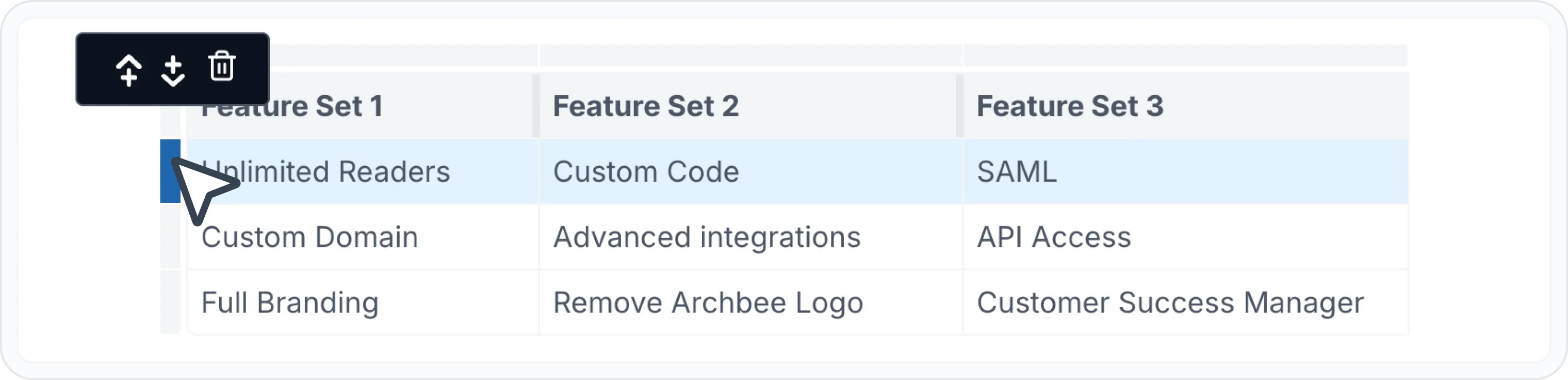
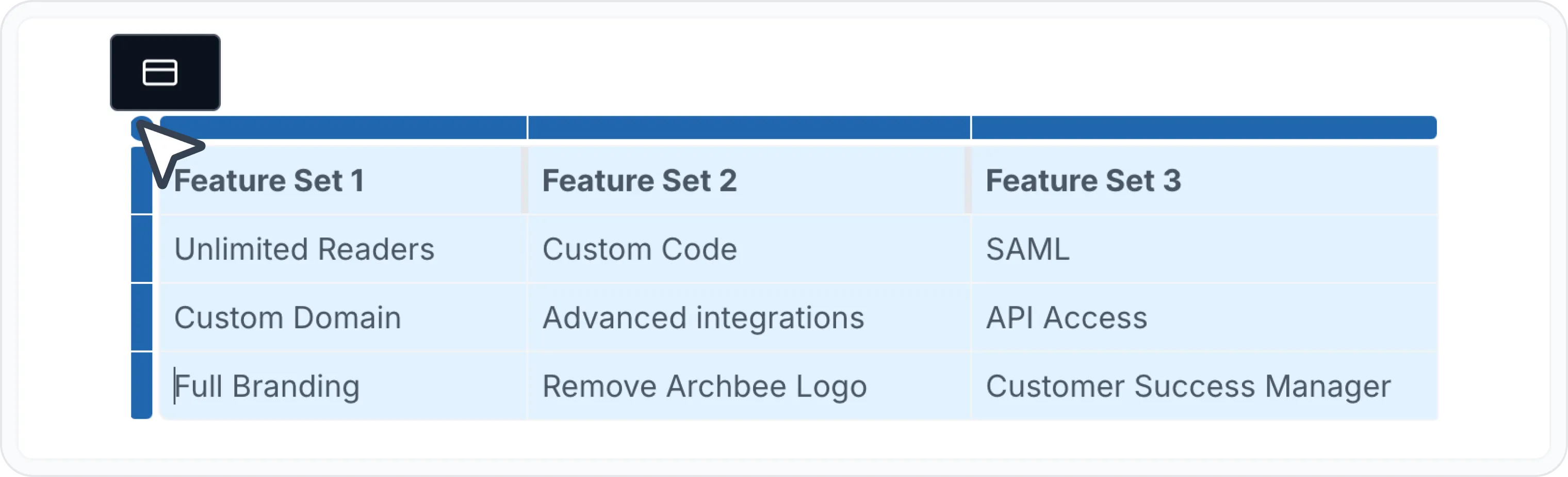
- Lisää tai poista rivejä Avaa rivivalikko napsauttamalla rivin vasenta palkkia, jossa voit:
- Lisätä uuden rivin yläpuolelle
- Lisätä uuden rivin alapuolelle
- Poistaa valitun rivin
⚠️ Varoitus
Sulkeaksesi rivivalikon napsauta uudelleen valitsemasi rivin vasenta palkkia.
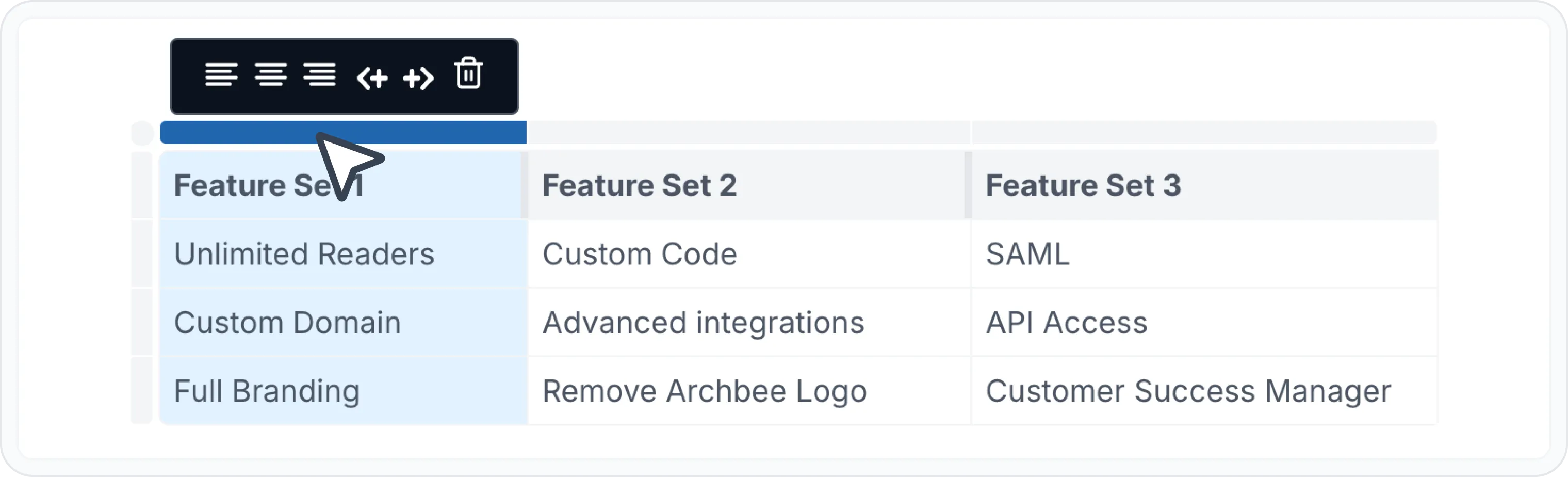
- Lisää tai poista sarakkeita Avaa sarakevalikko napsauttamalla sarakkeen yläpalkkia, jossa voit:
- Tasaa teksti vasemmalle
- Tasaa teksti keskelle
- Tasaa teksti oikealle
- Lisää uusi sarake oikealle
- Lisää uusi sarake vasemmalle
- Poista valittu sarake
- Lisää tai poista otsikkorivit Oletuksena taulukko luodaan siten, että ensimmäinen rivi toimii otsikkorivinä. Voit ottaa taulukon otsikkorivit käyttöön tai poistaa ne käytöstä napsauttamalla oikean yläkulman pistettä avataksesi taulukkovalikon ja vaihtamalla taulukon otsikkoriviasetusta.
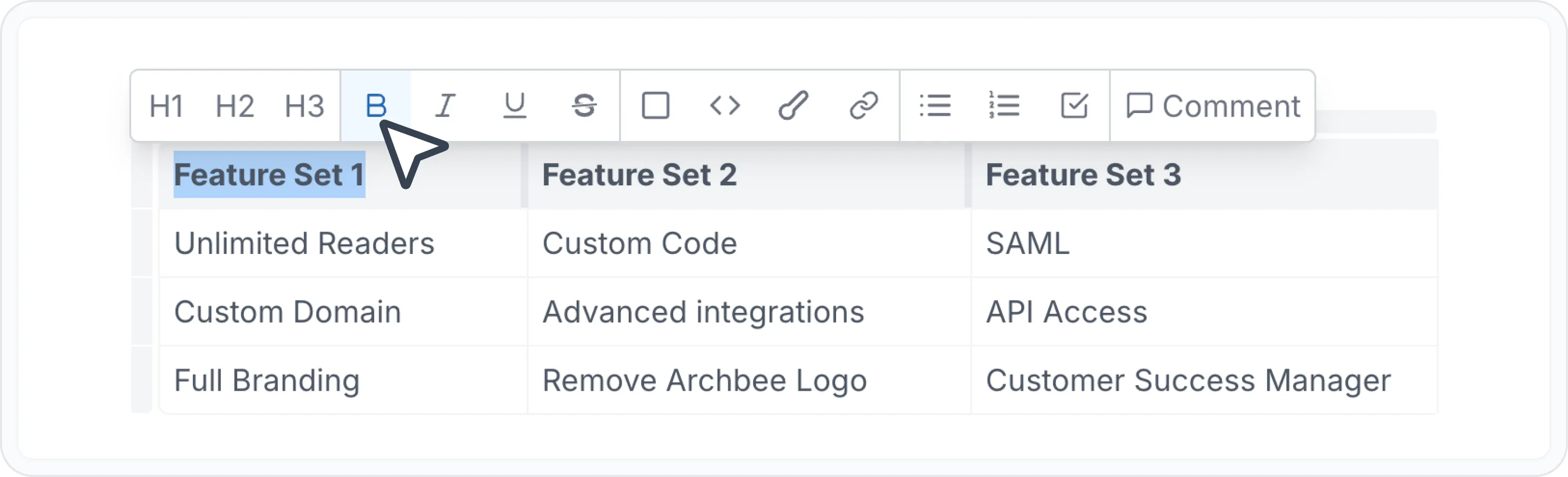
- Muotoiluasetukset taulukon soluissa Voit muokata taulukoita samoilla muotoiluominaisuuksilla kuin tavallisessa editorissa käyttämällä WYSIWYG-valikko .
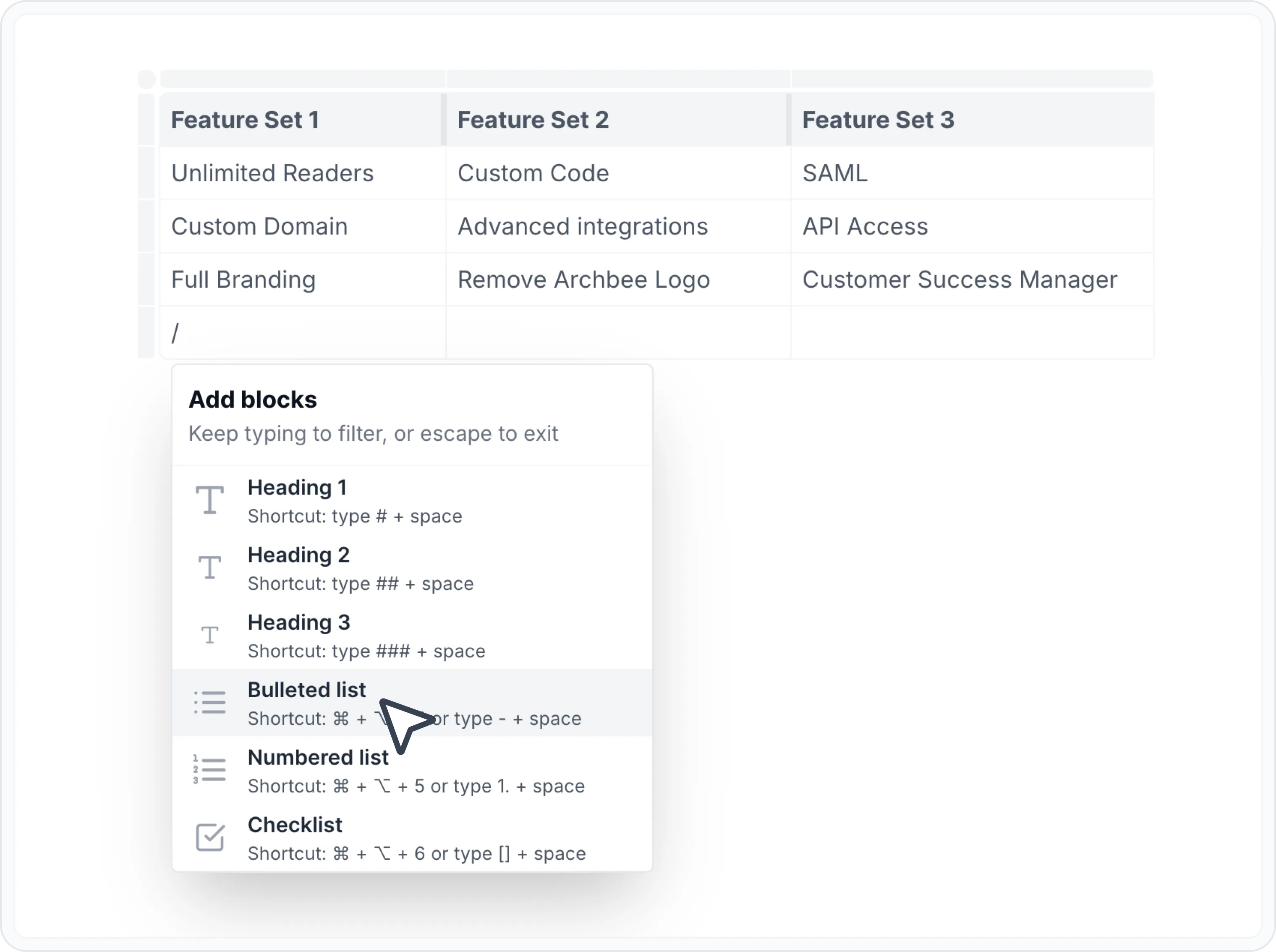
- Lisäksi voit kirjoittaa / lisätäksesi lohkoja taulukon solujen sisälle. Taulukon soluun voidaan sijoittaa seuraavat lohkot:
- Otsikot
Esimerkki
Tässä on esimerkkimalli, joka näyttää, mitä taulukoilla voi tehdä:
Ominaisuusjoukko 1 | Ominaisuusjoukko 2 | Ominaisuusjoukko 3 |
|---|---|---|
Rajoittamattomat lukijat | Mukautettu koodi | SAML |
Mukautettu verkkotunnus | Edistyneet integraatiot | API-käyttöoikeus |
Täysi brändäys | | Asiakasmenestyspäällikkö |

Löydä muita lohkoja
Tutustu uusiin tapoihin ja lohkoihin upeiden ja toiminnallisten dokumentaatiosivujen luomiseksi.

Tarvitsetko apua? ⬇️
Käytä sinistä chat-kuplaa oikeassa alakulmassa.
Tai kokeile AI-chat -toimintoa (hakukentästä) saadaksesi nopeita vastauksia.

Mielipiteenne on tärkeä
Käytä alla olevaa palautelomaketta anonyymisti.
Tai esitä kysymys Q&A-osiossa ja tiimimme tai AI antaa teille ratkaisun.