ลิงก์เวอร์ชัน
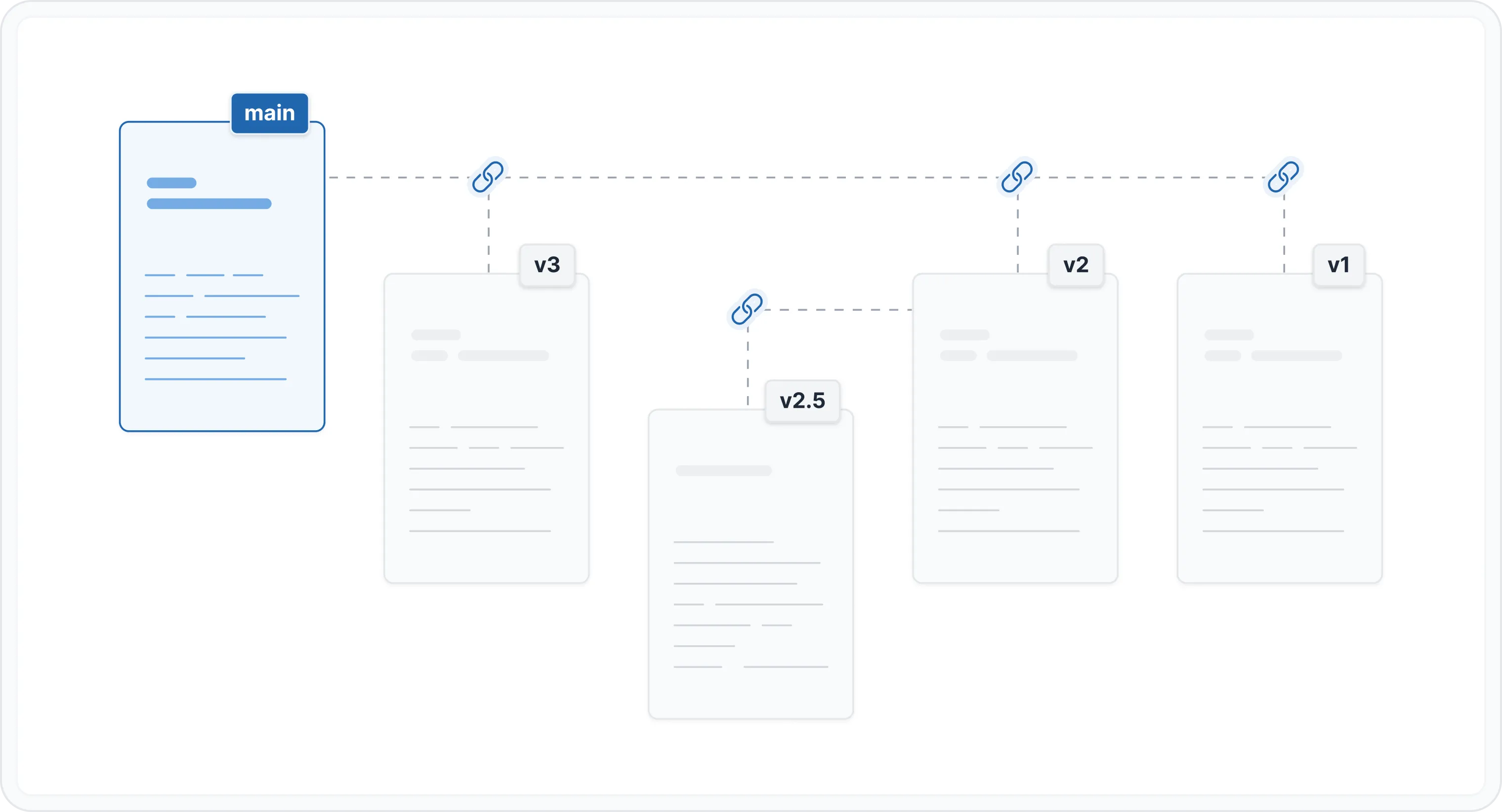
Version Links เป็นฟีเจอร์ที่ช่วยให้คุณสามารถสร้างเวอร์ชันที่บันทึกไว้หลายชุดของ Space ได้
สมมติว่าคุณมี space ชื่อ Developer Guide แต่ในไม่ช้าคุณก็มีการเปิดตัวเวอร์ชันต่างๆ ของผลิตภัณฑ์นั้น
เพื่อเก็บประวัติและรองรับการใช้งานย้อนหลัง คุณต้องสร้างเวอร์ชันใหม่เพื่อบันทึกเนื้อหาปัจจุบันใน Developer Guide v1.0, และเปลี่ยนชื่อ default main version เป็น Developer Guide - Current Version หรือ Developer Guide - v2.0 (ขึ้นอยู่กับความชอบของคุณ) และดำเนินการอัปเดตเนื้อหาในเวอร์ชันหลักนี้ต่อไป
กฎเดียวกันนี้จะถูกใช้เมื่อคุณต้องการสร้างเวอร์ชันถัดไป คุณต้องบันทึกเนื้อหาปัจจุบันเป็นเวอร์ชันใหม่ใน Developer Guide v2.0 และทำงานต่อใน Developer Guide - Current Version หรือ Developer Guide - v3.0 (ขึ้นอยู่กับว่าคุณสะดวกแบบไหน) สำหรับการอัปเดตใหม่
เวอร์ชันที่สร้างขึ้นควรเป็นเพียงแค่ โคลน ของพื้นที่ default main version ที่คุณต้องการ fork ออกมา
วิธีตั้งค่าลิงก์เวอร์ชัน
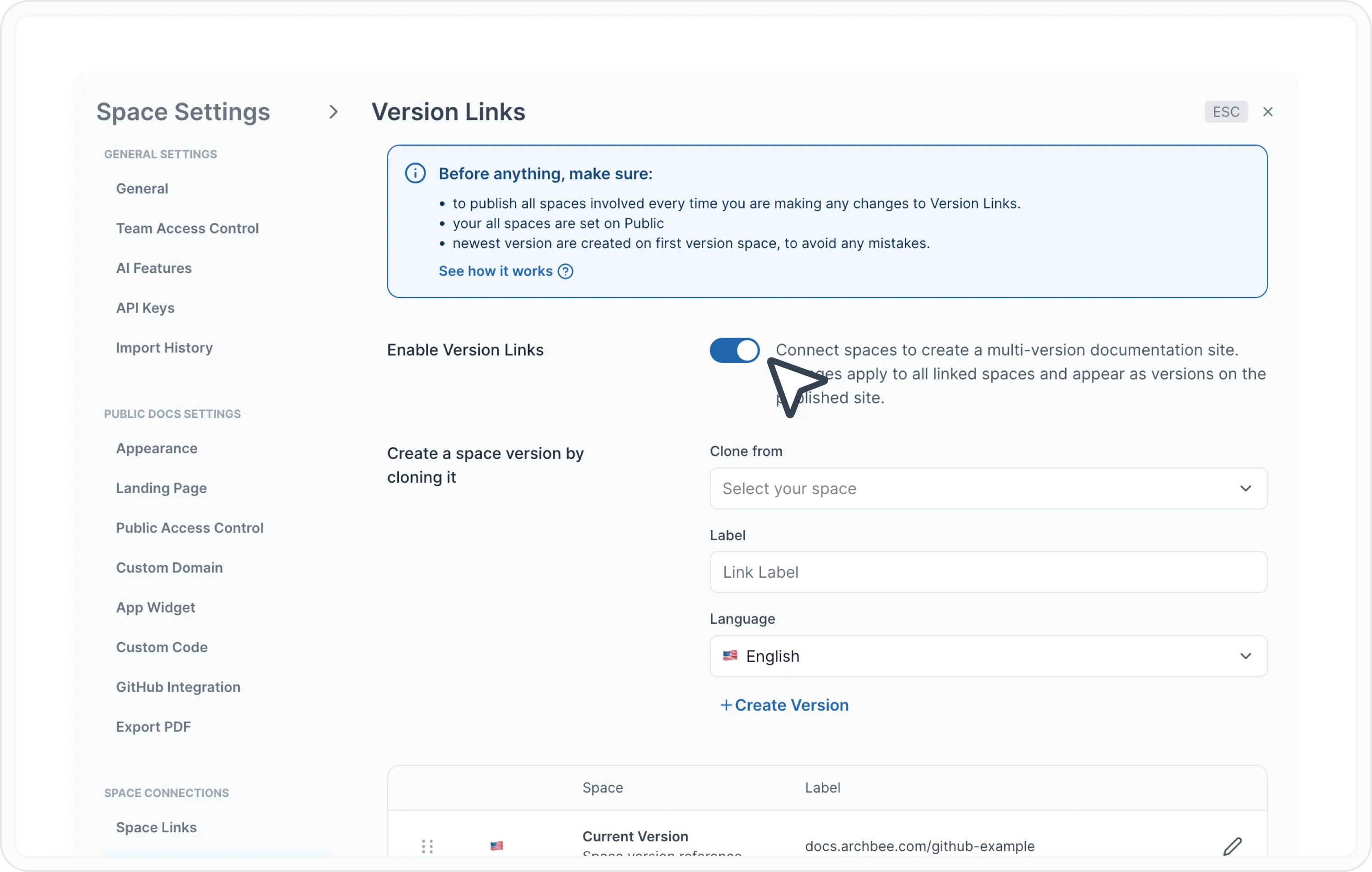
คลิกที่ไอคอนรูปเฟือง ⚙️ สำหรับการตั้งค่า จากนั้นไปที่แท็บ ลิงก์เวอร์ชัน ใต้หมวด การเชื่อมต่อ Space .
เปิดใช้งานฟีเจอร์ลิงก์เวอร์ชันสำหรับ space นั้น (หากคุณพยายามบันทึกเวอร์ชันแรก).
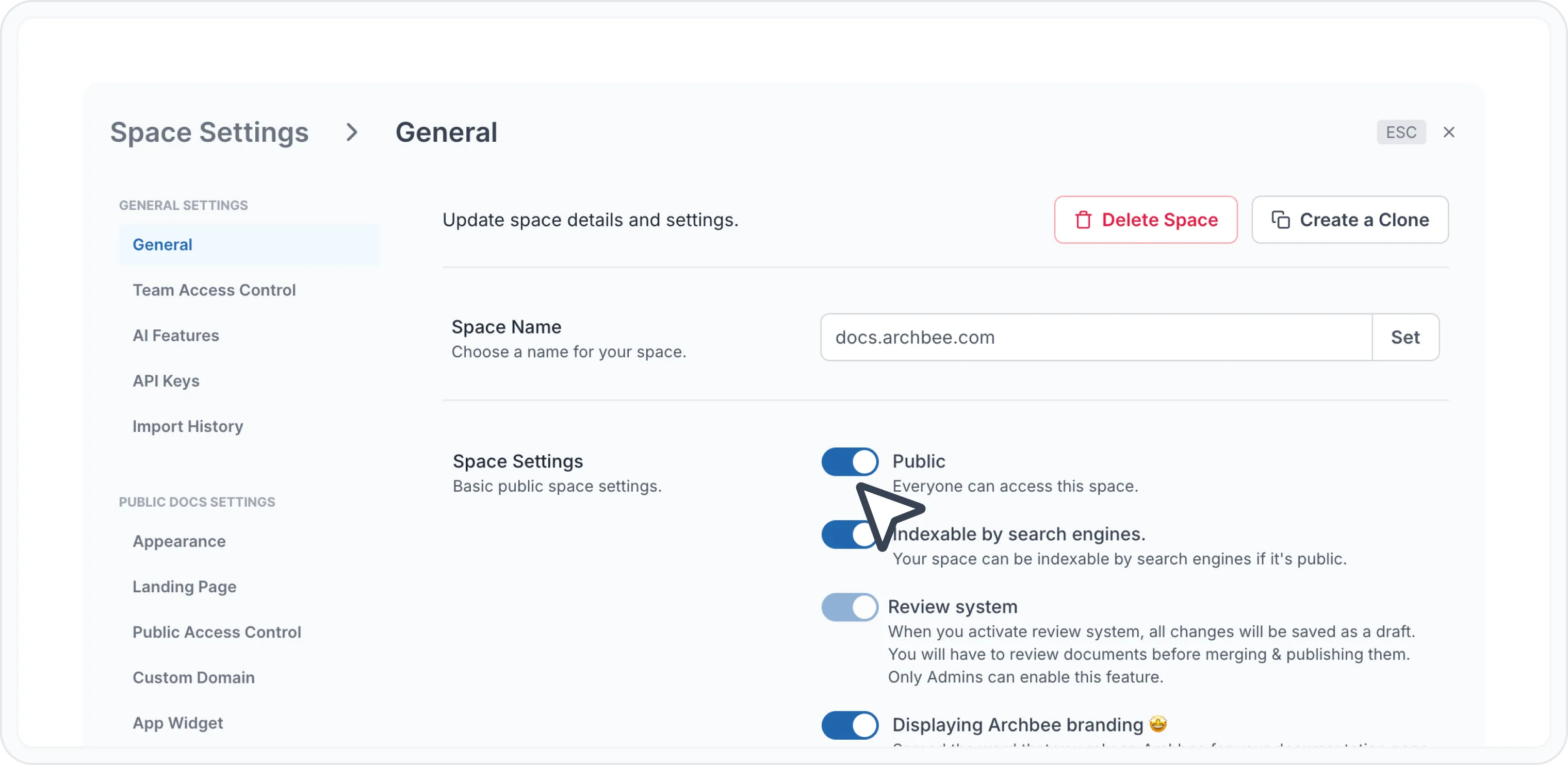
ℹ️ สำหรับเอกสารสาธารณะ
ตรวจสอบให้แน่ใจว่าเอกสารของคุณเป็น สาธารณะ และมองเห็นได้สำหรับทุกคน ก่อนที่คุณจะเริ่มสร้างลิงก์เวอร์ชัน.
เลือก space ที่คุณต้องการโคลน คุณสามารถเลือกได้ดังนี้:
- เวอร์ชันหลัก - หากคุณต้องการสร้างเวอร์ชันใหม่จากเวอร์ชันหลักปัจจุบัน;
- หรือ เวอร์ชันก่อนหน้า - หากคุณต้องการสร้างอัปเดตของเวอร์ชันเก่า (หากเวอร์ชันล่าสุดคือ v5.0 และคุณต้องการสร้าง v2.1 คุณต้องเลือก v2.0 เป็นจุดเริ่มต้น).
🚨 ระวัง!
Space เวอร์ชันหลัก คือพื้นที่ที่คุณควรทำงานบนเนื้อหาของคุณ มันเป็นเวอร์ชันล่าสุดของ space ของคุณ.
เมื่อคุณสร้างเวอร์ชันใหม่ คุณกำลังบันทึก สแนปช็อต ของงานปัจจุบันของคุณ การเปลี่ยนแปลงใดๆ หลังจากนั้นควรทำใน เวอร์ชันหลัก.
เพิ่มป้ายกำกับสำหรับเวอร์ชันสแนปช็อตที่บันทึกใหม่ของคุณ.
ตัวอย่างเช่น ก่อนที่คุณจะเริ่มอัปเดต space เวอร์ชันหลัก เป็น 'เวอร์ชัน 3' ด้วยเนื้อหาใหม่ คุณบันทึกสำเนาของเวอร์ชันปัจจุบันเป็น 'เวอร์ชัน 2'. สิ่งนี้จะช่วยให้คุณติดตามการเปลี่ยนแปลงและย้อนกลับไปยังเวอร์ชันก่อนหน้าได้หากจำเป็น.
เลือกภาษาของ space คุณสามารถเลือกภาษาได้ดังนี้:
- 🇺🇸 อังกฤษ
- 🇫🇷 ฝรั่งเศส
- 🇩🇪 เยอรมัน
- 🇪🇸 สเปน
- 🇮🇹 อิตาลี
- 🇵🇹 โปรตุเกส
- 🇷🇺 รัสเซีย
- 🇰🇷 เกาหลี
- 🇹🇭 ไทย
- 🇨🇳 จีน
- 🇮🇩 อินโดนีเซีย
คลิกปุ่ม "+ สร้างเวอร์ชัน" เพื่อสร้างเวอร์ชันสแนปช็อตใหม่.
จากตัวอย่างด้านบน เวอร์ชันสแนปช็อตที่สร้างขึ้นนี้จะใช้ชื่อที่ตั้งไว้ใน ขั้นตอนที่ 4 ("เวอร์ชัน2" ในตัวอย่างนี้).
ทำซ้ำขั้นตอนจาก 3 ถึง 6 จนกว่าคุณจะสร้างโครงสร้างตามที่ต้องการ.
ออกจากหน้าต่างการตั้งค่า Space และเผยแพร่ space จากนั้นข้อมูลจะถูกเผยแพร่.
🧠 จำไว้!
คุณต้อง เผยแพร่ทุกเวอร์ชัน เพื่อให้มองเห็นได้บนเอกสารสาธารณะ
เมื่อคุณสร้างเวอร์ชันใหม่ พื้นที่ของคุณจะถูกจัดกลุ่มใน เมนูนำทางด้านข้าง และแสดงป้ายกำกับที่คุณให้ไว้ วิธีนี้จะช่วยให้คุณสามารถระบุพื้นที่ที่มีหลายเวอร์ชันและค้นหาได้ในที่เดียว
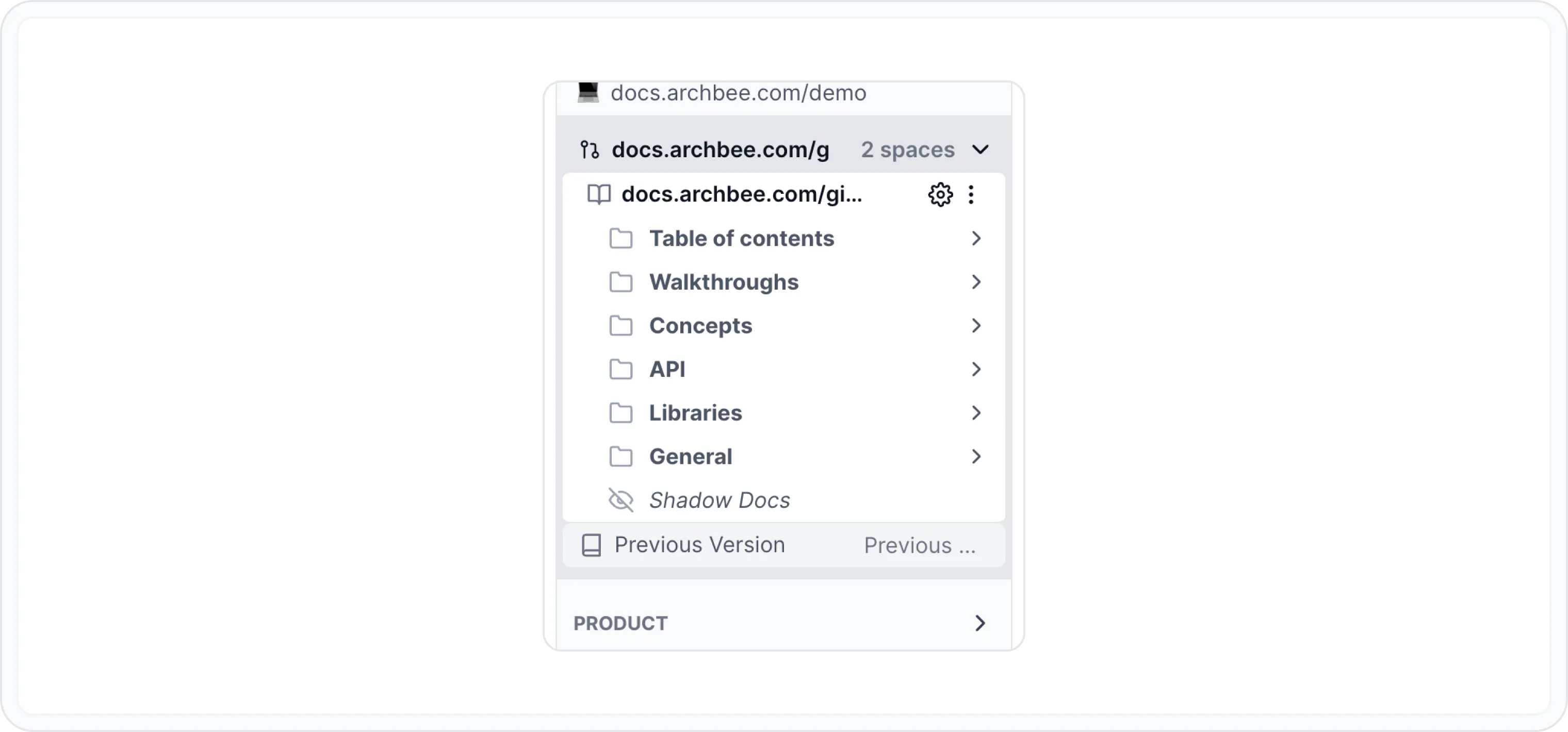
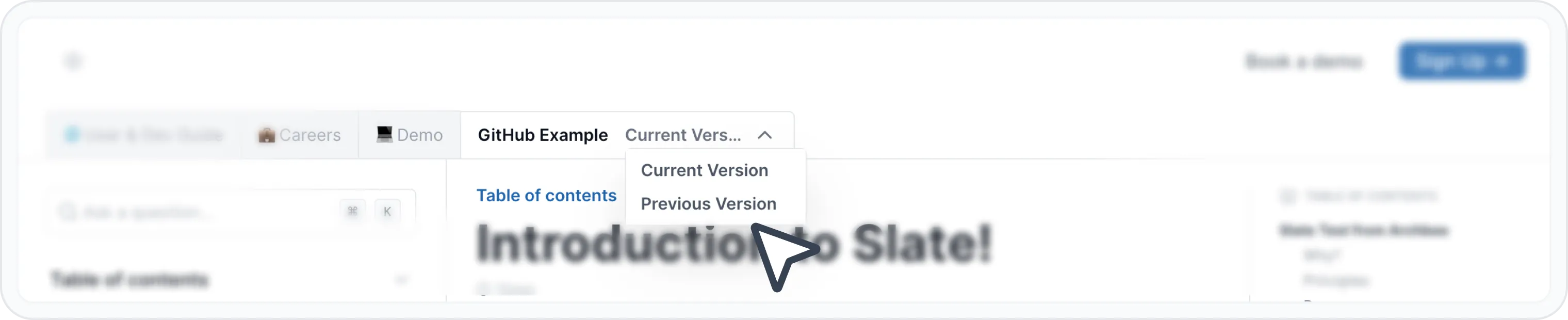
เมื่อเผยแพร่แล้ว คุณสามารถเห็นการเปลี่ยนแปลงในพื้นที่สาธารณะ เวอร์ชันจะถูกแสดงตามบริบท หากพื้นที่มีลิงก์เชื่อมต่อและมีหลายเวอร์ชัน เวอร์ชันจะถูกแสดงในแท็บ Space Link
เมื่อเผยแพร่แล้ว คุณจะสามารถเห็นการเปลี่ยนแปลงบนพื้นที่สาธารณะ นี่คือลักษณะสำหรับผู้อ่านของคุณ:
เปิดใช้งานการแปลอัตโนมัติของพื้นที่ของคุณด้วยการเปิดใช้งานการแปลอัตโนมัติด้วย AI ดูคู่มือฉบับเต็มได้ที่: เปิดใช้งานการแปลอัตโนมัติด้วย AI