รายการ
Archbee มีรายการอยู่สามประเภท:
รายการหัวข้อย่อหน้า
คุณสามารถเพิ่มรายการหัวข้อย่อหน้าได้โดยพิมพ์ - (ขีดกลาง) และเว้นวรรคที่ต้นบรรทัดใหม่
ตัวอย่าง:
- รายการหัวข้อย่อหน้า 1 รายการ
- และรายการที่สอง
- และอันที่ย่อหน้าเพิ่ม
- และอันที่ย่อหน้ามากขึ้น
- กลับไปอันแรก
รายการลำดับเลข
รายการลำดับเลขทำงานเหมือนกับรายการหัวข้อย่อหน้า เพียงแต่คุณสามารถเพิ่มได้โดยพิมพ์1. (เลขหนึ่งและจุด) ที่จุดเริ่มต้นของบรรทัดใหม่
นี่คือตัวอย่าง:
- รายการลำดับเลข
- ลึกลงไปอีก
- เดินหน้าต่อไป
- ร่องลึกมาเรียนา? อย่าทำแบบนี้...
- ย้อนกลับขึ้นมา
- จบเรื่อง
ประชาสัมพันธ์เคล็ดลับ 😎
หรือคุณสามารถเพิ่มรูปภาพภายในทั้ง รายการแบบจุด หรือ รายการแบบลำดับเลข โดยการสร้างรายการและพิมพ์ / ภายในนั้น ซึ่งจะช่วยให้คุณเพิ่มรูปภาพในรายการพร้อมกับข้อความได้:
- พิมพ์ / ภายในรายการ
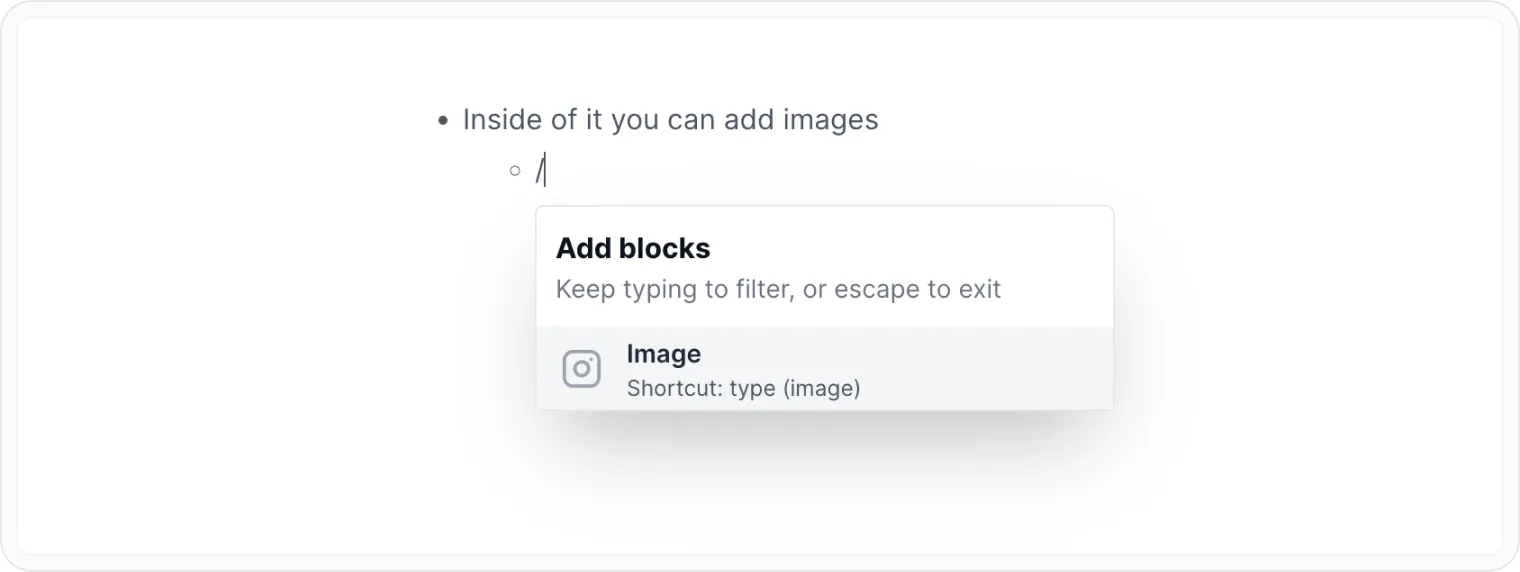
- ฝังหรืออัปโหลดไฟล์ของคุณภายในรายการและดำเนินการต่อ
เช็กลิสต์
ใช้ได้เฉพาะในตัวแก้ไข ไม่สามารถคลิกได้ในพื้นที่สาธารณะ
เช็กลิสต์ทำงานเหมือนกับอีกสองแบบ ยกเว้นว่าคุณสามารถทำเครื่องหมายเปิดหรือปิดรายการได้ คุณสามารถเพิ่มเช็กลิสต์ได้โดยพิมพ์ [] ในตัวแก้ไขหรือคลิกไอคอนเช็กลิสต์ในบรรทัดใหม่
ตัวอย่าง:
2019
2020
2021
ไตรมาส 1 อยู่ระหว่างดำเนินการ
ไตรมาส 2 อยู่ระหว่างดำเนินการ
สำคัญ
ด้านบนเราได้แสดงวิธีเพิ่มรายการให้คุณแล้ว แต่ตอนนี้คุณอาจสงสัยว่า "จะออกจากโหมดรายการได้อย่างไร?"... คุณสามารถออกจากรายการได้โดยกด Enter สองครั้งเมื่อจบรายการ।
การกด Enter ครั้งแรกจะสร้างรายการว่างใหม่ และการกดครั้งที่สองจะลบรายการว่างนั้นและขยับไปยังย่อหน้าใหม่
เรารู้สึกว่านี่เป็นสิ่งสำคัญที่ต้องบอกต่อ เพราะโดยทั่วไปตัวแก้ไขข้อความต่างๆ (ตั้งแต่ Microsoft Word ไปจนถึง Google Docs) ทำงานแบบนี้ แต่หลายคนไม่รู้ ทำให้ UX ดูยากหากไม่ทราบวิธีนี้
การเยื้อง
หากต้องการเยื้องรายการ ให้กด TAB บนรายการใหม่ หากต้องการลดระดับการเยื้อง ให้กด SHIFT+TAB।

ค้นหาบล็อกอื่น ๆ
ค้นพบวิธีใหม่ ๆ และบล็อกต่าง ๆ เพื่อสร้างหน้าเอกสารที่สวยงามและใช้งานได้จริง

ต้องการความช่วยเหลือ? ⬇️
ใช้ สีฟ้า ไอคอนแชท ตรงมุมล่างขวา
หรือทดลองใช้ AI Chat (จากช่องค้นหา) สำหรับคำตอบรวดเร็ว

ความคิดเห็นของคุณมีความสำคัญ
ใช้แบบฟอร์มแสดงความคิดเห็นด้านล่างได้โดยไม่ระบุตัวตน
หรือถามคำถามใน หมวด Q&A แล้วทีมงานหรือ AI ของเราจะให้คำตอบแก่คุณ