Oortjies
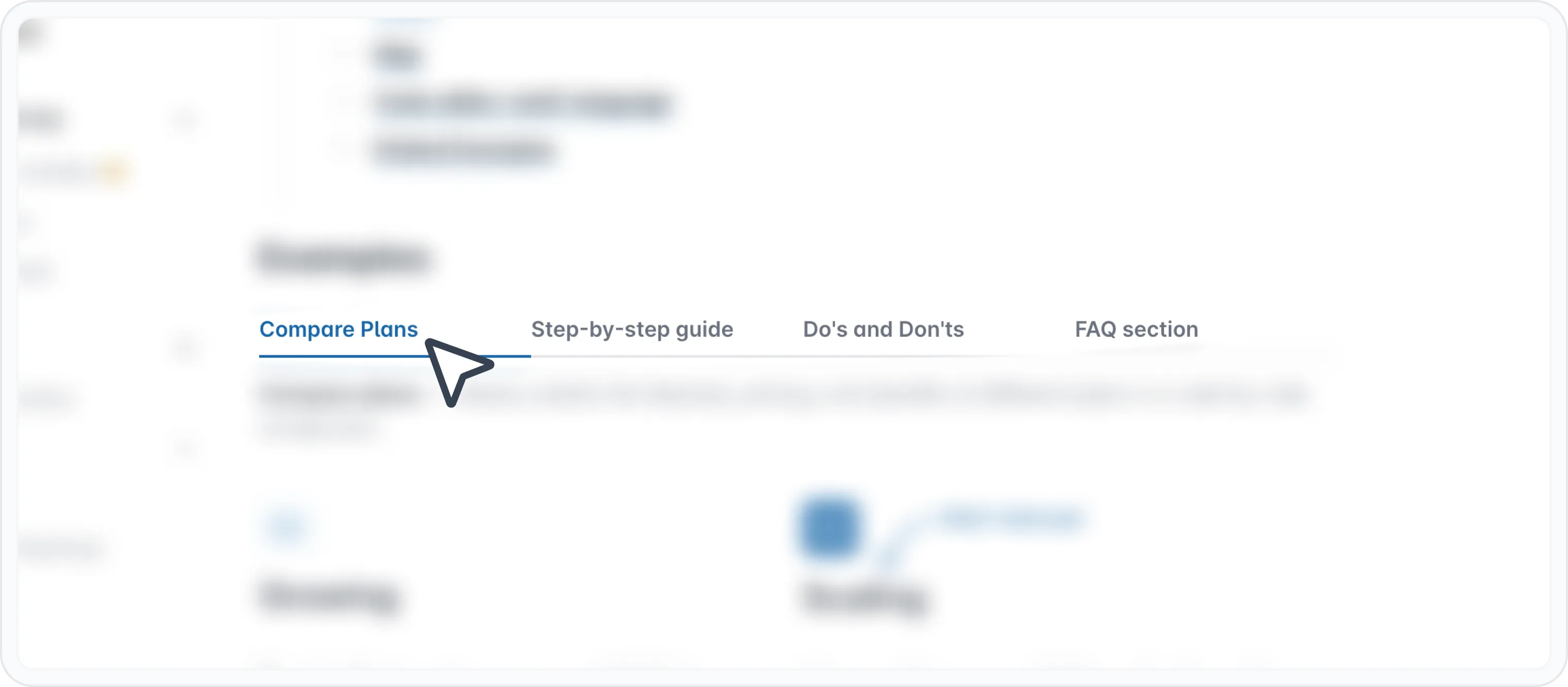
Tabs is 'n blok wat u toelaat om inhoud in veelvuldige afdelings binne 'n enkele dokument te organiseer. Dit is soos 'n stel oortjies waarop u kan klik om verskillende inligting te vertoon. Dink daaraan as 'n manier om veelvuldige bladsye binne een bladsy te skep.
Waarom om dit te gebruik
- Organiseer komplekse inhoud
- Groepeer verwante inhoud in afsonderlike oortjies vir beter struktuur en leesbaarheid.
- Verbeter leesbaarheid
- Maak u inhoud makliker om te navigeer en te verstaan.
- Bespaar spasie
- Gebruik die spasie doeltreffend deur inhoud opeenvolgend te vertoon eerder as alles op een slag.
- Skep interaktiewe ervarings Betrek gebruikers deur hulle toe te laat om aktief die inligting te kies wat hulle wil sien.
Hoe om die Tabs-blok te gebruik
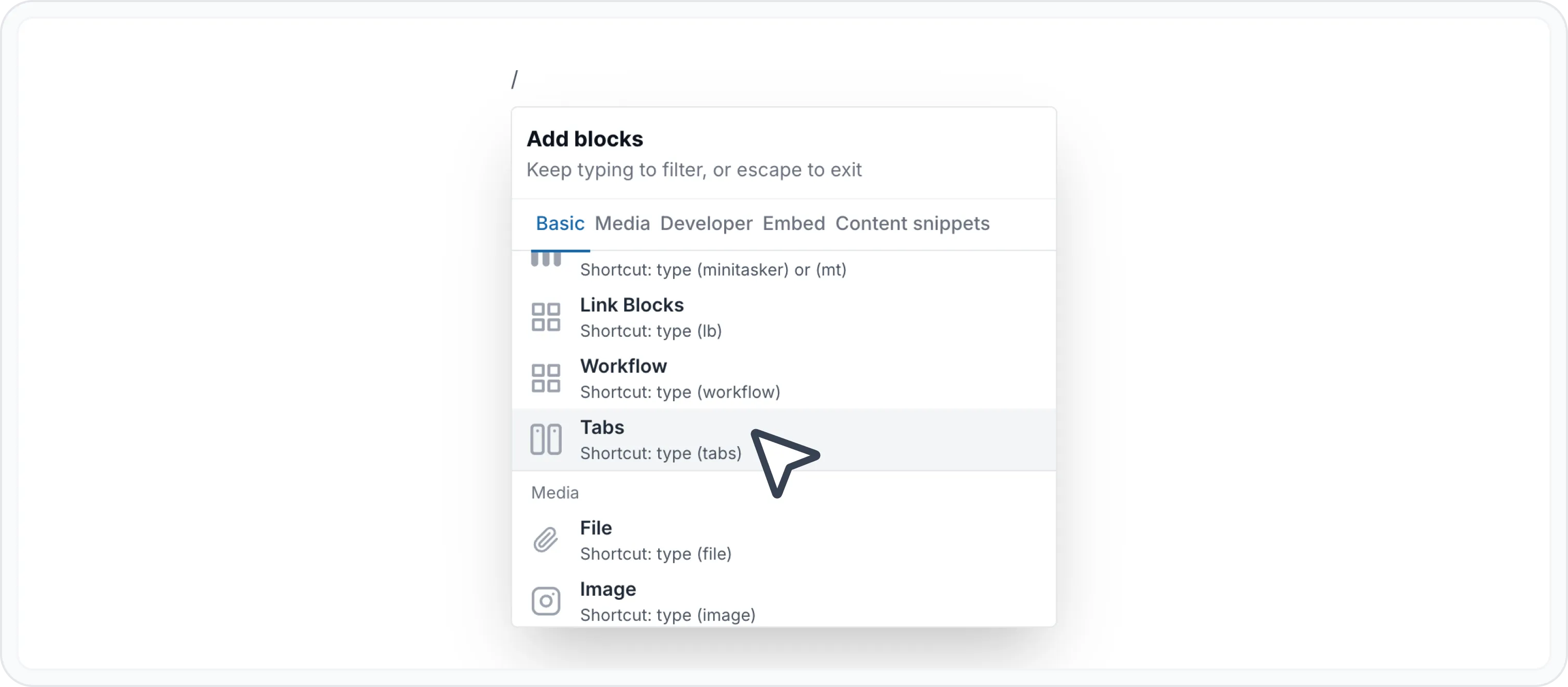
Tik / om die Archbee-blokmenu oop te maak
Soek vir die Oortjies-blok en klik om dit in te voeg
Pas u oortjies en name aan.
By verstek word die blok geskep met 2 oortjies genaamd "Tab Name" en "Second Tab Name".
Om 'n oortjie te hernoem, moet u die wysig-etiketmodus betree deur:
- Dubbel te klik op die oortjie-etiket
- Of deur op die "Edit label"-ikoon te klik ( )
Druk op stoor ( ) om die etiket op te dateer, of druk op verwerp ( ↩ ) om veranderinge ongedaan te maak.
Voel vry om u inhoud by te voeg. U kan die inhoud stileer soos u wil deur die WYSIWYG-kieslys te gebruik of selfs ander blokke in te voeg, soos:
Die meeste van ons integrasies werk ook binne die tab block. U kan embeds van ander nutsgoed soos Loom, Figma, Miro, Lucidcharts, en meer byvoeg.
Kyk na die Ingebedde blokke.-bladsy vir meer inligting.
Markdown
Hier is hoe om 'n oortjie in u dokument te skep deur markdown-kode te gebruik:
Begin met die :::tabs-lyn.
Elke oortjie-inhoud gaan tussen :::tab- en :::-merkers.
🚨 Aandag!
'n Dubbelpunt : moet in 'n ouer-markdown-element geplaas word om aan te dui dat dit 'n ander markdown-element omsluit.
In hierdie geval sal :::tabs verander na ::::tabs .
Gee elke oortjie 'n titel met krulhakies soos {title="Jou afdelingnaam"}. Dit is die naam wat op die oortjie-opskrif sal verskyn.
Plaas die inhoud wat u in hierdie oortjie wil hê tussen daardie lyne. Sien hierbo die toegelate blokke wat binne die oortjieblok gebruik kan word. Kyk na die Gebruik Markdown-kortpaaie-bladsy om te sien hoe om ander blokke met markdown te gebruik.
Skep soveel oortjies as wat u wil en sluit u oortjieblok. Moenie vergeet om kolomme vir elke geneste vlak by te voeg nie.
Hieronder is 'n voorbeeld van 'n oortjieblok wat markdown gebruik.
## Tabs
:::::tabs
::::tab{title="Tab 1"}
Some content for Tab 1
:::hint{style="info"}
Pull requests are very welcome! Please see CONTRIBUTING.md for more information.
Tthis is really nice
:::
- [x] This is a checkbox list
- [x] This is a checkbox list
- [ ] This is done
- [ ] This is a checkbox list
::::
:::tab{title="Tab Photos"}

We would love you to contributeaaa
:::
:::::Hier is die resultaat:
Foto's in oortjies
Ons sal graag wil hê dat u bydraaaa
Alternatiewelik, gebruik hierdie weergawe van Markdown om 'n oortjieblok te genereer.
{% tabs %}
{% tab title="tab 2" %}some tab fasdfasdfasdfasdfads {% endtab %}
{% tab title="tab 2" %}some tab fasdfasdfasdfasdfads {% endtab %}
{% tab title="tab 2" %}some tab fasdfasdfasdfasdfads {% endtab %}
{% tab title="tab 2" %}some tab fasdfasdfasdfasdfads
{% endtab %}
{% endtabs %}
Kyk na die Gebruik Markdown-kortpaaie-bladsy om meer markdown-kortpaaie vir ander blokke te sien.
Voorbeelde

Vind ander blokke
Ontdek nuwe maniere en blokke om pragtige en funksionele dokumentasiebladsye te skep.

Het u hulp nodig? ⬇️
Gebruik die blou kletsborrel van die onderste regterhoek af.
Of probeer KI-klets (vanaf die soekkassie) vir vinnige antwoorde.

U mening maak saak
Gebruik die onderstaande terugvoervorm, anoniem.
Of vra 'n vraag in die V&A-afdeling en ons span of AI sal vir u 'n oplossing gee.