Hoe om te begin
Om 'n nuwe produk te verken hoef nie oorweldigend of tydrowend te wees nie. Hier is wat u moet weet om met Archbee te begin.
Eerstens het u 'n rekening nodig. U sal heel waarskynlik deur u organisasie uitgenooi word of u kan 'n rekening skep.
Dan moet u vertroud raak met slegs 2 primêre areas waarmee u sal werk wanneer u die produk gebruik:
- Die Sybalk-navigasiepaneel aan die linkerkant
- Die Dokumentarea in die middel (saam met TOC heel regs)
- Die InhoudspaneelInhoudspaneel aan die regterkant
Kom ons gaan deur elkeen.
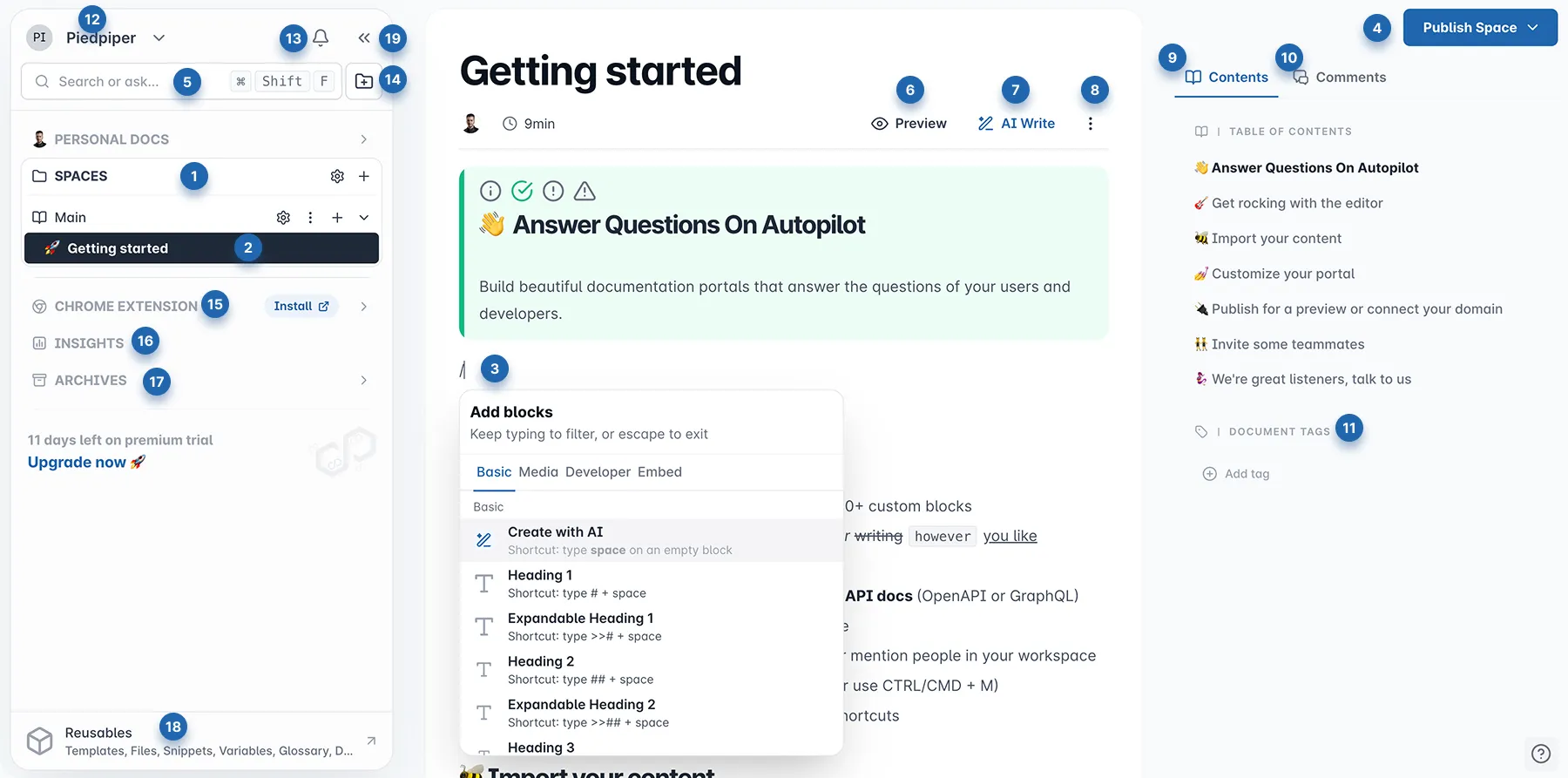
Sybalk-navigasiepaneel
Die linker sybalk-navigasiepaneel is waar u u inhoud organiseer. Dit is waar u RuimtesRuimtes (1) en Dokumente (2), toegang tot die OrganisasiemenuOrganisasiemenu (12) (12), Herbruikbare items (18) definieer, Argiewe (17), vasgelegde vloei en omgeskakelde markdown bestuur met Chrome-uitbreidingChrome-uitbreiding (15), dinamiese en AI Soek (5), KennisgewingsentrumKennisgewings (13), 'n nuwe RuimtegroepRuimtegroep (14) skep, en Kantbalk (19) invou om op u inhoud te fokus.
Hier is 'n paar handelinge wat u kan uitvoer om te begin:
- Skep 'n nuwe Space - klik die + knoppie om 'n nuwe Space by te voeg, en gee dit 'n naam.
- Skep of Voer dokumente in - u kan verskeie dokumente skep of inhoud na 'n Space invoer.
- Sleep en los om te organiseer - terwyl u u produkkentrum vir kennis bou, skuif Spaces of Documents na die verlangde posisie.
Organization menu
Die Organization menu is 'n gesentraliseerde spilpunt vir toegang tot instellings en die bestuur van u organisasie. Hier kan u inhoud invoer, nuwe lede uitnooi, en meer. Hieronder is 'n lys van beskikbare opsies:
- Gebruikersvoorkeure-kieslys vir die bestuur van u rekening en die aanpassing van kennisgewingvoorkeurekennisgewinginstellings;
- Voer inhoud inVoer inhoud in in u huidige werkspasie in;
- Skakel tussen organisasies indien u aan veelvuldige entiteite behoort;
- Nooi lede uit om by u organisasie aan te sluit;
- Kry toegang tot Organisasielogboeke;
- Organisasie-instellingsOrganization settings vir lidbestuur en konfigurasie;
- Intekening en faktureringIntekening en fakturering bestuur vir die toesig oor u intekening;
- Tema-wisselaar;
- Kennisgrafiek;
Dokumentarea
Hier sal u die hoofnutsgoed vir die bestuur van u inhoud vind.
U kan vinnig Voeg blokke byblokke (3) byvoeg deur / te tik om die kieslys oop te maak. Om te sien hoe u werk sal lyk voordat dit gepubliseer word, gebruik die Voorskou/Wysig (6)-knoppie. Vir 'n vinnige hupstoot in inhoudskepping bied die geïntegreerde AI-skryf AI-kieslys(7) nutsgoed om u te help om doeltreffend te skryf en u werk te verfyn.
Boaan die dokumentarea het u 'n kontekskieslys vir die Dokumentopsies (8). Klik eenvoudig op die 3 kolletjies ⫶ om die volledige lys beskikbare opsies oop te maak soos:
- Dokumentinligting Bekyk besonderhede oor die dokument, insluitend outeur, skeppingsdatum en laaste wysiging.
- Pieng spanlid Stel 'n spanlid in kennis oor die dokument.
- Deel Nooi ander uit om die dokument te bekyk of daaraan saam te werk.
- Teken in op veranderinge Ontvang kennisgewings wanneer die dokument opgedateer word.
- Dokumenthersieningsgeskiedenis Bekyk 'n tydlyn van veranderinge wat aan die dokument gemaak is.
- SEO Meta-kontroles Pas metadata aan vir soekenjinoptimalisering.
- Kopieer Markdown na knipbord Kopieer die dokument se Markdown-kode na die knipbord.
- Voer uit na Markdown-lêer Stoor die dokument as 'n Markdown-lêer.
- Voer uit na PDF-lêer Stoor die dokument as 'n PDF-lêer.
- Speltoets Aktiveer speltoetsing om foute in die dokument te help identifiseer en regstel. Ons laat ook Grammarly toe om bo-op ons redigeerder te werk en regstellings en verbeterings voor te stel.
- Volbreedte-redigeerder Vergroot die redigeerder se skryfarea om die volle breedte van die skerm te gebruik.
- Vind en vervangVind en vervang Soek vir 'n spesifieke woord en vervang dit.
Inhoudspaneel
Die inhoudspaneel is 'n noodsaaklike area vir dokumentbestuur en samewerking, met drie oortjies:
- die Inhoud-oortjie sluit die inhoudsopgawe en DokumentetiketteDokumentetikette in;
- die OpmerkingsOpmerkings-oortjie stel gebruikers in staat om saam te werk en terugvoer te gee;
- en die Kode-oortjie bied 'n uitleg met twee kolomme (indien dit in Apperange geaktiveer is) om Kode-laaie te wys, ideaal vir API-dokumentasie.
Hierdie struktuur verbeter die werkvloei en ervaring van dokumentasieskryf.
Gereed om die volle potensiaal van Archbee te verken? Duik dieper in ons funksies en leer hoe om indrukwekkende dokumentasie te skep:

Leer Hoe om die redigeerder te gebruikHoe om die redigeerder te gebruik.

Bestuur u Dokumente, Ruimtes of Pasgemaakte domein