Skakelrooster
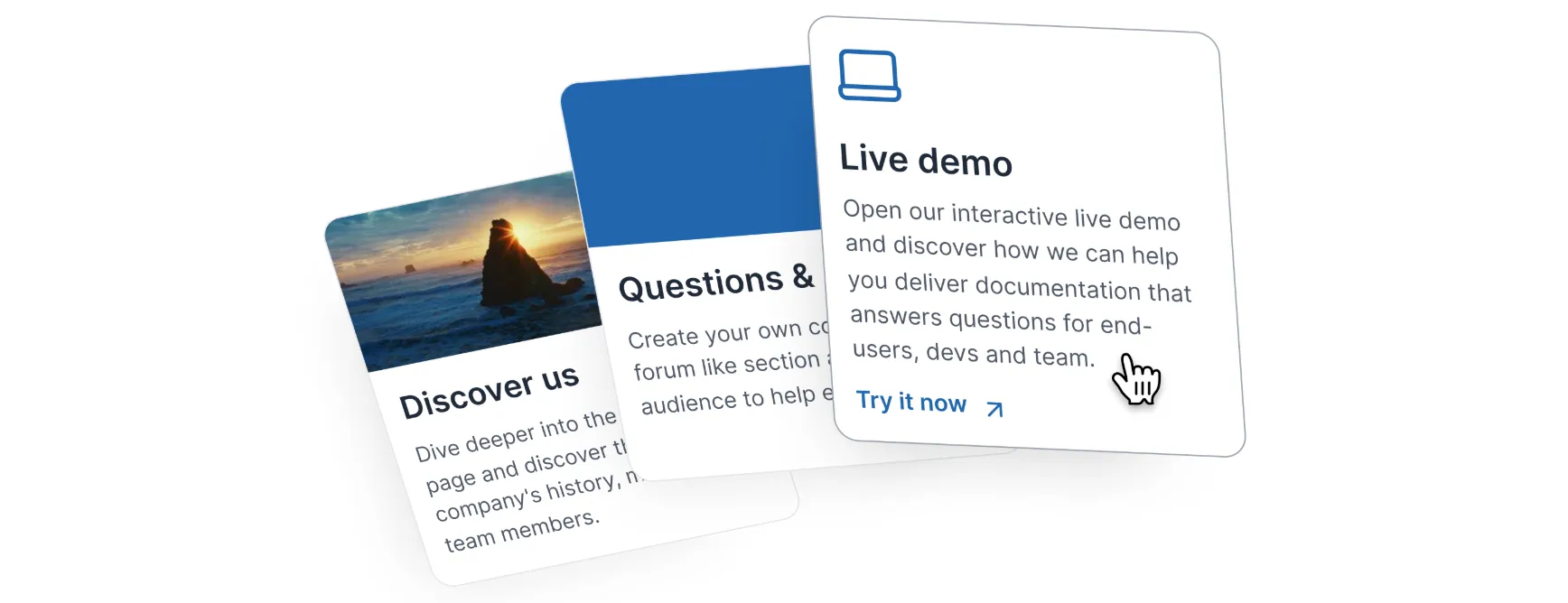
Link Grid is 'n element wat die visuele aantrekkingskrag van 'n kaart kombineer met die funksionaliteit van 'n klikbare item.
Dit is perfek vir uitligting van belangrike inligting of vertoning van verwante hulpbronne.
Wanneer om dit te gebruik
Lig sleutel-inligting uit
Skep aandagtrekkende kaarte vir belangrike aankondigings of opdaterings.
Vertoon verwante inhoud Skakel na addisionele hulpbronne, artikels of produkte.
Skep 'n visueel aantreklike gids
Organiseer inligting in klikbare kaarte vir maklike navigasie.
Verbeter gebruikerservaring Verskaf 'n duidelike en interaktiewe manier om gebruikers deur u inhoud te lei.
Hoe om 'n Link Grid te skep
Tik / om die Archbee-blok-kieslys oop te maak
Soek vir Skakelrooster en klik om dit in te voeg
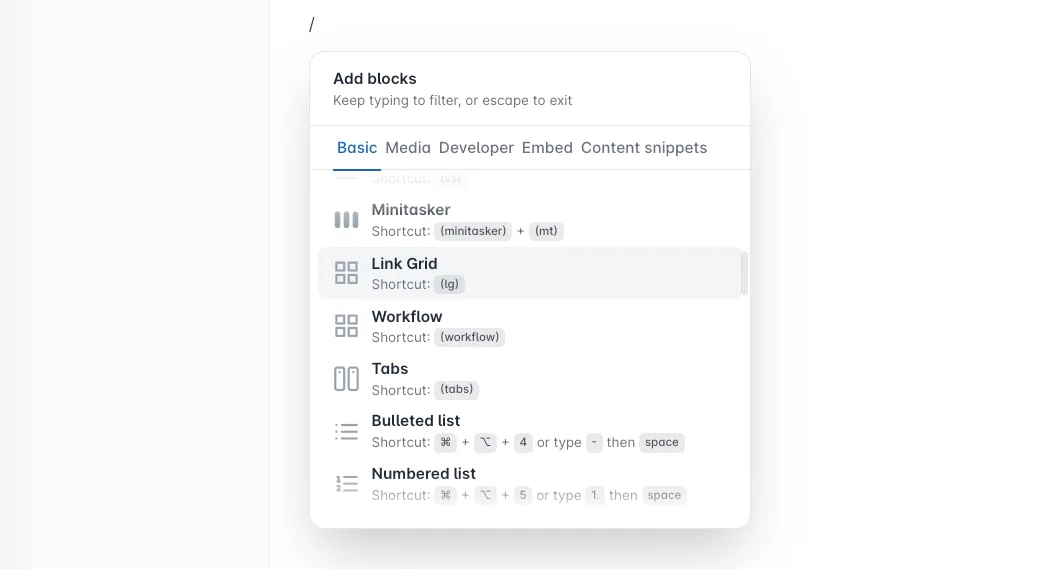
Kies hoe u dit wil skep.
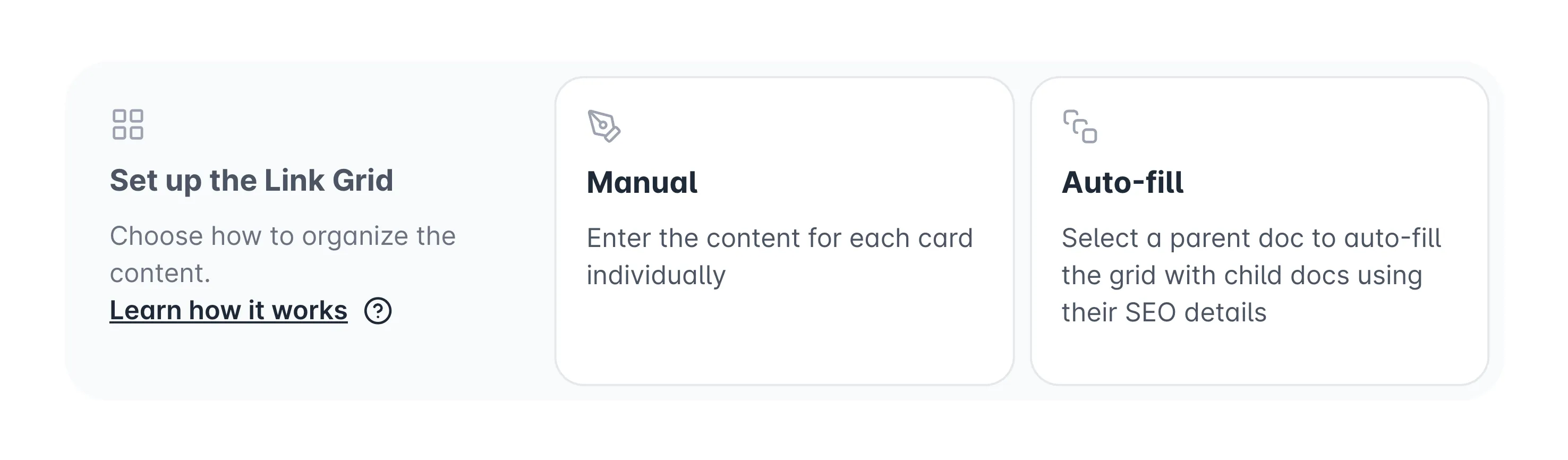
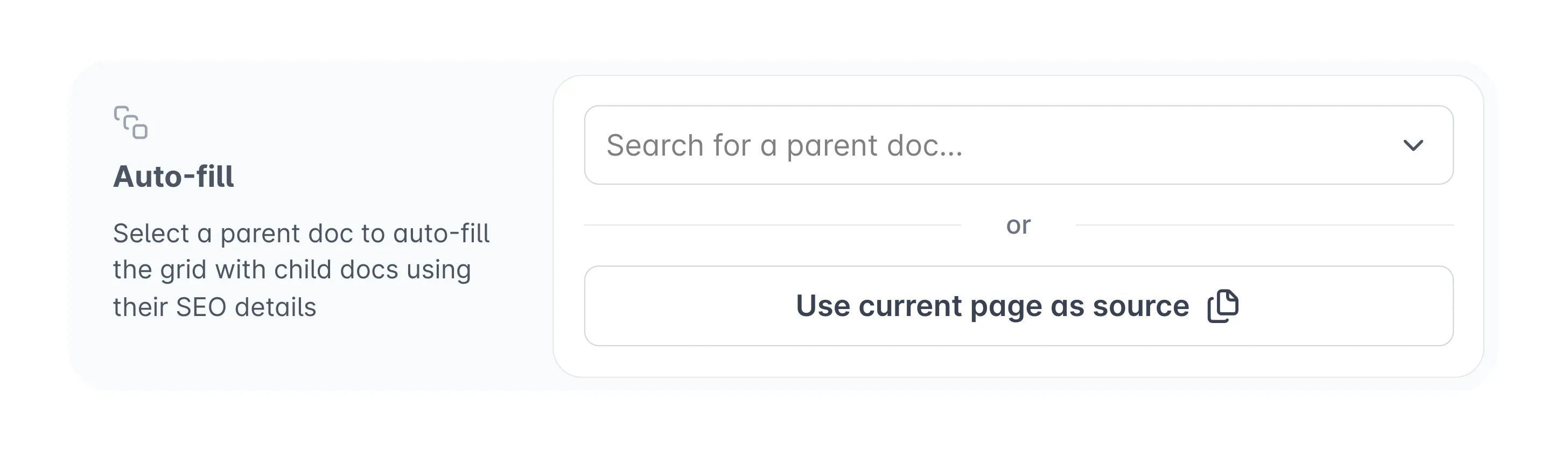
Handmatig vs. Auto-fill Link Grid
Soos u voortgaan om inhoud handmatig in Link Grid te skryf, is die volgende stappe:
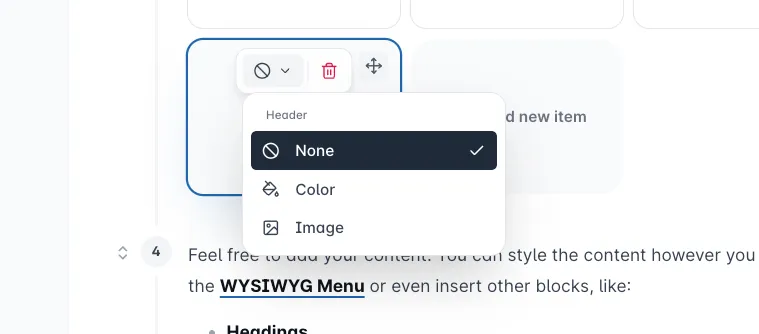

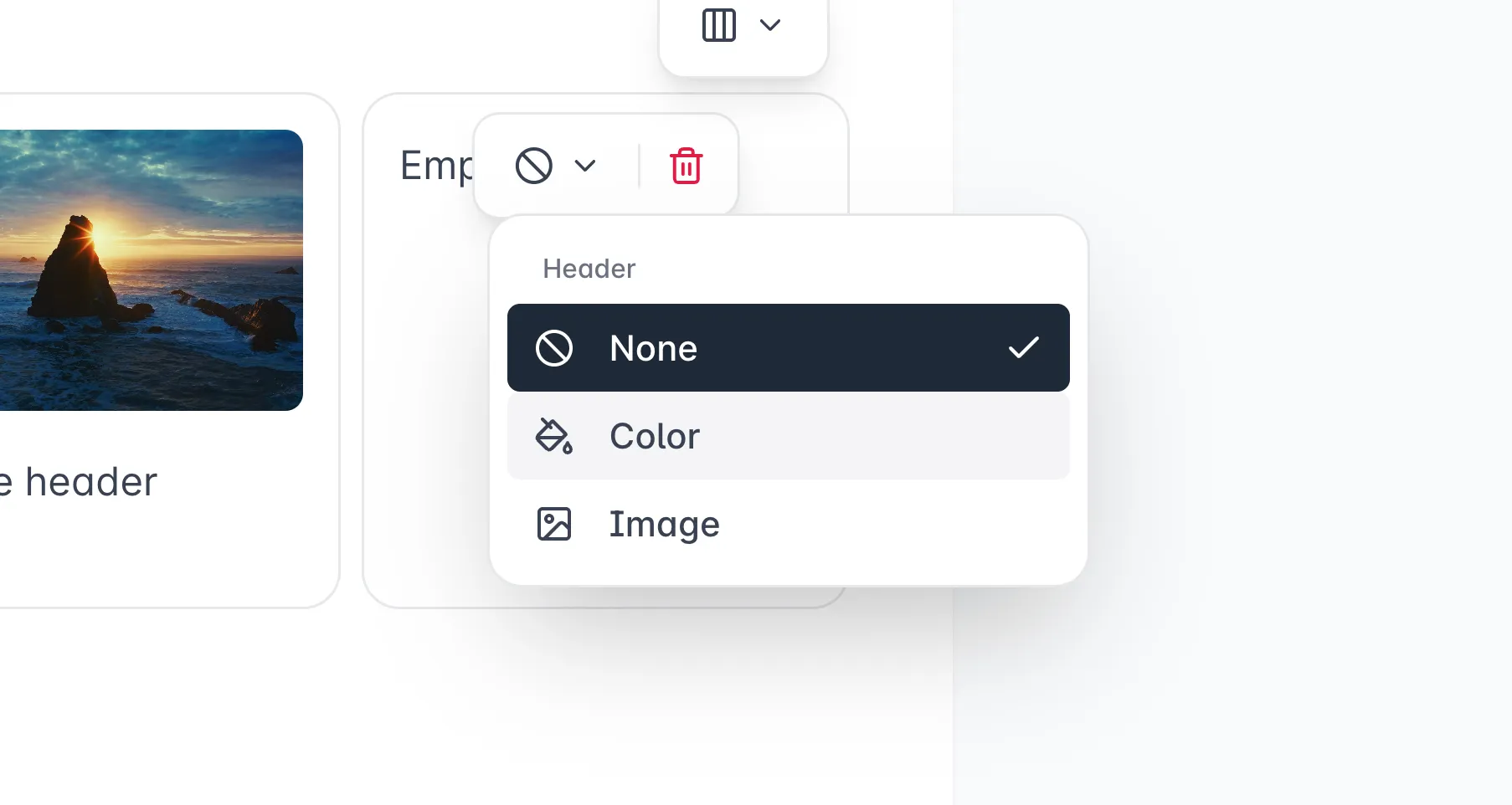
Soliede kleurkop
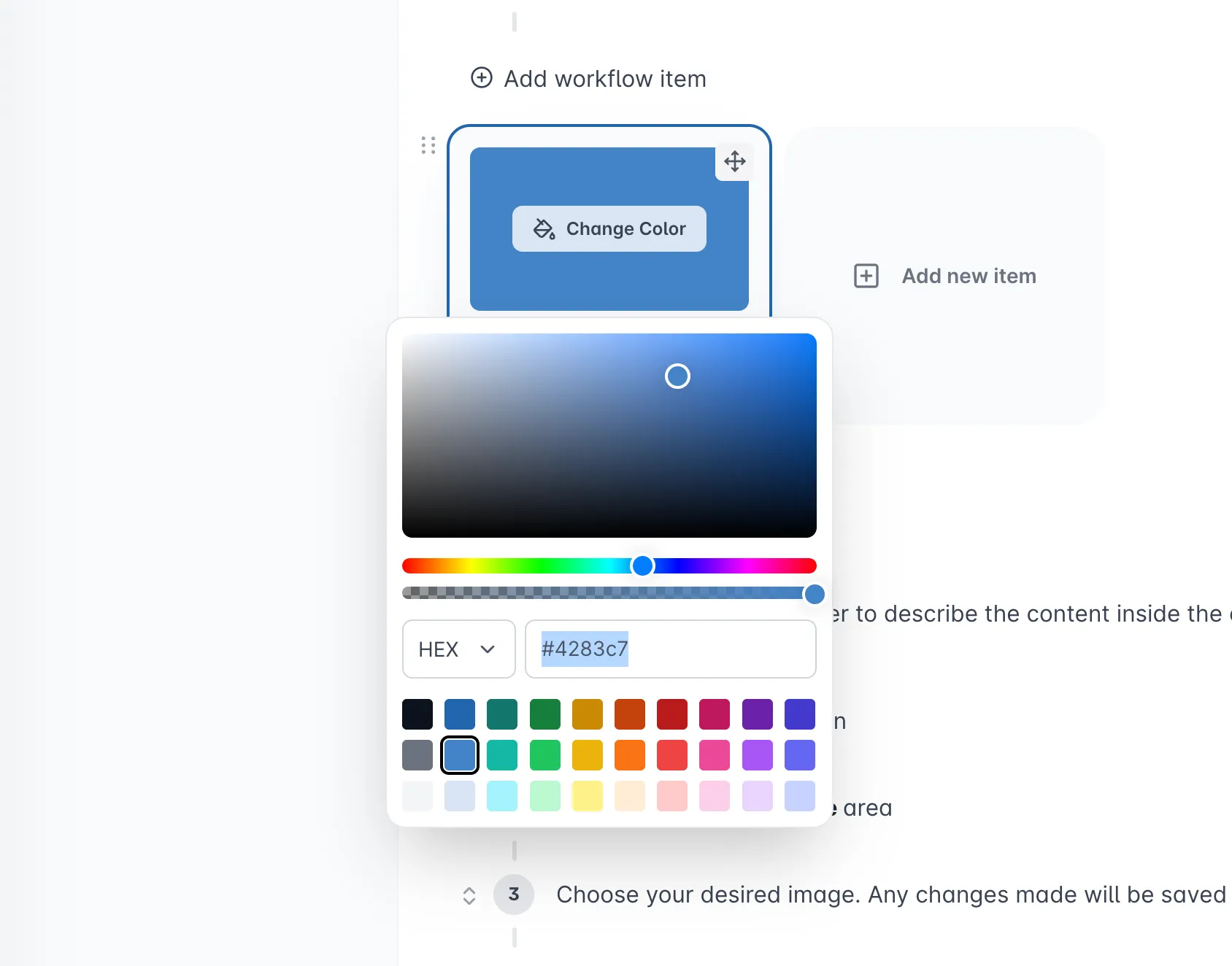
U kan 'n kleur as die kop gebruik om u kaart meer sigbaar te maak. U kan selfs kleurkodes gebruik om by u funksies te pas.
Klik op die Koptipe  aftrekknoppie en kies Kleur
Klik op Verander kleur en kies u voorkeurrkleur. Enige veranderinge wat gemaak word, sal outomaties gestoor word.
Beeldkop
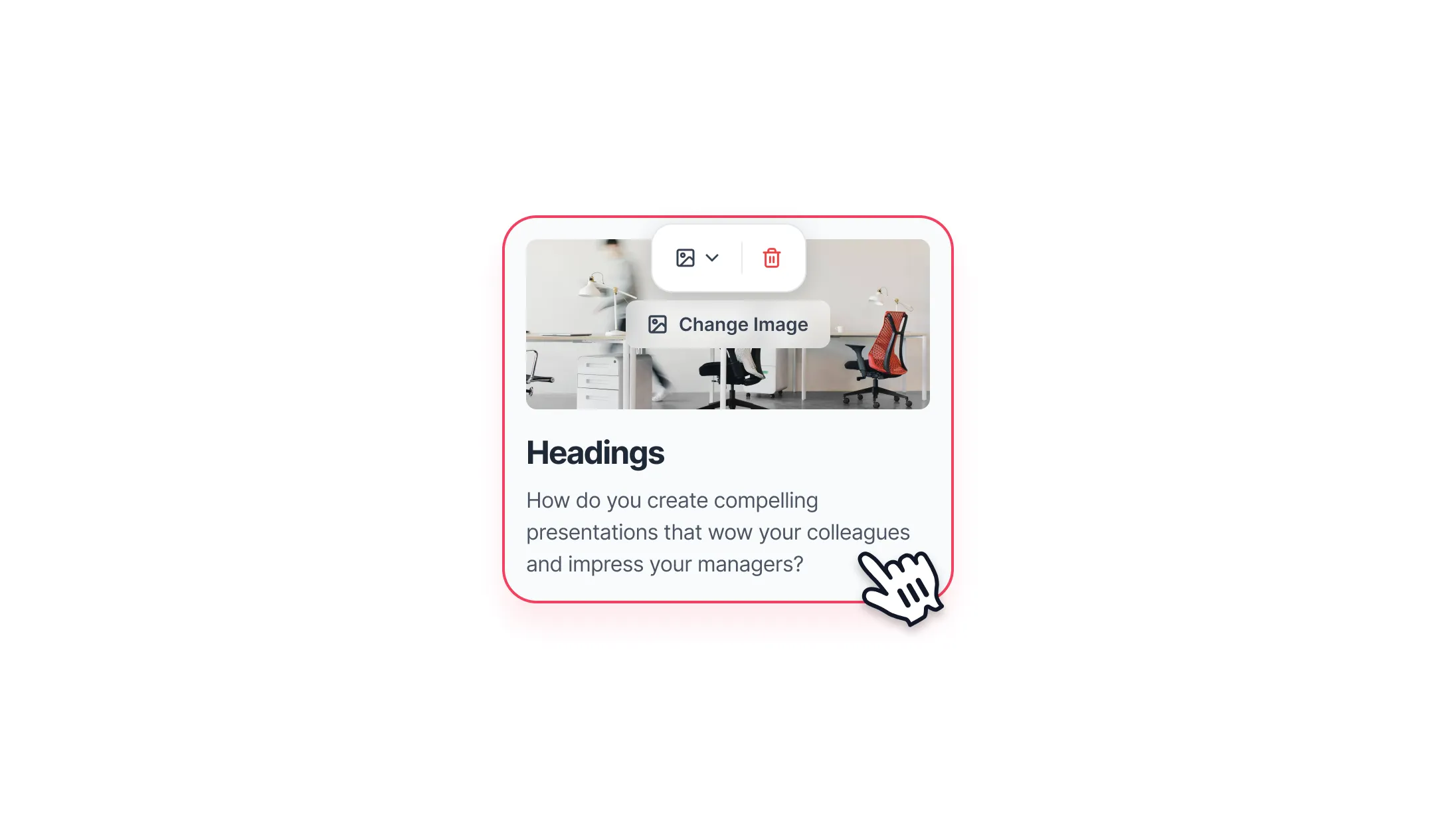
U kan 'n beeld as die kop gebruik om die inhoud binne die kaart te beskryf en dit meer esteties aantreklik te maak.
Klik op die Koptipe aftrekknoppie en kies Beeld
Klik op die Voeg beeld by knoppie
Kies u beeld. Enige veranderinge wat gemaak word, sal outomaties gestoor word.
Uitlegopsies
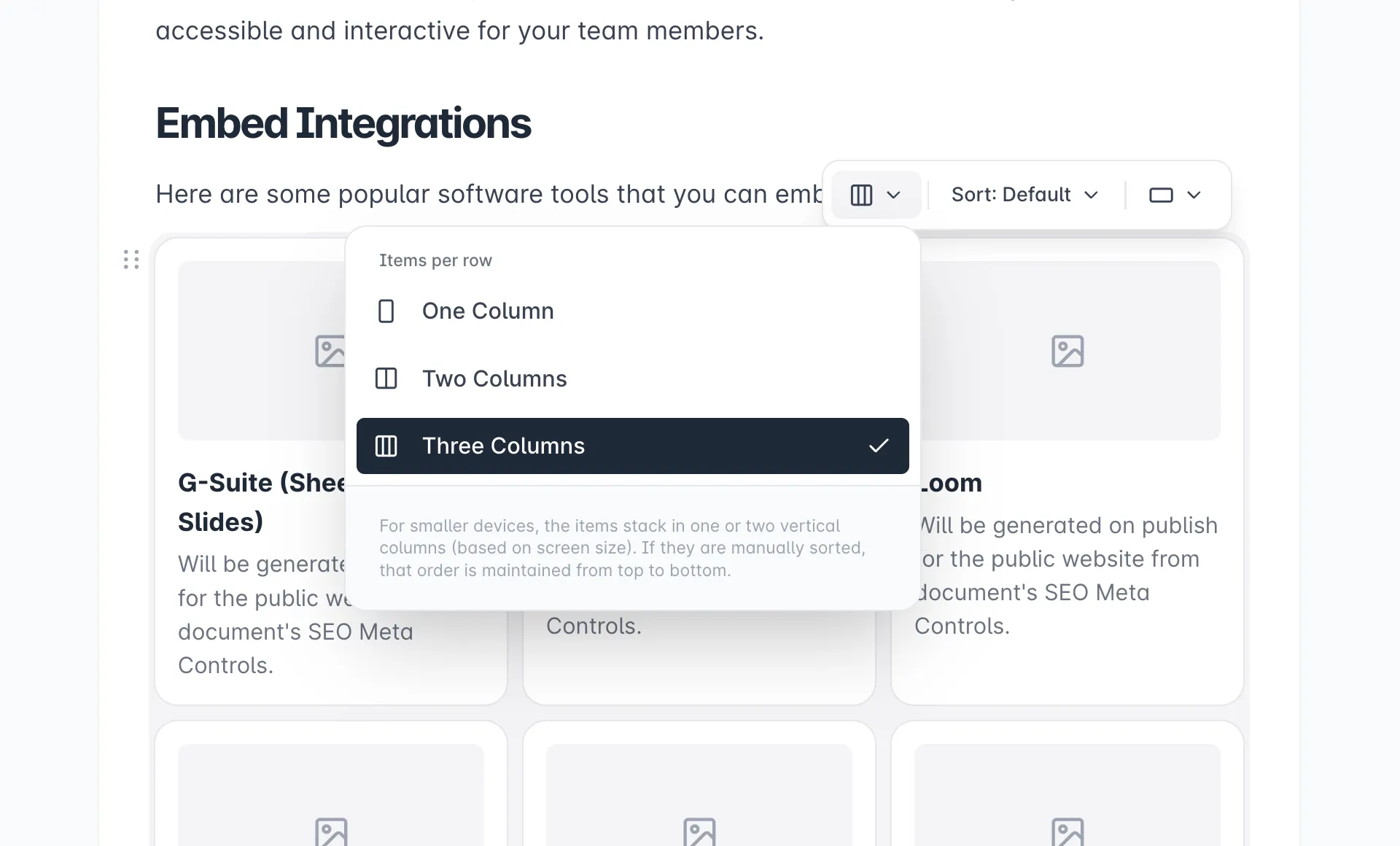
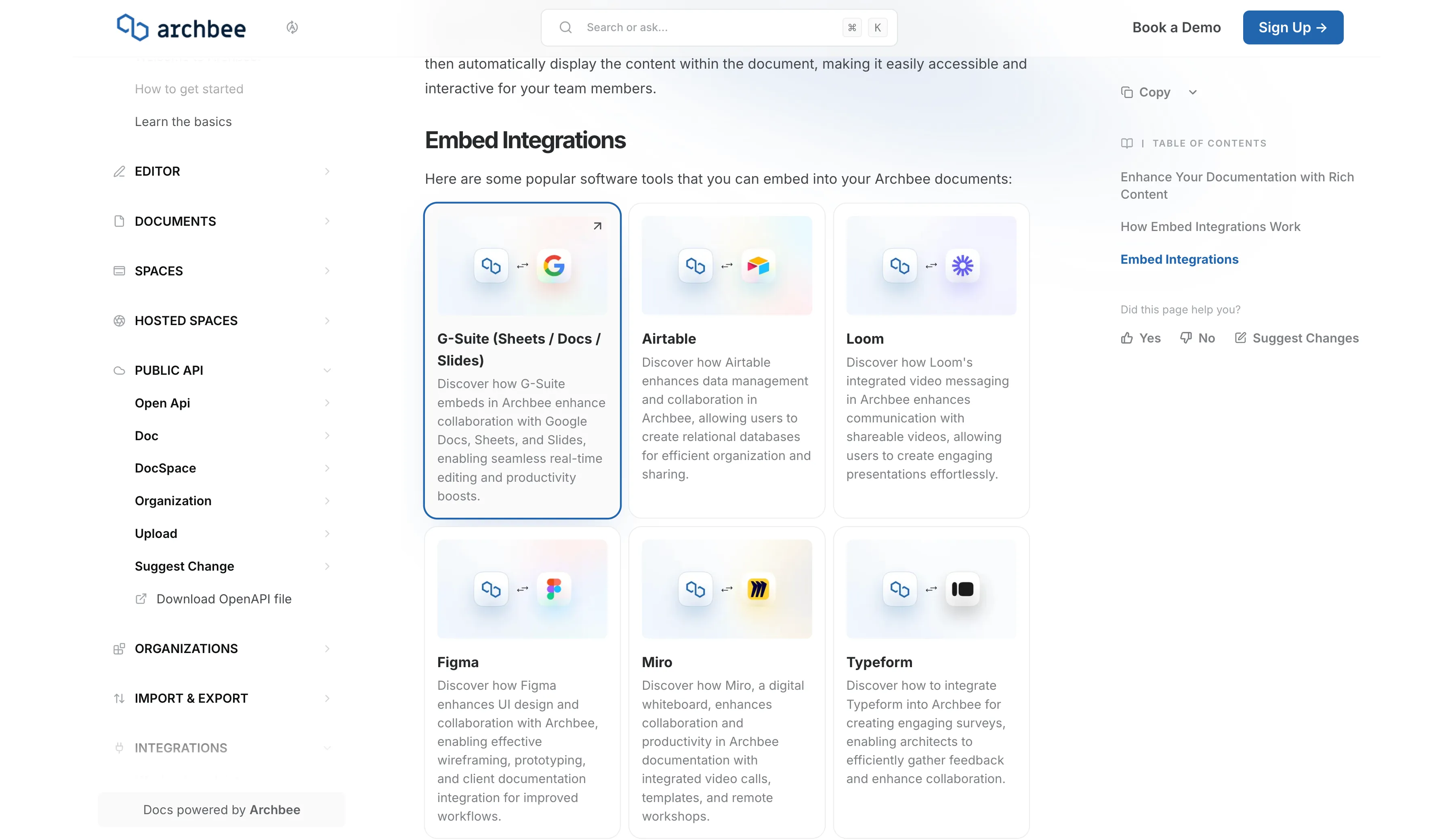
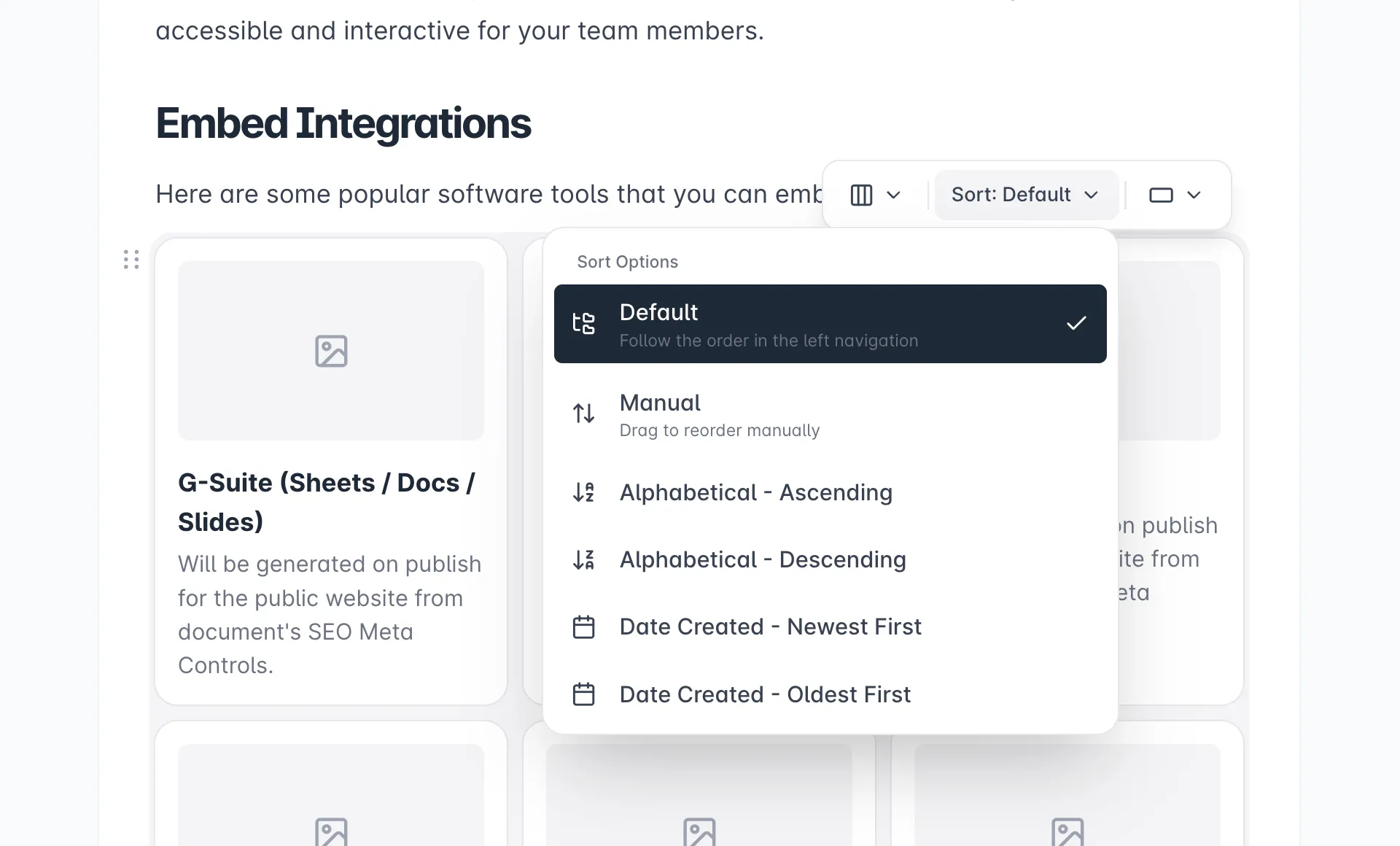
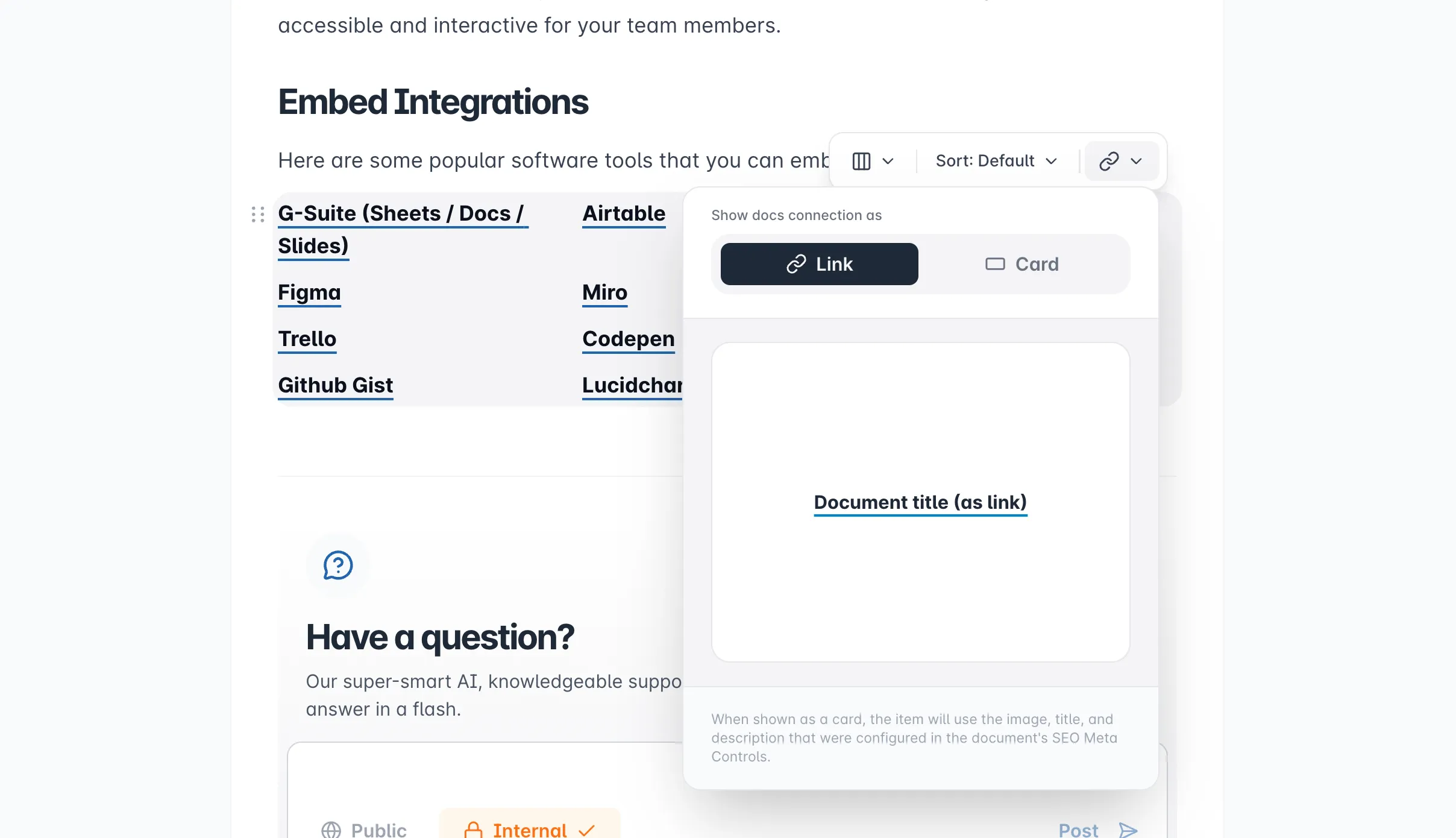
Items per ry - beheer hoeveel items op elke ry verskyn:
- 3 items per ry
- 2 items per ry
- 1 item per ry
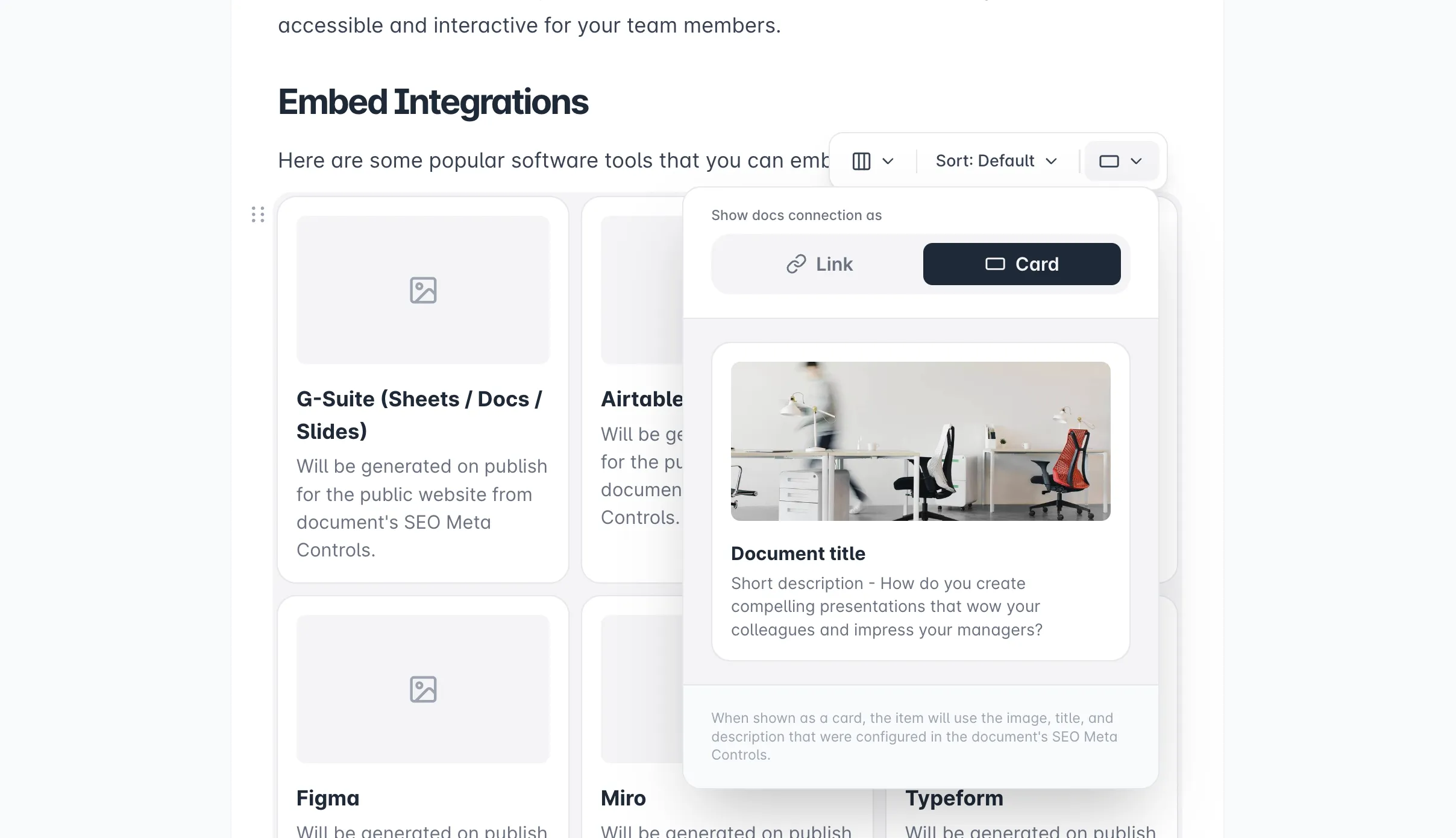
Beeldgids
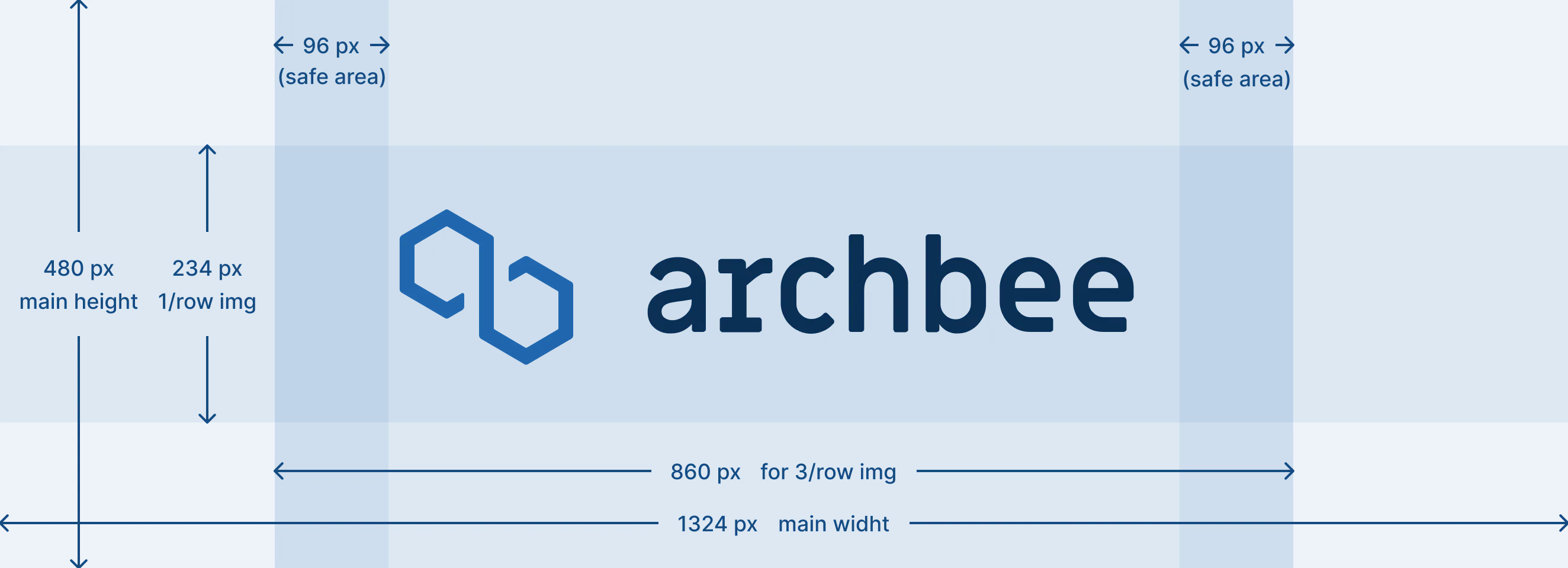
Om te verseker dat u inhoud korrek vertoon word, beveel ons aan om 'n beeld te skep met 'n hoogte van 480px en 'n breedte van 1324px. Deur die sigbare area gids hieronder te volg, kan u verseker dat u inhoud nie afgesny word nie.
Sigbare Area Gids
Die hoofbeeld het afmetings van 480px in hoogte en 1324px in breedte.
In die geval van 3 skakelroosters per ry, sal die sigbare area 480px in hoogte en 860px in breedte wees. Hierdie sigbare area sal binne die hoofafmetings gesentreer word. Verwys asseblief na die beeld hieronder vir 'n visuele voorstelling:
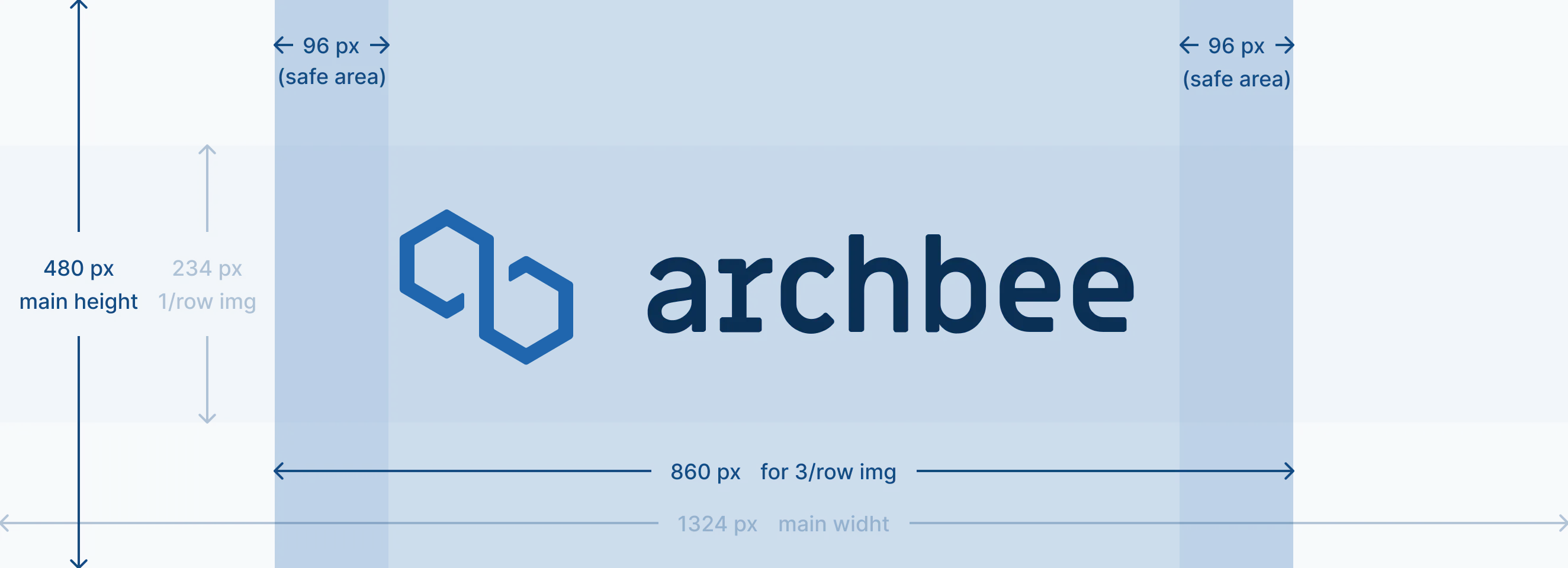
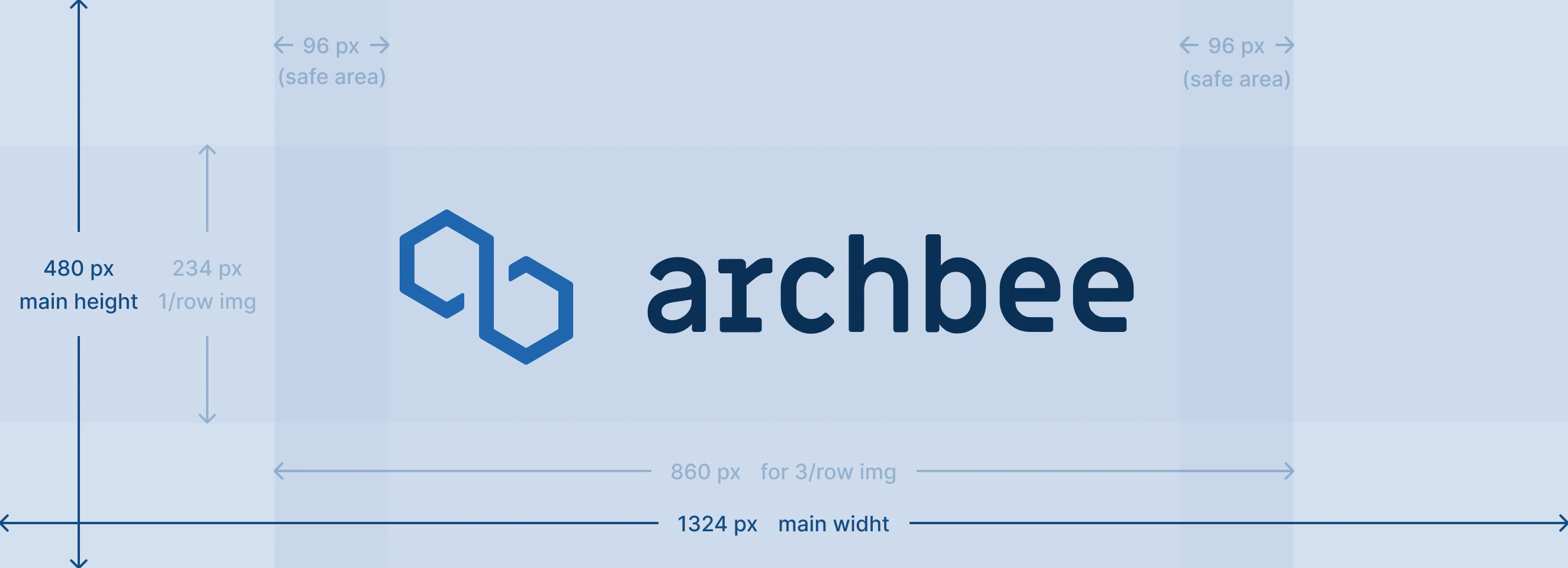
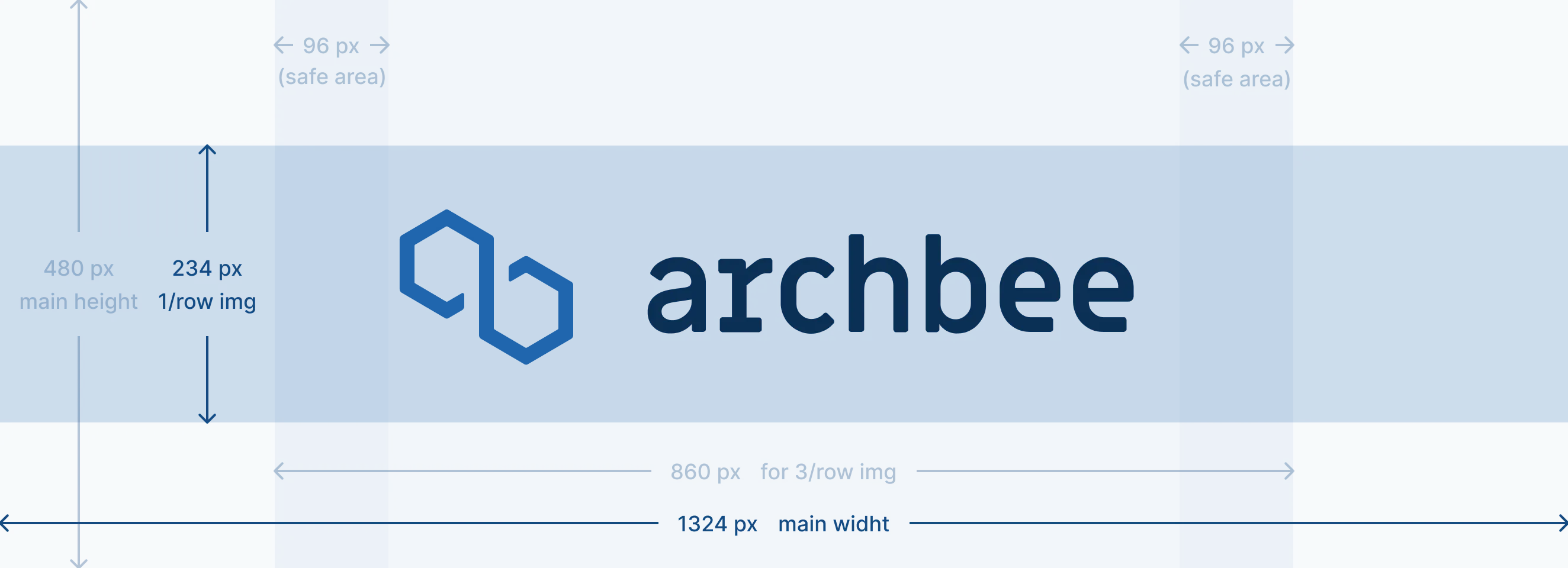
Ter verduideliking moet die primêre inhoud of logo in hierdie aangewese area geposisioneer word.
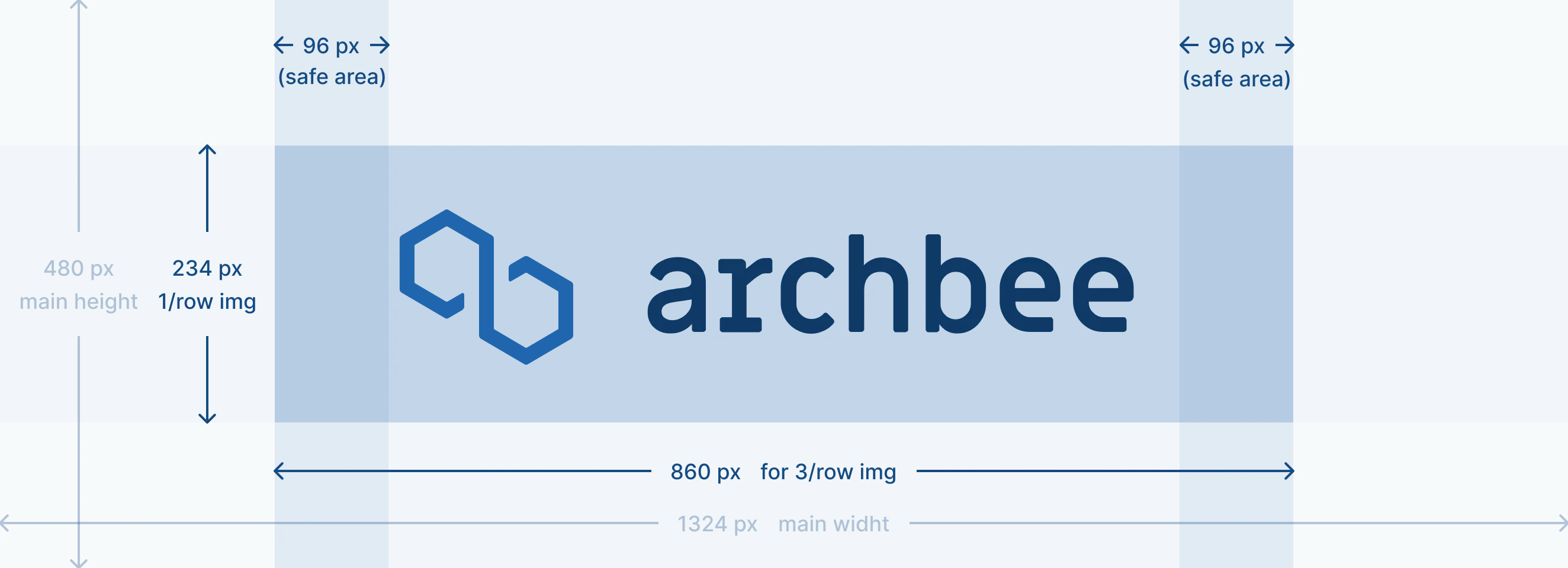
Vind asseblief hieronder 'n regstreekse demonstrasie van hoe die omslagbeeld en sy gedrag lyk.
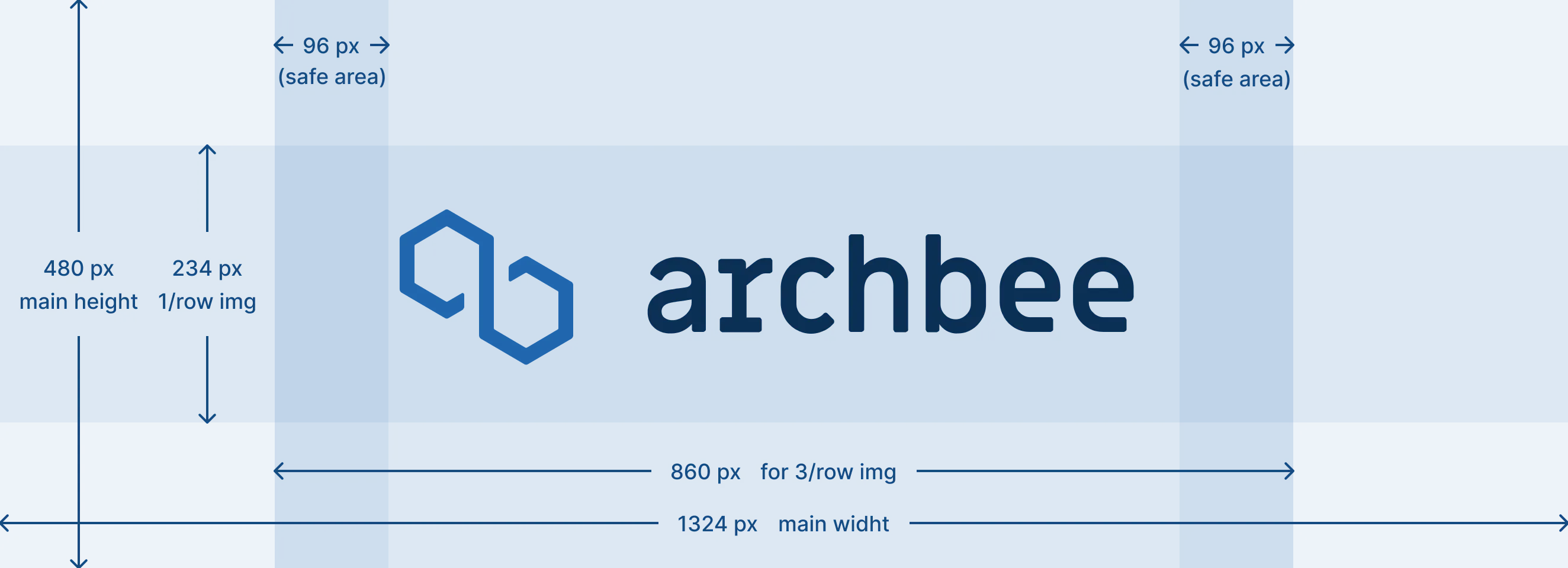
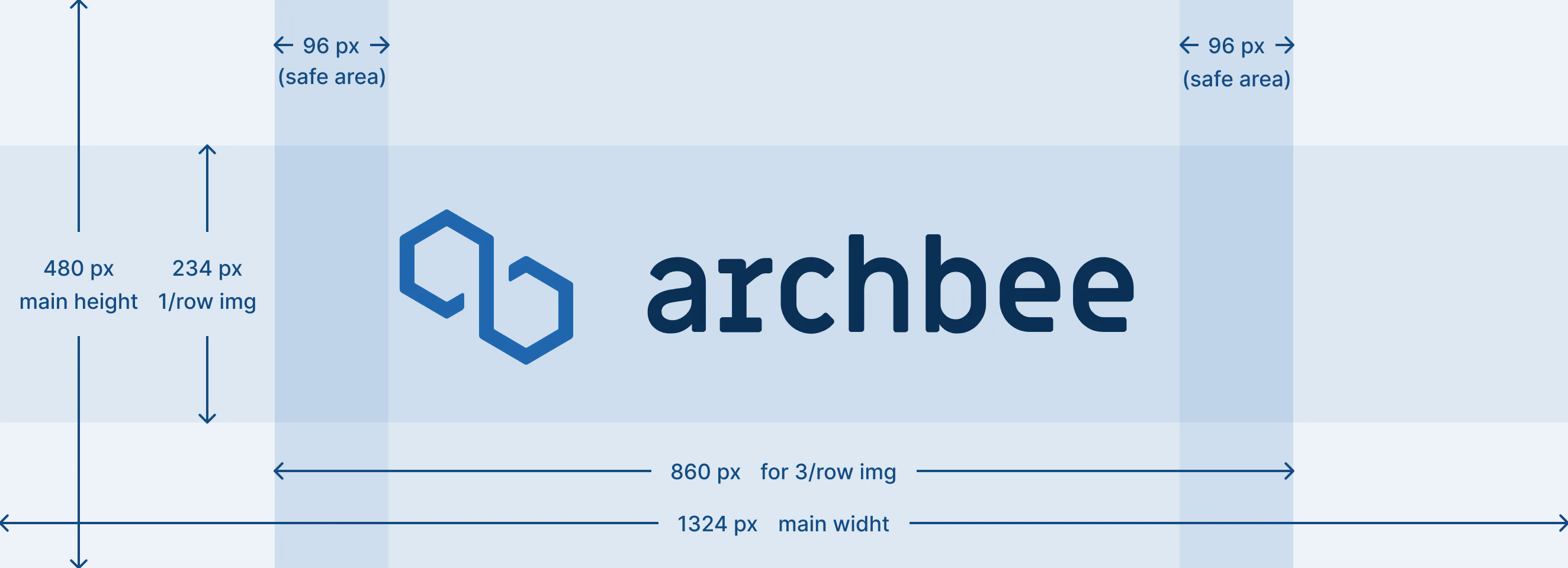
Markdown
Hier is hoe om 'n oortjie in u dokument te skep deur Markdown-kode te gebruik:
Skep die Link Grid Begin met die ::::link-array-lyn.
Voeg 'n skakelkaart by Elke Link Grid-inhoud gaan tussen :::link-array-item en :::-merkers.
Kies die headerType U het twee opsies vir u opskrif:
- BEELD: Dit vertoon 'n beeld as u opskrifagtergrond.
- KLEUR: Dit laat u toe om 'n soliede kleur vir u opskrif te gebruik.
Voeg die toepaslike attribuut by
Vir BEELD-opskrifte:
- Voeg die beeld-URL as die waarde vir die headerImage-attribuut by.
- Voorbeeld: headerImage="https://placehold.co/600x400")
Vir KLEUR-opskrifte:
- Definieer die verlangde kleur met 'n hex-kode vir die headerColor-attribuut.
- Voorbeeld: headerColor="#ff00FF"
Voeg inhoud binne u skakelkaart by.
🚨 Aandag!
Wanneer u die drievoudige dubbelpunt-(:::)-sintaksis gebruik om 'n geneste Markdown-element te skep, maak seker dat elke ouerelement daarbo ook 'n ekstra dubbelpunt (:) voor sy openingsdrievoudige dubbelpunt het.
## Link Array - Example

::::link-array
:::link-array-item{headerType="IMAGE" headerImage="https://placehold.co/600x400"}

- list item 1
- list item 2
:::
:::link-array-item{headerType="COLOR" headerColor="#ff00FF"}

- [ ] unchecked list box
- [x] checked list box
:::
::::
Hier is die resultaat:

- lysitem 1
- lysitem 2
ongemerkte lysboks
gemerkte lysboks
Kyk na die Gebruik Markdown-kortpaaie-bladsy om meer Markdown-kortpaaie vir ander blokke te sien.
Voorbeelde
Voorbeelde? Vir 'n Link Grid? Dit is soos om water in die oseaan te vind. U kan dit nie vermy nie. Ons dokumentasie wemel daarvan! Op hierdie bladsy is daar 8 van hulle, plus beelde.
Pasgemaakte CSS
Deur ons uitgebreide ervaring was ons toegewy daaraan om kliënte te help om hul dokumentasie volgens hul unieke voorkeure te personaliseer. Daarbenewens het ons waardevolle ondersteuning gebied wat ons glo ook vir u baie voordelig sal wees om uitsonderlike dokumentasie vir u produk te skep.
Stel skakel om klewerig aan die onderkant te wees
Stel u skakels binne die Link Grid om klewerig aan die onderkant van die kaart te wees.
<style>
    .ab-link-block-content-wrap .ab-link {
    position: absolute;
    bottom: 0;
    }
</style>
Vind ander blokke
Ontdek nuwe maniere en blokke om pragtige en funksionele dokumentasiebladsye te skep.

Hulp nodig? ⬇️
Gebruik die blou kletsborrel regs onder.
Of probeer KI-klets (uit die soekkassie) vir vinnige antwoorde.

U mening maak saak
Gebruik die terugvoervorm hieronder, anoniem.
Of vra ’n vraag in die V&A-afdeling en ons span of AI sal vir u ’n oplossing gee.