Tabel
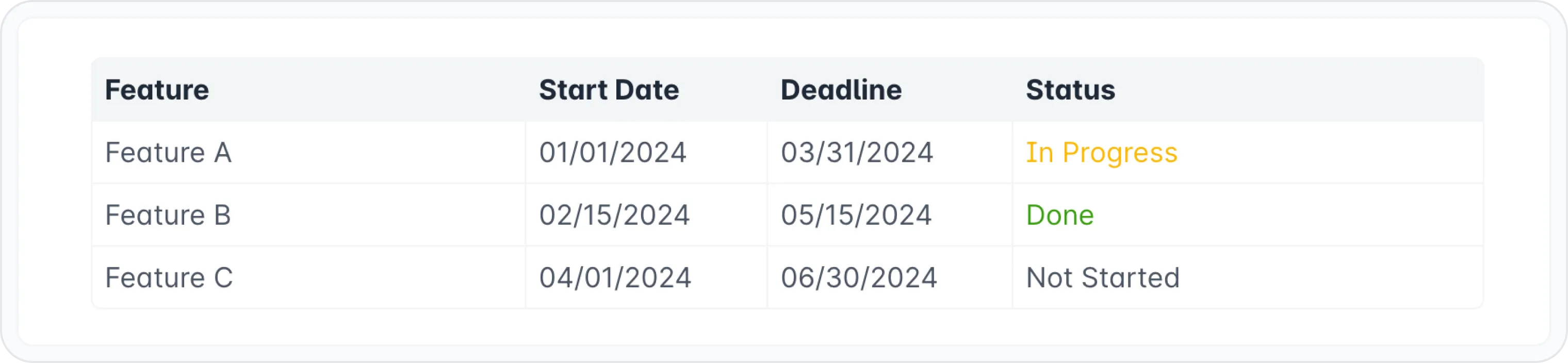
Soms is lyste nie genoeg om die inligting wat u wil oordra, weer te gee nie. Daarom is daar redigeerbare tabelle.
Tabelle laat u toe om inligting in 'n duidelike, georganiseerde en visueel aantreklike formaat te struktureer en aan te bied. Dit is perfek vir die vertoning van data in rye en kolomme, wat dit maklik maak om te vergelyk, analiseer en verstaan.
Waarom 'n tabelblok gebruik?
- Organiseer komplekse inligting Breek komplekse data op in hanteerbare dele.
- Vergelyk en kontrasteer Beklemtoon maklik ooreenkomste en verskille tussen items.
- Bied komplekse data aan Vertoon getalle, statistieke en komplekse inligting in 'n gestruktureerde formaat.
- Wys produkkenmerke of spesifikasies Organiseer produkbesonderhede op 'n duidelike manier.
Hoe om 'n tabelblok by te voeg
Tik / om die bloklys-kieslys oop te maak
Soek vir Tabel en klik daarop om dit in te voeg
'n Basiese 3x4-tabel met die eerste ry as opskrif sal geskep word
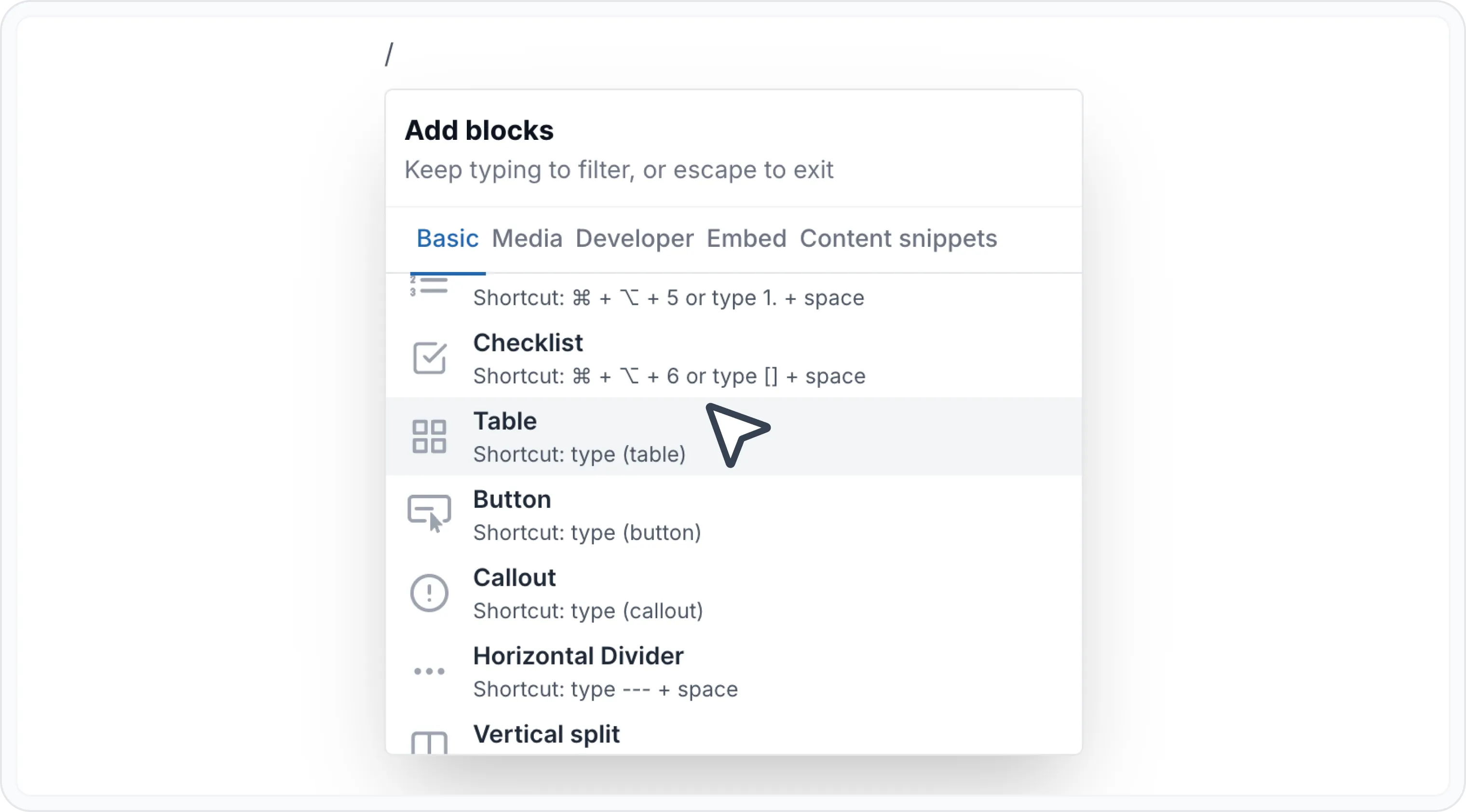
Om 'n tabel direk in te voeg, tik eenvoudig (tabel).
Hoe om u tabel aan te pas
U kan:
- Verander die grootte van die kolomme Sleep die rande van elke kolom om die breedte daarvan aan te pas.

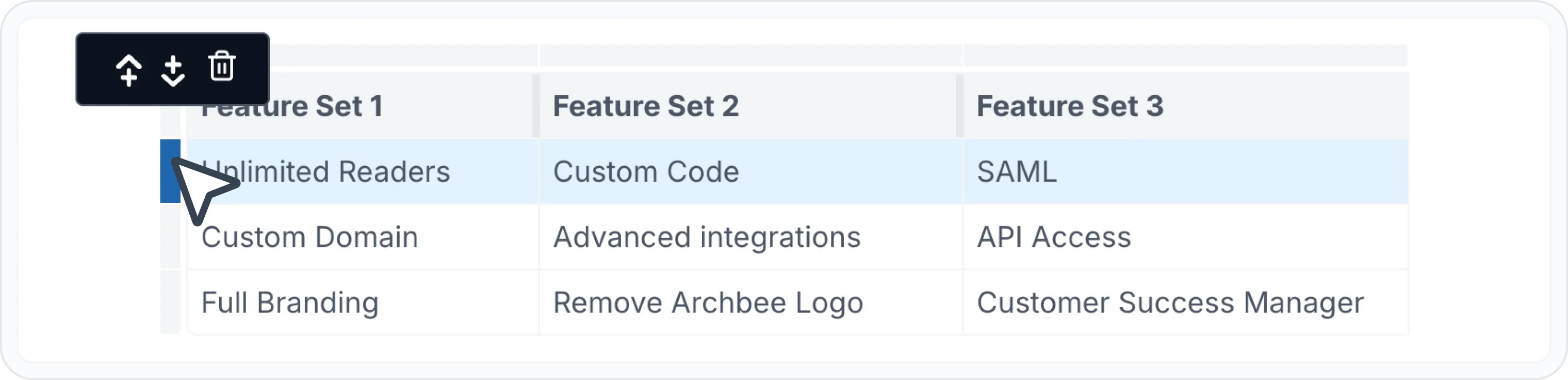
- Voeg rye by of verwyder dit Klik op die linkerbalk van 'n ry om die rykieslys oop te maak waar u kan:
- Voeg 'n nuwe ry bo by
- Voeg 'n nuwe ry onder by
- Verwyder die geselekteerde ry
⚠️ Waarskuwing
Om die rykieslys toe te maak, klik eenvoudig weer op die linkerbalk van die ry wat u gekies het.
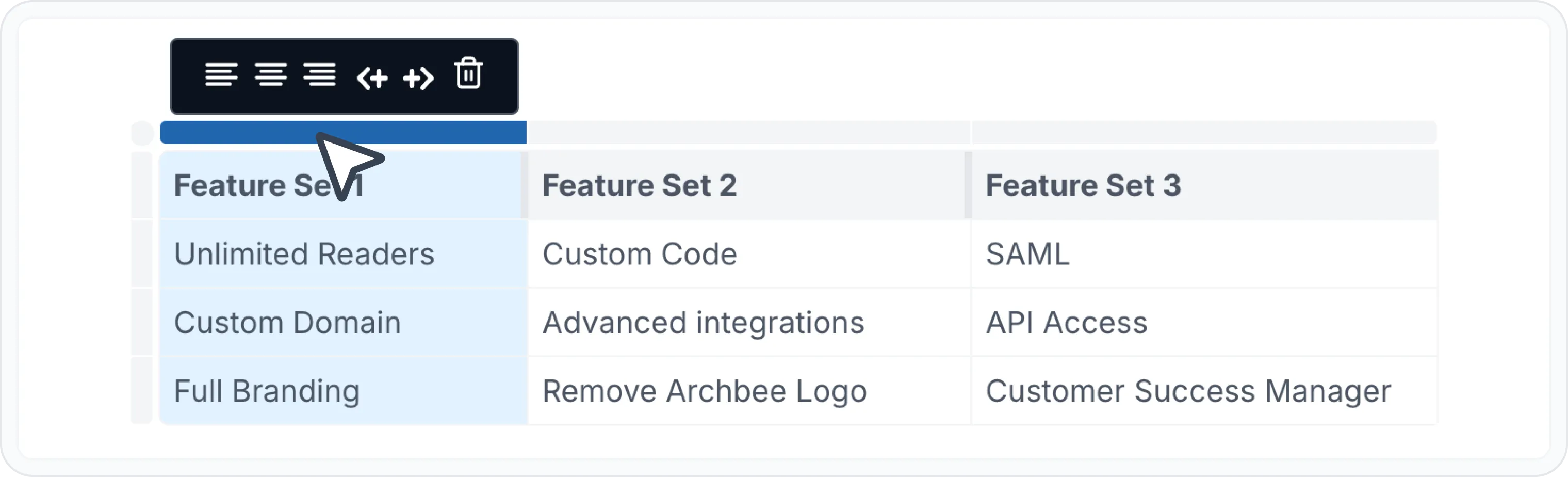
- Voeg kolomme by of verwyder dit Klik op die boonste balk van 'n kolom om die kolomkieslys oop te maak waar u kan:
- Belyn teks links
- Belyn teks in die middel
- Belyn teks regs
- Voeg 'n nuwe kolom regs in
- Voeg 'n nuwe kolom links in
- Verwyder die geselekteerde kolom
- Voeg opskrifte by of verwyder dit Die tabel word standaard met opskrifte op die eerste ry geskep. Om die tabelopskrifte aan of af te skakel, klik op die regter boonste kolletjie om die tabelkieslys oop te maak en skakel die tabelopskrif.
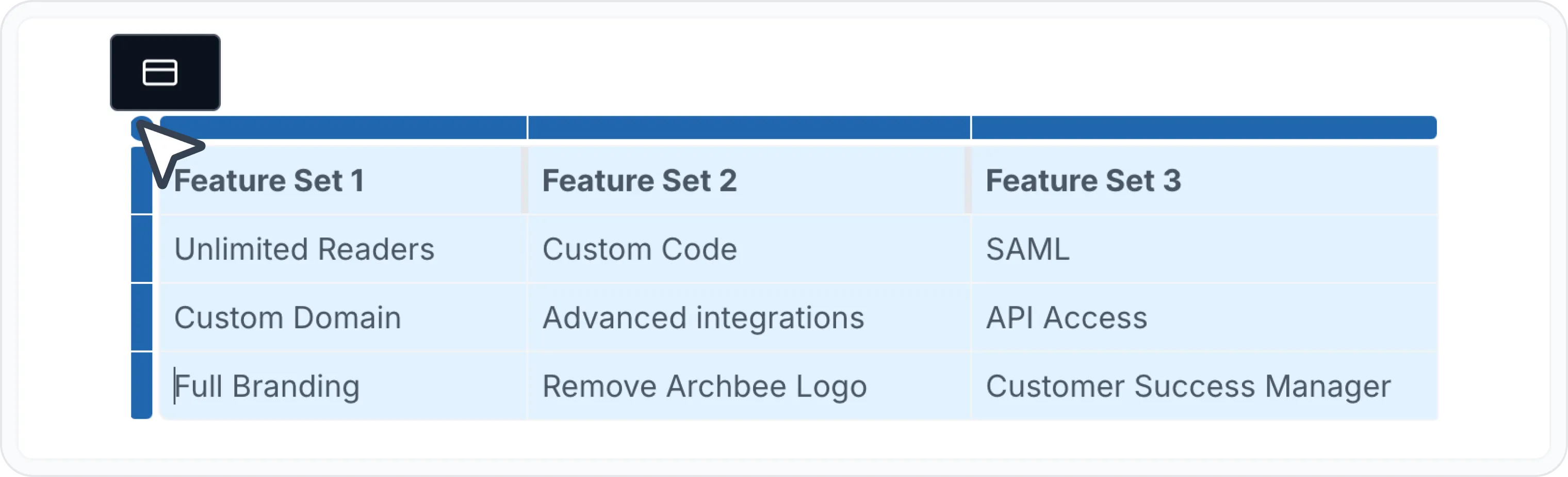
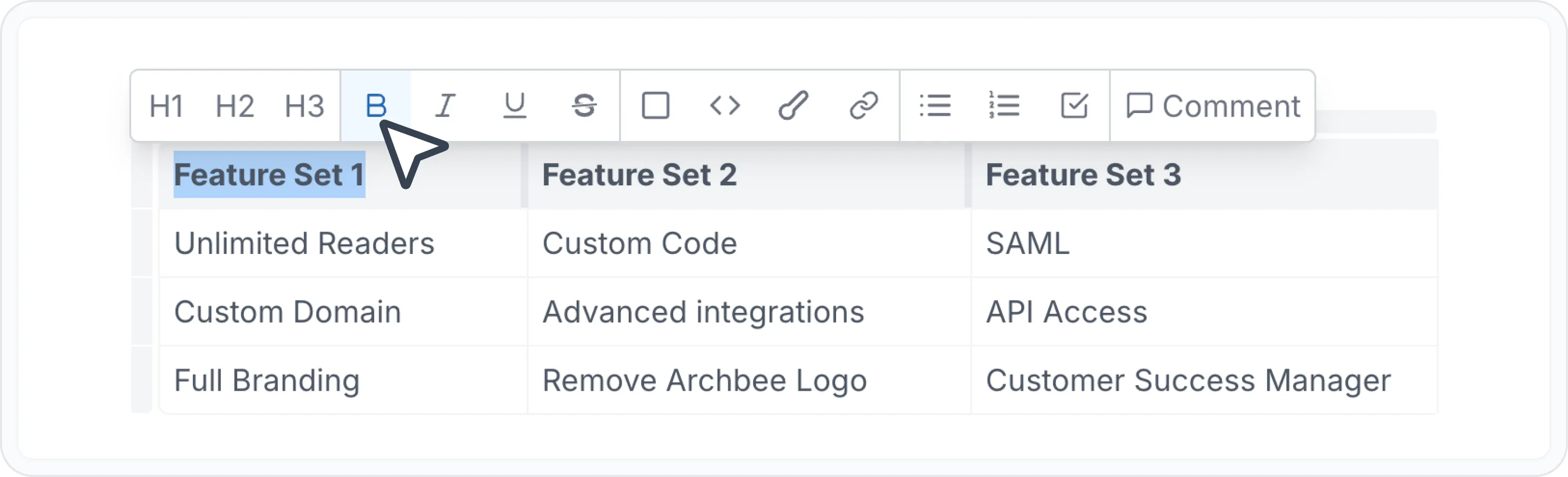
- Formateringsopsies in tabelselle U kan tabelle wysig met dieselfde formateringsvermoëns as 'n gewone redigeerder deur die WYSIWYG-kieslys te gebruik.
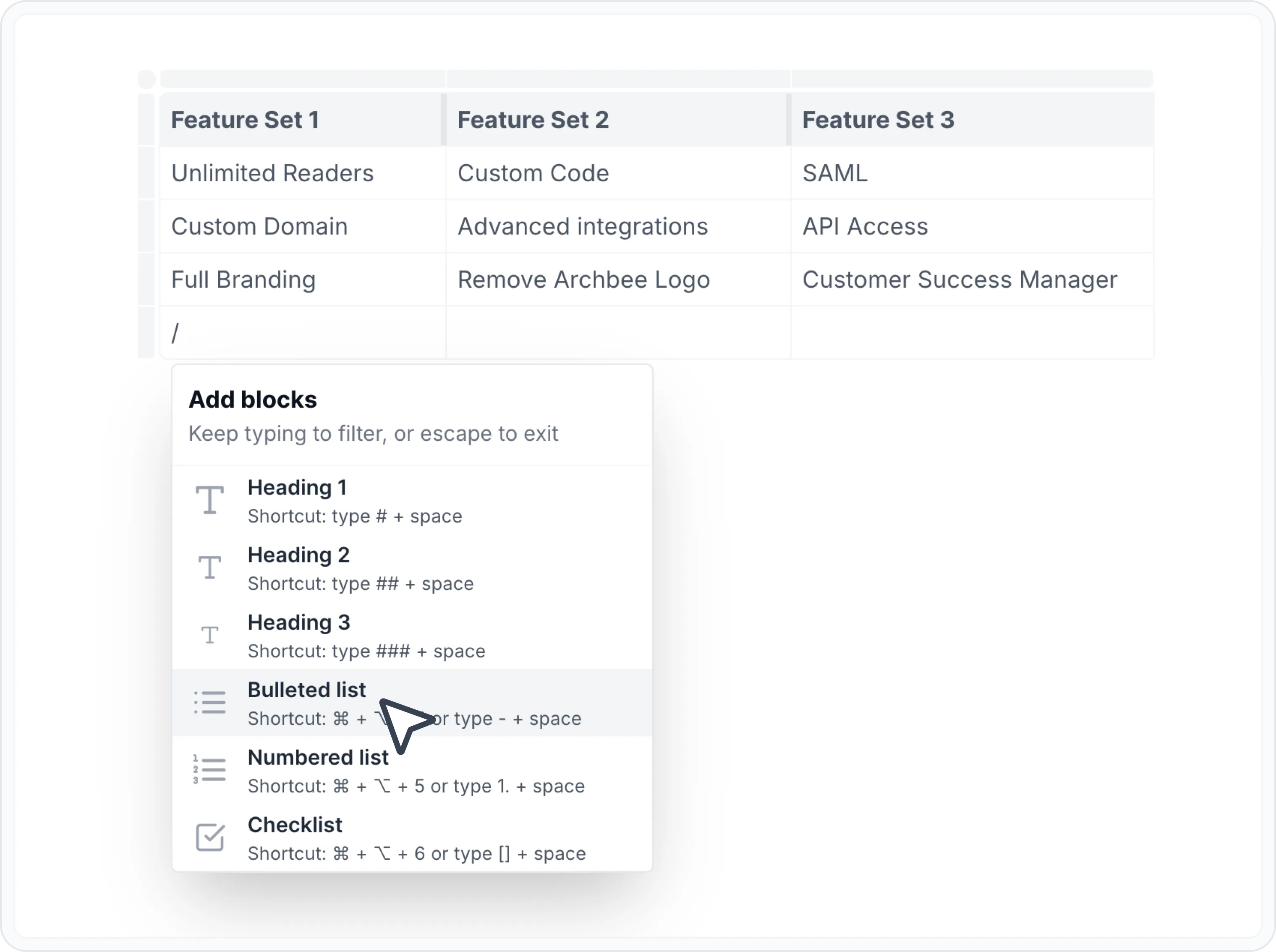
- Daarbenewens kan U / tik om blokke binne tabelselle in te voeg. Die toegelate blokke wat in 'n tabelsel geplaas kan word, is:
- Lyste
Voorbeeld
Hier is 'n skynvoorbeeld, net om te demonstreer wat U met tabelle kan doen:
Funksiestel 1 | Funksiestel 2 | Funksiestel 3 |
|---|---|---|
Onbeperkte lesers | Pasgemaakte kode | SAML |
Pasgemaakte domein | Gevorderde integrasies | API-toegang |
Volledige handelsmerk | | Kliëntesuksesbestuurder |

Vind ander blokke
Ontdek nuwe maniere en blokke om indrukwekkende en funksionele dokumentasiebladsye te skep.

Het U hulp nodig? ⬇️
Gebruik die blou kletsborrel vanaf die onderste regterhoek.
Of probeer KI-klets (vanaf die soekkassie) vir vinnige antwoorde.

U mening is belangrik
Gebruik die onderstaande terugvoervorm, anoniem.
Of vra 'n vraag in die V&A-afdeling en ons span of AI sal U 'n oplossing gee.