Liens d’espaces
Space Links est une fonctionnalité qui vous permet de connecter plusieurs Spaces publiés sous une navigation unifiée.
C’est un moyen pour vous de configurer des sites de documentation multi-produits et multi-versions et de créer des liens entre User Guides, Developer Documentation, API docs.
Comment configurer Space Links
Accédez au Space où vous avez ajouté votre sous-domaine – appelons-le le Space principal – c’est celui avec un chemin vide.
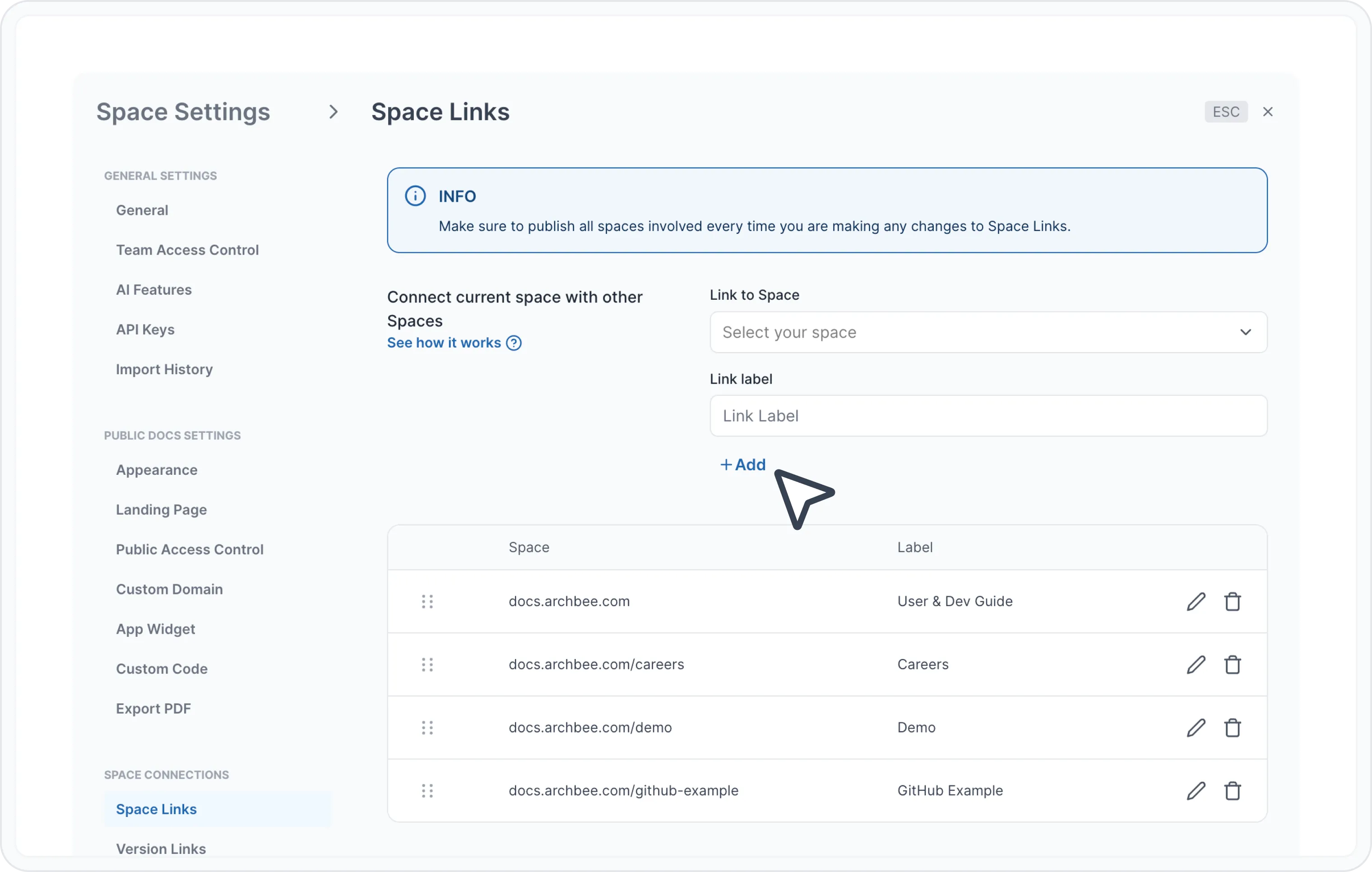
Cliquez sur l’icône d’engrenage ⚙️ pour les paramètres, puis accédez à l’onglet Space Links.
Commencez à construire les Space Links :
- Ajoutez le space sur lequel vous vous trouvez actuellement comme Space Link dans le champ "Link to Space" (nous faisons cela pour pouvoir revenir à votre space);
- Ajoutez une étiquette dans le champ "Link Label" (p. ex., User Guide, Developer Documentation, API);
- Cliquez sur le bouton bleu + Ajouter ;
Répétez le processus d’ajout de Space Link jusqu’à ce que vous ayez relié tous les Space Links souhaités.
Quittez la fenêtre Space Settings et publiez tous les Spaces liés.
Space Links admissibles
Il se peut que tous vos spaces créés ne soient pas disponibles dans le sélecteur déroulant Space Link. Cela est dû au fait que nous filtrons uniquement les spaces sans connexions avec d’autres, ou s'ils sont admissibles au Space Linking.
Bien que vous puissiez organiser et configurer votre Space Linking, en arrière-plan, tous les Spaces impliqués répliqueront la même configuration. Par exemple, prenons 2 spaces connectés, Guide de l'utilisateur et Documentation pour développeurs. Pendant que vous configurez le Space Linking sur Guide de l'utilisateur et que vous le connectez à Documentation pour développeurs, vous trouverez toutes les configurations souhaitées répliquées dans les paramètres de Documentation pour développeurs.
Chaque fois que vous modifiez la configuration de Space Link, cette configuration sera répliquée sur tous les spaces impliqués.
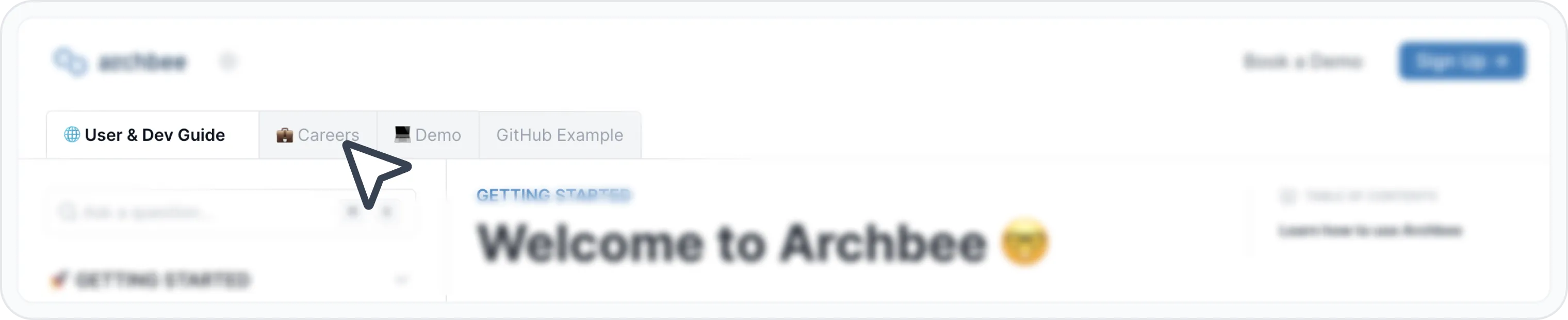
Une fois publiées, vous pourrez voir les modifications dans les spaces publics. Voici comment cela apparaît pour vos lecteurs :