Liens de version
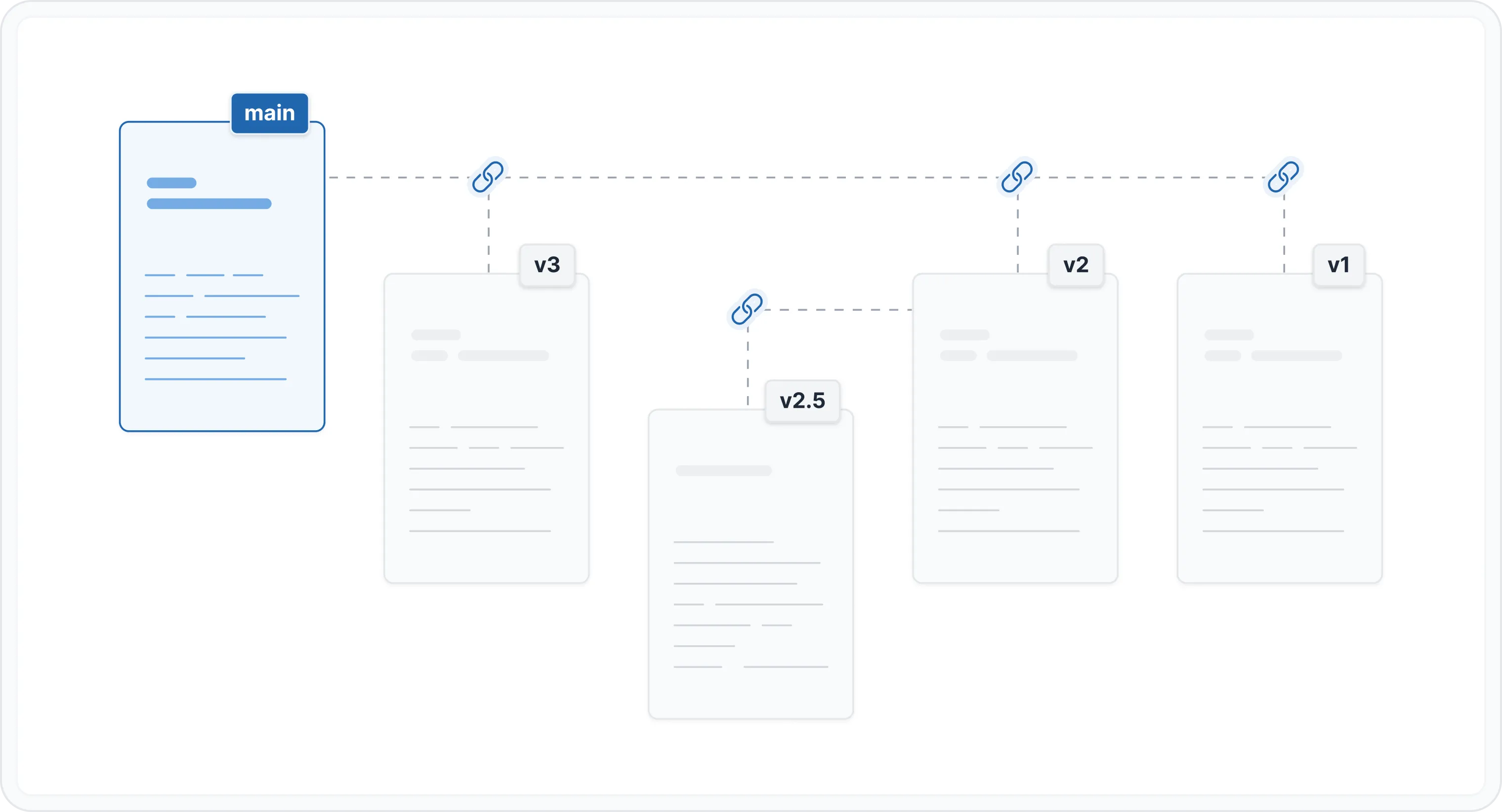
Version Links est une fonctionnalité qui vous permet de créer plusieurs versions enregistrées d’un Space.
Disons que vous avez un Space Guide du développeur, mais que bientôt, vous publiez différentes versions de ce produit.
Pour conserver l’historique et la rétrocompatibilité, vous devez créer une nouvelle version pour enregistrer le contenu actuel dans Guide du développeur v1.0, et renommer le Space de la version principale par défauten Guide du développeur - Version actuelle ou Guide du développeur - v2.0(selon votre préférence) et continuer à mettre à jour le contenu dans cette version principale.
La même règle s’appliquera lorsque vous souhaiterez créer la version suivante. Vous devez enregistrer le contenu actuel dans une nouvelle version dans Guide du développeur v2.0, et continuer votre travail dans Guide du développeur - Version actuelle ou Guide du développeur - v3.0 (selon votre préférence) pour les nouvelles mises à jour.
Les versions créées doivent être uniquement des clones de la version principale par défaut du Space que vous essayez de forker.
Comment configurer Version Links
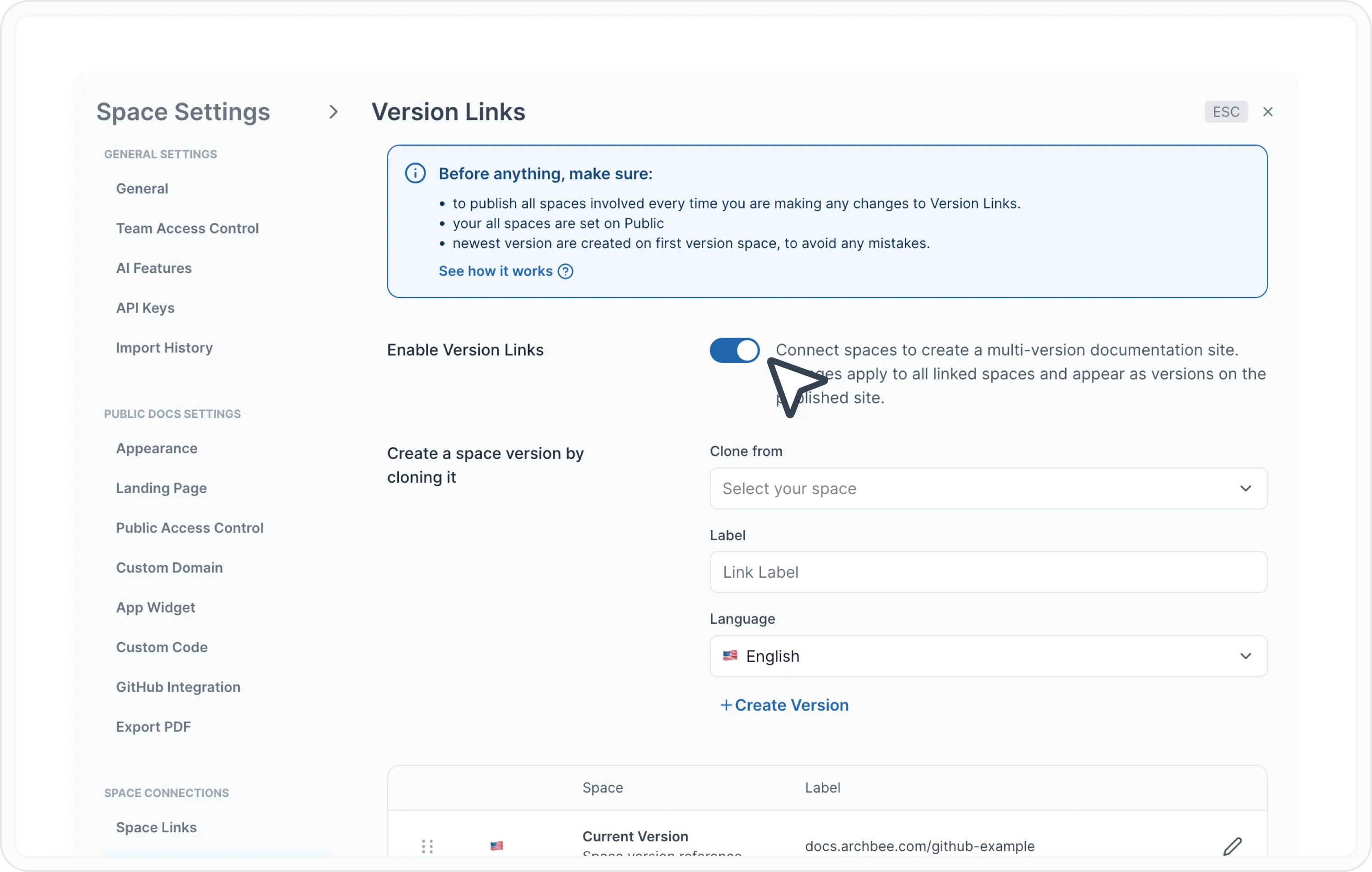
Cliquez sur l’icône d’engrenage ⚙️ pour les paramètres, puis allez à l’onglet Liens de version sous la section Connexions spatiales.
Activez la fonctionnalité de lien de version pour cet espace (si vous tentez d’enregistrer la première version).
ℹ️ Pour les documentations publiques
Assurez-vous que votre documentation est Publique et visible par tous, avant de commencer à créer des liens de version.
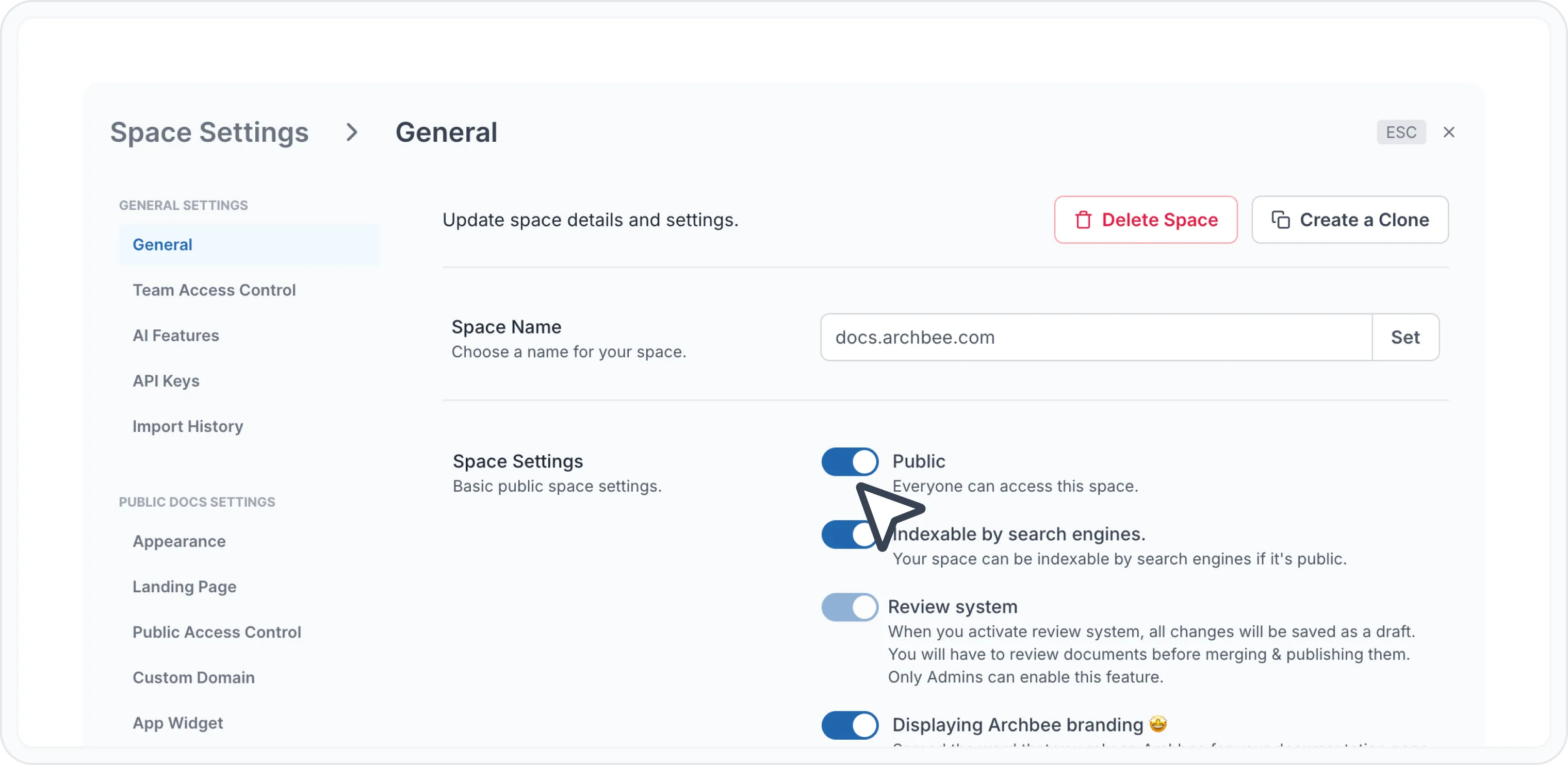
Sélectionnez l’espace à partir duquel vous souhaitez cloner. Vous pouvez sélectionner :
- la version principale - si vous souhaitez créer une nouvelle version à partir de la version principale actuelle;
- ou les enfants (versions précédentes) - si vous souhaitez créer une mise à jour d’une ancienne version (si votre dernière version créée est v5.0 et que vous souhaitez créer v2.1, vous devez sélectionner v2.0 comme point de départ).
🚨 Attention !
L’espace de la version principale est l’endroit où vous devriez travailler sur votre contenu. Il s’agit de la dernière version de votre espace.
Lorsque vous créez une nouvelle version, vous enregistrez essentiellement un instantané de votre travail actuel. Tous les changements que vous effectuerez à partir de ce moment doivent se faire sur la version principale.
Ajoutez une étiquette pour votre nouvelle version enregistrée (instantané).
Par exemple, avant de commencer à mettre à jour l’espace de la version principale vers 'version 3' avec le nouveau contenu, vous enregistrez une copie de la version actuelle comme 'version 2'. Cela vous permettra de suivre vos changements et de revenir à la version précédente si nécessaire.
Sélectionnez la langue de l’espace. Vous pouvez choisir parmi les langues suivantes :
- 🇺🇸 Anglais
- 🇫🇷 Français
- 🇩🇪 Allemand
- 🇪🇸 Espagnol
- 🇮🇹 Italien
- 🇵🇹 Portugais
- 🇷🇺 Russe
- 🇰🇷 Coréen
- 🇹🇭 Thaï
- 🇨🇳 Chinois
- 🇮🇩 Indonésien
Cliquez sur le bouton « + Créer une version » pour créer cette nouvelle version enregistrée (instantané).
Selon l’exemple ci-dessus, cette version instantanée créée portera le nom donné à l’étape 4 (« version2 » dans ce cas).
Répétez les étapes de 3 à 6 jusqu’à ce que vous créiez la structure souhaitée.
Quittez la fenêtre Space Settings et publiez l’espace, et ils seront propagés.
🧠 N’oubliez pas !
Vous devez publier toutes les versions pour qu’elles soient visibles dans la documentation publique.
Une fois que vous avez créé une nouvelle version, vos espaces seront regroupés dans votre Navigation latérale et afficheront l’étiquette que vous avez fournie. De cette façon, vous pourrez toujours repérer les espaces avec plusieurs versions et les trouver en un seul endroit.
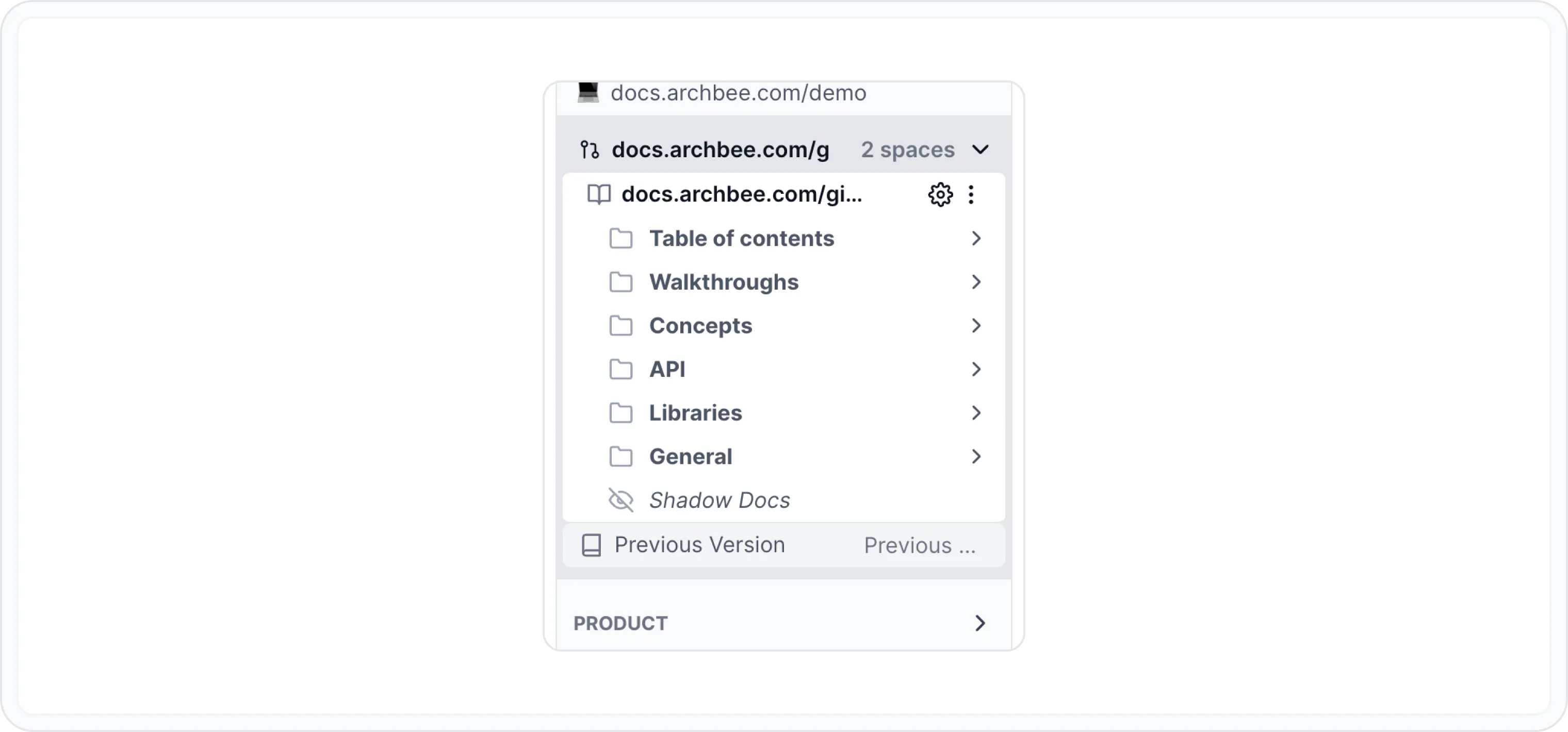
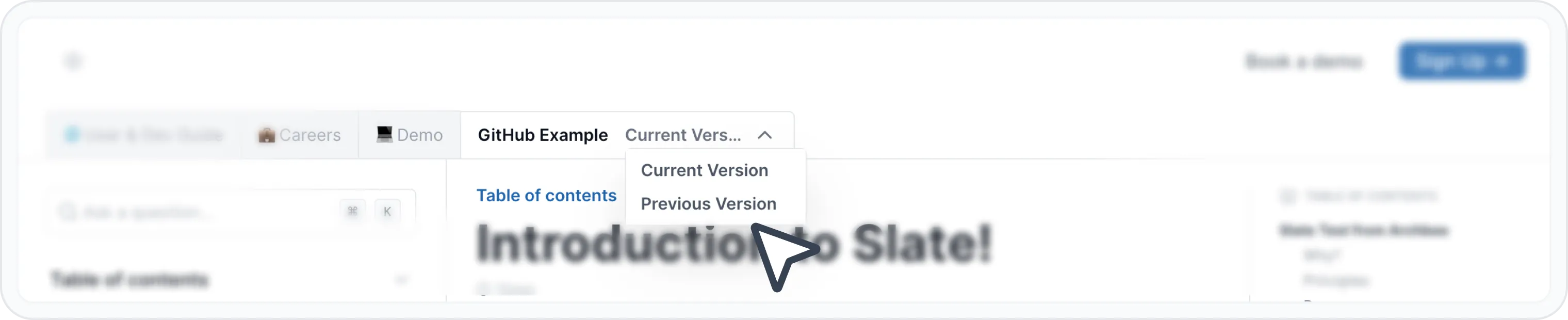
Une fois publiées, vous pourrez voir les modifications dans les espaces publics. Les versions seront affichées selon le contexte. Si le Space contient un Space Link et possède également plusieurs versions, il sera affiché dans l’onglet Space Link.
Une fois publiées, vous serez en mesure de voir les modifications dans les espaces publics. Voici à quoi cela ressemble pour vos lecteurs :
Activez la traduction automatique de vos espaces avec Enable Auto-Translation with AI. Consultez le guide complet ici : Activer la traduction automatique avec l’IA