Localization
La localisation est une fonctionnalité puissante qui prend en charge (i18n) dans l'ensemble de vos espaces.
Par défaut, chaque espace possède la langue Anglais ce qui signifie que toutes les étiquettes affichées aux utilisateurs dans la documentation publique seront définies en anglais. Cependant, si votre espace cible un public parlant une autre langue, ne vous inquiétez pas! Nous vous offrons une prise en charge linguistique complète.
Nous considérons qu’une traduction linguistique est simplement une autre version d’un espace, donc le processus de création d’un espace prenant en charge une langue différente de l’anglais est similaire aux Liens de versionLiens de version .
Comment configurer la localisation
Accéder aux paramètres
- Cliquez sur l’icône d’engrenage (⚙️) pour accéder aux paramètres.
- Accédez à l’onglet Liens de version dans la section Connexions spatiales .
ℹ️ Pour les documentations publiques
Assurez-vous que votre documentation est Public et visible de tous avant de commencer à créer des liens de version.
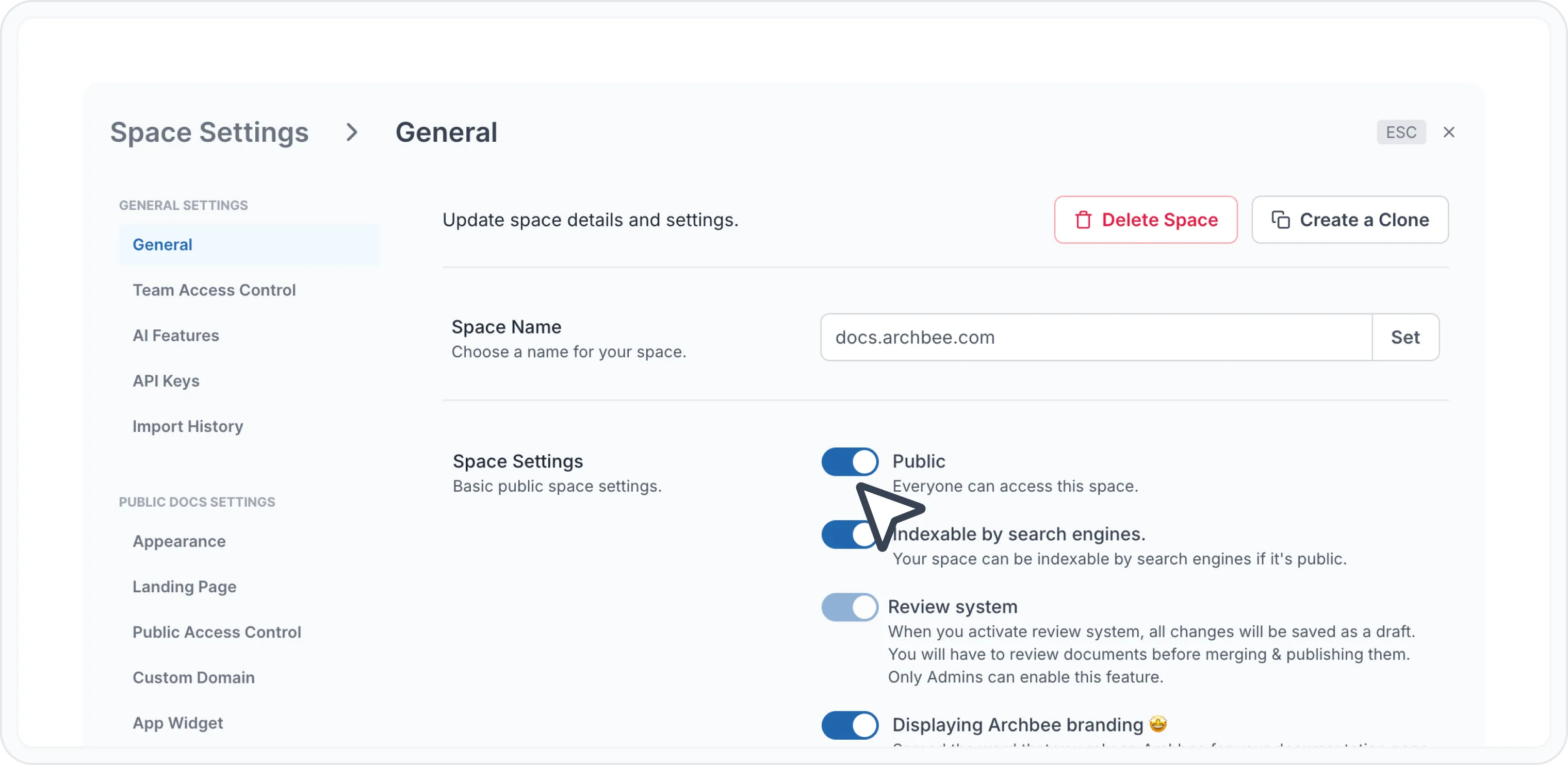
Activer les Version Links
- Activez la fonctionnalité Version Link pour l’espace souhaité.
Construire les Version Links
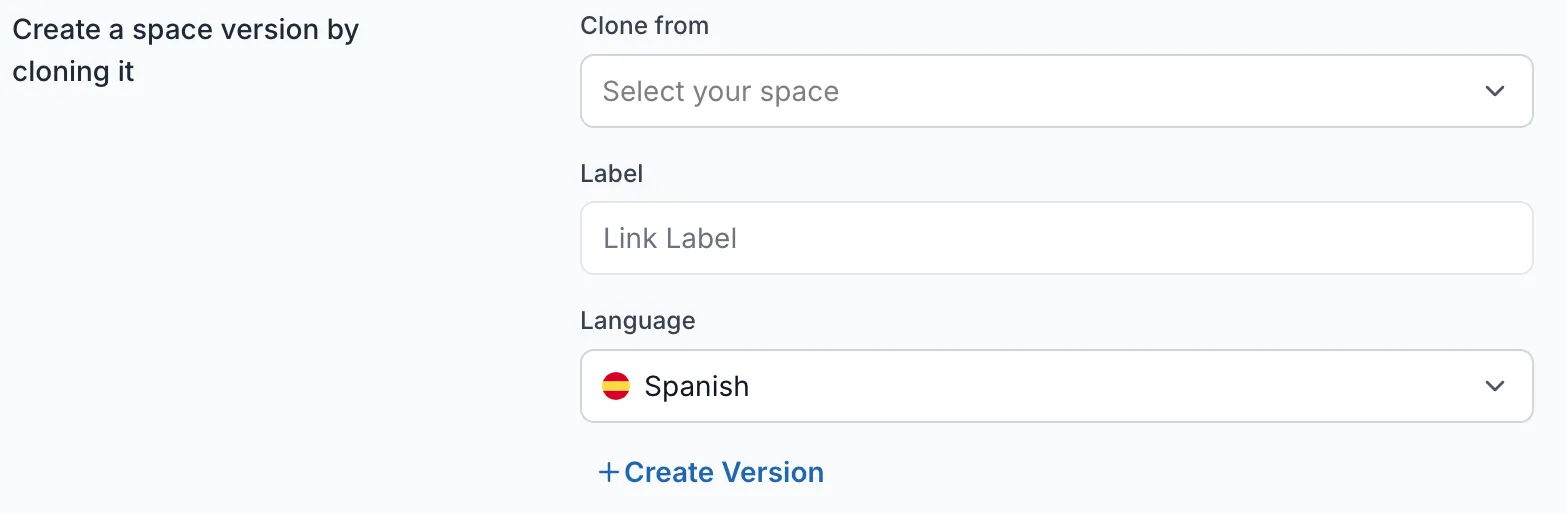
- Choisissez l’espace à partir duquel vous souhaitez effectuer un Clone. Cela permet de sélectionner l’espace actuel ou ses espaces enfants.
- Sélectionnez la langue de la version. Vous pouvez choisir parmi les langues suivantes :
- 🇺🇸 Anglais
- 🇫🇷 Français
- 🇩🇪 Allemand
- 🇪🇸 Espagnol
- 🇮🇹 Italien
- 🇵🇹 Portugais
- 🇷🇺 Russe
- 🇰🇷 Coréen
- 🇹🇭 Thaï
- 🇨🇳 Chinois
- 🇮🇩 Indonésien
- Sélectionnez la langue de l’espace correspondant à l’étiquette.
- Cliquez sur + Créer une version pour continuer.
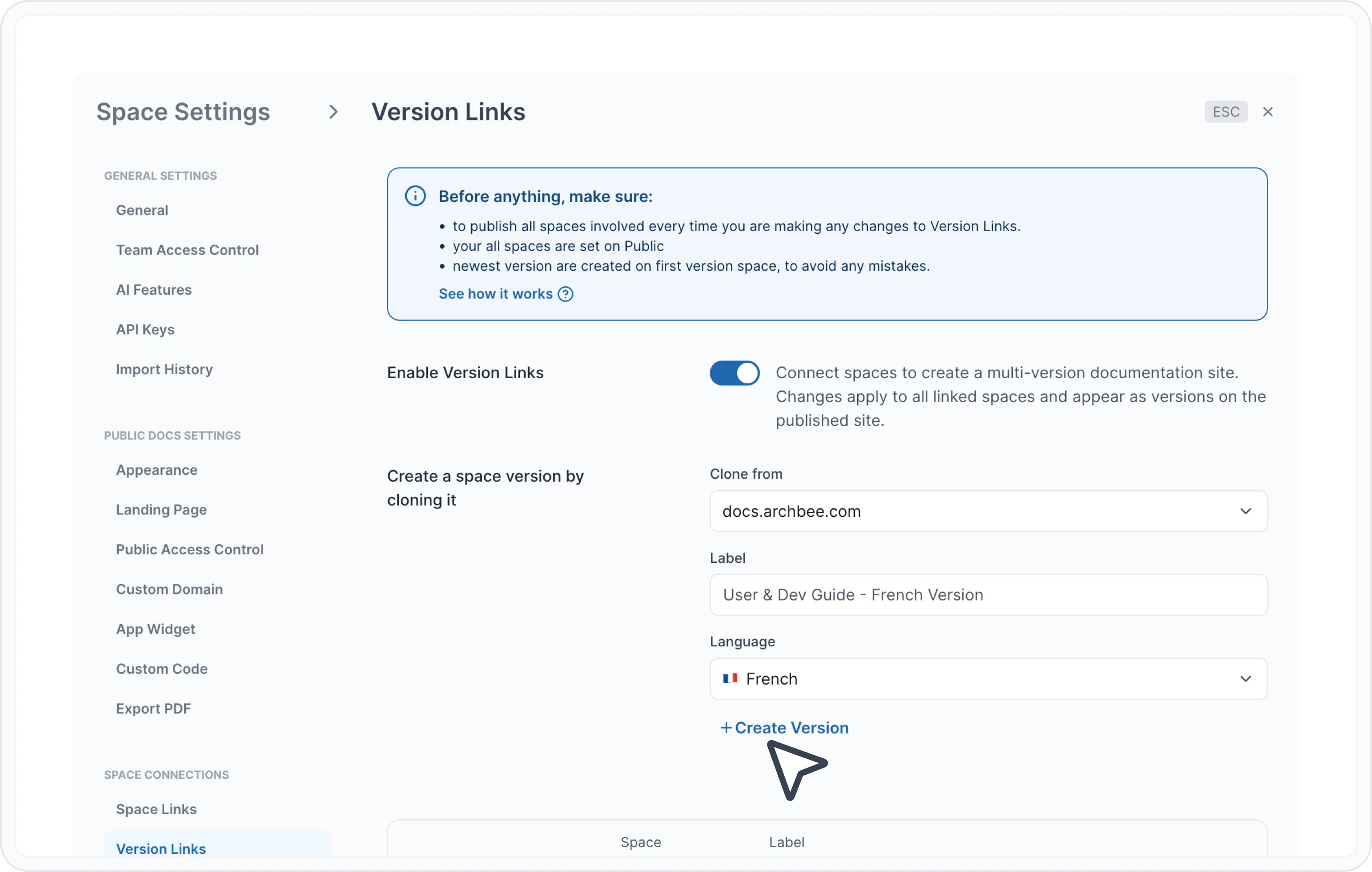
Répéter le processus
- Continuez d’ajouter des Version Links jusqu’à ce que la structure souhaitée soit atteinte.
Finaliser la configuration
- Quittez la fenêtre Space Settings.
- Publiez l’espace pour propager les changements.
🧠 N’oubliez pas!
Vous devez publier tous les clones/versions afin qu’ils soient visibles dans la documentation publique.
Détection automatique
Nous détectons automatiquement si les Version Links sont destinés à traduire un espace ou à définir plusieurs versions de produit.
Langues prises en charge
Pour le moment, nous prenons en charge (anglais, français, allemand, espagnol, italien, portugais, russe, coréen, japonais, thaï, chinois et indonésien).
Affichage des modifications
Une fois publiées, vous pourrez voir les modifications dans les espaces publics. Les versions seront affichées en fonction du contexte. Si l’Espace contient un Space Link et possède également plusieurs versions, il sera affiché dans l’onglet Space Link :
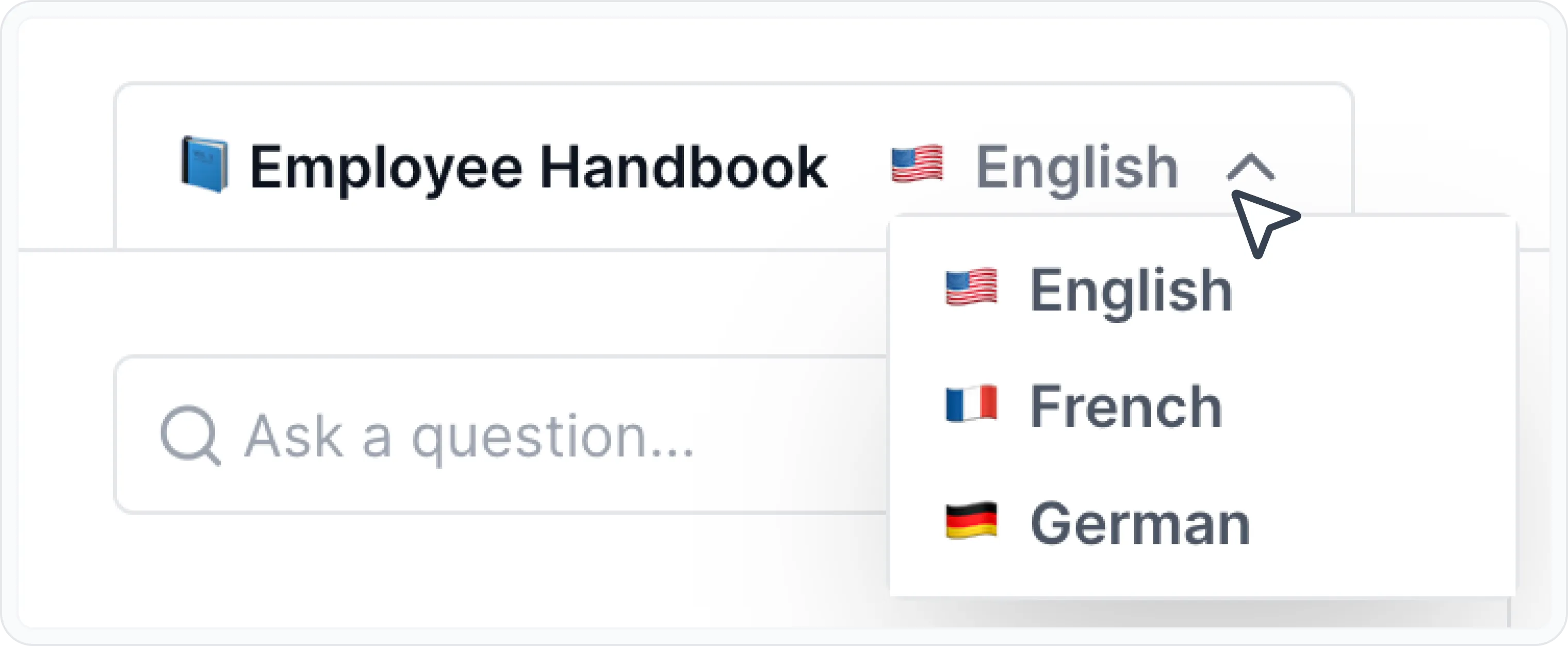
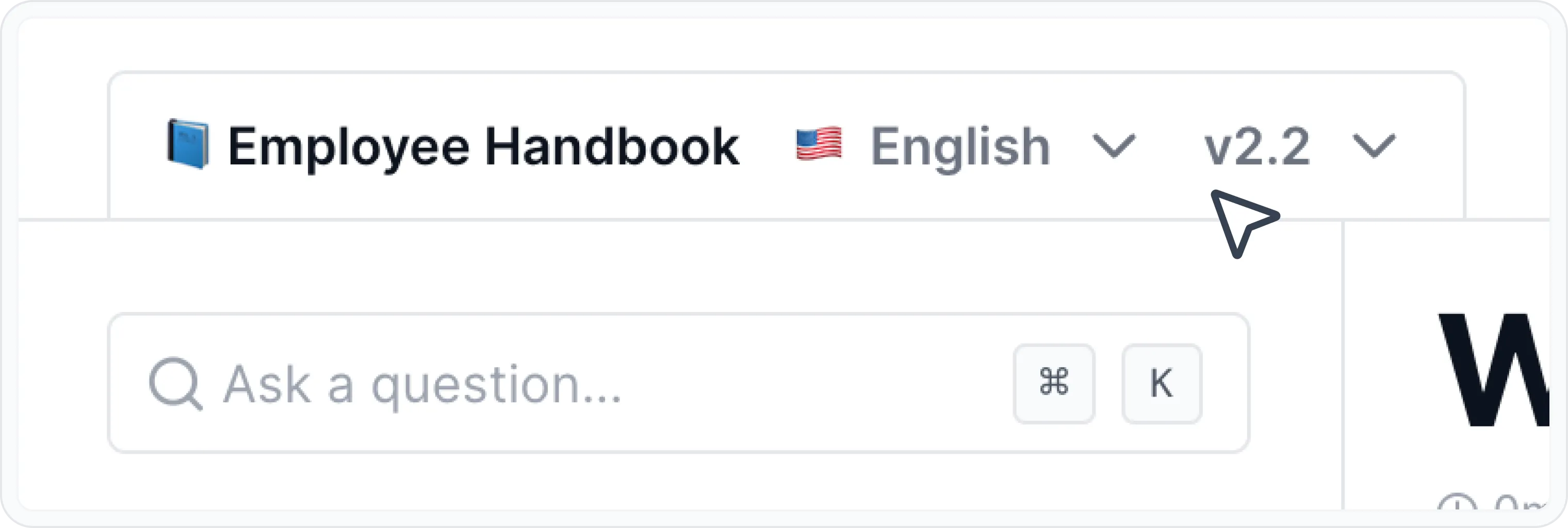
Sinon, il apparaîtra au-dessus de notre barre de recherche :
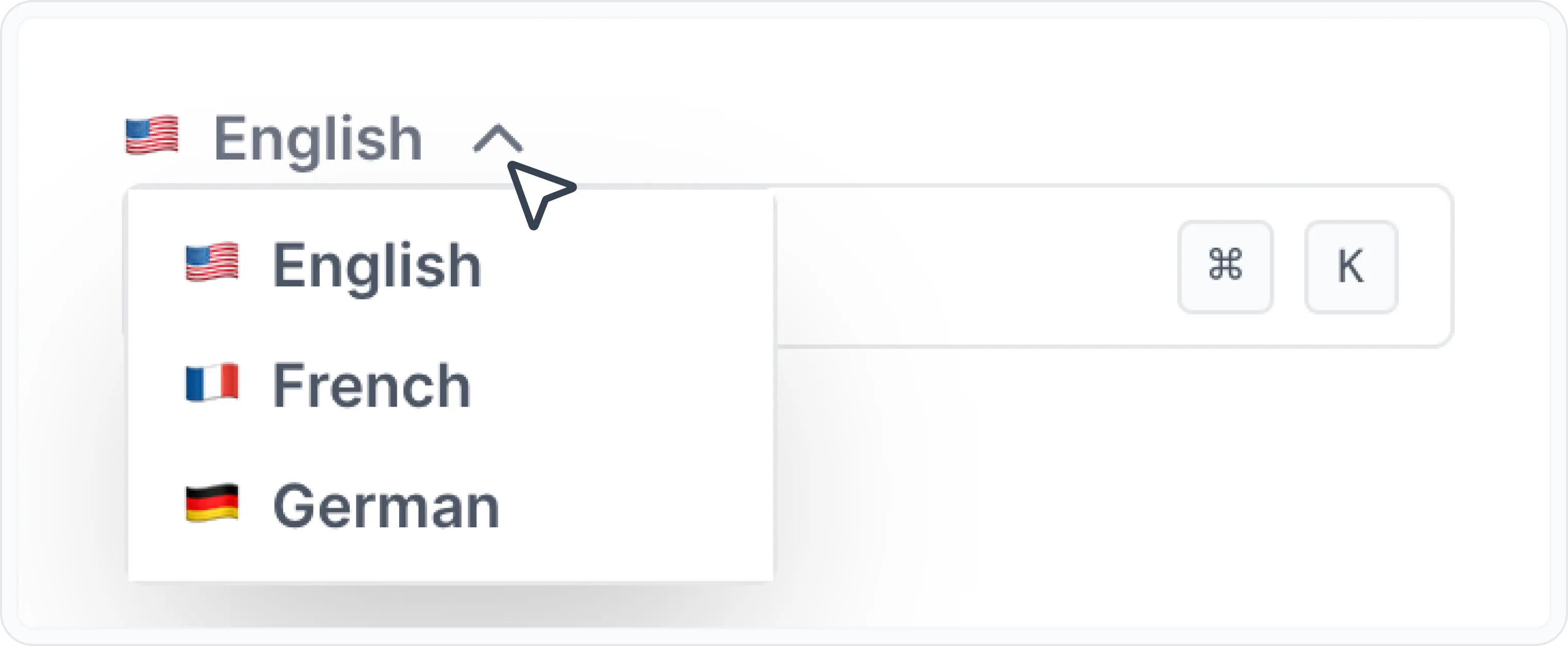
Cette solution offre une grande flexibilité selon les besoins de votre organisation. Nous pouvons créer des configurations plus complexes, comme connecter des Espaces, avec des versions nécessitant une traduction ou vice versa.
Traduction et gestion des versions du guide utilisateur
- Traduire le Manuel de l’employé en plusieurs langues (par exemple, anglais, français, italien).
- Personnaliser les versions produit pour des langues et marchés spécifiques.
Activer la traduction automatique avec IA
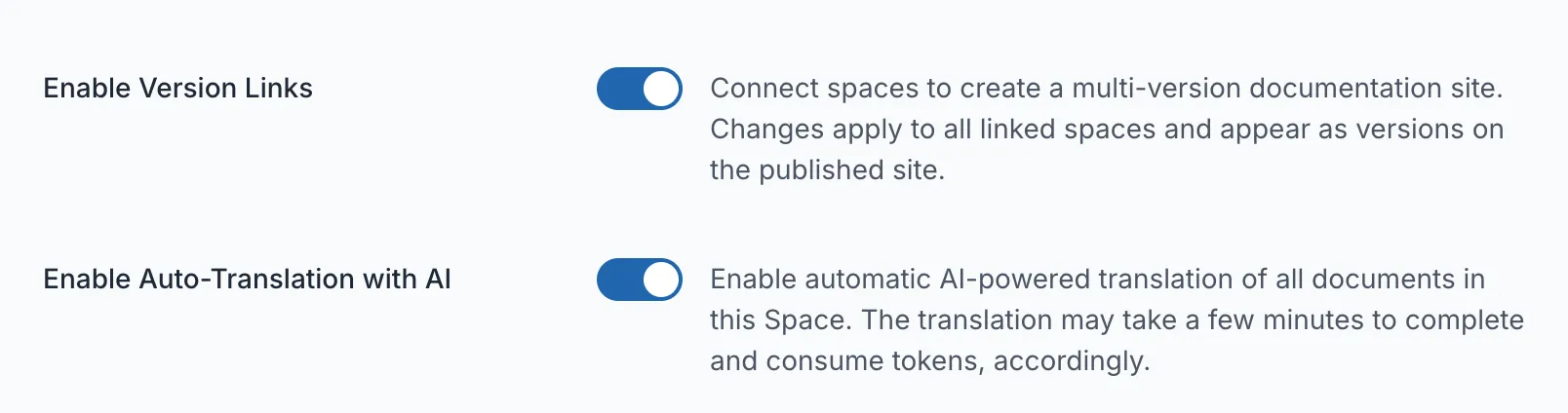
La fonctionnalité Traduction automatique avec l’IA vous permet de traduire automatiquement tous les documents d’un espace à l’aide d’une traduction alimentée par l’IA. Cela aide à simplifier la localisation du contenu et à assurer l’accessibilité dans différentes langues.
En savoir plus sur Mise à jour automatique de la traduction.
Comment activer
- Accédez à Paramètres de l’espace.
- Accédez à la section Liens de version.
- Activez l’option Activer la traduction automatique avec l’IA.
- Créez votre nouvelle version en sélectionnant la langue
Description de la fonctionnalité
- Lorsque cette option est activée, tous les documents dans l’espace seront automatiquement traduits à l’aide de l’IA.
- Les traductions peuvent prendre quelques minutes à se compléter, selon la taille des documents.
- Cette fonctionnalité consomme des jetons pour traiter la traduction.
⚠️ Avertissement
- Assurez-vous de disposer d’un nombre suffisant de jetons pour compléter les traductions.
- Pour des performances optimales, évitez d’apporter des modifications importantes au contenu pendant que les traductions sont en cours (attendez que la notification de réussite soit affichée sur la page).
Mise à jour automatique de la traduction
Lorsque l’espace principal est publié, l’Auto-Translation AI détectera les mises à jour et traduira automatiquement le contenu mis à jour pour toutes les versions des documents. Cela garantit que les traductions restent à jour sans nécessiter d’étapes supplémentaires.