Pages d'authentification
1 min
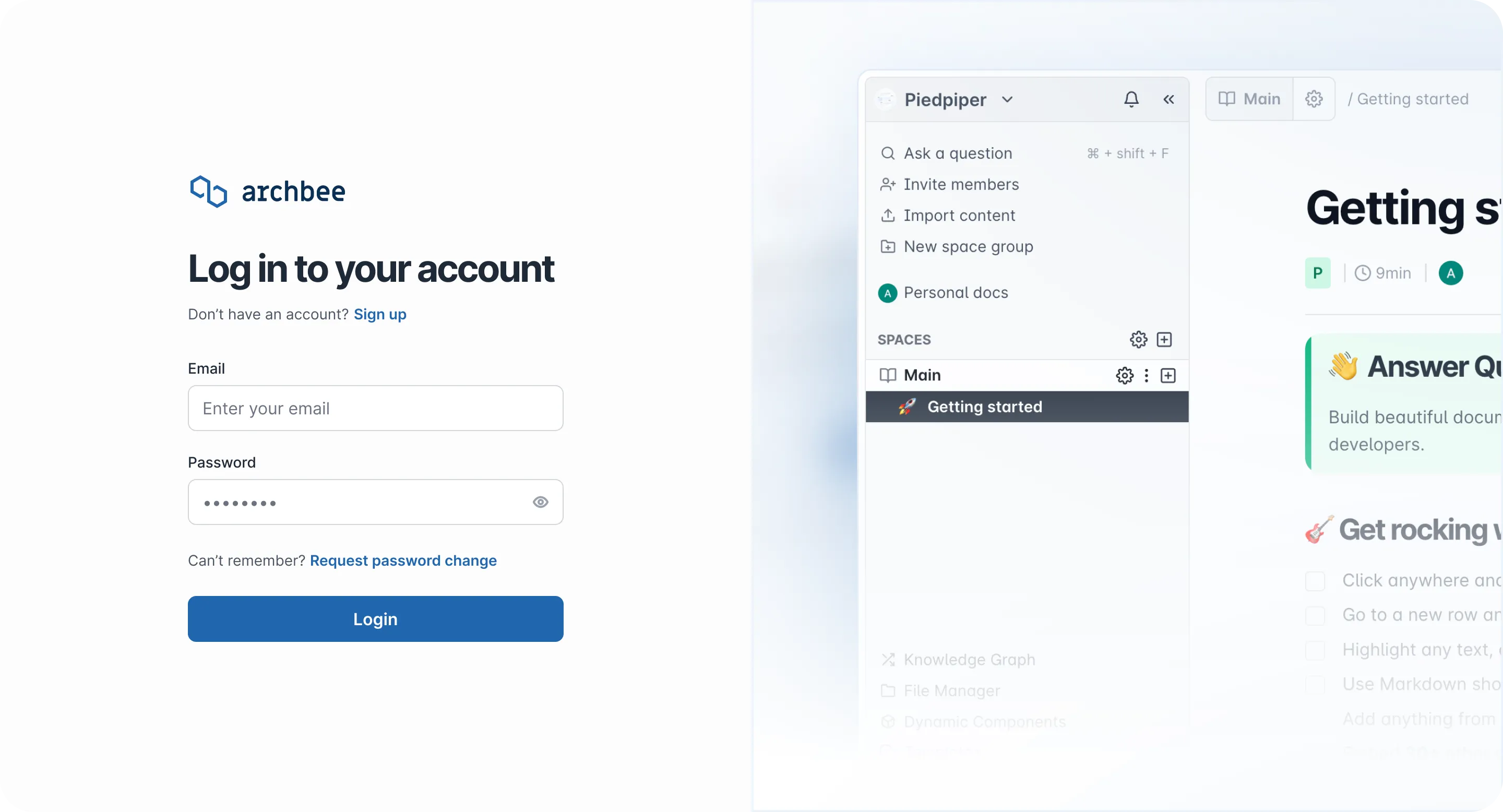
L’option Authentication pages vous permet de créer une page de connexion entièrement personnalisable pour les utilisateurs accédant à votre portail public.
Étapes pour personnaliser votre page d’authentification
Repérez l’option « Authentication Pages »
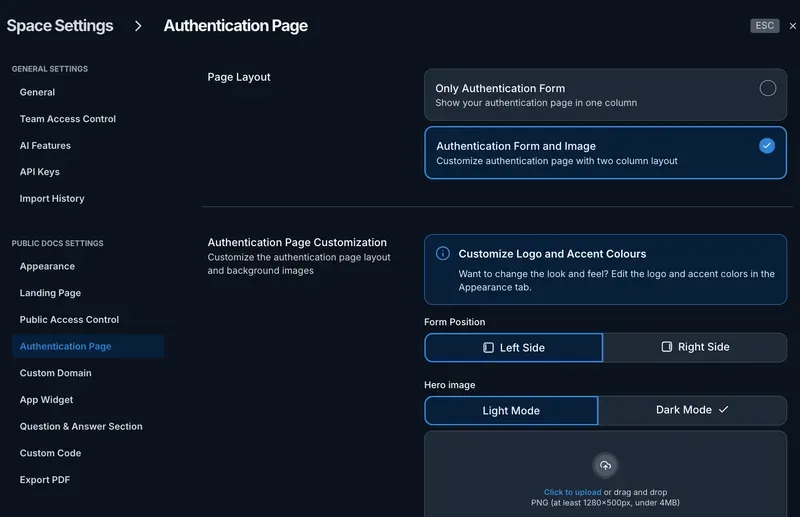
- Accédez à Space Settings -> Public Doc Settings -> Authentication Page (c’est ici que vous pouvez commencer à personnaliser votre page de connexion).
Choisissez la mise en page de votre page
- Formulaire d’authentification seulement - Une mise en page simple à une colonne affichant uniquement le formulaire de connexion
- Formulaire d’authentification et image - Une mise en page à deux colonnes où vous pouvez ajouter une image à côté du formulaire de connexion pour un design plus attrayant visuellement.
Personnalisez la position de votre formulaire
- Décidez si le formulaire de connexion doit apparaître sur le côté gauche ou le côté droit de la page. Choisissez l’option que vous préférez.
Sélectionnez un thème d’image Hero
- Téléversez une image Hero pour le Mode clair ou le Mode sombre selon le style général de votre portail
Vous souhaitez modifier l’apparence? Modifiez le logo et les couleurs d’accentuation dans Space Settings -> Apparence tab.
Have a question?
Our super-smart AI, knowledgeable support team and an awesome community will get you an answer in a flash.
To ask a question or participate in discussions, you'll need to authenticate first.