Intercom
Archbee bied 'n Intercom-integrasie. Met die Intercom-integrasie kan u u publieke dokumentasie wat met Archbee gepubliseer is, direk vanaf 'n Intercom-widget deursoek.
Kortliks sal enige Intercom-gebruiker wat met kliënte kommunikeer, die vermoë hê om vinnig deur die Archbee publieke dokumentasieportaal/kennisbasis te soek en 'n relevante artikel met net 'n paar klikke aan u kliënt te stuur.
Hoe dit werk
Eerstens moet u Intercom met Archbee integreer (sien hieronder oor hoe om dit te doen)
Na die suksesvolle integrasie en konfigurasie sal die Archbee-toepassing u toelaat om:
- Die inhoud van u gepubliseerde Archbee-dokumentasieportaal/kennisbasis te deursoek en 'n artikel direk binne die Intercom-klets aan u kliënt te stuur
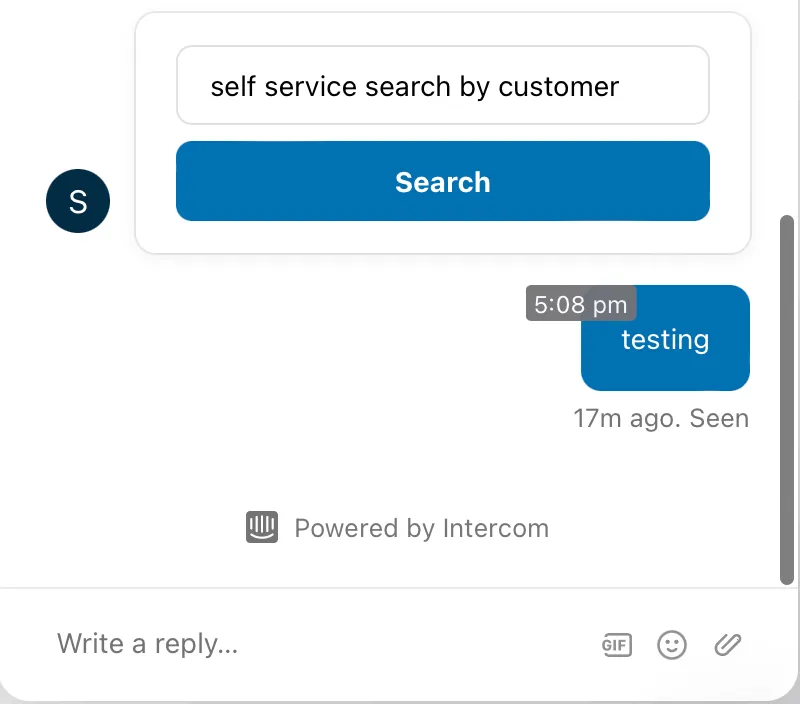
- Aan u kliënt 'n Search box te stuur sodat hy onderwerpe van belang vanuit u Archbee-dokumentasieportaal/kennisbasis direk binne die Intercom-klets kan deursoek
Hoe om Intercom-integrasie op te stel
Gaan na die Integrations bladsy en klik die Connect Intercom-knoppie
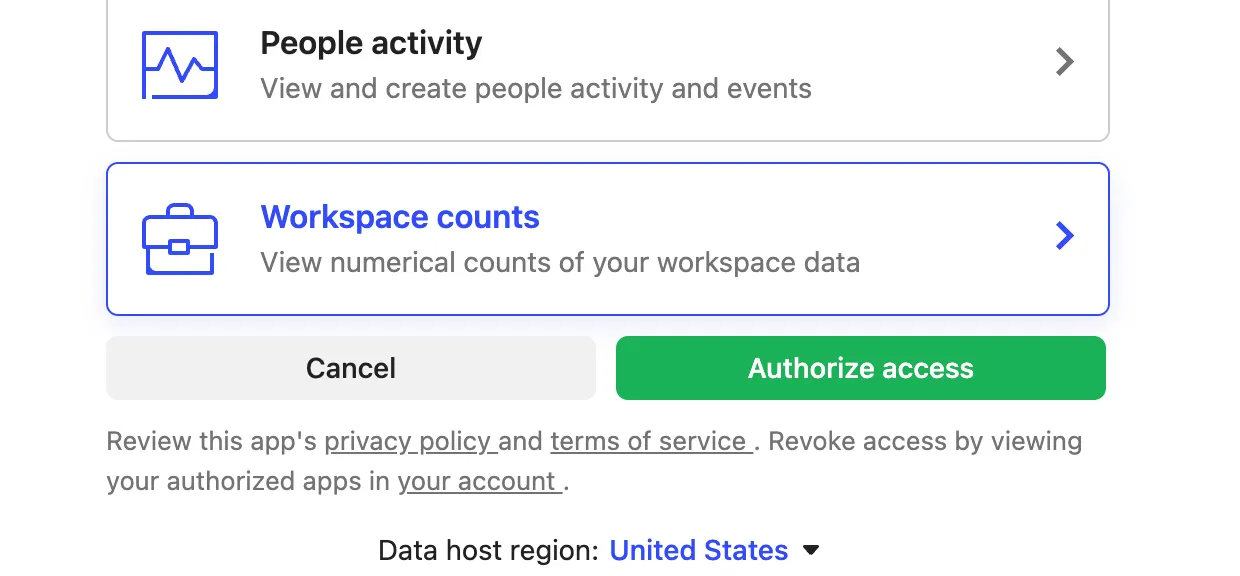
Magtig toegang vir Archbee - Intercom-integrasie
En as alles goed verloop, behoort u op die integrations bladsy te sien dat Intercom gekoppel is

Gaan na Intercom App Store en soek vir Archbee App

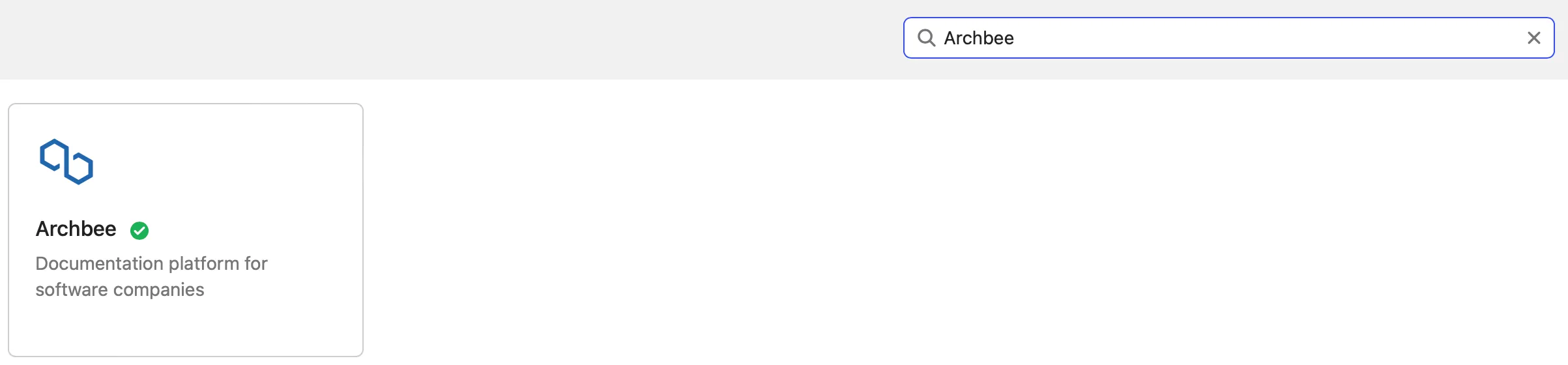
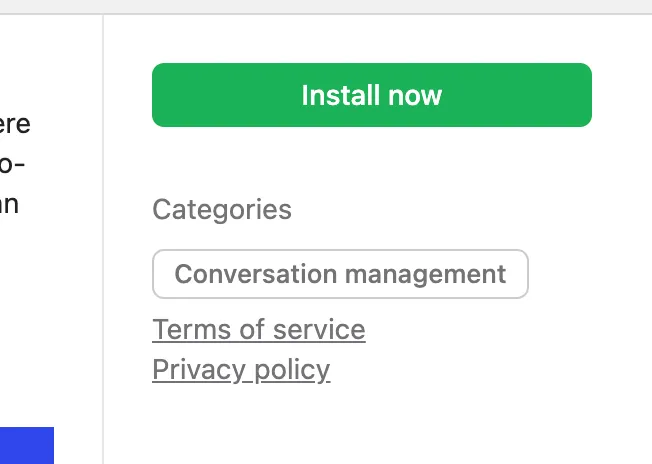
Kontroleer of die Archbee App reeds geïnstalleer is (dit behoort by verstek geïnstalleer te wees na stap 1 en stap 2):
- Klik die Archbee-app
- 'n Opspringvenster sal oopmaak met Archbee-appbesonderhede - kontroleer aan die onderste regterkant vir die Install/Uninstall-knoppie
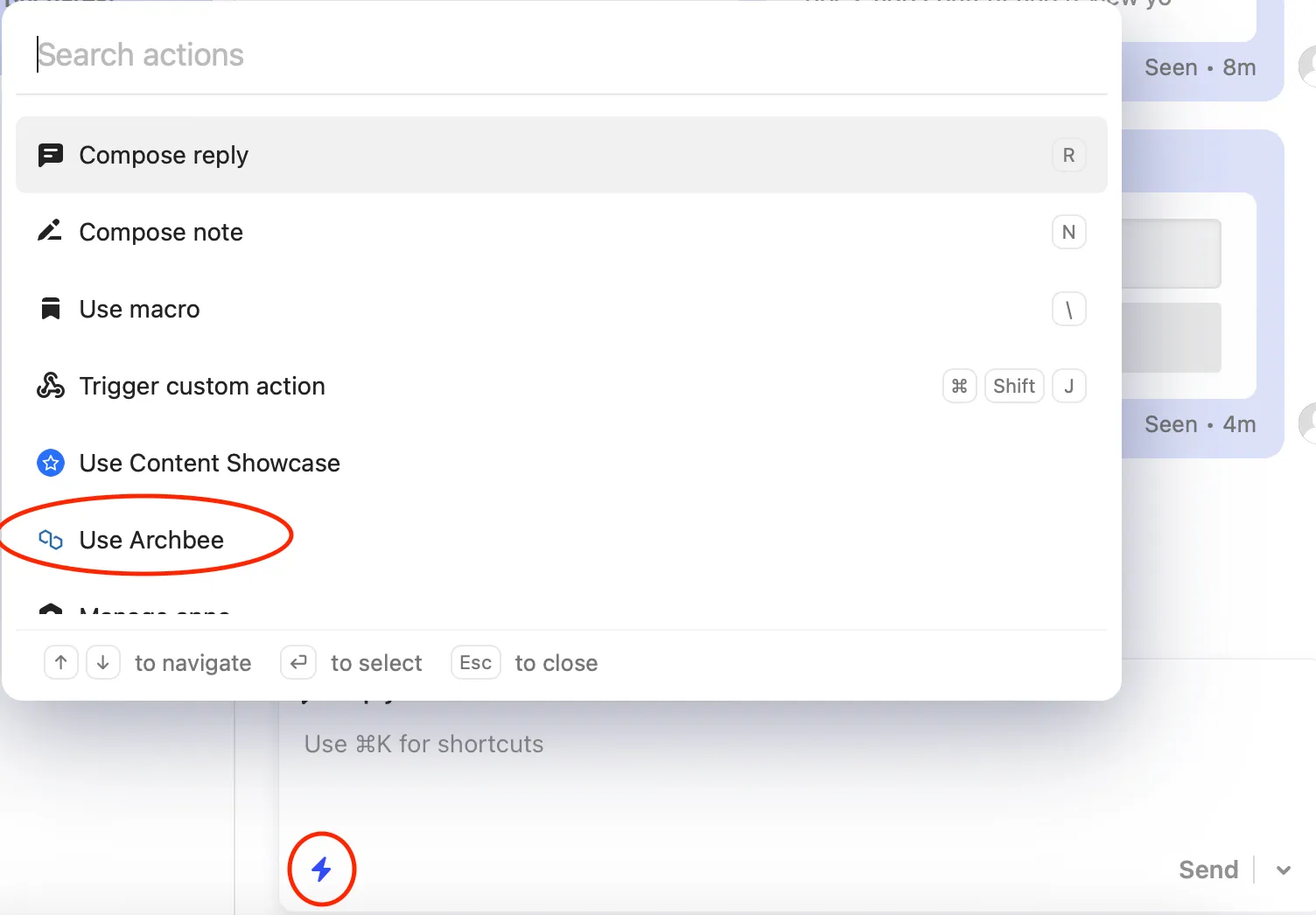
Noudat u die Archbee Search app geïnstalleer het, is daar 2 maniere om dit vanaf u Intercom Inboks-aansig te gebruik
Archbee vanaf die kletsbalk
1. Maak die Kortpaaie-kieslys oop en kies Gebruik Archbee uit die lys
2. Soek volgens sleutelwoorde en deel die resultate met u kliënt deur op die Voeg by klets-knoppie te klik
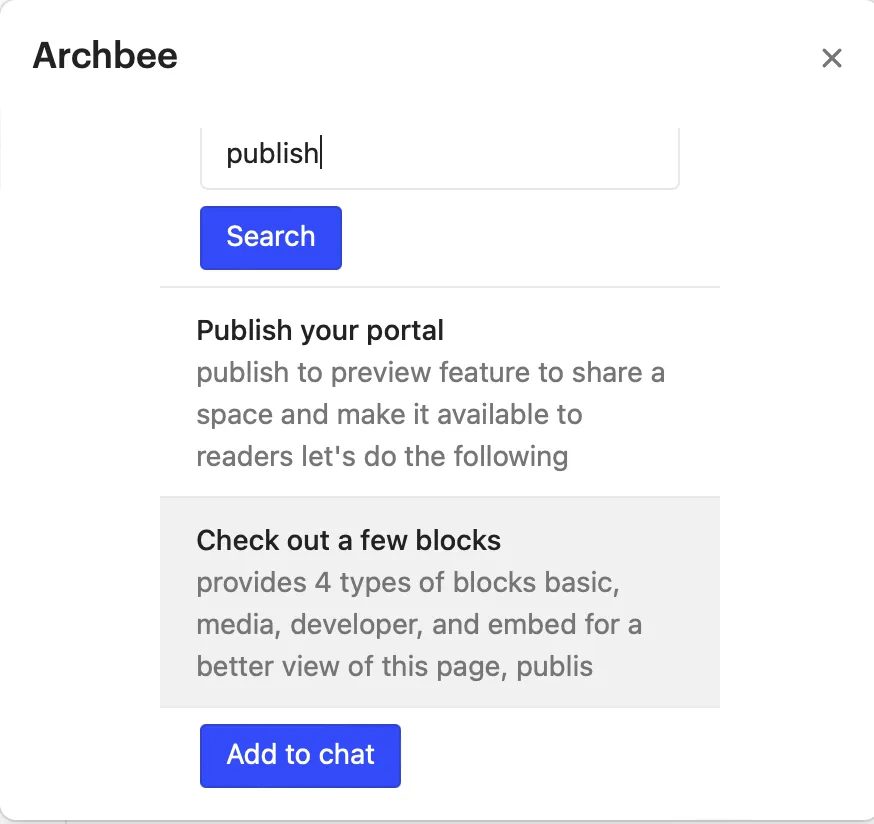
3. Klik op enige van die resultate om dit in 'n nuwe oortjie oop te maak en te verifieer voordat u dit stuur
Kry toegang tot Archbee vanaf die regterpaneel
1. Maak Wysig programme regs onder oop en PIN Archbee aan u balk vas
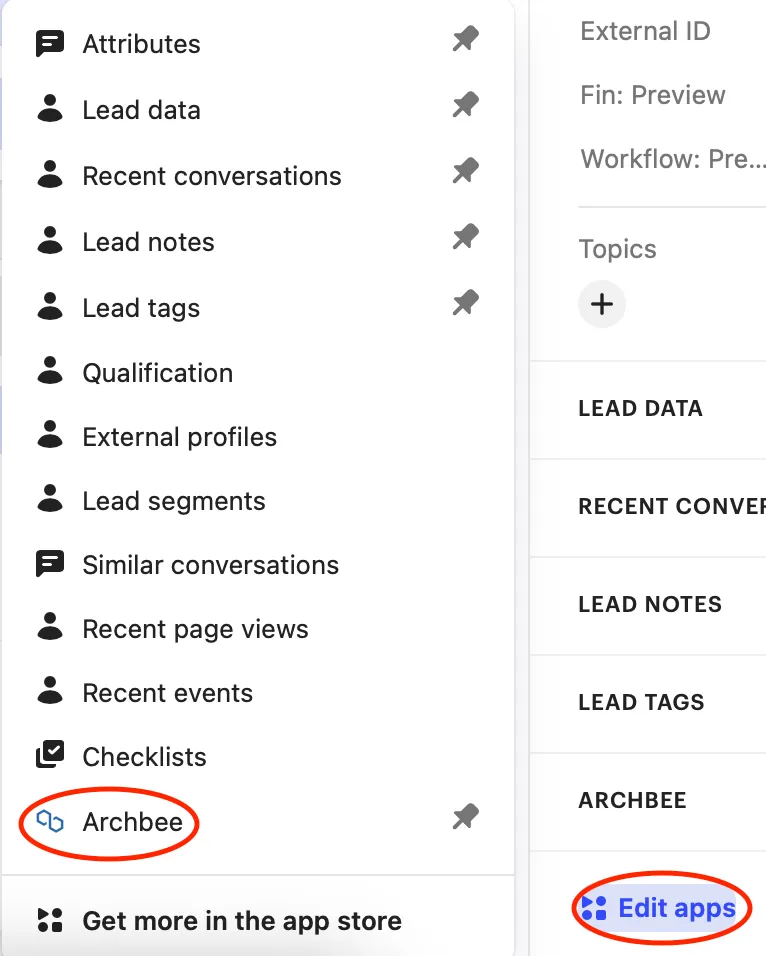
2. Maak die nuut bygevoegde Archbee App oop, tik u sleutelwoorde in en druk die Search-knoppie
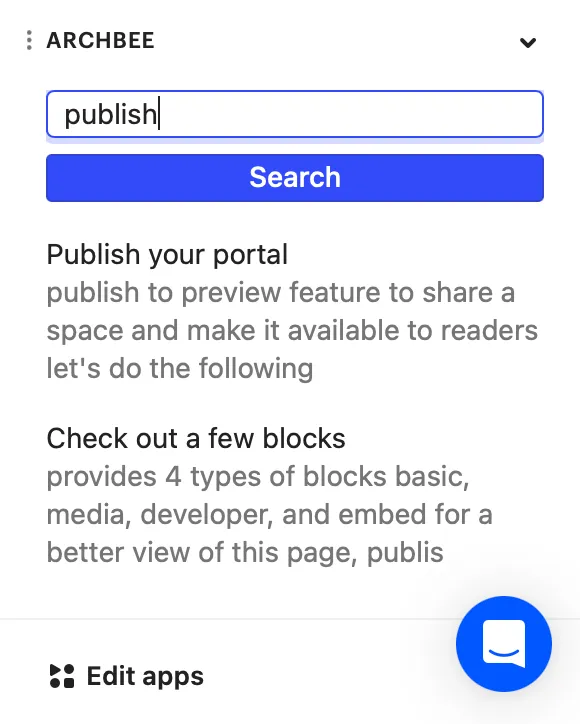
3. Klik op enige van die resultate om dit in 'n nuwe oortjie oop te maak en te verifieer voordat u dit stuur
Dit is hoe die artikels wat u stuur vir u kliënt sal lyk
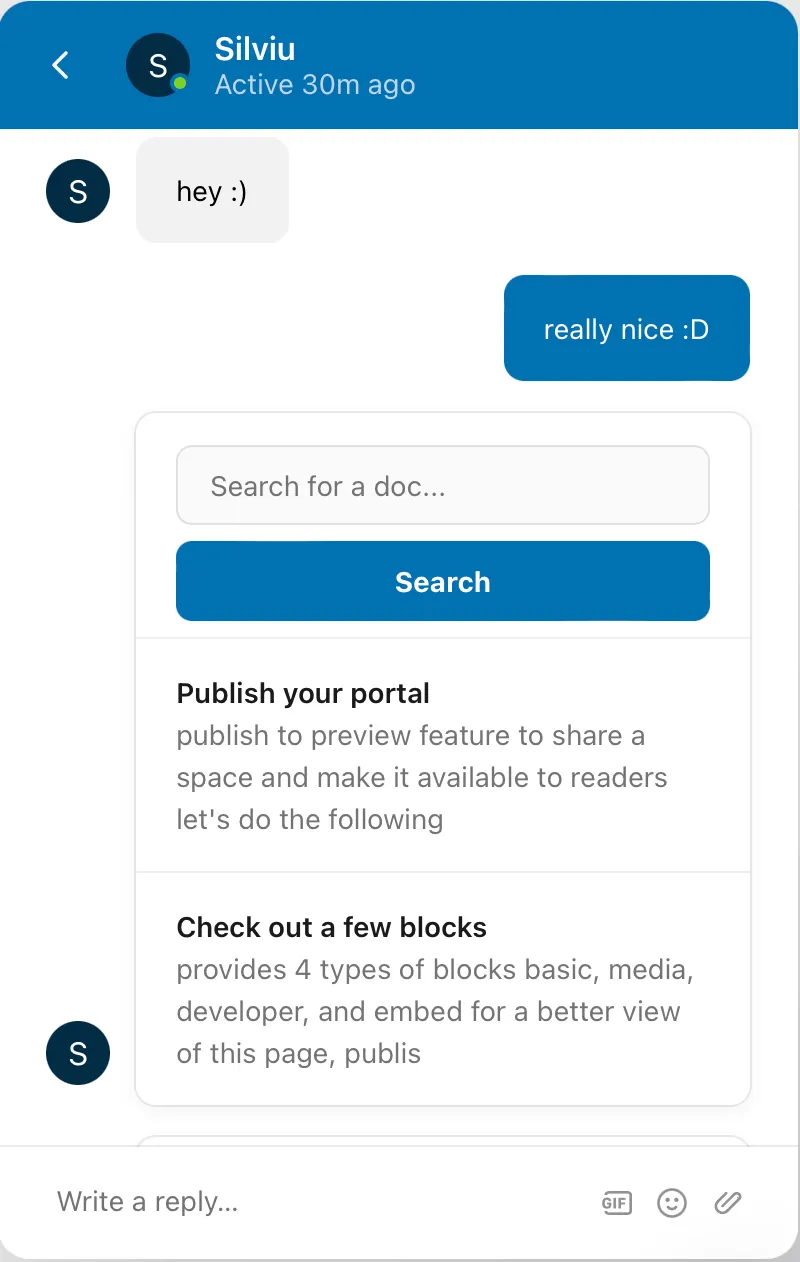
Met die Archbee Search App kan u ook leë soekkassies stuur en die gebruiker kan self direk in die Intercom app soek