Zendesk Federated Search
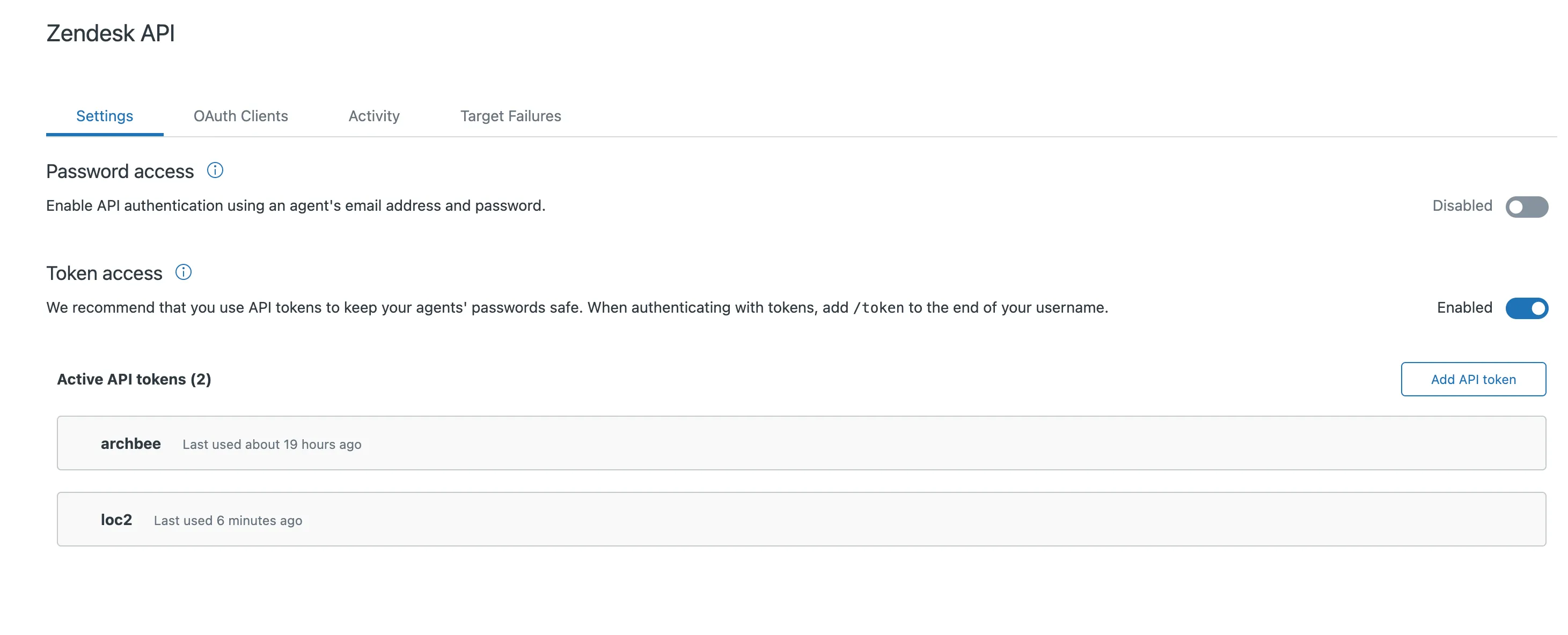
1. API-Schlüssel für die Archbee-Integration erstellen
Gehen Sie zu Ihrem Zendesk-Admin-Kontrollpanel https://{zendeskSubdomain}.zendesk.com/admin/apps-integrations/targets/targetsund fügen Sie einen API-Schlüssel für die Zendesk-Archbee-Integration hinzu.
2. Archbee-Zendesk-Integration
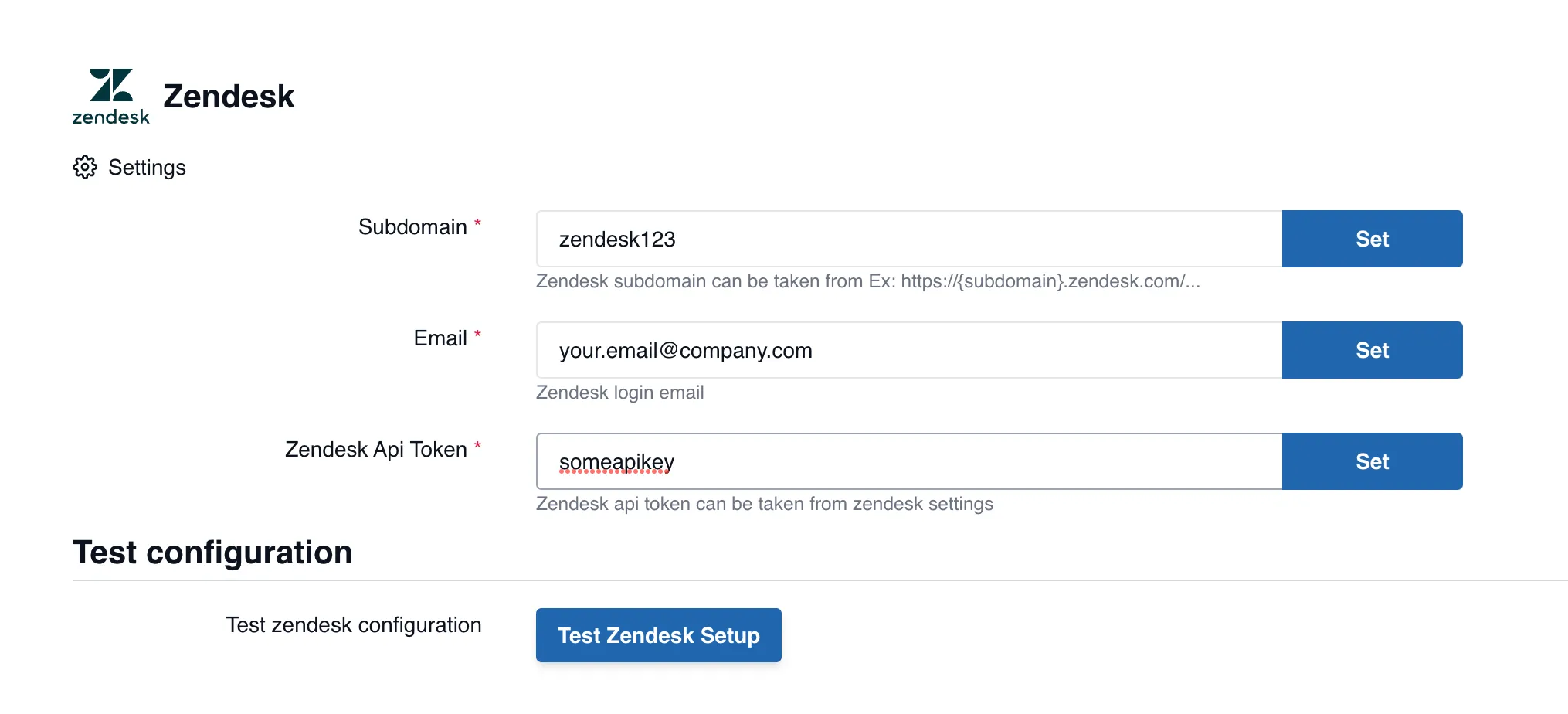
Gehen Sie zu Ihrem Archbee Account > Integrationen https://app.archbee.com/settings/team-integrations
Scrollen Sie zu Zendesk Integration und füllen Sie das Formular aus.
3. Archbee Space mit Zendesk synchronisieren
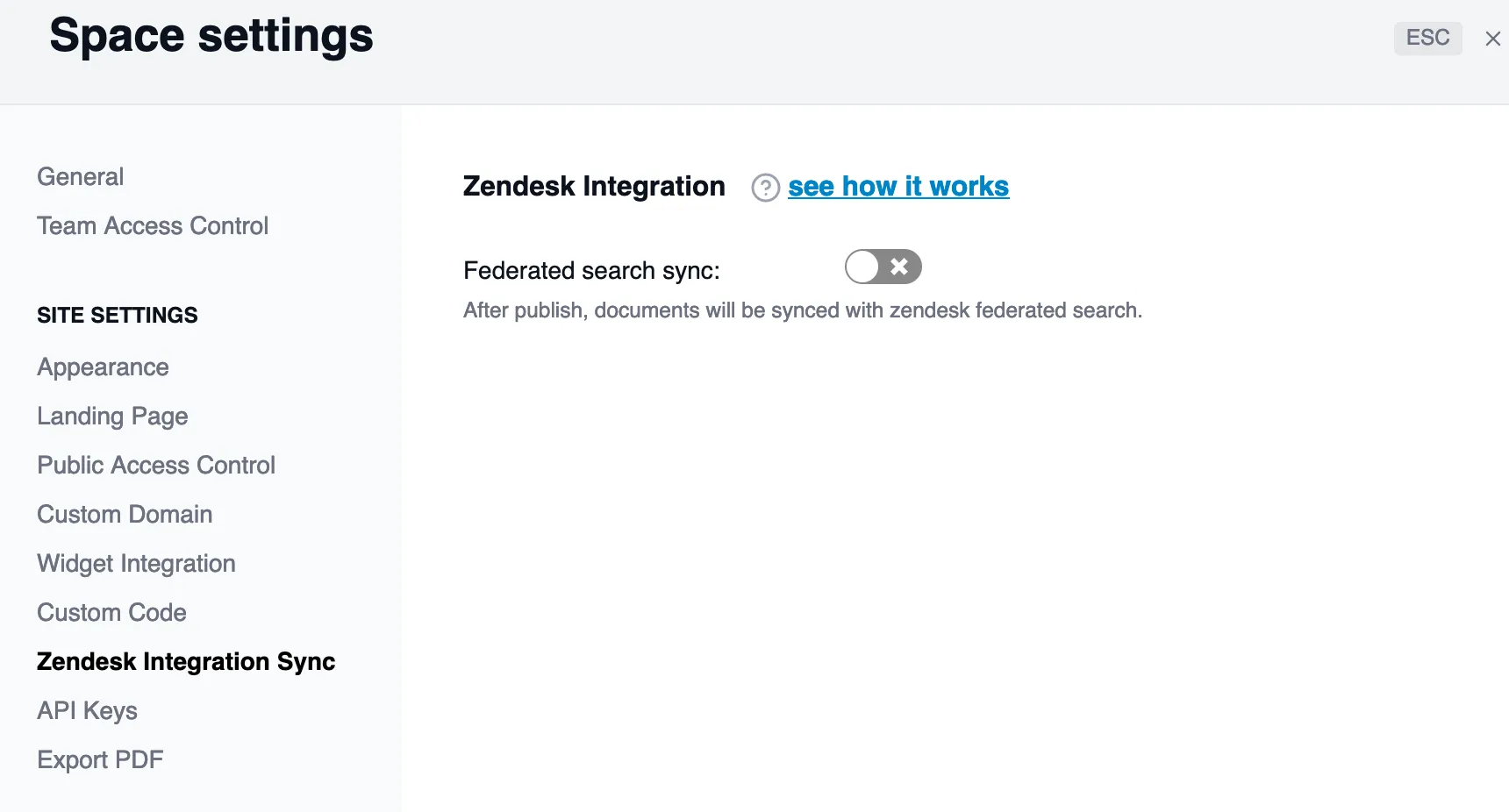
Gehen Sie zu einem Space, der veröffentlicht ist oder veröffentlicht wird, und aktivieren Sie die Zendesk-Synchronisierung.
Gehen Sie nach der Veröffentlichung des Space zum Zendesk Help Centerhttps://{zendeskSubdomain}.zendesk.com/hc/admin/general_settings und aktivieren Sie die Search Settings:
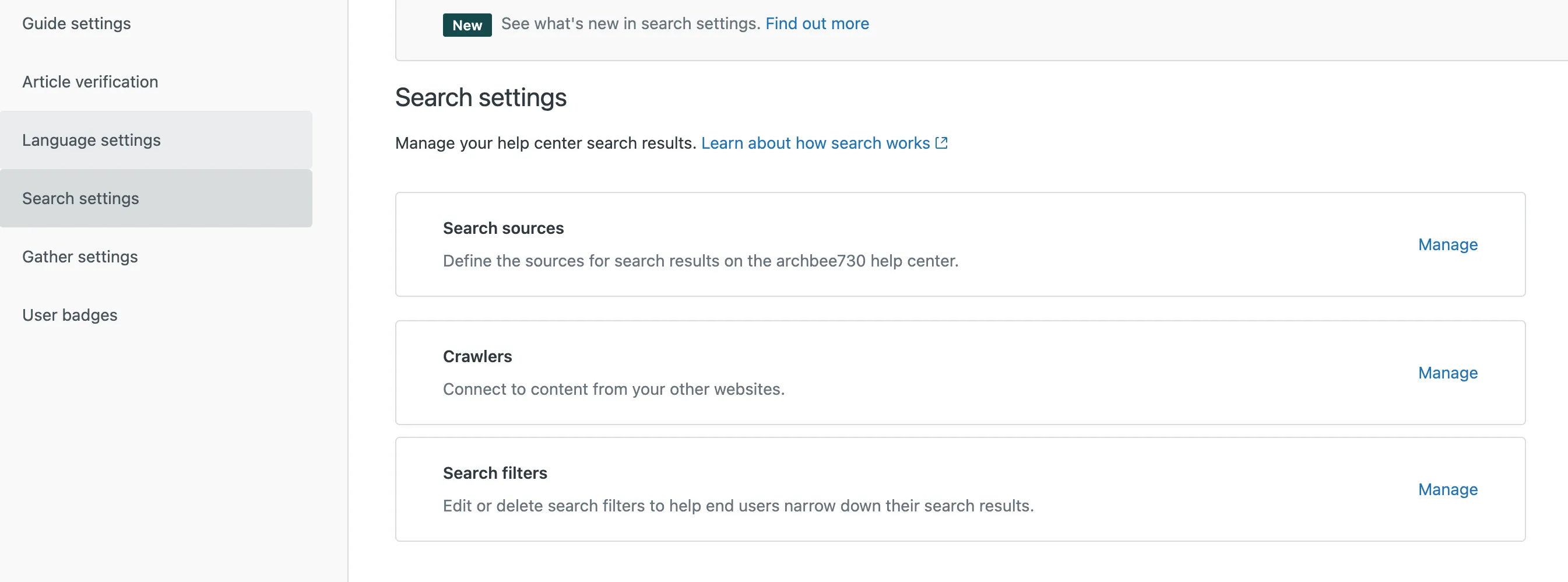
Klicken Sie auf Verwalten unter Search Sources
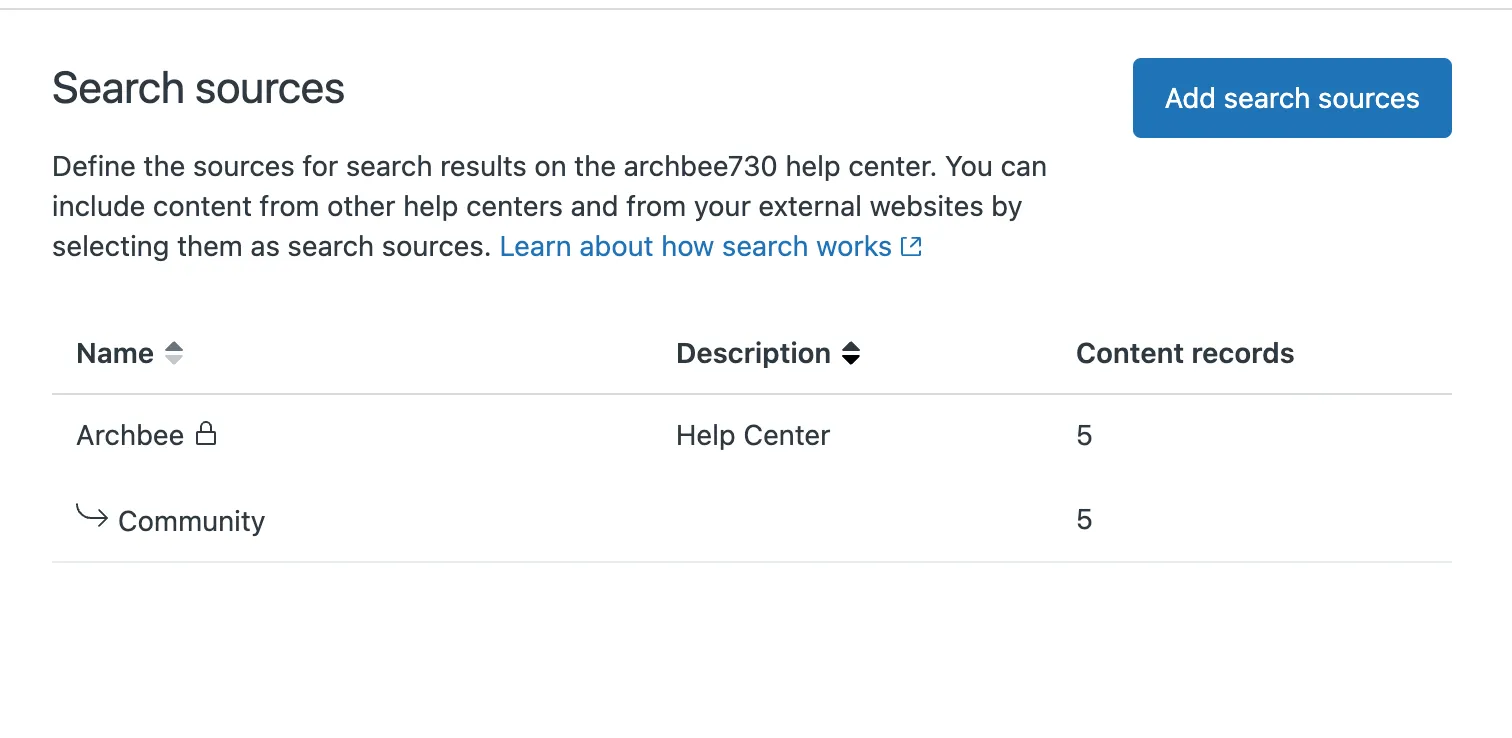
Klicken Sie aufSuchquellen hinzufügen
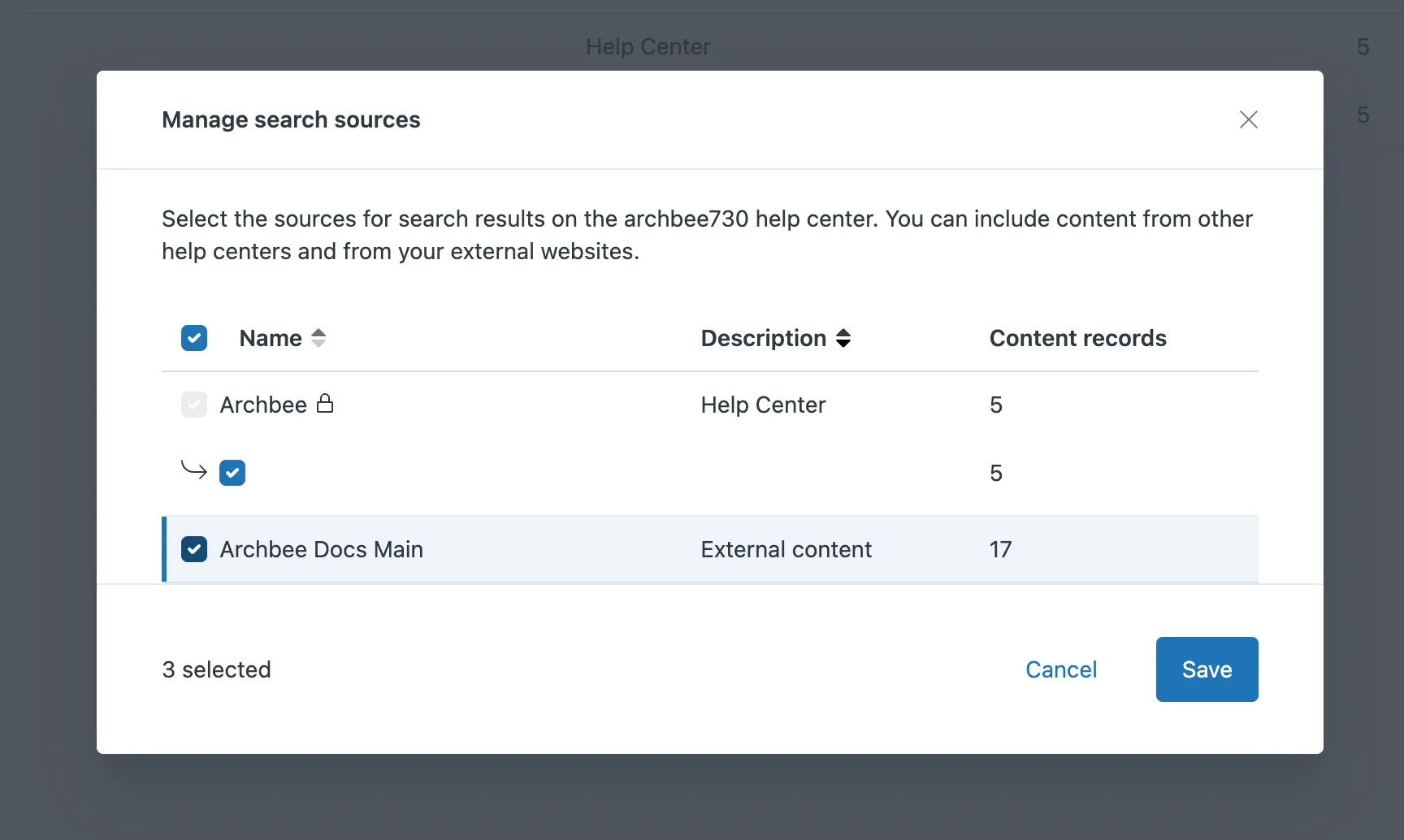
Und aktivieren Sie Ihren Archbee Docs Externer Inhalt.
Wenn der Archbee Space Zend Federated Sync Status deaktiviert ist, wird Archbee nach der Veröffentlichung des Space die Zendesk Source automatisch zurückziehen.
4. Verwenden der Zendesk Help Center Search
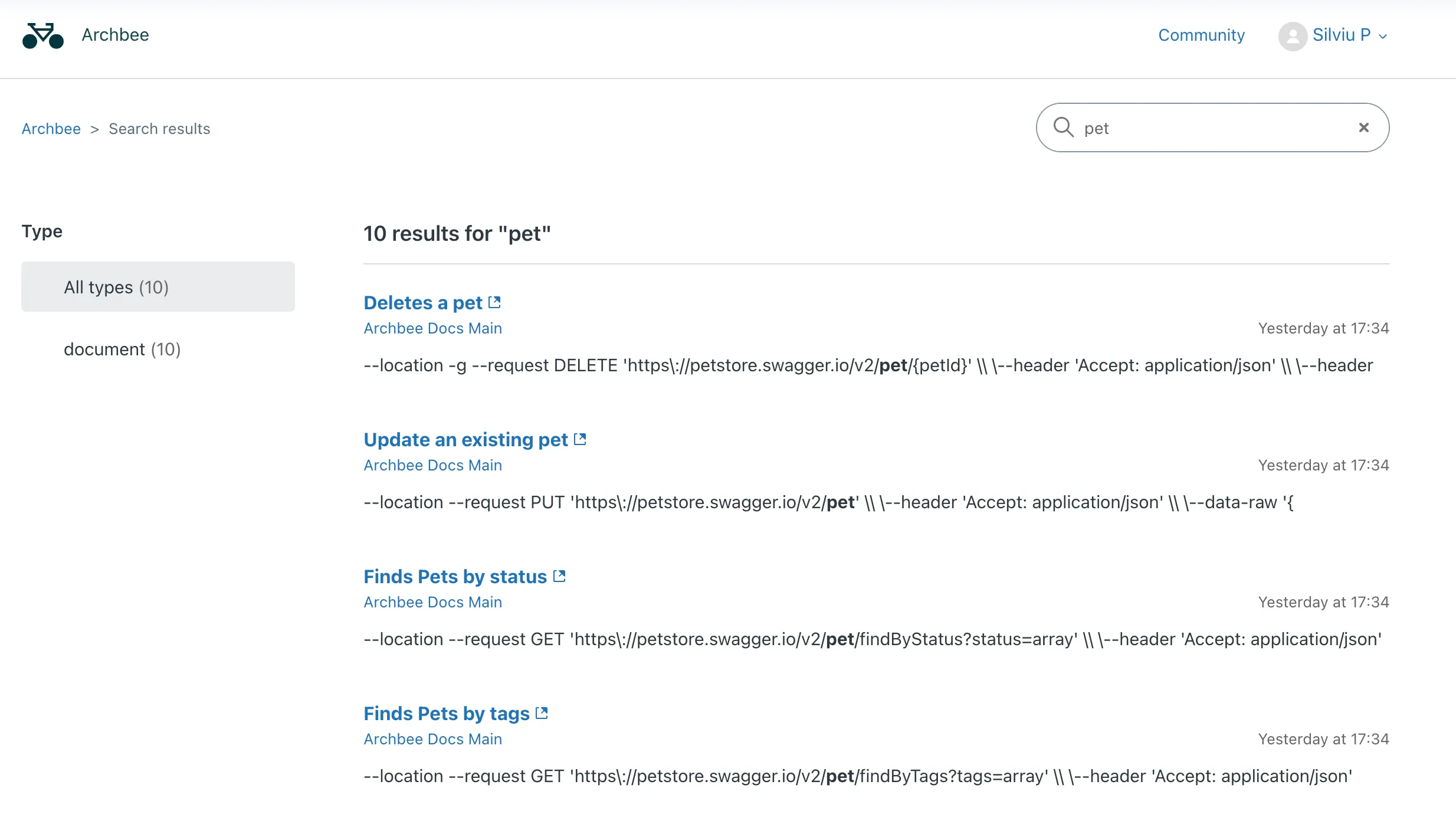
Jetzt können Sie zu Ihrer Zendesk HelpCenter Domain gehen und die zend desk Search verwenden:
https://{zendeskSubdomain}.zendesk.com/hc/en_us