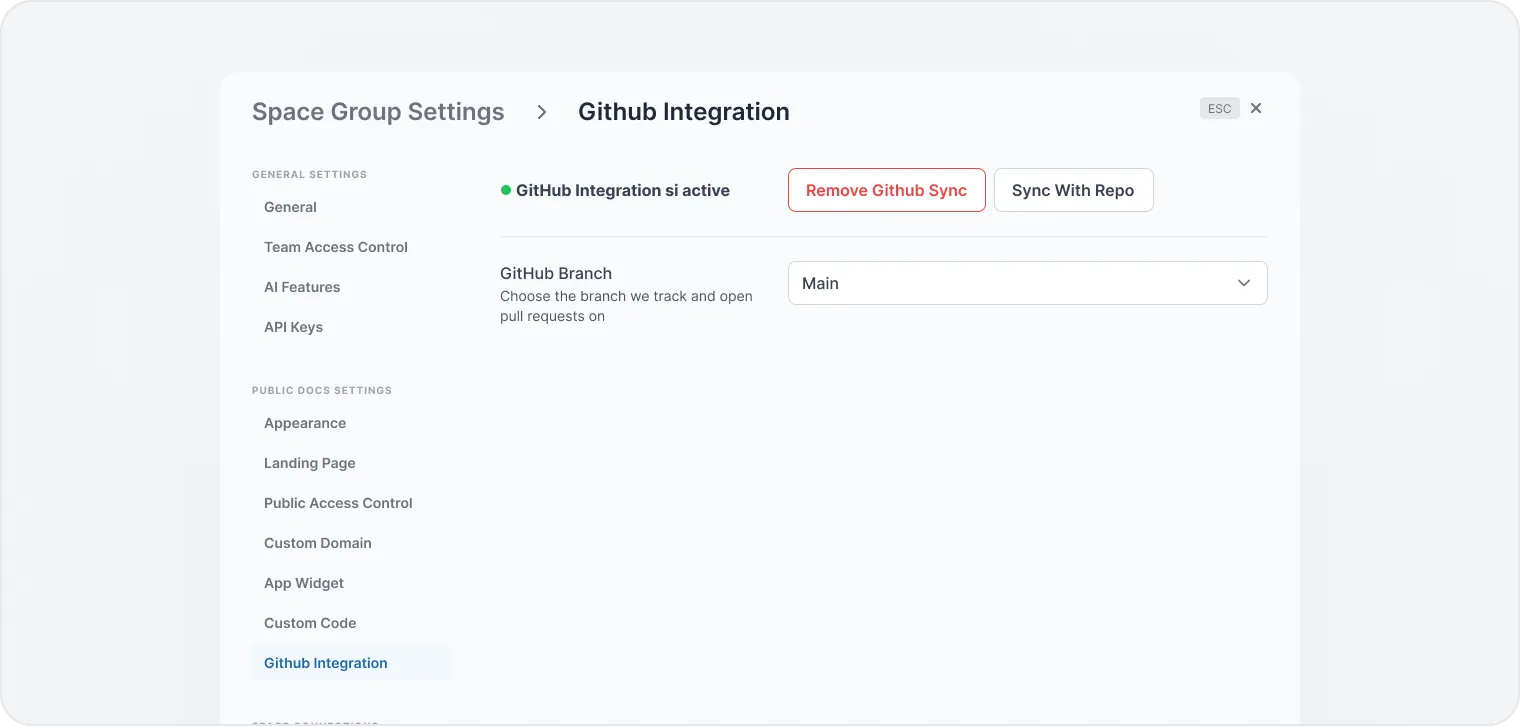
GitHub-2-Wege-Synchronisierung
Übersicht
Die 2-Wege-Synchronisierungsfunktion von GitHub ermöglicht eine bidirektionale Synchronisierung zwischen GitHub-Repositories und Archbee. Im Gegensatz zu einer herkömmlichen Einweg-Synchronisierung, die Änderungen nur von einer Quelle zu einem Ziel aktualisiert (Github zu Archbee), stellt die 2-Wege-Synchronisierung sicher, dass Änderungen, die sowohl in GitHub als auch in Archbee vorgenommen werden, auf beiden Plattformen übernommen werden.
Obwohl dies ein 2-Wege-Synchronisierungssystem ist, betrachten wir GitHub weiterhin als die absolute Quelle der Wahrheit. Wir öffnen einen PR, und ob Sie diese Anfrage zusammenführen, liegt bei Ihnen. Beachten Sie, dass die Dokumente in Archbee aktualisiert werden, wenn Sie ihn zusammenführen.
Egal, ob Sie Entwickler, Projektmanager oder Mitwirkender sind – mit dieser Funktion können Sie Ihre GitHub-Repositories nahtlos mit Archbee synchronisieren und so Konsistenz über Ihre Workflows hinweg sicherstellen.
Erste Schritte 🏁
Führen Sie die folgenden Schritte aus, um die 2-Wege-Synchronisierung in Ihrem Archbee-Konto zu aktivieren:
- Nachdem die Einrichtung abgeschlossen ist, werden Sie zur Seite „Configurations“ weitergeleitet, und Sie sollten den Status GitHub ist verbunden sehen.
Erstellen Sie einen neuen Space und schreiben Sie in GitHub ✍️
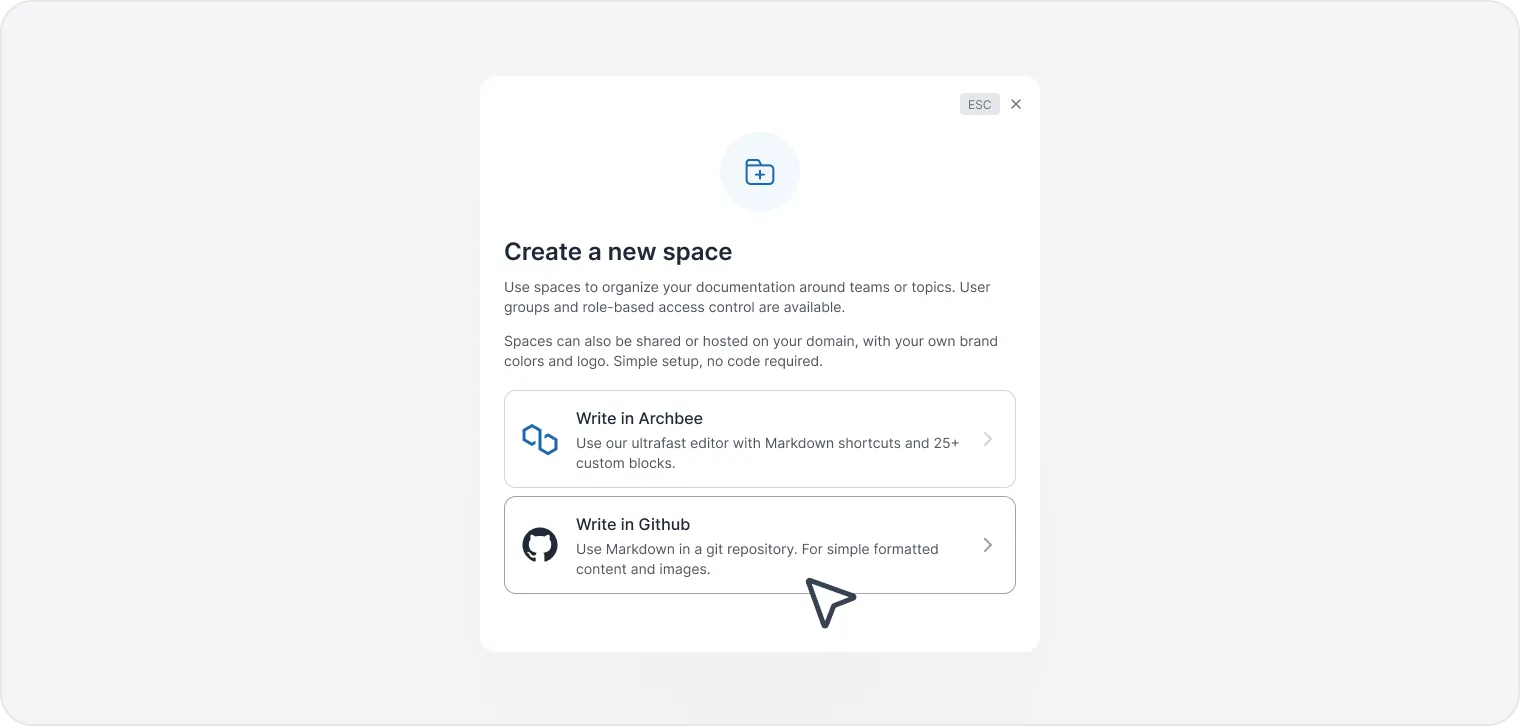
Wenn Sie einen neuen Space erstellen, können Sie ein Repository aus der Option In GitHub schreiben auswählen.
Wählen Sie Ihr Git-Repository und den Branch aus, den Sie importieren möchten, und klicken Sie unten im Modal auf Leerzeichen hinzufügen :
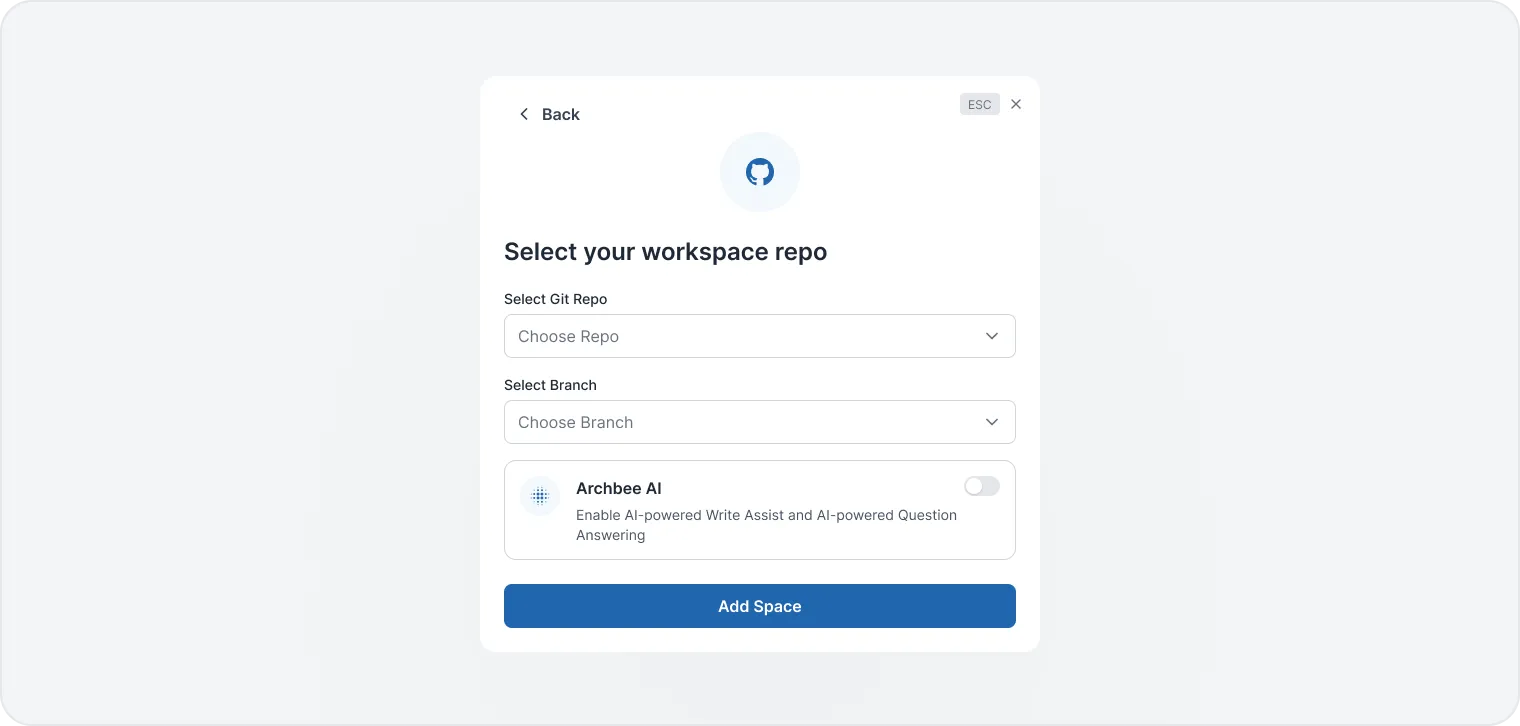
Sobald dies abgeschlossen ist, sollten Sie eine Benachrichtigung erhalten, dass Ihre GitHub-Inhalte importiert wurden.

In GitHub bearbeiten 👈
Klicken Sie im Archbee-Editor auf die Schaltfläche In GitHub bearbeiten und Sie werden zu Ihrem GitHub-Konto weitergeleitet.

Nehmen Sie Ihre Änderungen vor.
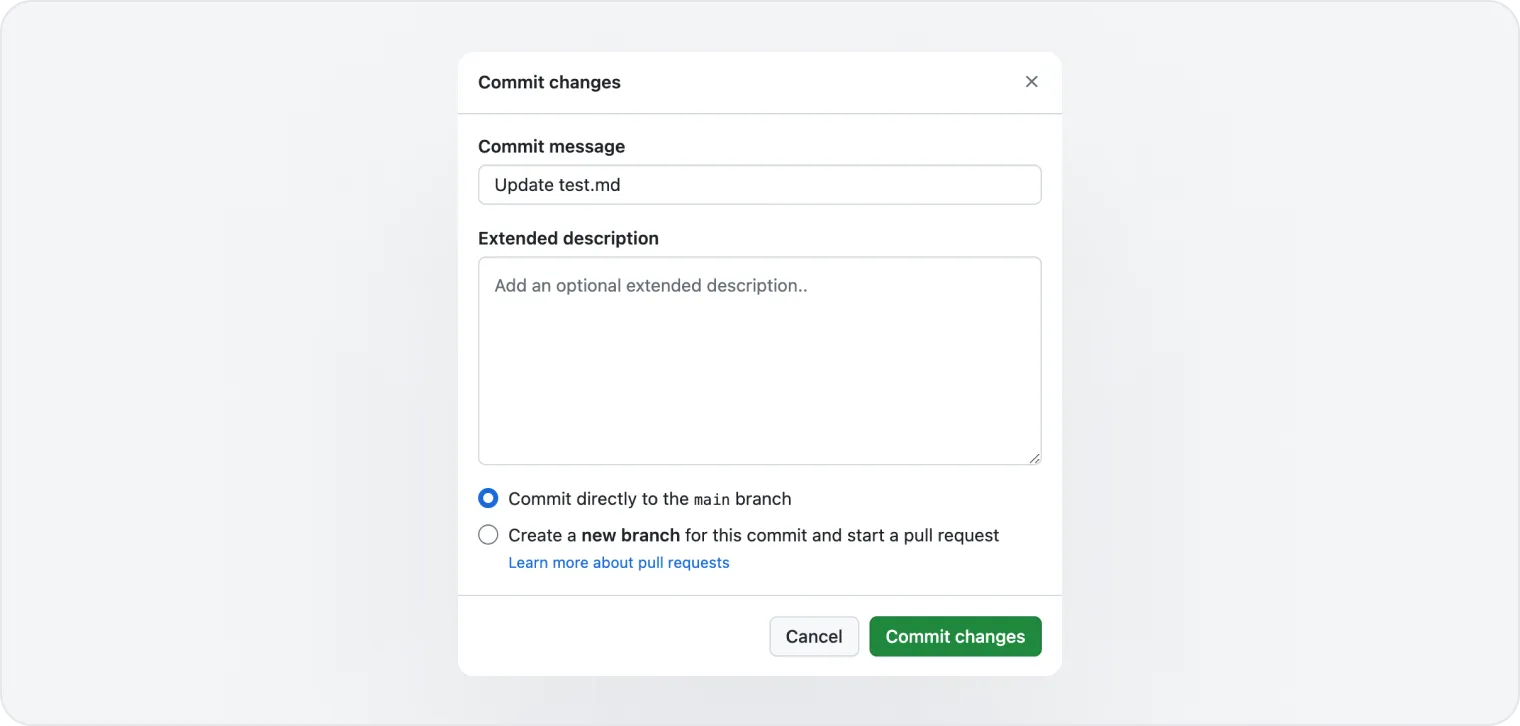
Klicken Sie auf Änderungen committen wenn Sie fertig sind.
Gehen Sie zurück zu Archbee. Nachdem Sie die Benachrichtigung in der unteren rechten Ecke erhalten haben, sollte der Inhalt in Echtzeit aktualisiert werden.

Einen PR erstellen 👈
Klicken Sie im Archbee-Editor auf die Schaltfläche Bearbeiten und das Review-System wird für Ihren Space aktiviert.

Schreiben/ersetzen Sie Ihre Inhalte im Draft-Modus.
Sobald Sie dies abgeschlossen haben, gehen Sie oben rechts zu Bereich veröffentlichen. Wählen Sie Push zu GitHub Pull Request und dann Überprüfen & an Gitbub-PRs pushen zur Überprüfung aus.
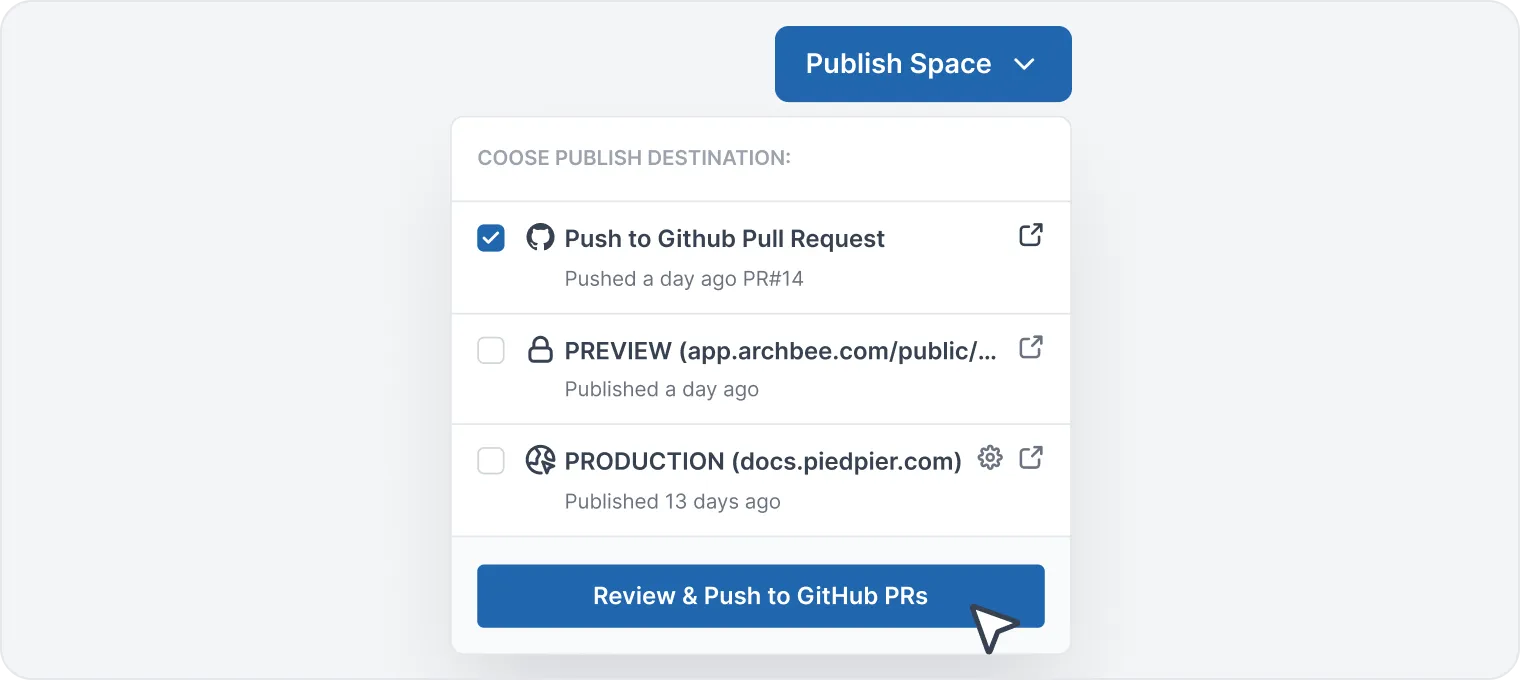
Überprüfen Sie Ihre Änderungen und klicken Sie, wenn alles korrekt ist, auf die Schaltfläche Push zu GitHub PR .
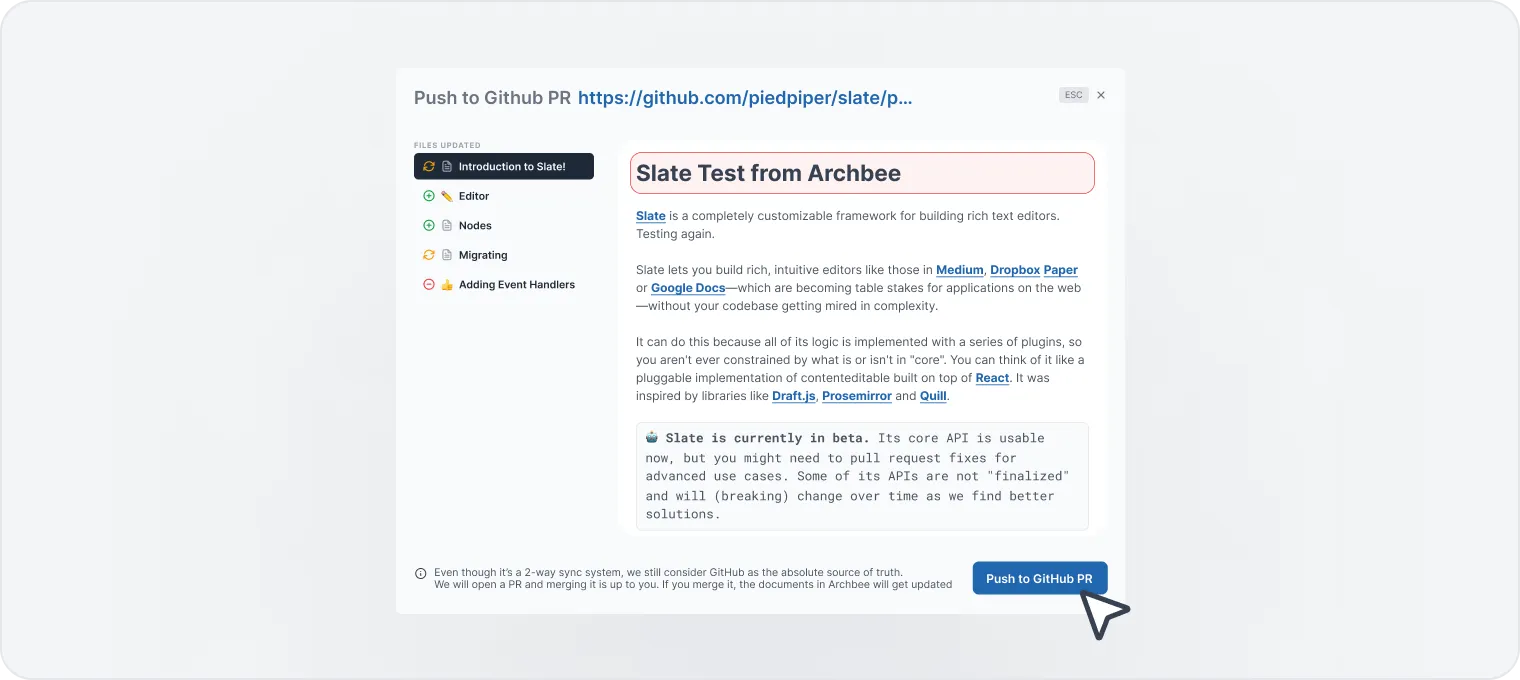
Verwenden Sie die Schaltfläche Push an den GitHub-Pull-Request , um den Pull Request in Ihrem GitHub-Repository zu öffnen:

Überprüfen Sie die Änderungen im GitHub-Repository.
Klicken Sie auf Pull Request zusammenführen -> Confirm Merge.
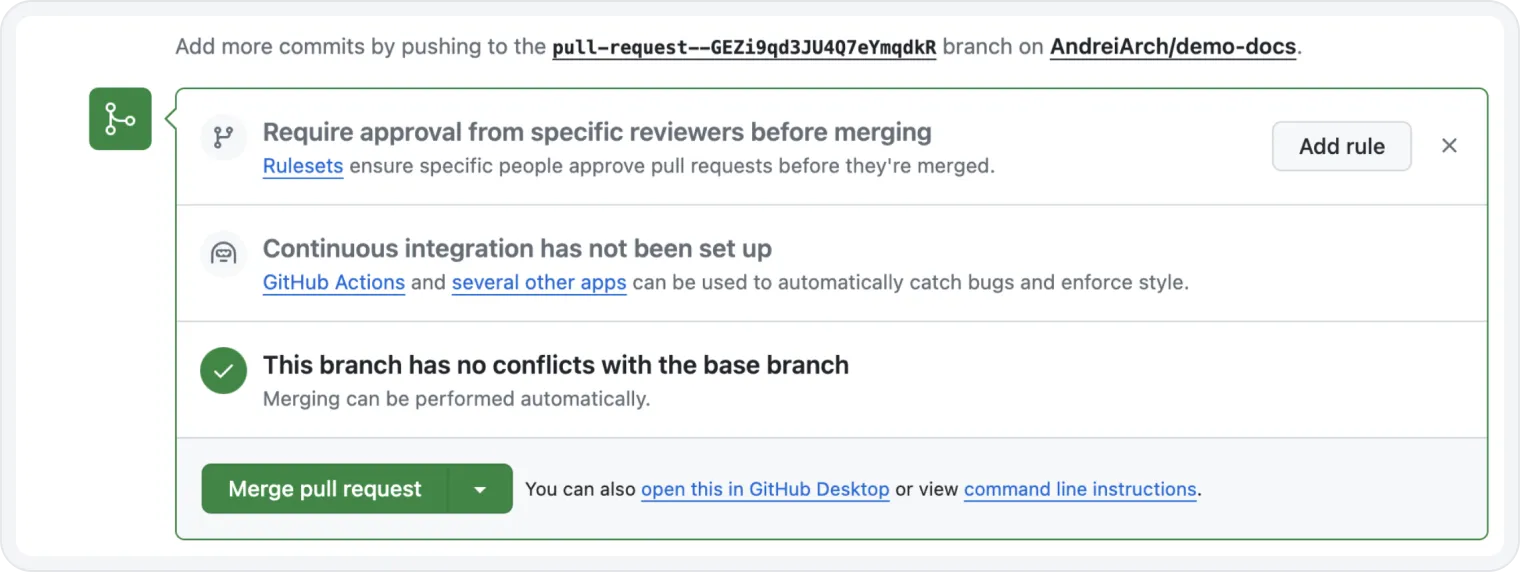
Gehen Sie zurück zu Archbee. Der Inhalt wird in GitHub aktualisiert, sobald Sie diese erfolgreiche Benachrichtigung erhalten:
GitHub-Branch auswählen 🕎
Um den Synchronisierungsprozess zu starten, müssen Sie den spezifischen Branch in Ihrem GitHub-Repository auswählen, den Archbee auf Änderungen überwachen wird. Anschließend müssen Sie Pull Requests in diesem festgelegten Branch öffnen, um den Synchronisierungsmechanismus auszulösen.
Falls dies nicht automatisch funktioniert, können Sie die Synchronisierung erzwingen, indem Sie zu Raumeinstellungen > GitHub-Integration > klicken Sie auf die Schaltfläche Mit Repository synchronisieren.