Mehrere GitHub-Ordner synchronisieren
Wenn Sie mehrere Ordner in Ihrem Repo für Ihre Dokumentation verwenden, können Sie jetzt alle mit Archbee synchronisieren.
Erinnerung zur Integration von Archbee und GitHub:
Falls Sie eine Auffrischung dazu benötigen, wie Sie die beiden integrieren, finden Sie hier eine vollständige Anleitung dazu.
Bisher konnten Sie die Datei .archbee.yaml nur in einem einzigen Ordner und für ein einzelnes Dokumentationsprojekt verwenden. Jetzt können Sie dies mit mehreren Ordnern tun.
Wenn Archbee eine Datei .archbee.yaml im Stammverzeichnis des Repositorys oder in einem anderen Ordner findet, verwenden wir diese zur Organisation der Inhalte. Es ist dieselbe Datei in allen Ordnern, in denen Ihre Dokumentation gespeichert ist. Hier ist ein Beispiel dafür, wie Sie Ihr Git-Repo einrichten und konfigurieren, damit Archbee die Inhalte daraus abrufen und ordentlich in unserer Software einrichten kann > Archbee-Git-Repo
Das Repo einrichten
Beziehen Sie sich auf das oben erwähnte Archbee-Repo.
Wenn das System eine Datei .archbee.yaml im Stammverzeichnis des Repos wie dieses hier findet, verwenden wir diese zur Organisation der Inhalte. Falls nicht, setzen wir einfach einige Standardwerte.
Erstellen Sie eine .yaml-Datei für mehrere Ordner
Erstellen Sie eine Datei .archbee.yaml mit der folgenden Variablenstruktur.
YSie müssen die Datei im Stammordner Ihres/Ihrer Repositorys platzieren. Stellen Sie sicher, dass die Datei dort bleibt, da dies Ihr Standardpfad für alle anderen Ordner ist.
- root: ./docs definiert, wo sich das Verzeichnis mit der Dokumentation befindet (kann durch docsPath: ./docs) ersetzt werden
- Struktur:
- Zusammenfassung: summary.md rekonstruiert den Dokumentbaum im linken Navigationsbereich in Archbee. Falls keine vorhanden ist, betrachten wir die Ordner als Kategorien und ahmen die Dateistruktur darin nach.
- Assets: Assets der Assets-Ordner ist relativ zu docsPath. Archbee lädt alle Dateien hoch, die in diesem Ordner gefunden werden.
- # Dies schließt alle Codedateien aus Ihrem Repo ein
- shadowDocs definiert die Code-Dateien/-Ordner, die als Shadow Docs eingeschlossen werden sollen
- publishSpace boolescher Wert, setzen Sie wahr , um den Space nach jedem Commit im Produktionsportal zu veröffentlichen
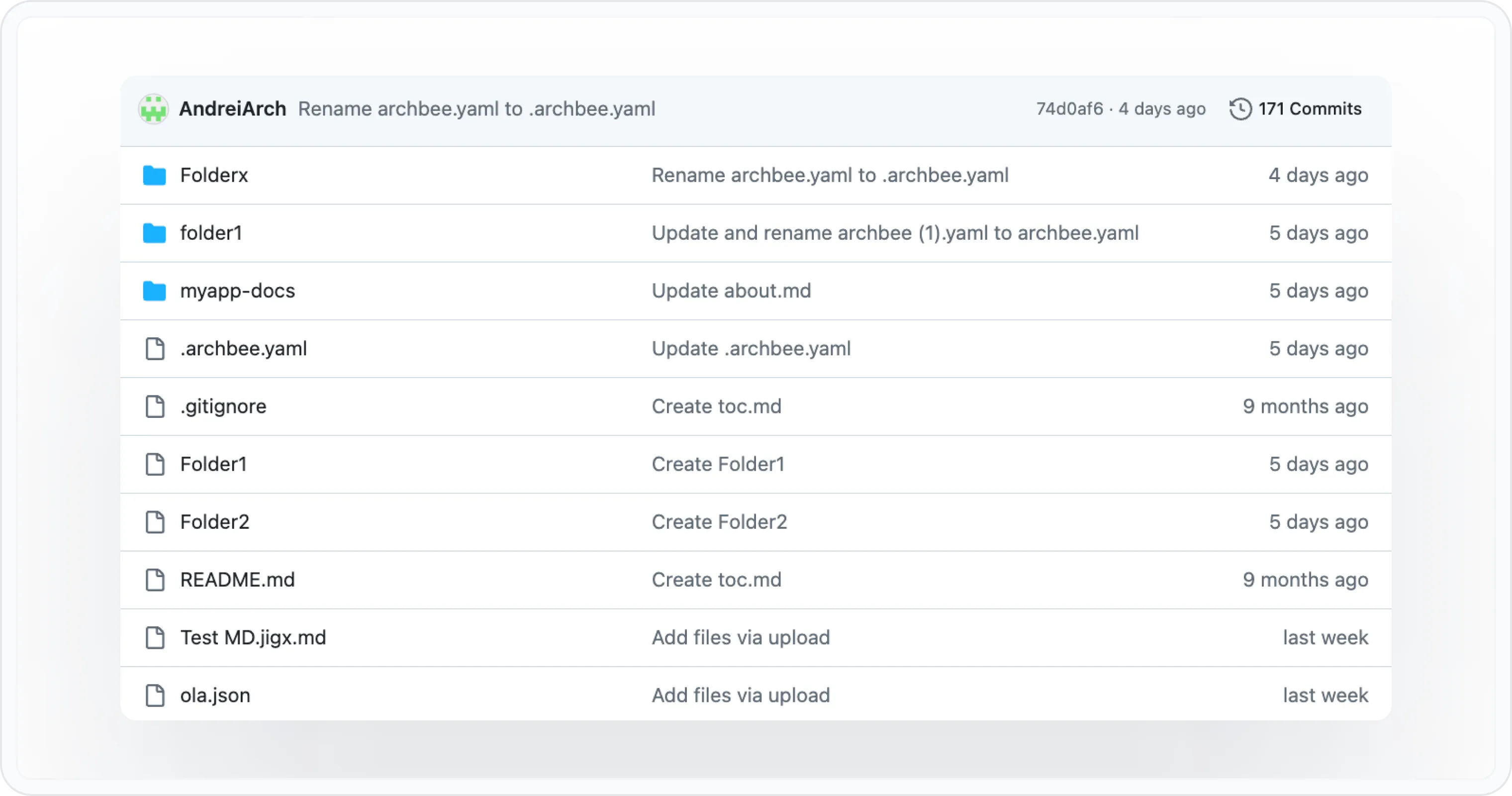
Unten sehen Sie ein Beispiel für eine archbee.yaml-Konfigurationsdatei mit dem Standardpfad (Ordner).
root: ./docs
structure:
  summary: summary.md
  assets: assets
publishSpace: true
headerIncludes:  |
  <script>
  document.getElementById("demo").innerHTML = "Hello JavaScript!";
  </script>
Beispiel einer archbee.yaml-Konfigurationsdatei mit Unterpfaden:
root: folderx
structure:
  summary: summary.md
  assets: assets
publishSpace: true
headerIncludes:  |
  <script>
  document.getElementById("demo").innerHTML = "Hello JavaScript!";
  </script>
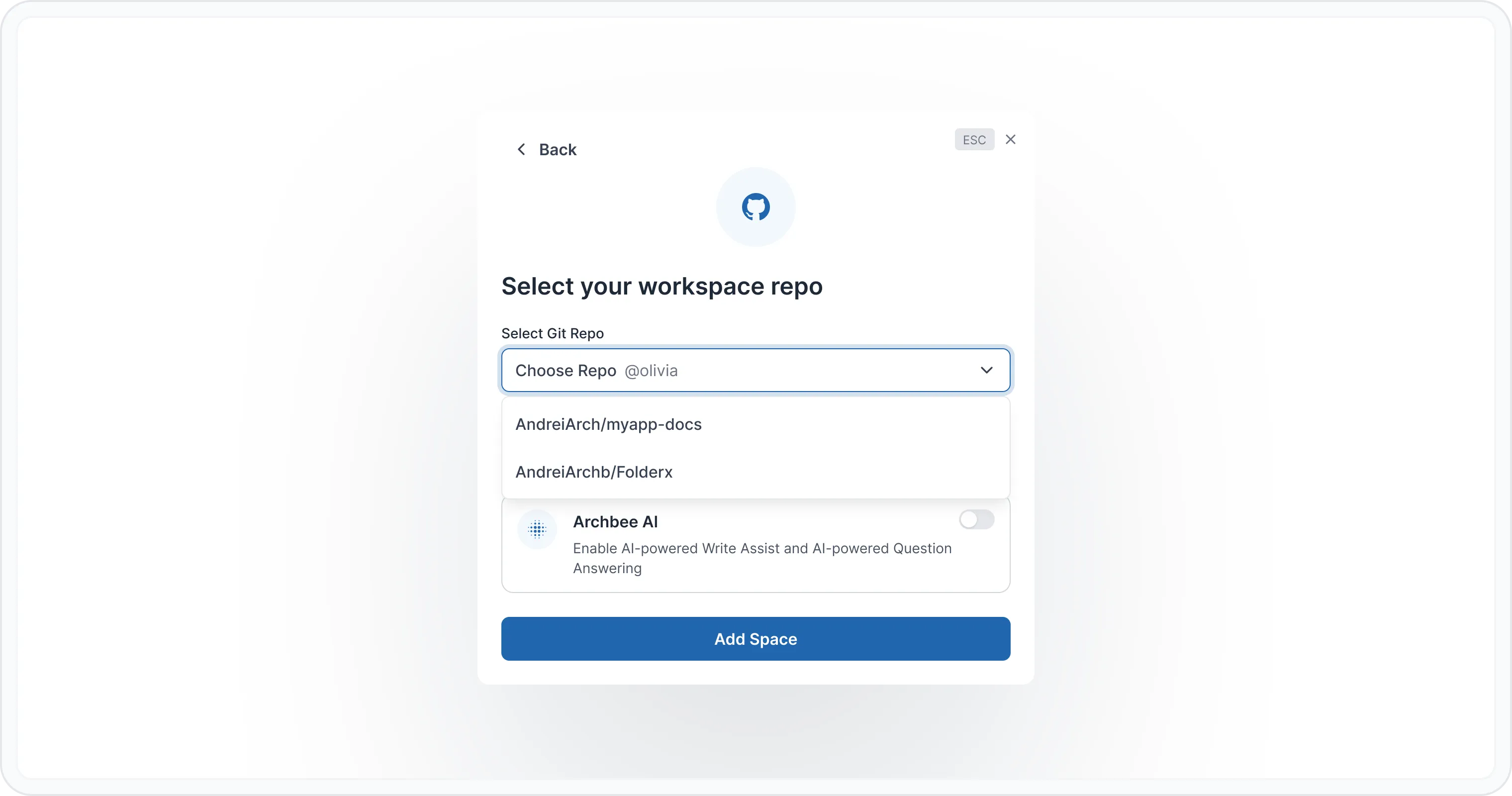
Sobald Sie fertig sind, gehen Sie zurück zu Archbee und prüfen Sie, ob Sie mehrere Ordner im Dropdown-Menü auswählen können:
Wir empfehlen außerdem, dass Sie eine summary.md-Datei erstellen. Diese Datei rekonstruiert den Dokumentbaum im linken Navigationsbereich in Archbee. Außerdem kann sie Ihnen dabei helfen, Ihre Inhalte übersichtlich zu organisieren.
Nachfolgend sehen Sie ein Beispiel für eine summary.md-Datei:
- [Introduction](1.md)

## Table of contents

- [Init](init.md)
- [Configure App](config.md)
- [Config Database](config-database.md)
- [Config Redis](config-redis.md)
- [Config Elastic Search](config-es.md)
- [Swagger](swagger-v2.json)
Synchronisierung in Archbee
Wenn Sie einen neuen Space erstellen und Ihr Repo auswählen, werden Änderungen automatisch in Archbee synchronisiert.
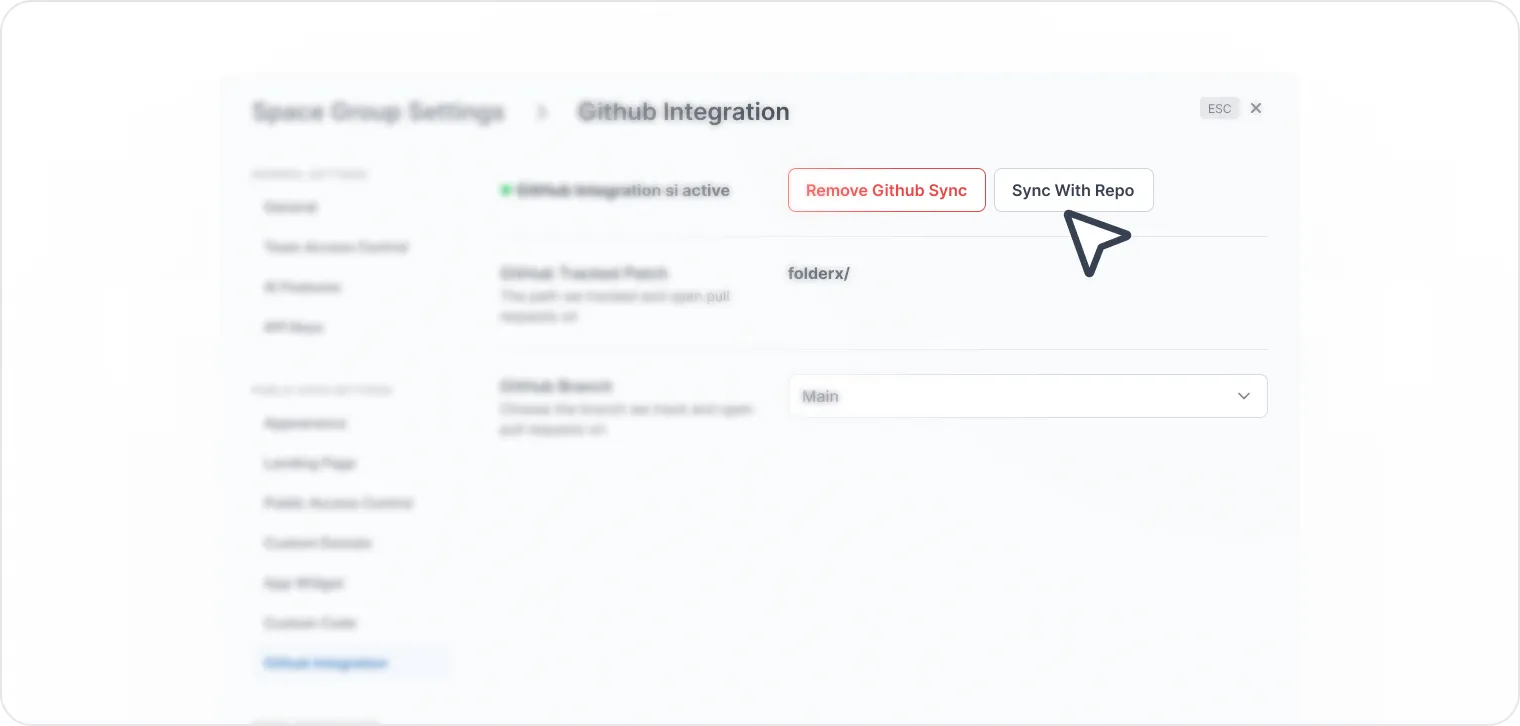
Falls dies nicht automatisch funktioniert, können Sie die Synchronisierung erzwingen, indem Sie zu Raumeinstellungen > GitHub-Integration > auf die Schaltfläche Mit Repository synchronisieren klicken.