Repository einrichten
Repository einrichten
Angenommen, Sie haben die Integration abgeschlossen, besteht der nächste Schritt darin, ein Repository einzurichten.
Sie müssen Ihr Repo erfolgreich einrichten und konfigurieren, damit Archbee die Inhalte daraus abrufen und auf unserer Seite korrekt einrichten kann.
Sie können dieses Repository forken.
Wenn das System eine Datei .archbee.yaml im Stammverzeichnis Ihres Repositorys oder in anderen Ordnern (falls Sie Multipath verwenden) wie diese .yaml-Datei findet, verwenden wir diese zur Organisation der Inhalte.
Achten Sie genau auf die Datei .yaml-Datei hier, wenn Sie den Ordner konfigurieren möchten, aus dem die Markdown-Inhalte gerendert werden (oder eine zusammenfassende Dokumentbaum-Hierarchie).
.yaml-Datei erstellen
Erstellen Sie eine Datei .archbee.yaml mit der folgenden Variablenstruktur:
Sie müssen die Datei im Stammordner Ihres/Ihrer Repositorys platzieren. Stellen Sie sicher, dass die Datei dort verbleibt, da dies Ihr Standardpfad für andere Ordner ist – falls Sie mehrere Ordner haben, müssen Sie die Datei in diese Ordner kopieren. Wie das geht? Schauen Sie sich an, wie Sie mehrere Ordner synchronisieren.
Was bedeuten all diese Schlüssel?
- Stamm: ./docs : Diese Eigenschaft definiert, wo sich das Verzeichnis mit den Dokumenten befindet (kann ersetzt werden durch docsPath: ./docs)
- Struktur:
- Zusammenfassung: summary.md : Rekonstruiert den Dokumentbaum im linken Navigationsbereich in Archbee. Falls keiner vorhanden ist, betrachten wir die Ordner als Kategorien und bilden die Dateistruktur darin nach.
- Assets: Assets : Der Assets-Ordner ist relativ zu docsPath. Archbee lädt alle Dateien hoch, die in diesem Ordner gefunden werden (Code-Dateien und Bilder).
- shadowDocs : Sie müssen die Code-Dateien/-Ordner definieren, die als Schatten-Dokumente
- publishSpace : Boolean-Wert, setzen Sie ihn auf wahr , wenn Sie den Space nach jedem Commit im Produktionsportal veröffentlichen möchten
Beispiel einer archbee.yaml-Konfigurationsdatei:
root: doc-api
structure:
  summary: summary.md
  assets: assets
publishSpace: true
headerIncludes:  |
  <script>
  document.getElementById("demo").innerHTML = "Hello JavaScript!";
  </script>
Beispiel einer archbee.json-Konfigurationsdatei:
{
  "root": "docfolderwithsummary",
  "structure": {
    "summary": "summary.md",
    "assets": ".archbee/assets"
  },
  "customJS":"",
  "customCSS":"* \n {  font-family: \"Comic Sans MS\", cursive, sans-serif; }",
  "footerTemplate": "",
  "headerIncludes": ""
}
summary.md-Datei erstellen
Wir empfehlen außerdem, dass Sie eine Datei summary.md erstellen. Die summary.md rekonstruiert den Dokumentbaum im linken Navigationsbereich in Archbee. Und sie kann Ihnen dabei helfen, Ihre Inhalte übersichtlich zu organisieren.
Sehen Sie sich unten ein Beispiel für eine Datei summary.md an:
- [Introduction](1.md)

## Table of contents

- [Init](init.md)
- [Configure App](config.md)
- [Config Database](config-database.md)
- [Config Redis](config-redis.md)
- [Config Elastic Search](config-es.md)
- [Swagger](swagger-v2.json)
Verwenden Sie Markdown-Syntax mit GitHub
Einige Inhaltsblöcke können gerendert werden, wenn Sie eine bestimmte Syntax verwenden.
Sehen Sie sich die Markdown-Verknüpfungen im Editor an, um diese Verknüpfungen zu verwenden.
Mehrere Repositorys hinzufügen
Befolgen Sie diese einfachen Schritte, um mehrere Repositorys hinzuzufügen und mit Archbee zu synchronisieren:
Gehen Sie zu Ihrem mit Archbee verbundenen GitHub-Konto und navigieren Sie dann zur Seite Einstellungen.
Suchen Sie in der linken Seitenleiste nach Anwendungen.
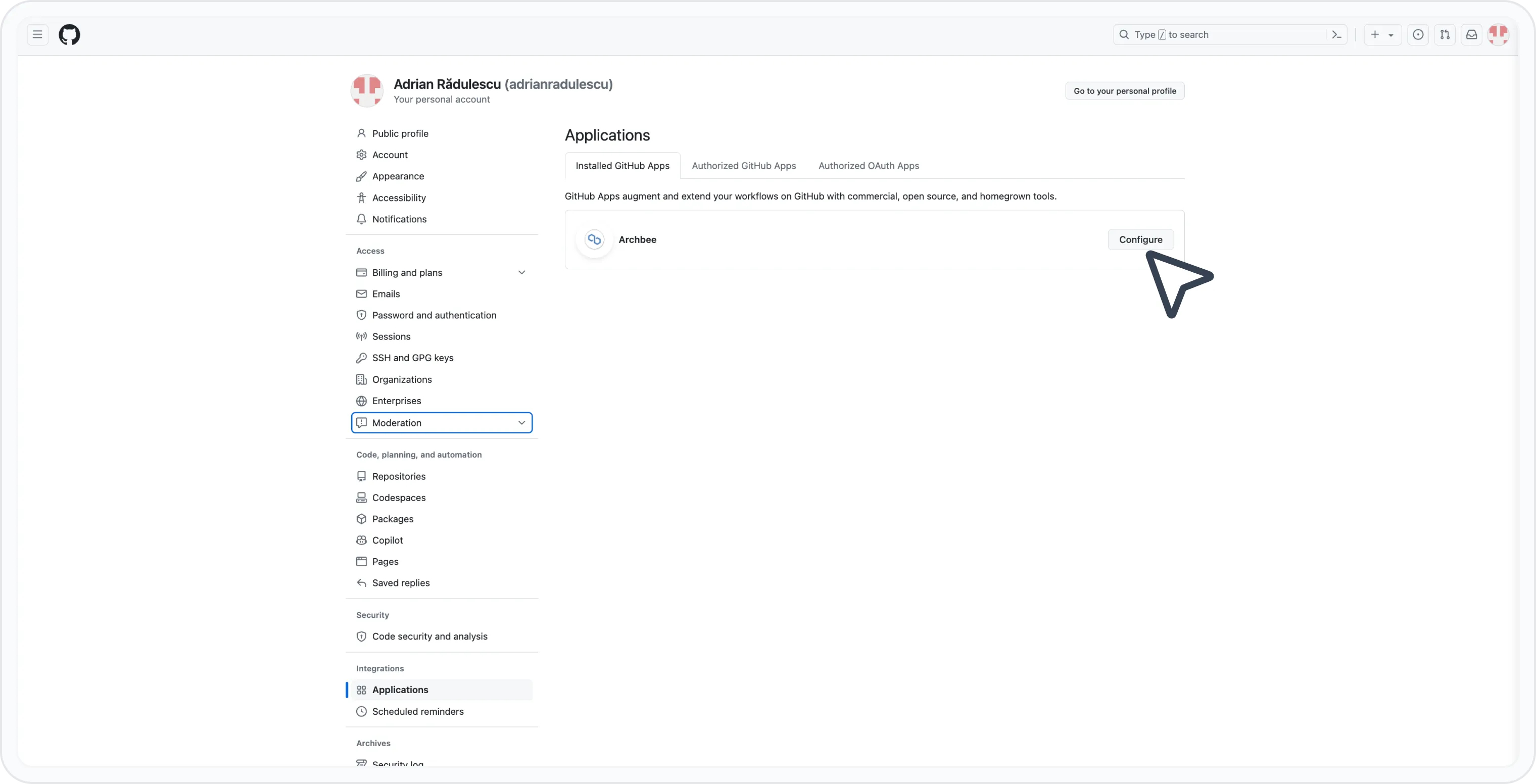
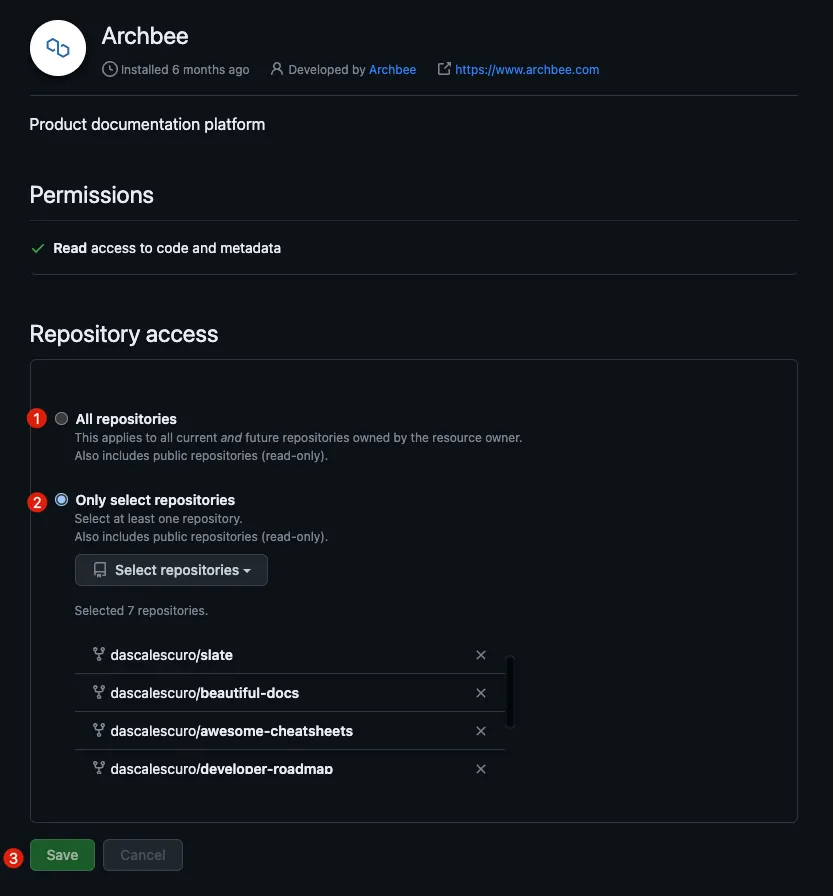
Klicken Sie auf die Schaltfläche Konfigurieren und geben Sie beim Öffnen der neuen Seite Zugriff auf Folgendes:
- Alle Repositorys (das bedeutet, dass Sie jedes Repository aus Ihrem Archbee-Konto auswählen können)
- Nur ausgewählte Repositorys (wählen Sie jedes neue Repository aus, das Sie mit Archbee synchronisieren möchten)
- Klicken Sie auf Save
Gehen Sie zurück zu Ihrem Archbee-Konto.
Erstellen Sie im linken Navigationsbereich einen neuen Raum -> wählen Sie In GitHub schreiben und wählen Sie die neu hinzugefügten Repositorys aus.
Open Api-Dateien importieren
Sie können Open Api-Dateien tatsächlich über GitHub importieren. Diese Funktion funktioniert genau wie die Funktion Importieren von OpenAPI / Swagger, einschließlich ihrer Einstellungen. Es gibt 2 wichtige Dinge einzurichten:
- Pfade zu Open Api-Dateien (.json, .yml, .yaml), die in die Konfigurationsdatei summary.md geschrieben werden sollen
- Einstellungen, die unter docTreeOptions in die Hauptkonfigurationsdatei geschrieben werden sollen:
docsPath: ./myapp-docs
structure:
  summary: toc.md
  assets: assets
  docTreeOptions:
    openApiTryIt: false
    showDownloadOpenApiFile: true
    shouldCreateSchemaCategory: true
    shouldCreateIntro: true
    openApiLanguageExamples:
      - value: python
        label: py
      - value: javascript
        label: js
footerTemplate: ""
headerIncludes: ""