สร้างเว็บไซต์เอกสาร
เอกสารมีได้หลายลักษณะและหลายรูปแบบ คุณอาจมีข้อมูลบางส่วนอยู่แล้วหรืออาจต้องเริ่มจากศูนย์ มาดูกันว่าควรเพิ่มเนื้อหาใน Archbee อย่างไร
เขียนใน Archbee
เมื่อคุณสร้างเอกสารใหม่ คุณสามารถเริ่มเพิ่มเนื้อหาได้โดยใช้ คีย์ลัด markdown หรือหนึ่งใน บล็อกแบบกำหนดเองกว่า 30 ชนิด ได้
บล็อกแบบกำหนดเองช่วยให้คุณจัดรูปแบบเนื้อหาได้ตามต้องการ หากต้องการเปิด ให้พิมพ์เครื่องหมายทับ / ในตัวแก้ไขและดูตัวเลือกต่างๆ
บล็อกต่างๆ ถูกจัดกลุ่มภายใต้หัวข้อ พื้นฐาน, มีเดีย, นักพัฒนา, ฝัง, และ การนำเนื้อหากลับมาใช้ซ้ำ
ตัวอย่างเช่น หากคุณต้องการลิงก์ไปยังเอกสารอื่นแบบไดนามิก ให้พิมพ์ @ และชื่อเอกสาร ซึ่งจะเชื่อมต่อกับ id ของเอกสาร หากคุณเปลี่ยนชื่อหรือย้ายตำแหน่งของเอกสาร ลิงก์ก็ยังคงชี้ไปที่เอกสารเดิมเสมอ
อีกตัวอย่างหนึ่งคือการเรียกชื่อบล็อก กด / และพิมพ์ชื่อบล็อก เช่น /verticalsplit ซึ่งจะช่วยกรองบล็อกที่คุณต้องการใช้
ตัวเลือกที่สามคือการใช้วงเล็บและชื่อบล็อก เช่น (api) ซึ่งจะเพิ่มบล็อก API endpoint
คัดลอก-วาง
พี่น้องก็อปวางสไตล์คลาสสิก แต่ทำไมต้องพูดถึงเรื่องนี้? เนื่องจากตัวแก้ไขของ Archbee รองรับ Markdown หากคุณต้องการวางเนื้อหาในรูปแบบนี้ คุณอาจได้รับข้อความต่อไปนี้:
หากคุณคลิกปุ่มยกเลิก เนื้อหาจะไม่ถูกเรนเดอร์ และหากคุณคลิกตกลงในหน้าต่างโต้ตอบ เราจะทำการแปลง Markdown ให้เป็นบล็อกของ Archbee
ดังนั้นคุณจึงมีตัวอย่างโค้ดที่จะแสดงเป็นบล็อกตัวแก้ไขโค้ดใน Archbee
นำเข้าไฟล์ Markdown หรือ Word
การก็อปวางใช้งานได้ดี แต่ถ้าคุณมีไฟล์ Markdown หรือ Word ทำไมไม่ลองนำเข้ามาใน Space ล่ะ?
ก่อนที่จะนำเข้าเนื้อหาใดๆ โปรดตรวจให้แน่ใจว่าคุณคลิกบน Space ที่คุณต้องการนำเข้าไฟล์ คุณเพิ่งคลิกเลือกประเภทไฟล์ที่คุณมีและประหยัดเวลาหลายนาทีจากการก็อปวางเนื้อหาจากแหล่งอื่น
นำเข้าไฟล์ OpenAPI/Swagger หรือชุด Postman
เมื่อพูดถึงการจัดทำเอกสาร API คุณมีตัวเลือกมากมาย
สมมติว่าคุณกำลังใช้มาตรฐาน OpenAPI (เดิมคือ Swagger) ซึ่งช่วยให้สามารถนำเข้าและซิงค์ไฟล์ได้ง่าย
เมื่อมีการนำเข้าไปยัง Archbee เนื้อหาจะถูกแสดงผลในเลย์เอาต์ 3 คอลัมน์ที่ช่วยให้จัดการเอกสารได้ง่าย
ซิงค์รีโป GitHub
บางครั้งเอกสารถูกเขียนไว้ในรีโพสิทอรี GitHub และคุณสามารถเขียนต่อใน GitHub และซิงค์รีโปกับ Space ของ Archbee ได้ ข้อดีคือคุณสามารถเผยแพร่ Space นั้นไปยังโดเมนกำหนดเองของคุณ และเพิ่ม Space อื่นๆ พร้อมข้อมูลเพิ่มเติม เช่น การอ้างอิง API
ตั้งค่าโดเมนกำหนดเองและการควบคุมการเข้าถึง
ก่อนที่คุณจะเริ่มต้นกับเนื้อหา ให้ทำขั้นตอนเล็กๆ ที่จะสร้างความแตกต่างในภายหลัง ตั้งค่าซับโดเมนของคุณเพื่อให้สามารถเข้าถึงสภาพแวดล้อมแบบพรีวิวและโปรดักชัน ไปที่ หน้าเอกสารและทำตามขั้นตอนเพื่อเพิ่มโดเมนกำหนดเองของคุณ
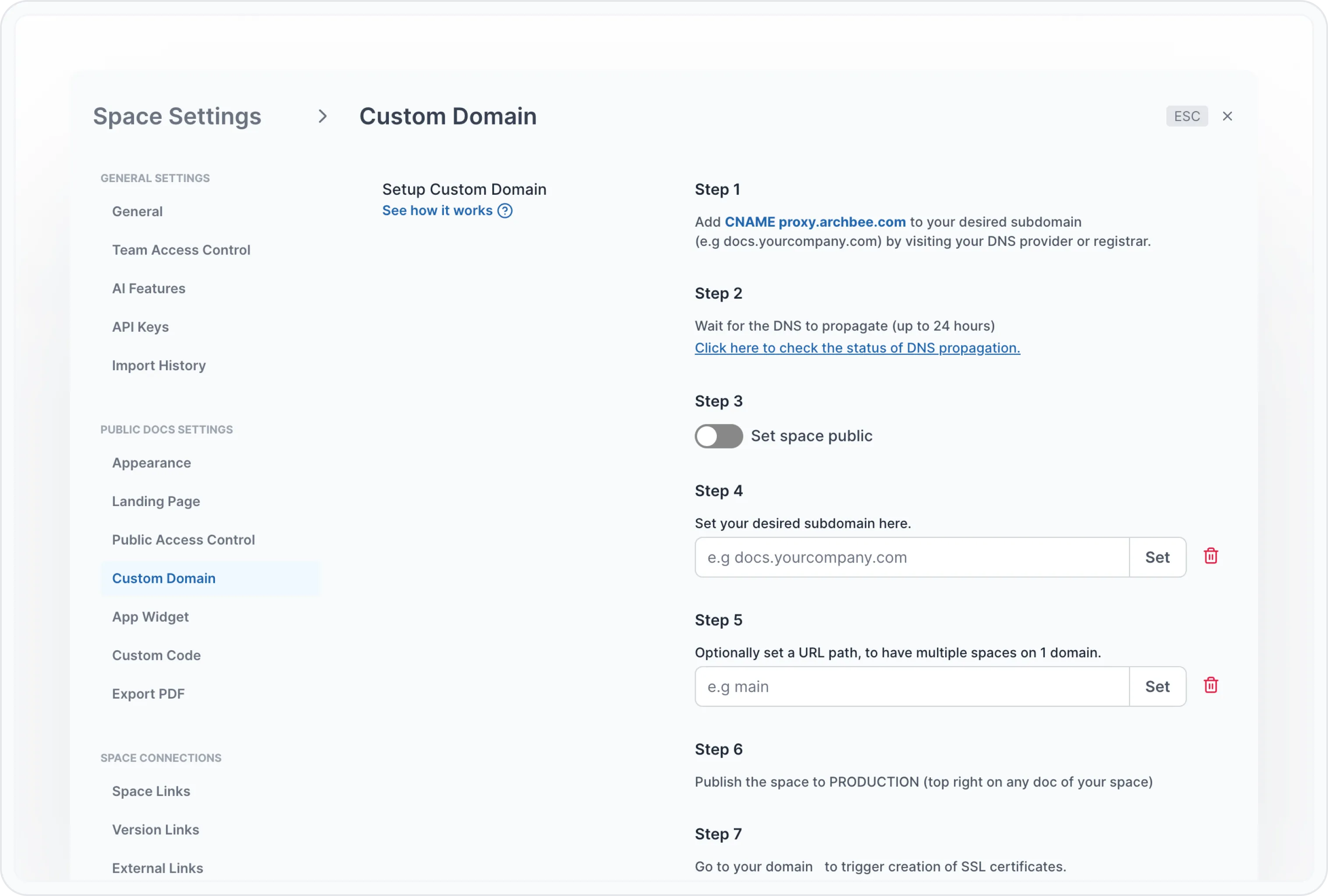
มีตัวเลือกหลายแบบให้ใช้งานภายใต้แท็บ General - คุณสามารถปิดการตั้งค่า Indexable by search engines (หากเป็นสาธารณะ) ได้จาก Space Settings เดียวกัน โดยทั่วไปคุณอาจต้องการให้เปิดใช้งานไว้เพื่อให้ผู้ใช้ค้นหาเว็บไซต์ของคุณจากหน้าผลลัพธ์ของเครื่องมือค้นหา คุณสามารถไปที่ตัวเลือก Public access control และเลือกหนึ่งในห้าตัวเลือกเพื่อการควบคุมที่มากขึ้น
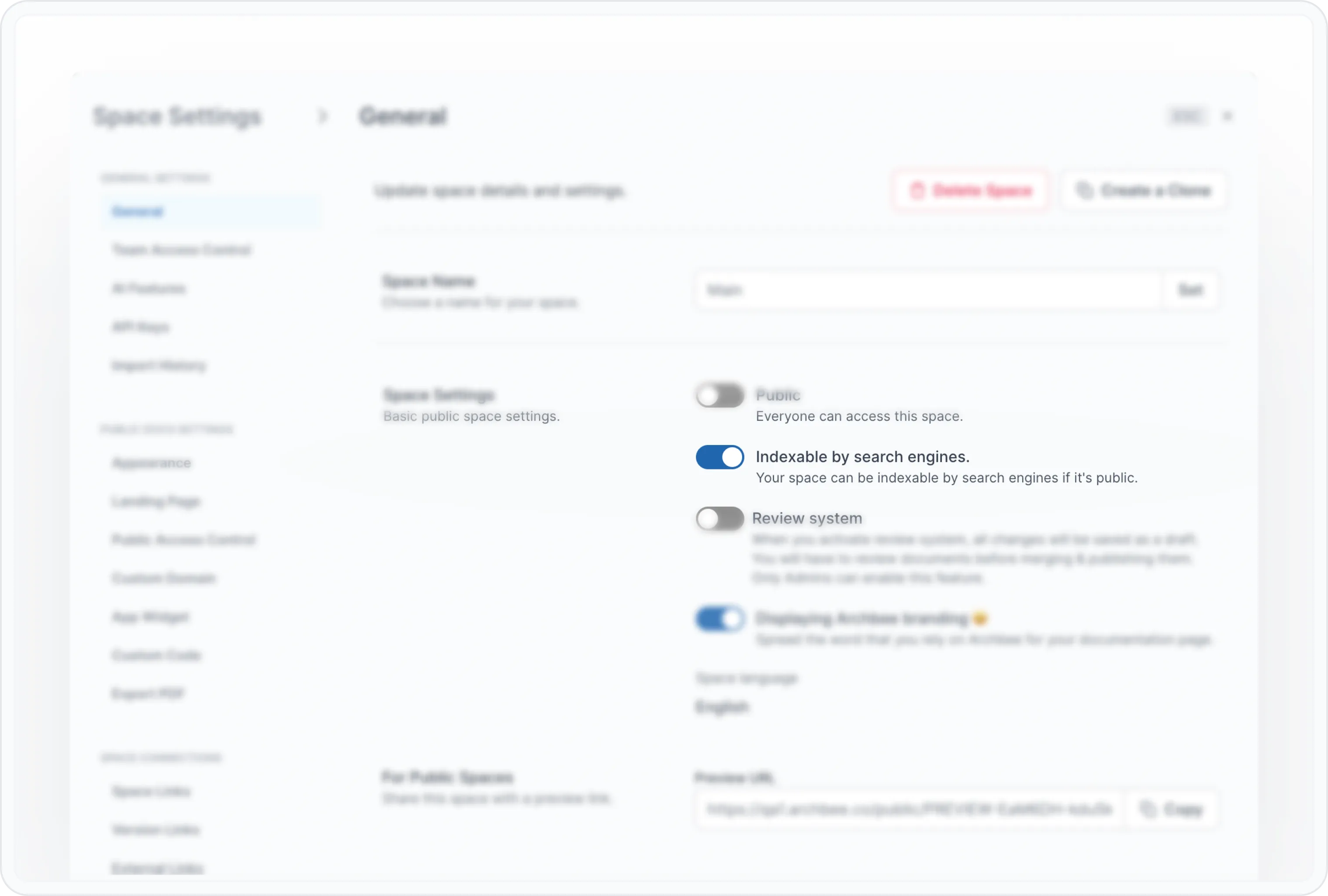
- None - ทำตามชื่อของมันอย่างตรงไปตรงมา คือเก็บการตั้งค่าของคุณเกี่ยวกับ Public Space ไว้เช่นเดิม
- Password - ตั้งรหัสผ่านให้ Space ทุกคนที่มีลิงก์และรหัสผ่านจะสามารถอ่านเนื้อหาได้
- Guest Accounts - สร้างบัญชีผู้เยือน ทุกคนที่มีลิงก์และบัญชีผู้เยือนสามารถอ่านเนื้อหาได้ บัญชีผู้เยือนไม่ถูกนับเป็นที่นั่งที่ต้องชำระเงินใน Archbee
- Magic link - คุณป้อนอีเมลเฉพาะหรืออนุญาตโดเมนทั้งหมด และผู้ใช้จะยืนยันตัวตนโดยใช้ลิงก์ที่เราส่งไปยังอีเมลของพวกเขา
- JWT authentication - โปรดตรวจสอบ **หน้าเอกสาร**สำหรับวิธีตั้งค่า นี่เป็นตัวเลือกที่ยอดเยี่ยมหากคุณไม่ต้องการให้ผู้ใช้ต้องเข้าสู่ระบบทุกครั้ง
เริ่มสร้างเพจ
ก่อนที่คุณจะเขียนเอกสารใดๆ โปรดพิจารณาหัวข้อหลักที่คุณจะครอบคลุม ครั้งนี้การใช้ปากกาและกระดาษอาจช่วยให้คุณร่างโครงสร้างได้
จากนั้น สร้างเอกสาร แปลงมันเป็นหมวดหมู่ และกำหนดชื่อให้
เมื่อคุณมีสิ่งเหล่านี้แล้ว คุณก็พร้อมที่จะเพิ่มเอกสารภายใต้แต่ละหมวดหมู่
เริ่มต้นด้วยเอกสารที่แนะนำสิ่งสำคัญที่ผู้ใช้จะพบในเว็บไซต์เอกสาร ไม่จำเป็นต้องซับซ้อน นี่คือตัวอย่างที่เราใช้ในคู่มือผู้ใช้และนักพัฒนา:
- เริ่มต้นใช้งาน
- ตัวแก้ไข
- เอกสาร
- พื้นที่
- พื้นที่ที่โฮสต์ให้
- องค์กร
- นำเข้าและส่งออก
- การผสานรวม
- คู่มือ
- API สาธารณะ
- เบ็ดเตล็ด
เมื่อคุณเริ่มเพิ่มเนื้อหา การมีเวิร์กโฟลว์เป็นสิ่งสำคัญ นี่คือตัวอย่างหนึ่งที่อาจใช้ได้ แต่คุณอาจต้องการปรับให้เหมาะสม:
- เริ่มร่างใน Personal docs สิ่งนี้จะช่วยให้คุณเขียนสิ่งที่ยังไม่ต้องการแชร์กับทีมได้
- เมื่อพร้อมแล้ว ให้ ย้าย ไปยังพื้นที่สาธารณะ Space
- แจ้งเพื่อนร่วมทีม ว่าเอกสารพร้อมแล้วและต้องการการรีวิว
- หากมี ให้เพิ่ม คอมเมนต์ แบบอินไลน์ในส่วนที่ต้องการความเห็นจากผู้ใช้อื่น
- หลังจากคุณพอใจกับการแก้ไขแล้ว ให้ เผยแพร่ไปยัง preview เพื่อดูเว็บไซต์ staging
- หากทุกอย่างเรียบร้อย ให้กด publish to production และประกาศว่าเนื้อหาทั้งหมดออนไลน์แล้ว
การทำงานกับเทมเพลตช่วยให้ผู้เขียนเริ่มต้นสร้างเนื้อหาได้ง่ายขึ้น คุณสามารถบันทึกชุดเทมเพลตเพื่อช่วยให้การผลิตเนื้อหาเริ่มต้นได้อย่างรวดเร็ว หากคุณต้องการแรงบันดาลใจ เมื่อคุณสร้างเอกสารใหม่ คุณจะเห็นปุ่มที่ชื่อว่า เริ่มต้นด้วยเทมเพลต ที่ด้านล่างของหน้า ในการสร้างเทมเพลตของคุณเอง ให้ไปที่แถบนำทางด้านซ้าย เทมเพลต และเริ่มสร้างเอกสารด้วยโครงสร้างที่เอกสารของคุณต้องการ
คุณอาจต้องการแนะนำบล็อกแบบกำหนดเองที่ผู้เขียนจะใช้ หรือเพิ่มตัวอย่างจากแหล่งอื่น ๆ
ลิงก์ถาวรและการตั้งค่า SEO
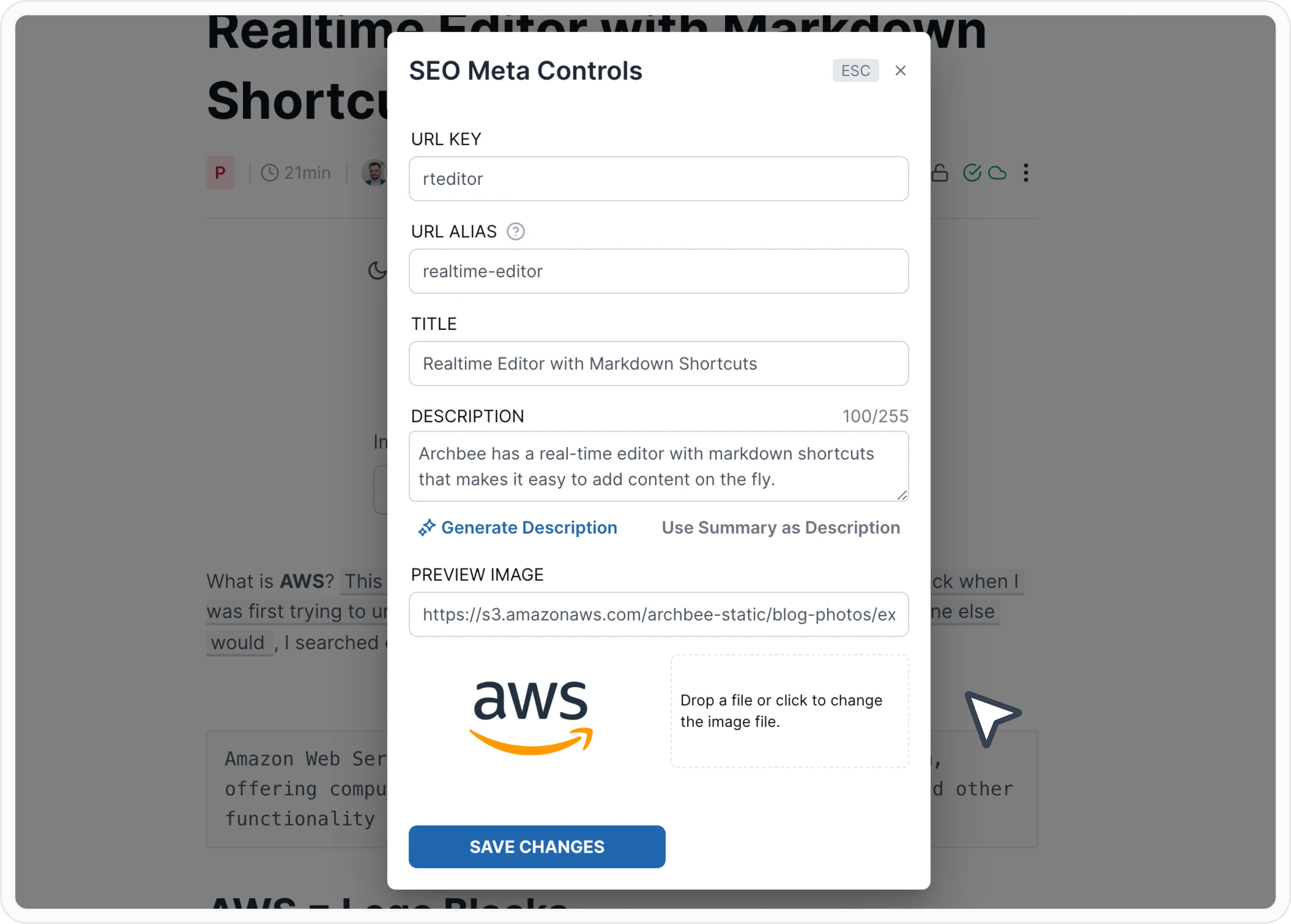
ตัวเลือกเหล่านี้อยู่ในระดับเอกสาร ดังนั้นคุณต้องคลิกที่จุดสามจุด⋮ ที่มุมขวาบนและเลือกการควบคุม SEO Meta.
เพิ่มชื่อเรื่องที่เกี่ยวข้อง เปลี่ยนURL, เขียนคำอธิบายเมตา หรืออัปโหลดรูปภาพสำหรับการแสดงตัวอย่าง
ปรับแต่งและสร้างแบรนด์ให้เว็บไซต์เอกสารของคุณ
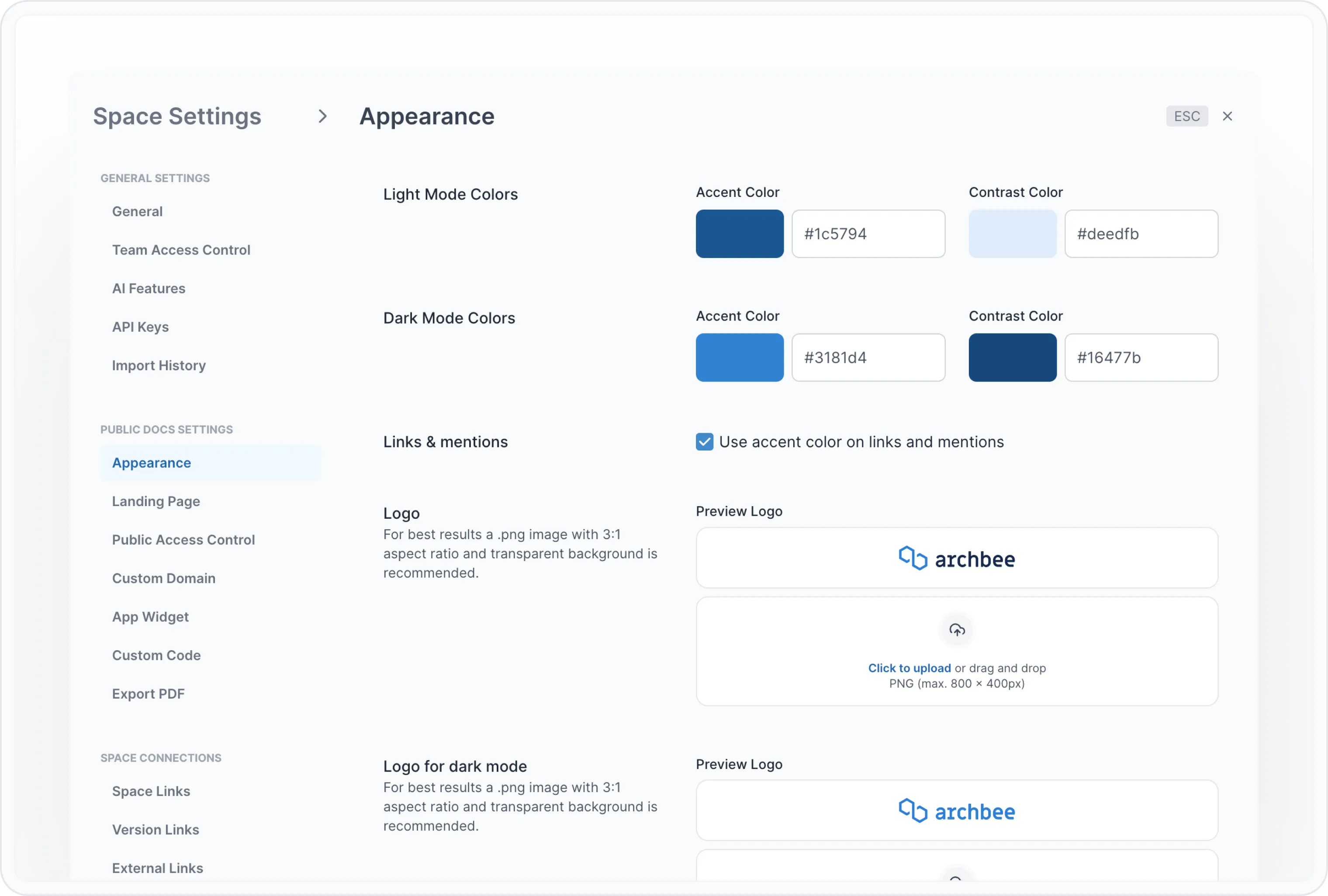
ในแท็บ การแสดงผล คุณจะพบกับตัวเลือกการปรับแต่ง เช่น สีเน้น, โลโก้, และ ไอคอนเว็บไซต์ (Favicon), พร้อมตัวเลือกอื่นๆ สำหรับแม่แบบ.
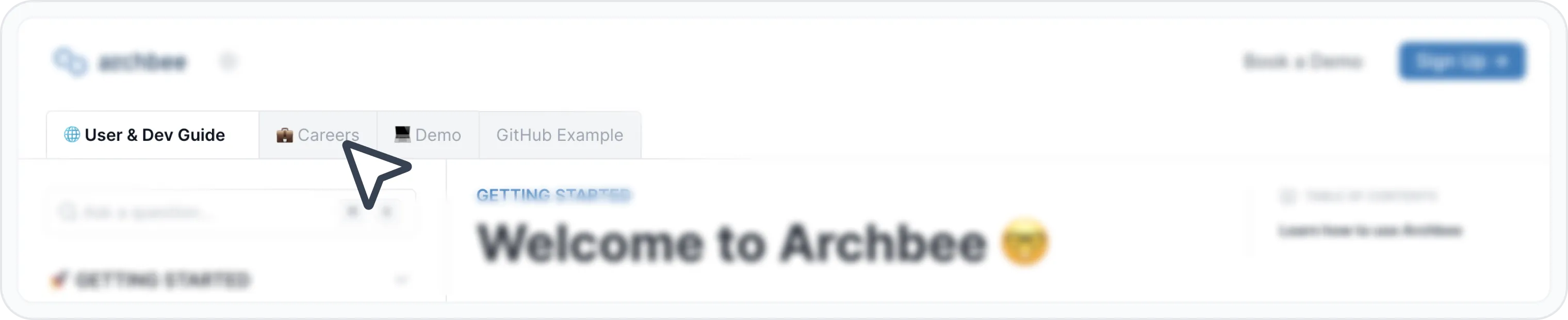
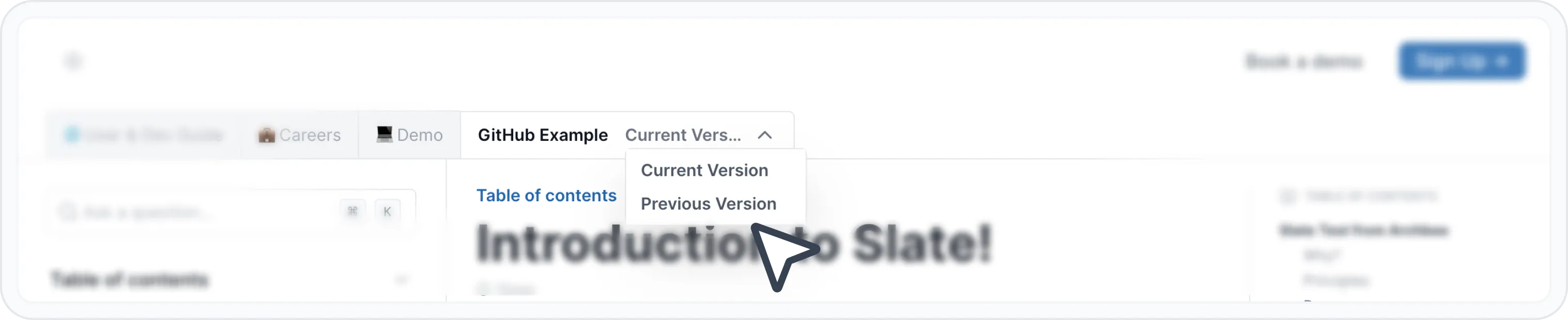
สร้างเมนูนำทางด้วยหลายผลิตภัณฑ์หรือหลายเวอร์ชันของผลิตภัณฑ์
ขึ้นอยู่กับประเภทของผลิตภัณฑ์หรือบริการ คุณอาจต้องมีเส้นทาง URL ของ Space ที่แตกต่างกัน
คุณสามารถมี Space เป็นเอกสารหลักและสร้าง Space อื่นๆ สำหรับผลิตภัณฑ์ต่างๆ หรือแม้แต่เวอร์ชันของผลิตภัณฑ์เหล่านั้นได้
มีทางลัด! คุณสามารถสร้างโคลนของ Space ใดก็ได้หากการเปลี่ยนแปลงเป็นแบบเพิ่มขึ้น ซึ่งจะช่วยให้คุณคงโครงสร้างเดิมและแก้ไขสำหรับเวอร์ชันใหม่ได้ง่ายขึ้น
ดังนั้น หากคุณต้องการระบบเวอร์ชันหรือหลายผลิตภัณฑ์ ให้ใช้ Spaces ที่แตกต่างกันและเพิ่มเส้นทางที่เกี่ยวข้องหรือโดเมนกำหนดเอง
ไปที่ ลิงก์ Space และเริ่มสร้างระบบนำทางของคุณ
สร้างหน้าแลนดิ้ง
เป้าหมายหลักของโฮมเพจคือช่วยให้ผู้เข้าชมไปยังหน้าถัดไป
การสร้างหน้าแลนดิ้งสำหรับเว็บไซต์เอกสารของคุณไม่จำเป็นต้องเป็นไปตามแนวทางเดียวกับเว็บไซต์นำเสนอ
หน้าเอกสารแรกมีความสำคัญในการแนะนำผลิตภัณฑ์หรือบริการของคุณแก่ผู้ใช้ ดังนั้นการทำให้กระชับและกำหนดความคาดหวังจึงเป็นสิ่งสำคัญ

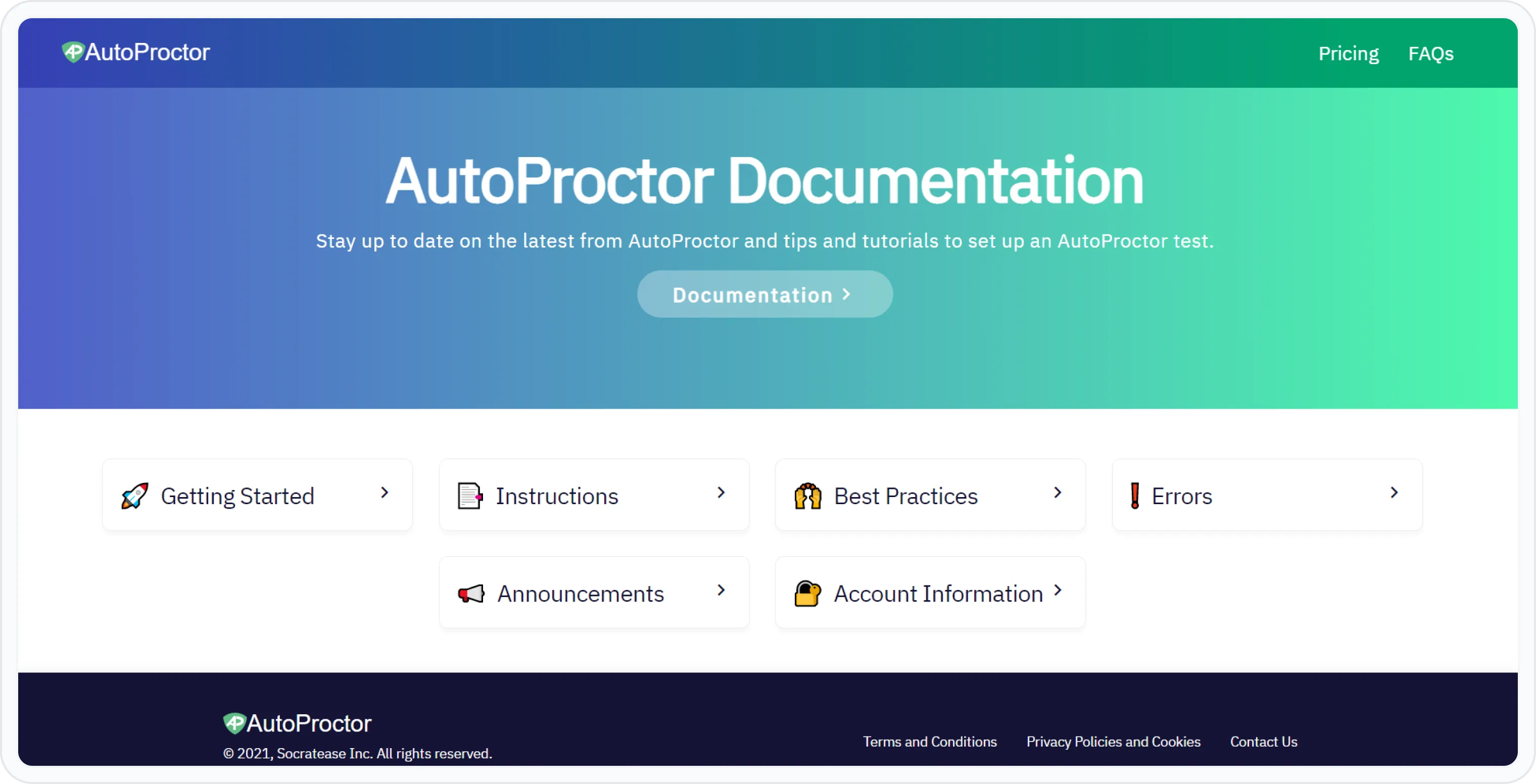
คุณสามารถใช้ฟีเจอร์ Custom landing page และเพิ่ม HTML ของคุณเพื่อควบคุมหน้าแรกได้มากขึ้น มีตัวเลือกมากมายให้หาแรงบันดาลใจ และหากคุณต้องการเปลี่ยนรูปลักษณ์และความรู้สึกของหน้าแรก นี่คือทางเลือกของคุณ
นี่คือตัวอย่างว่าลูกค้ารายหนึ่งของเราได้สร้างหน้าเริ่มต้นสำหรับหน้าช่วยเหลือของพวกเขาอย่างไร
เพิ่มโค้ดแบบกำหนดเอง
ใช้ Custom CSS หากคุณต้องการเพิ่ม สไตล์ ของคุณลงในไซต์เอกสาร หากคุณคุ้นเคยกับ CSS classes คุณจะพบคลาสเริ่มต้นบางส่วนและสามารถเลือกใช้งานได้
