ทำเครื่องหมายว่าซ่อนในเอกสารสาธารณะ
3 นาที
ด้วย Archbee คุณสามารถ กำหนดให้เอกสารถูกซ่อนไม่ให้สาธารณะเห็น ใช้ฟังก์ชันนี้เพื่อวัตถุประสงค์หลายอย่าง:
- เมื่อคุณต้องการเก็บงานที่กำลังดำเนินการไว้โดยไม่เผยแพร่
- เก็บเอกสารไว้โดยไม่เผยแพร่จนกว่าการตรวจสอบจะเสร็จสิ้น
- แยกเอกสารภายในออกจากเอกสารสาธารณะภายใน Space
- สำหรับบันทึกส่วนตัว/คำแนะนำ/การทดลองต่างๆ
มันทำงานอย่างไร?
จากเอกสารใดๆ (ยกเว้น เอกสารส่วนตัว) ให้คลิกเมนูจุดสามจุด แล้วคลิกที่ตัวเลือก กำหนดให้ซ่อนจากสาธารณะ เพื่อทำการซ่อนหรือทำให้เอกสารแสดงต่อสาธารณะอีกครั้ง
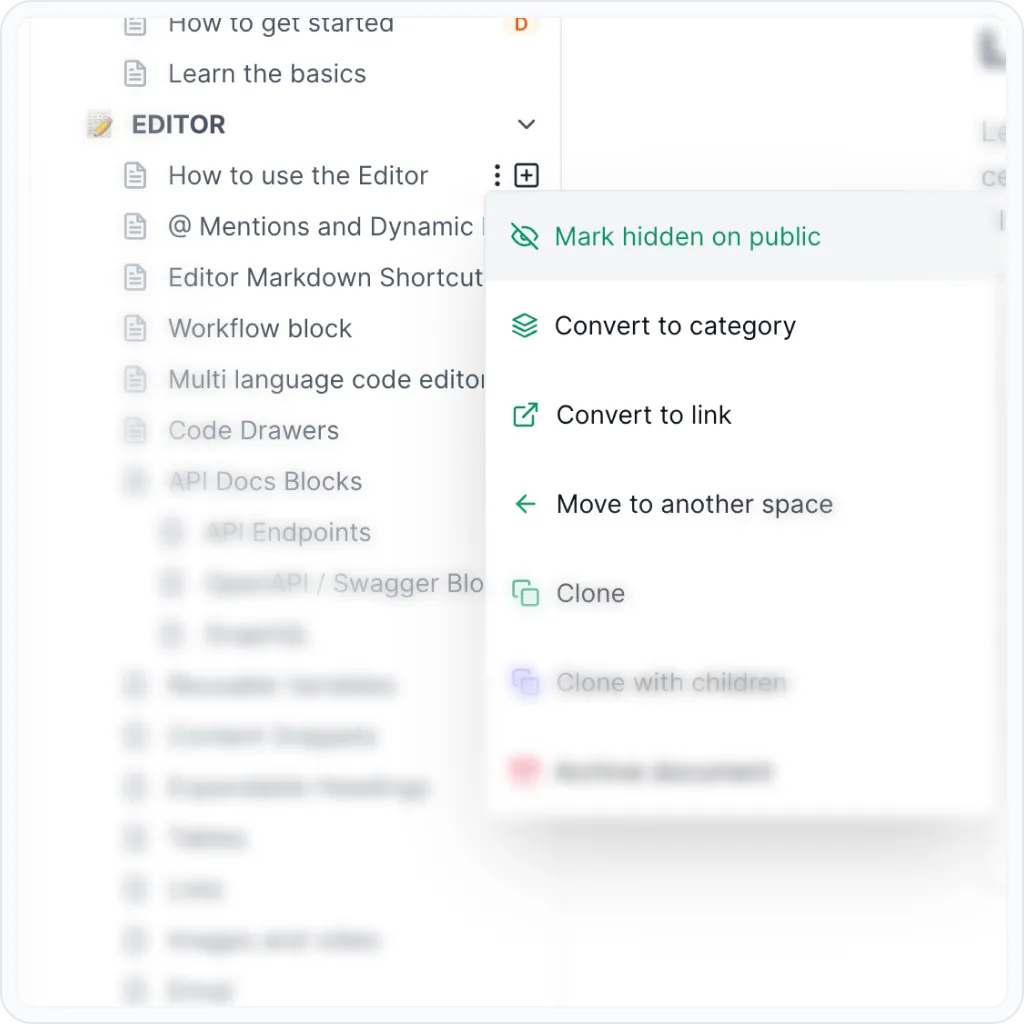
กำหนดให้ซ่อนจากสาธารณะ
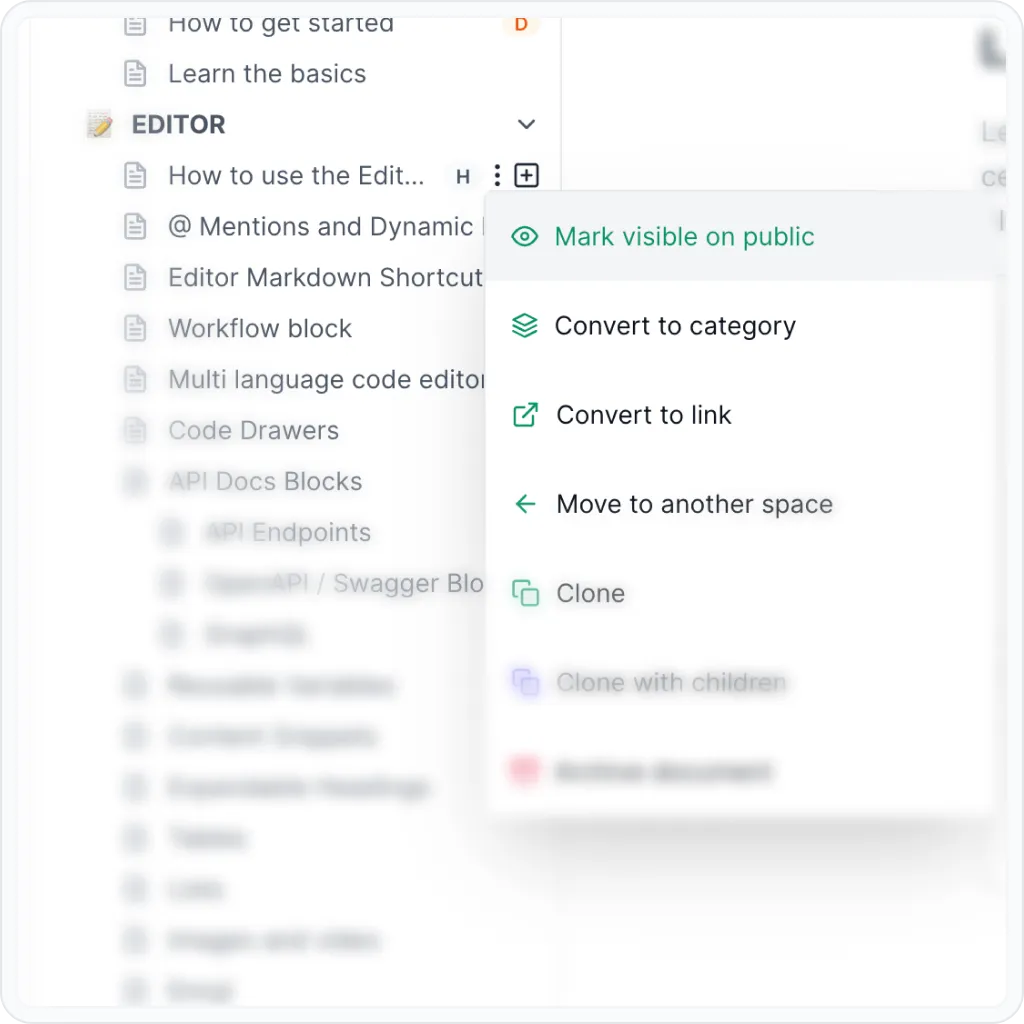
กำหนดให้แสดงต่อสาธารณะ
- ไอคอน H สีเทาจะปรากฏที่ด้านขวาของชื่อเอกสารเพื่อบ่งบอกว่าเอกสารนี้ถูกซ่อนไม่ให้สาธารณะเห็น
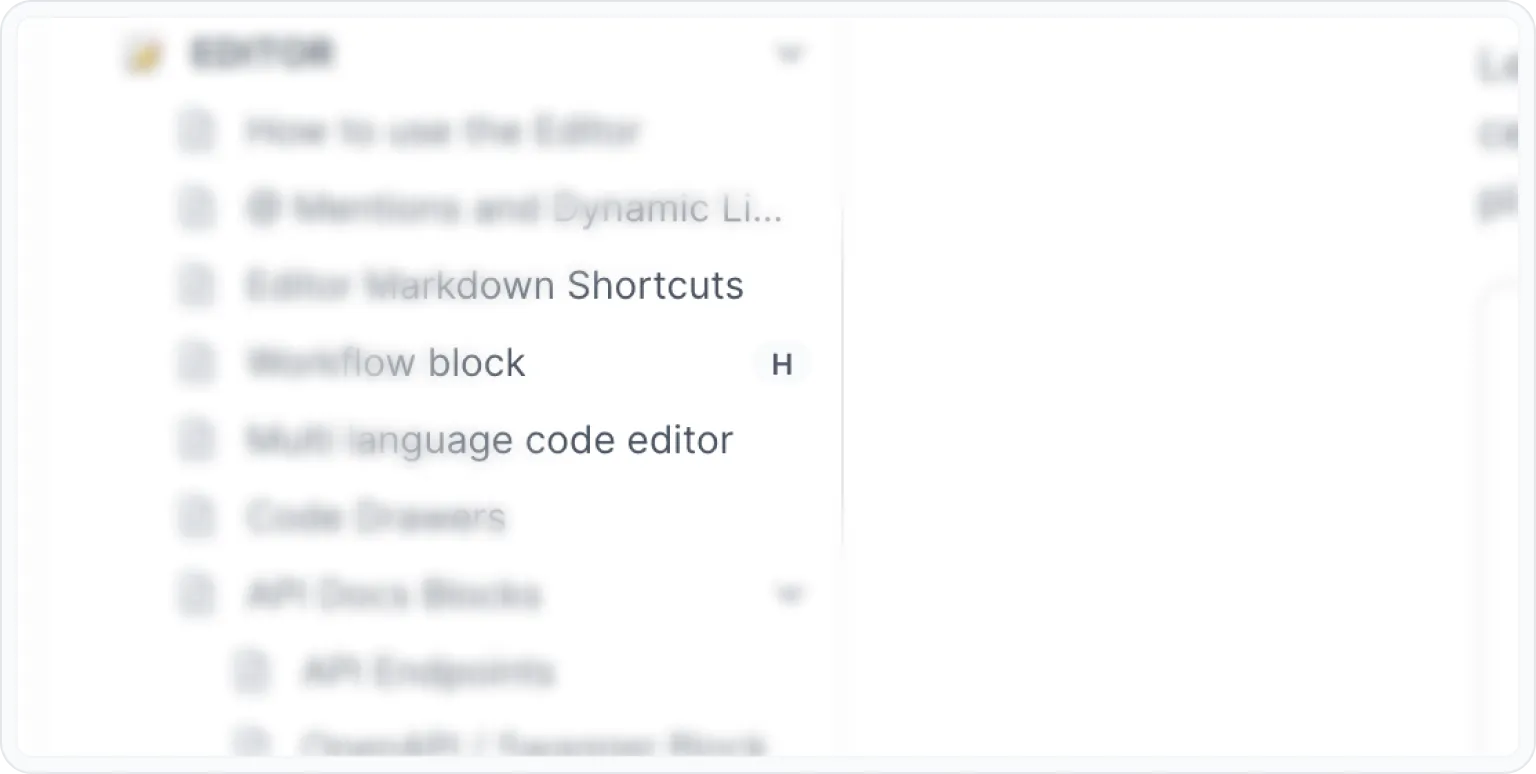
H icon denoting a hidden doc
- เอกสารที่ถูกทำเครื่องหมายว่าซ่อนอยู่ รวมถึงเอกสารลูกของมัน จะไม่ถูกเผยแพร่ พร้อมกับ Space
- หากหมวดหมู่มีเพียงเอกสารถูกซ่อน หมวดหมู่นั้นจะไม่ปรากฏให้เห็น เมื่อคุณเผยแพร่ Space ของคุณ
โปรดอย่าลืมกดPublish space หลังจากที่คุณทำเครื่องหมายเอกสารว่าซ่อน มิฉะนั้นเอกสารจะยังคงมองเห็นได้แบบสาธารณะ
Have a question?
Our super-smart AI, knowledgeable support team and an awesome community will get you an answer in a flash.
To ask a question or participate in discussions, you'll need to authenticate first.