ตั้งค่าที่เก็บข้อมูล
ตั้งค่าที่เก็บ (repository)
สมมติว่าคุณได้ทำการเชื่อมต่อเสร็จเรียบร้อยแล้ว ขั้นตอนถัดไปคือการตั้งค่าที่เก็บ (repository)
คุณต้องตั้งค่าและกำหนดค่า repo ของคุณให้สำเร็จ เพื่อให้ Archbee สามารถดึงเนื้อหาที่อยู่ในนั้นและจัดการให้เรียบร้อยในระบบของเรา
คุณสามารถfork repository นี้ได้
หากระบบพบไฟล์.archbee.yaml ใน root ของ repository ของคุณหรือโฟลเดอร์อื่นๆ (หากคุณใช้ multipath) เช่นนี้ไฟล์ .yaml ระบบจะใช้ไฟล์นั้นเพื่อจัดระเบียบเนื้อหา
โปรดให้ความสนใจเป็นพิเศษกับไฟล์ .yaml ที่นี่ หากคุณต้องการกำหนดค่าโฟลเดอร์ที่เนื้อหา markdown ถูก render มาจาก (หรือโครงสร้างเอกสารแบบ summary tree)
สร้างไฟล์ .yaml
สร้างไฟล์.archbee.yaml พร้อมโครงสร้างตัวแปรดังต่อไปนี้:
คุณต้องวางไฟล์ไว้ในโฟลเดอร์รูทของที่เก็บ (repository) ของคุณ ตรวจสอบให้แน่ใจว่าไฟล์ยังคงอยู่ที่นั่น เนื่องจากเป็นเส้นทางเริ่มต้นสำหรับโฟลเดอร์อื่น ๆ – หากคุณมีหลายโฟลเดอร์ คุณต้องคัดลอกไฟล์ไปยังโฟลเดอร์เหล่านั้นด้วย ถามว่าทำอย่างไร? ดูวิธี ซิงค์หลายโฟลเดอร์ ได้เลย
คีย์เหล่านี้หมายความว่าอย่างไร?
- root: ./docs : คุณสมบัตินี้กำหนดตำแหน่งไดเรกทอรีที่มีเอกสาร (สามารถแทนที่ด้วย docsPath: ./docs)
- structure:
- summary: summary.md : สร้างโครงสร้างเอกสารใหม่ในแถบนำทางด้านซ้ายใน Archbee หากไม่มี เราจะถือว่าโฟลเดอร์เป็นหมวดหมู่และจำลองโครงสร้างไฟล์ภายใน
- assets: assets : โฟลเดอร์ assets จะสัมพันธ์กับ docsPath. Archbee จะอัปโหลดไฟล์ทั้งหมดที่พบในโฟลเดอร์นั้น (ไฟล์โค้ดและรูปภาพ)
- shadowDocs : คุณต้องกำหนดไฟล์/โฟลเดอร์โค้ดที่จะรวมเป็น Shadow docs
- publishSpace : ค่า boolean ตั้งเป็น true หากคุณต้องการเผยแพร่พื้นที่ไปยัง production portal หลังจากแต่ละ commit
ตัวอย่างของไฟล์ archbee.yaml :
root: doc-api
structure:
  summary: summary.md
  assets: assets
publishSpace: true
headerIncludes:  |
  <script>
  document.getElementById("demo").innerHTML = "Hello JavaScript!";
  </script>
ตัวอย่างของ archbee.json ไฟล์คอนฟิก:
{
  "root": "docfolderwithsummary",
  "structure": {
    "summary": "summary.md",
    "assets": ".archbee/assets"
  },
  "customJS":"",
  "customCSS":"* \n {  font-family: \"Comic Sans MS\", cursive, sans-serif; }",
  "footerTemplate": "",
  "headerIncludes": ""
}
สร้างไฟล์ summary.md
เรายังแนะนำให้คุณสร้างไฟล์ summary.md ไฟล์นี้จะช่วยให้ summary.md สร้างโครงสร้างเอกสารในแผงนำทางด้านซ้ายของ Archbee และช่วยให้คุณจัดระเบียบเนื้อหาได้อย่างเป็นระเบียบ
ดูตัวอย่างไฟล์ summary.md ด้านล่าง:
- [Introduction](1.md)

## Table of contents

- [Init](init.md)
- [Configure App](config.md)
- [Config Database](config-database.md)
- [Config Redis](config-redis.md)
- [Config Elastic Search](config-es.md)
- [Swagger](swagger-v2.json)
ใช้ไวยากรณ์ Markdown กับ GitHub
บล็อกเนื้อหาบางประเภทสามารถเรนเดอร์ได้หากคุณใช้ไวยากรณ์เฉพาะ
ตรวจสอบ ทางลัด Markdown ของโปรแกรมแก้ไข เพื่อใช้คีย์ลัดเหล่านี้
เพิ่มที่เก็บหลายรายการ
ทำตามขั้นตอนง่ายๆ เหล่านี้เพื่อเพิ่มที่เก็บ (repositories) หลายรายการและซิงก์กับ Archbee:
ไปที่บัญชี GitHub ที่เชื่อมต่อกับ Archbee จากนั้นไปที่หน้า Settings .
บนแถบด้านซ้าย ให้มองหาเมนู Applications.
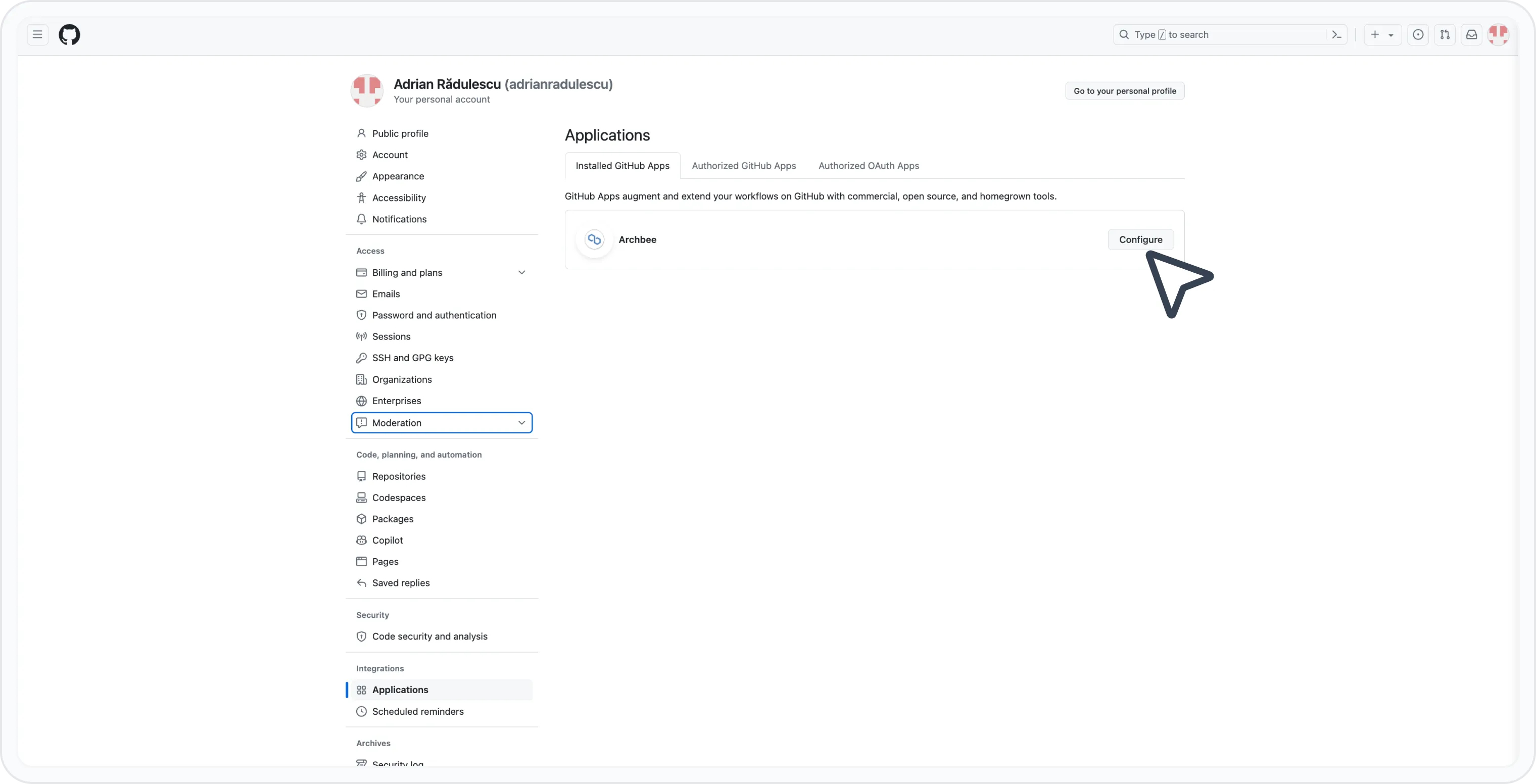
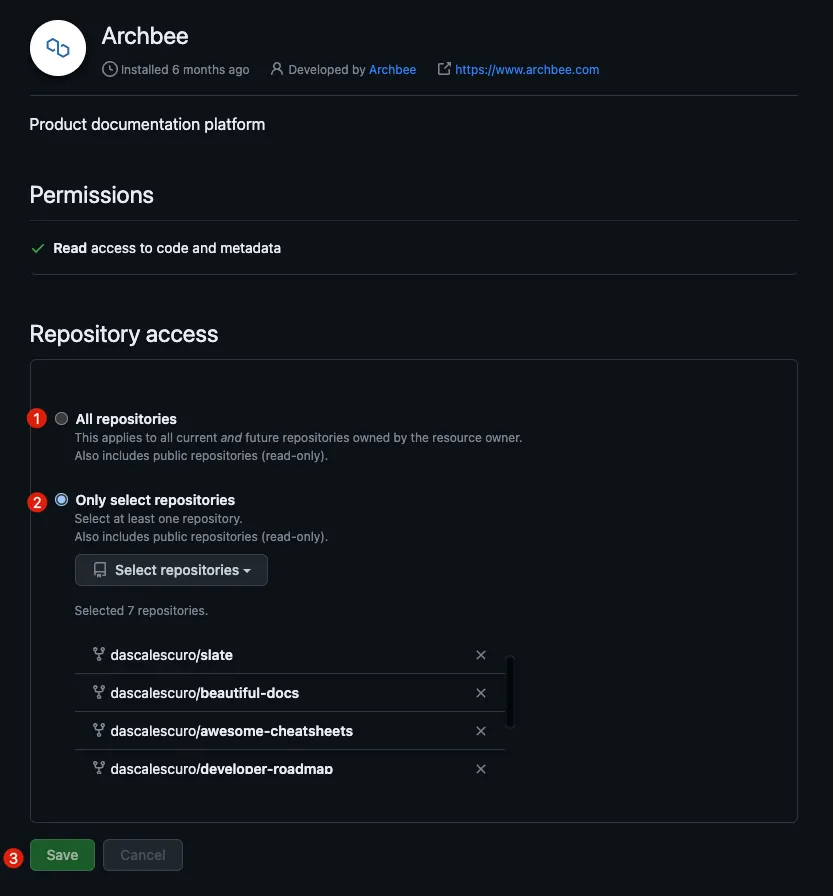
คลิกปุ่ม Configure และเมื่อหน้าใหม่เปิดขึ้น ให้กำหนดสิทธิ์เข้าถึงดังนี้:
- ที่เก็บทั้งหมด (ซึ่งหมายความว่าคุณสามารถเลือก repo ใดก็ได้จากบัญชี Archbee ของคุณ)
- เลือกเฉพาะที่เก็บบางรายการ (เลือกที่เก็บใหม่ที่คุณต้องการซิงก์กับ Archbee)
- คลิก Save
กลับไปที่บัญชี Archbee ของคุณ
จากแผงนำทางด้านซ้าย ให้สร้าง Space ใหม่ -> เลือก Write in GitHub และเลือกที่เก็บที่คุณเพิ่งเพิ่มเข้ามา
นำเข้าไฟล์ Open API
คุณสามารถนำเข้าไฟล์ Open API ผ่าน GitHub ได้ ฟีเจอร์นี้ทำงานเหมือนกับฟีเจอร์ การนำเข้า OpenAPI / Swagger รวมถึงการตั้งค่าต่างๆ มีสิ่งสำคัญ 2 อย่างที่ต้องตั้งค่า:
- เส้นทางไปยังไฟล์ Open API (.json, .yml, .yaml) ที่ต้องเขียนไว้ใน summary.md ไฟล์คอนฟิก
- การตั้งค่าที่ต้องเขียนในไฟล์คอนฟิกหลักภายใต้ docTreeOptions:
docsPath: ./myapp-docs
structure:
  summary: toc.md
  assets: assets
  docTreeOptions:
    openApiTryIt: false
    showDownloadOpenApiFile: true
    shouldCreateSchemaCategory: true
    shouldCreateIntro: true
    openApiLanguageExamples:
      - value: python
        label: py
      - value: javascript
        label: js
footerTemplate: ""
headerIncludes: ""