อภิธานศัพท์
2 นาที
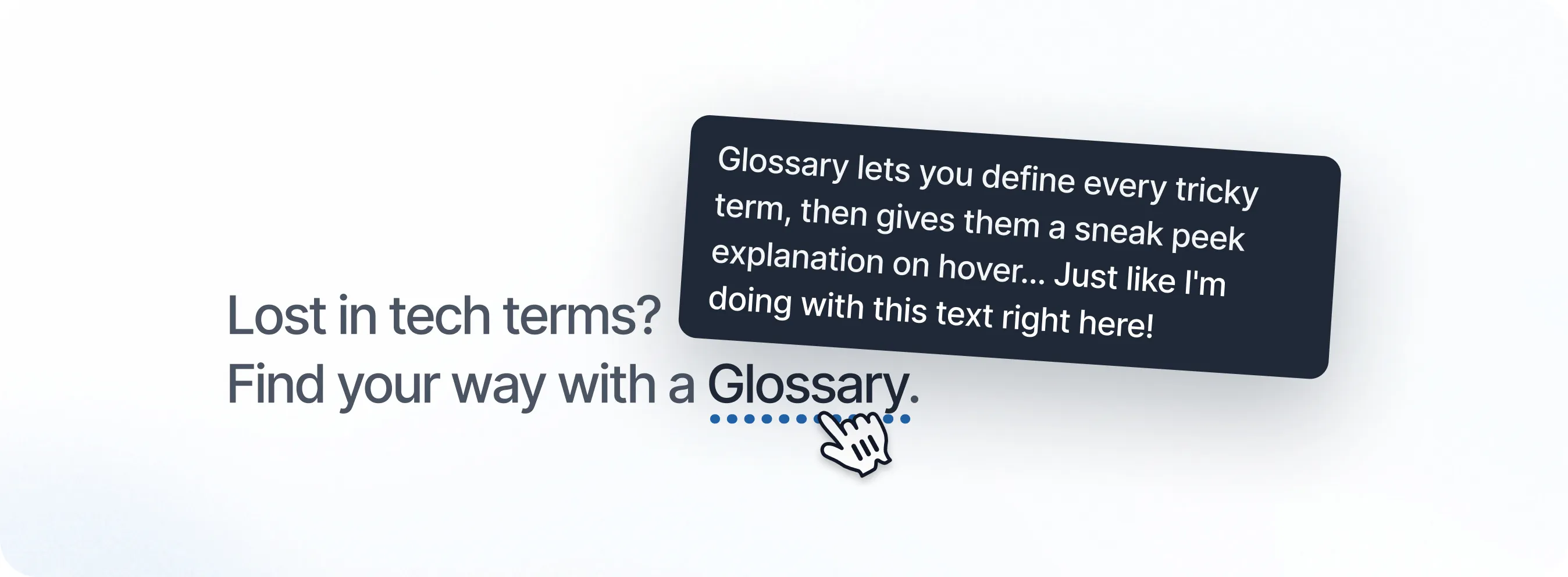
เครื่องมือ Glossary ช่วยปรับปรุงทั้ง ประสบการณ์ของผู้อ่าน และ ความถูกต้องของเนื้อหาของคุณ. โดยช่วยให้คุณสามารถกำหนดและจัดการ คีย์เวิร์ด, คำศัพท์, หรือ ถ้อยคำหรือสำนวน, โดย Glossary ช่วยให้คำศัพท์ที่ซับซ้อนถูกอธิบายอย่างชัดเจนทั่วทั้งเอกสารของคุณ.
การจัดการคำศัพท์ใน Glossary
ไปที่แท็บ Glossary
- ไปที่แท็บ Dynamic Components จากเมนูด้านล่างซ้าย
- เลือก Glossary แท็บ
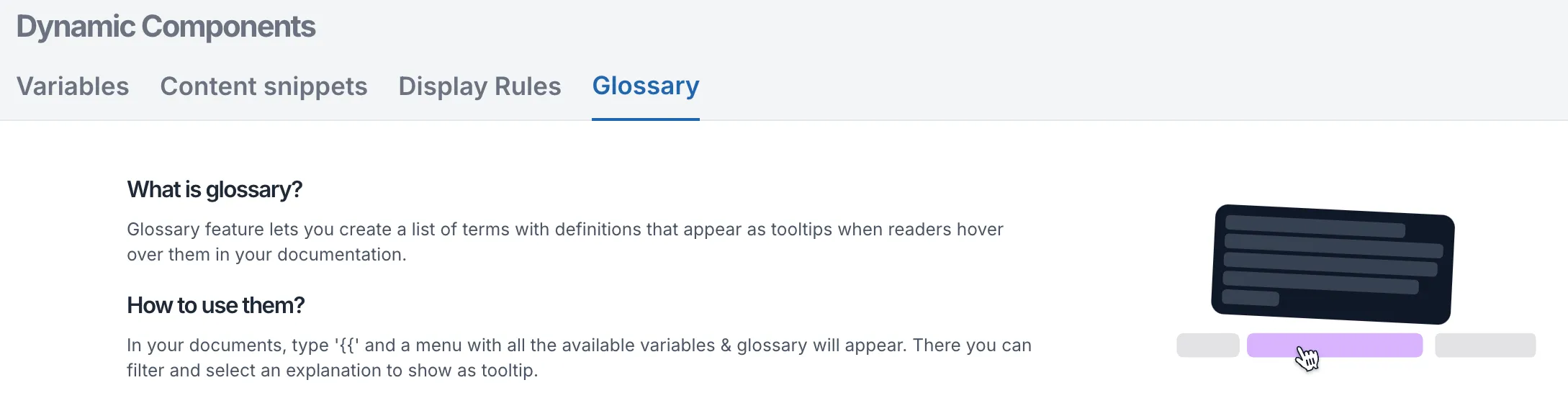
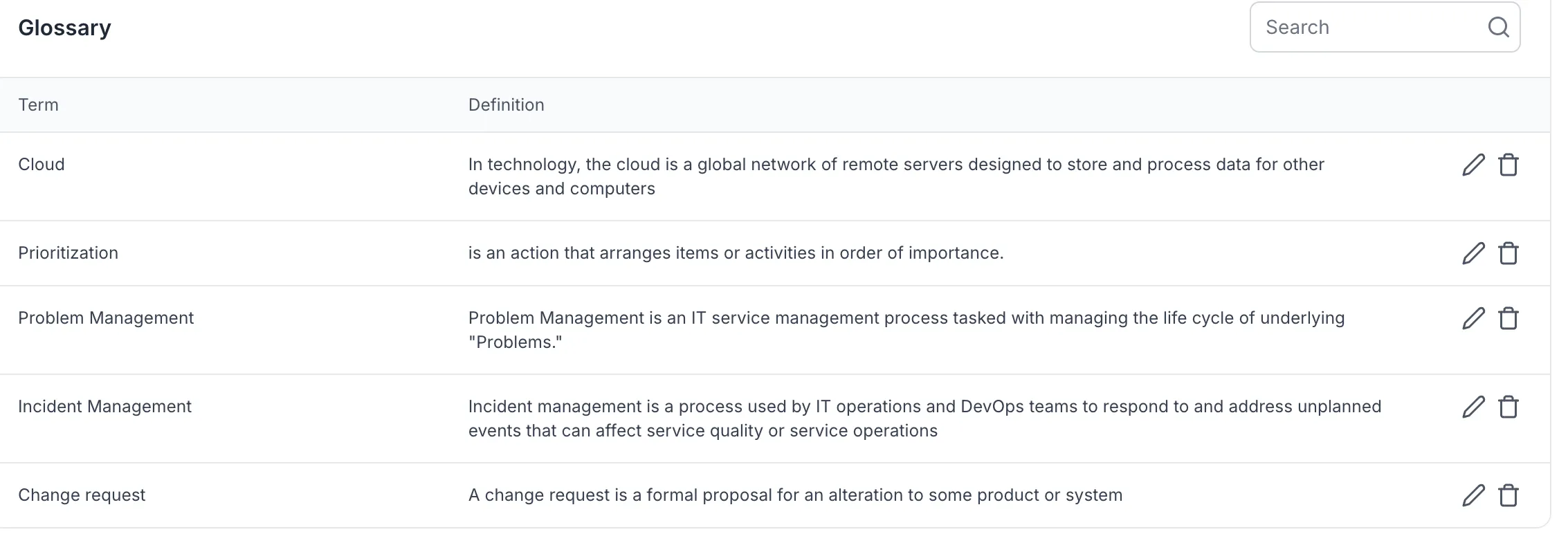
ที่นี่ คุณสามารถสร้าง จัดการ และดูคำศัพท์ glossary ทั้งหมดที่คุณกำหนดไว้
การสร้างคำศัพท์ Glossary
- เพื่อสร้างคำใหม่ ให้กรอกคำที่ต้องการในช่อง "Term" และความหมายในช่อง "Definition"
- คลิกปุ่ม "+ Create"
- คำศัพท์ของคุณจะถูกเพิ่มเข้าไปใน ตาราง Glossary

การใช้คำศัพท์ Glossary ในตัวแก้ไข
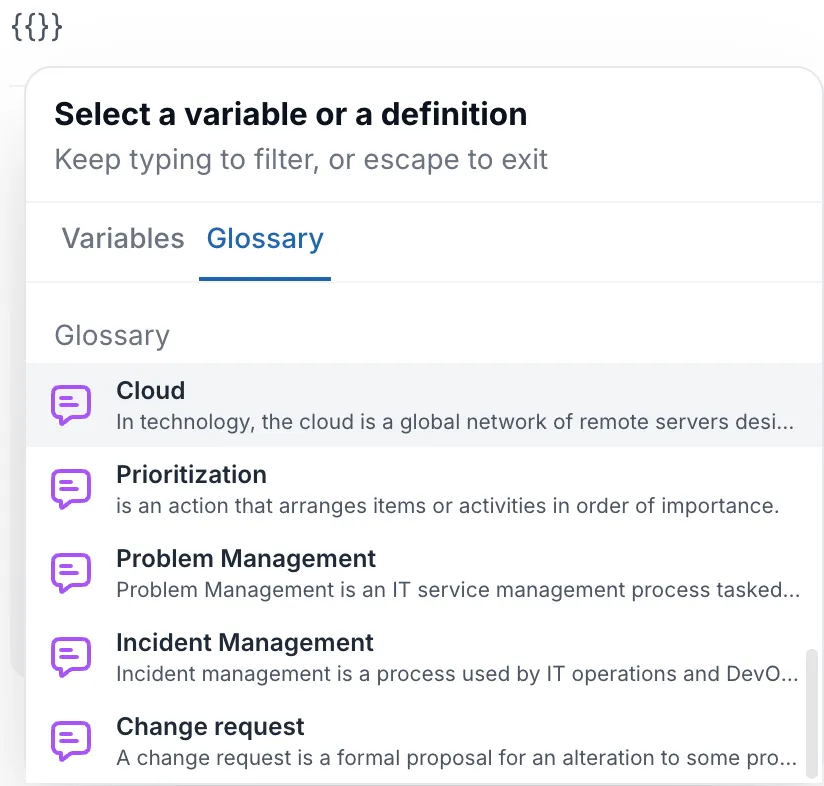
- ในตัวแก้ไข เพียงพิมพ์ {{. ซึ่งจะเปิดเมนูแบบดรอปดาวน์แสดงคำศัพท์ glossary ทั้งหมดที่คุณได้กำหนดไว้
- จากรายการ ให้เลือกคำศัพท์ที่คุณต้องการแทรก ระบบจะใส่คำศัพท์ลงในเนื้อหาโดยอัตโนมัติ
- เมื่อมีการแทรกคำศัพท์ glossary ลงในเนื้อหา คำนั้นจะปรากฏเป็นคำที่คลิกได้
- เมื่อผู้อ่านวางเมาส์เหนือคำนั้น จะมี tooltip แสดงความหมายเพื่อให้ข้อมูลเพิ่มเติม
การจัดการ Glossary
- เพื่อแก้ไขคำศัพท์ที่มีอยู่ ให้คลิกที่ Edit ไอคอนถัดจากคำศัพท์ในตาราง Glossary (คุณสามารถอัปเดตทั้ง "Term" และ "Definition" ได้ตามต้องการ)
- หากคุณไม่ต้องการคำศัพท์ glossary อีกต่อไป คุณสามารถลบได้โดยคลิกที่ Delete ไอคอนถัดจากคำศัพท์ในตาราง Glossary
ประโยชน์ของการใช้ฟีเจอร์พจนานุกรม
- ประสบการณ์ผู้ใช้ที่ดีขึ้น ผู้อ่านสามารถเข้าใจคำศัพท์เฉพาะได้อย่างง่ายดายโดยไม่ต้องออกจากหน้า
- ความแม่นยำที่เพิ่มขึ้น กำหนดคำศัพท์ที่ชัดเจนซึ่งจะถูกใช้สม่ำเสมอตลอดเอกสารของคุณ
- ประสิทธิภาพ เมื่อนิยามคำศัพท์ไว้ในอภิธานศัพท์แล้ว สามารถนำกลับมาใช้ได้โดยไม่ต้องอธิบายซ้ำหลายครั้ง
Have a question?
Our super-smart AI, knowledgeable support team and an awesome community will get you an answer in a flash.
To ask a question or participate in discussions, you'll need to authenticate first.