Synkronoi useita GitHub-kansioita
Jos repossasi on useita kansioita, joita käytät dokumentaatiollesi, voit nyt synkronoida ne kaikki Archbeen kanssa.
Muistutus Archbeen ja GitHubin integroinnista:
Jos tarvitset muistutuksen siitä, miten nämä kaksi integroidaan, tässä on täydellinen opas siihen.
Tähän asti pystyit käyttämään vain .archbee.yaml-tiedostoa yhdessä kansiossa ja yhtä dokumentaatioprojektia varten. Nyt voit tehdä tämän useilla kansioilla.
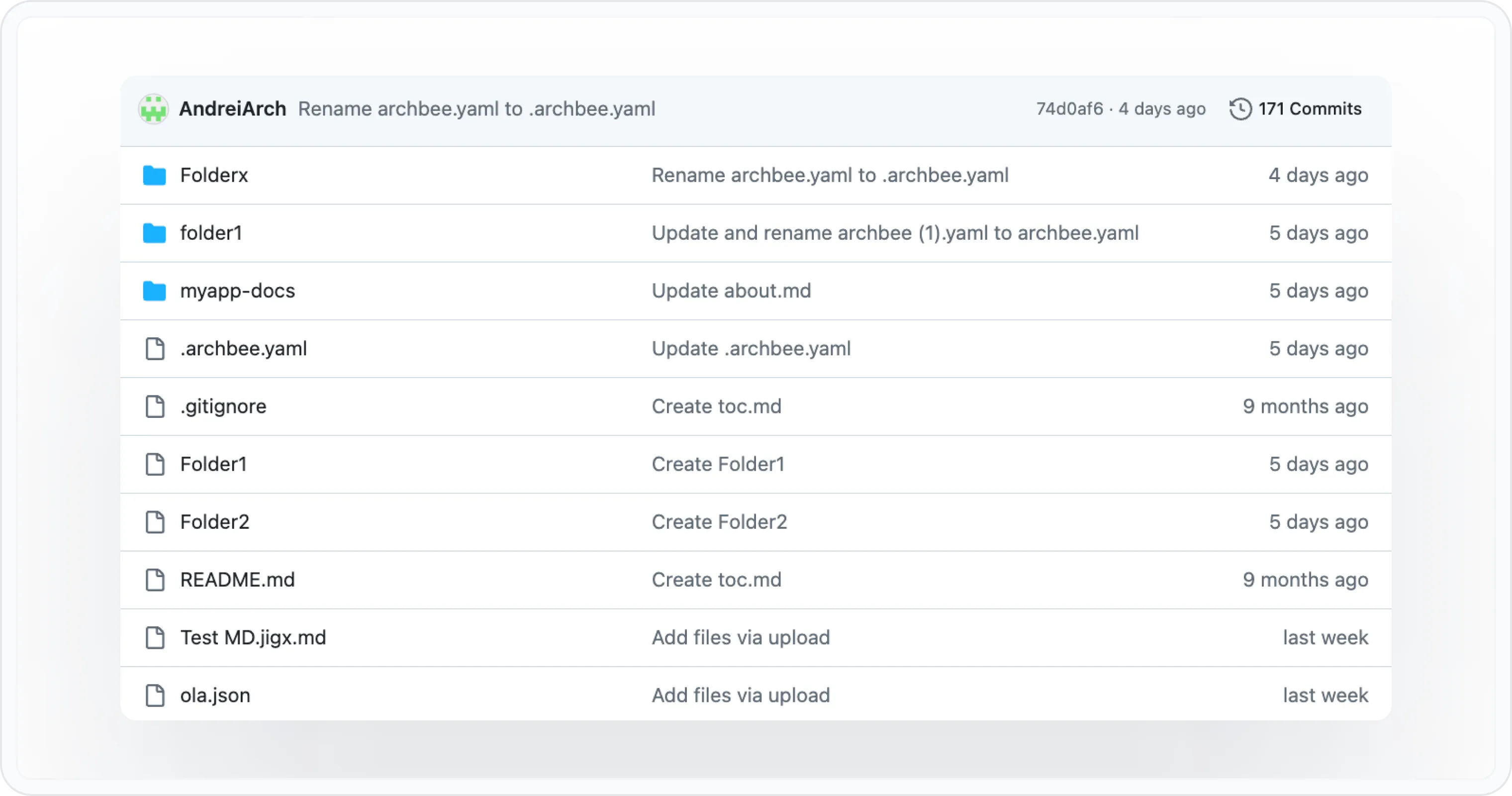
Jos Archbee löytää .archbee.yaml-tiedoston repositorion juuresta tai mistä tahansa muusta kansiosta, käytämme sitä sisällön järjestämiseen. Käytössä on sama tiedosto kaikissa kansioissa, joihin olet tallentanut dokumentaatiota. Tässä on esimerkki siitä, miten voit määrittää ja konfiguroida Git-reposi siten, että Archbee voi hakea siellä olevan sisällön ja asettaa sen siististi ohjelmistoomme > Archbee Git-repo
Määritä repo
Katso yllä mainittua Archbee-repoamme.
Jos järjestelmä löytää .archbee.yaml-tiedoston repon juuresta kuten tässä, käytämme sitä sisällön järjestämiseen. Jos ei, asetamme vain joitakin oletusarvoja.
Luo .yaml-tiedosto useille kansioille
Luo .archbee.yaml -tiedosto seuraavalla muuttujarakenteella.
Sinun täytyy sijoittaa tiedosto repositoriosi juurikansioon. Varmista, että tiedosto pysyy siellä, sillä tämä on oletuspolkusi kaikille muille kansioille.
- root: ./docs-ominaisuus määrittää, missä dokumentaation sisältävä hakemisto sijaitsee (voidaan korvata arvolla docsPath: ./docs)
- rakenne:
- yhteenveto: summary.md rekonstruoi dokumenttipuun Archbeen vasempaan navigointipaneeliin. Jos sitä ei ole, käsittelemme kansiot kategorioina ja jäljittelemme niiden sisällä olevaa tiedostorakennetta.
- resurssit: resurssit assets-kansio on suhteessa docsPathiin. Archbee lataa kaikki kyseisestä kansiosta löytyvät tiedostot.
- # Tämä sisällyttää kaikki kooditiedostot repostasi
- shadowDocs määrittää kooditiedostot/-kansiot, jotka sisällytetään Shadow Docsina
- julkaisutila boolean-arvo, aseta arvoksi tosi julkaistaksesi tilan tuotantoportaaliin jokaisen commitin jälkeen
Alla on esimerkki archbee.yaml-konfiguraatiotiedostosta oletus-polulla (kansio).
root: ./docs
structure:
  summary: summary.md
  assets: assets
publishSpace: true
headerIncludes:  |
  <script>
  document.getElementById("demo").innerHTML = "Hello JavaScript!";
  </script>
Esimerkki archbee.yaml -konfiguraatiotiedostosta alipoluilla:
root: folderx
structure:
  summary: summary.md
  assets: assets
publishSpace: true
headerIncludes:  |
  <script>
  document.getElementById("demo").innerHTML = "Hello JavaScript!";
  </script>
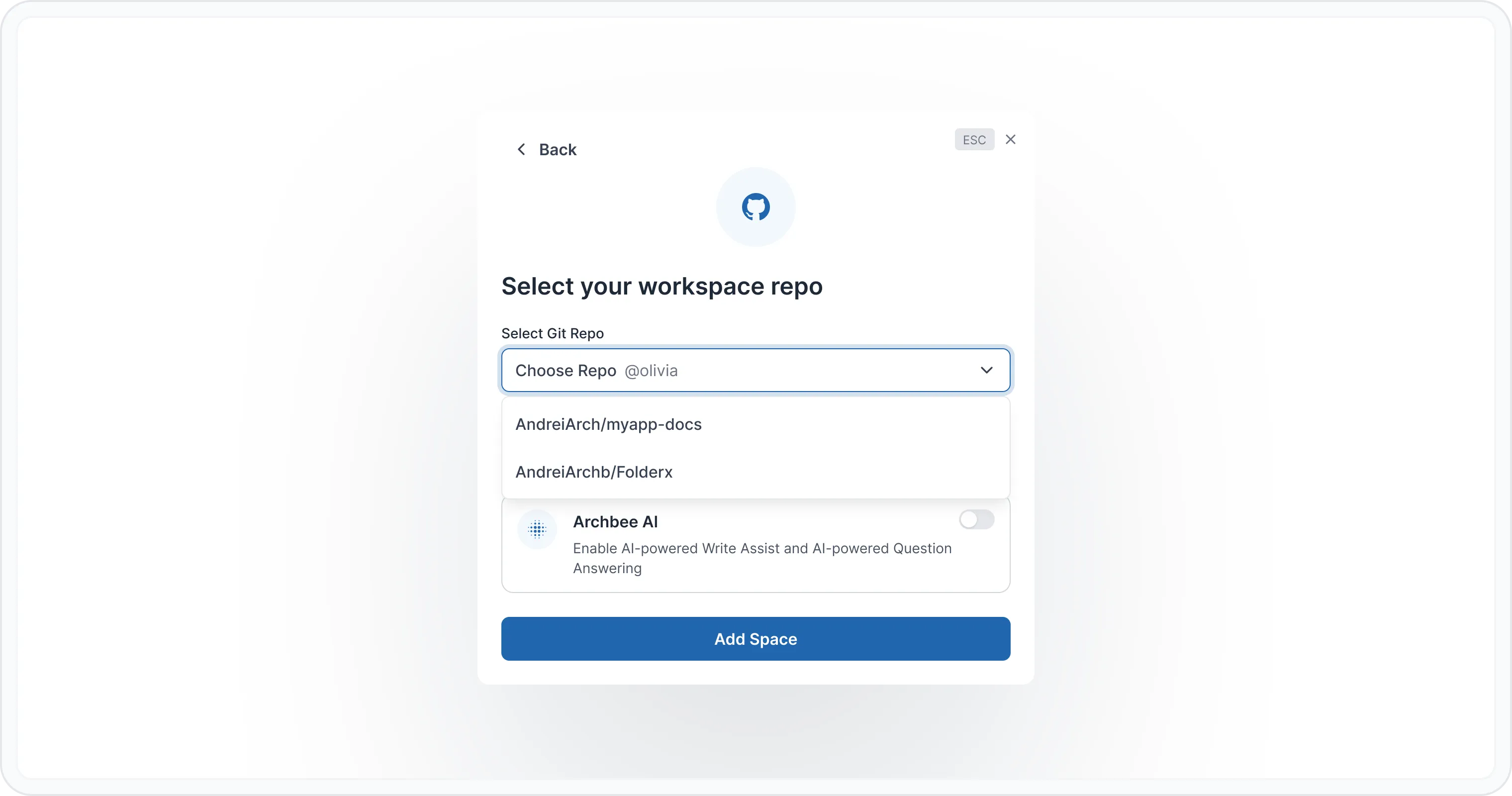
Kun olet valmis, palaa Archbeehen ja tarkista, pystytkö valitsemaan useita kansioita avattavasta valikosta:
Suosittelemme myös, että luotte yhteenveto.md-tiedoston. Tämä tiedosto rekonstruoi dokumenttipuun Archbeen vasemmanpuoleiseen navigointipaneeliin. Se voi myös auttaa järjestämään sisältönne siististi.
Katso alla esimerkki yhteenveto.md-tiedostosta:
- [Introduction](1.md)

## Table of contents

- [Init](init.md)
- [Configure App](config.md)
- [Config Database](config-database.md)
- [Config Redis](config-redis.md)
- [Config Elastic Search](config-es.md)
- [Swagger](swagger-v2.json)
Synkronointi Archbeessa
Kun luotte uuden tilan ja valitsette reponne, muutokset synkronoidaan automaattisesti Archbeessa.
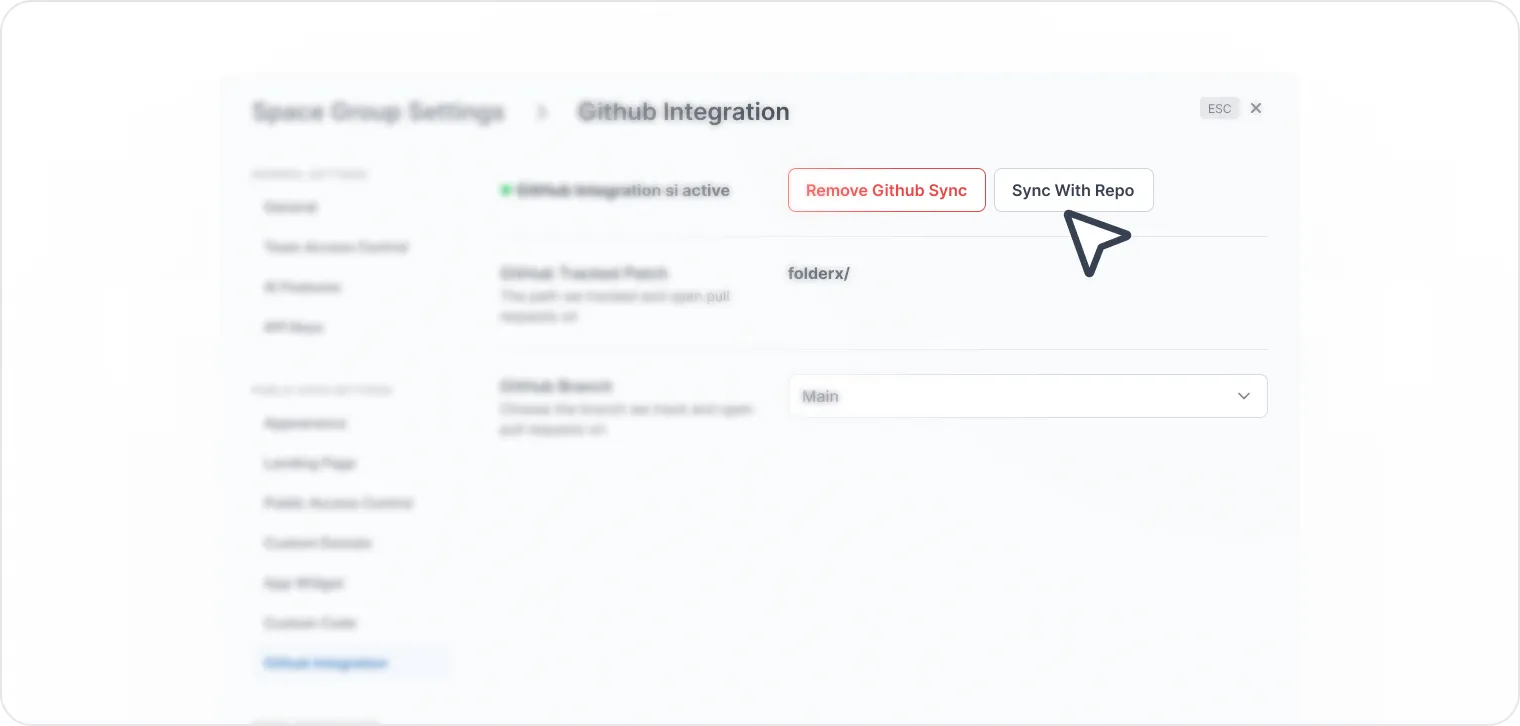
Jos se ei toimi automaattisesti, voitte pakottaa synkronoinnin siirtymällä kohtaan Tila-asetukset > GitHub-integraatio > napsauttamalla Synkronoi repoon-painiketta.