GitHub-kaksisuuntainen synkronointi
Yleiskatsaus
GitHubin kaksisuuntainen synkronointiominaisuus mahdollistaa kaksisuuntaisen synkronoinnin GitHub-repositorion ja Archbeen välillä. Toisin kuin perinteinen yksisuuntainen synkronointi, joka päivittää muutokset vain lähteestä kohteeseen (Githubista Archbeehen), kaksisuuntainen synkronointi varmistaa, että sekä GitHubissa että Archbeessa tehdyt muutokset näkyvät kummallakin alustalla.
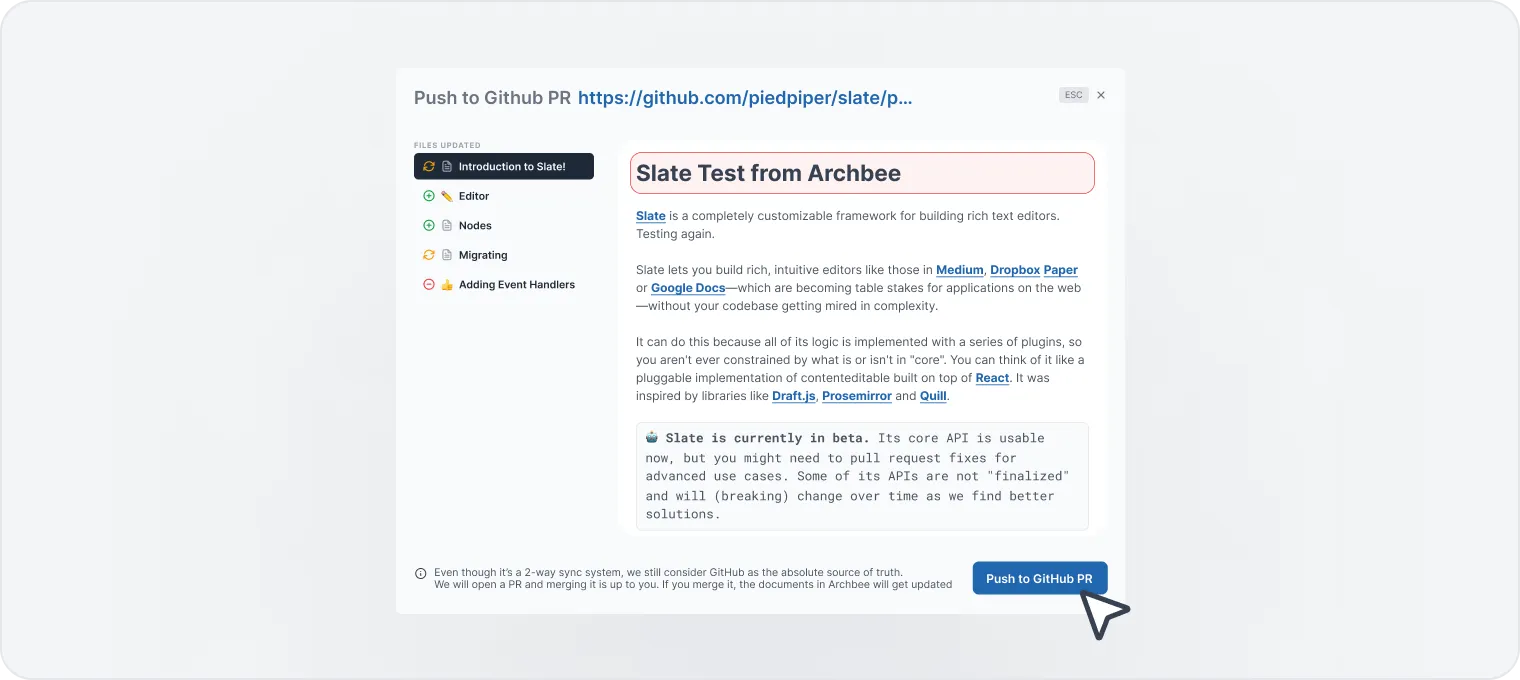
Vaikka tämä on kaksisuuntainen synkronointijärjestelmä, pidämme GitHubia edelleen absoluuttisena totuuden lähteenä. Avaamme PR:n, ja yhdistättekö pyynnön vai ette, on teidän päätettävissänne. Huomioikaa, että jos yhdistätte sen, Archbeen dokumentit päivitetään.
Olittepa kehittäjä, projektipäällikkö tai yhteistyökumppani, tämä ominaisuus mahdollistaa GitHub-repositorioiden saumattoman synkronoinnin Archbeen kanssa ja varmistaa yhdenmukaisuuden työnkuluissanne.
Aloita 🏁
Ota kaksisuuntainen synkronointi käyttöön Archbee-tililläsi seuraamalla näitä vaiheita:
- Kun asennus on valmis, teidät ohjataan Configurations-sivulle, jossa pitäisi näkyä GitHub on yhdistetty-tila.
Luo uusi Space ja kirjoita GitHubissa ✍️
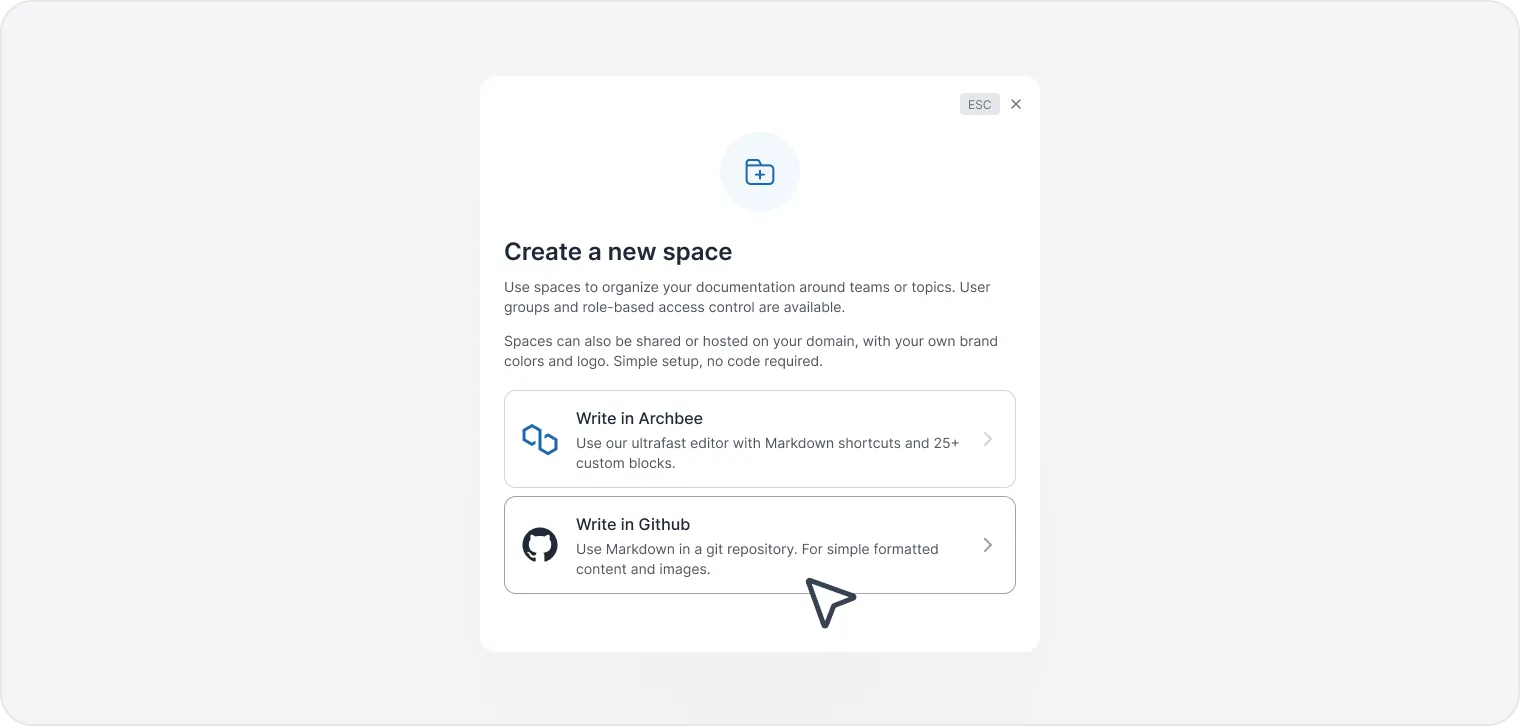
Kun luot uuden Spacen, voit valita repositorion Kirjoita GitHubissa -vaihtoehdosta.
Valitse Git-repositoriosi ja haara, jonka haluat tuoda, ja napsauta modaalin alareunassa Lisää välilyönti :
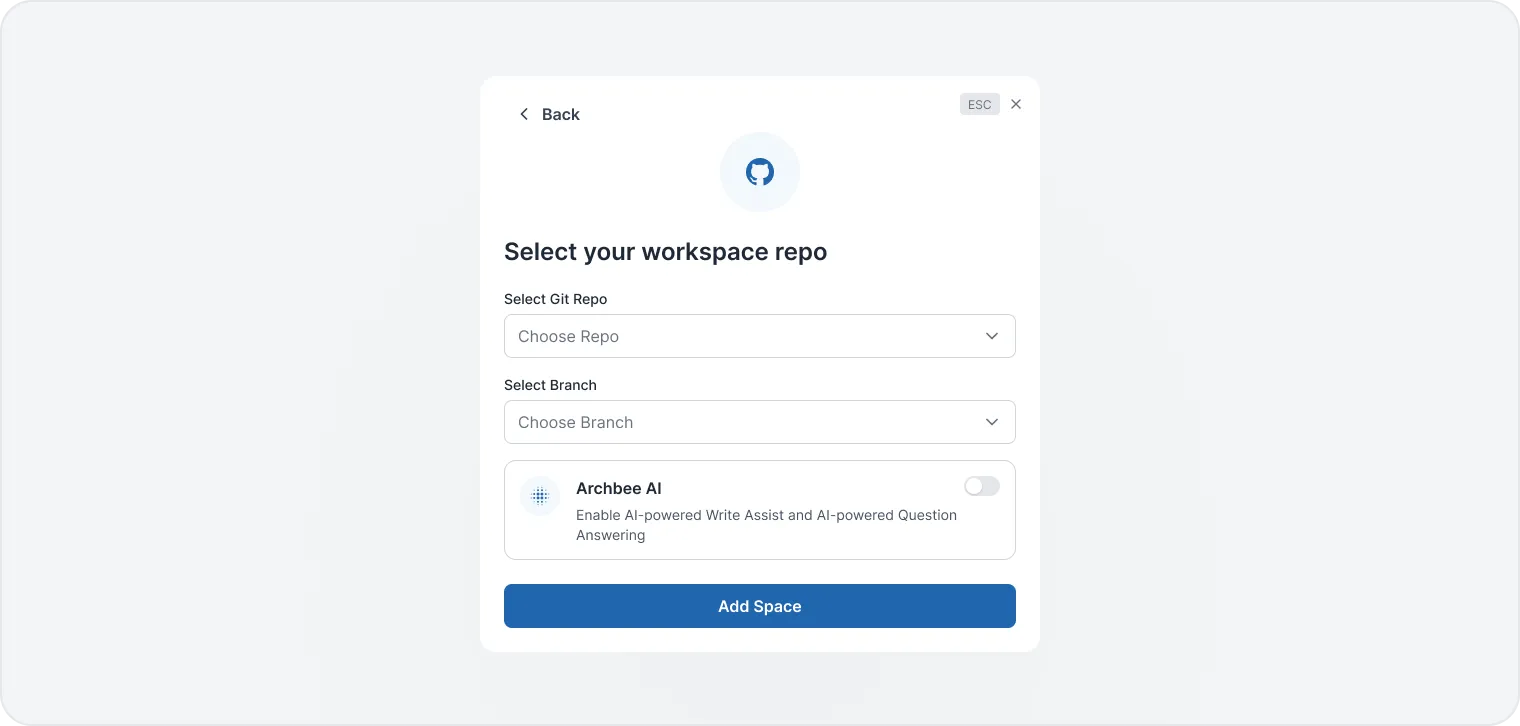
Kun tämä on valmis, teidän pitäisi saada ilmoitus siitä, että GitHub-sisältönne on tuotu.

Muokkaa GitHubissa 👈
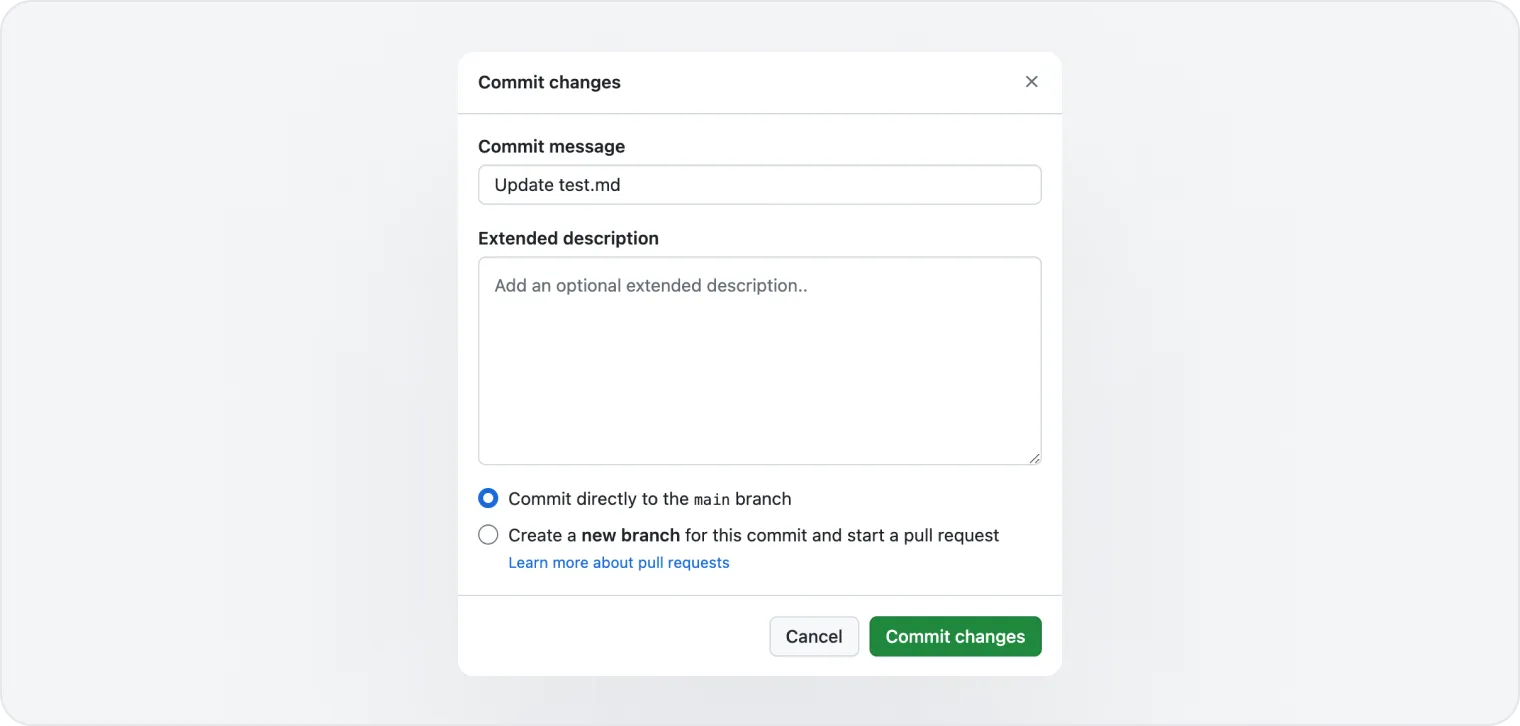
Napsauta Archbee-editorissa Muokkaa GitHubissa -painiketta, jolloin teidät ohjataan GitHub-tilillenne.

Tee muokkauksesi.
Napsauta Vahvista muutokset kun olet valmis.
Palaa Archbeehen. Kun saat ilmoituksen oikeaan alakulmaan, sisällön pitäisi päivittyä reaaliaikaisesti.

Luo PR 👈
Napsauta Archbee-editorissa Muokkaa -painiketta, niin tarkistusjärjestelmä aktivoidaan tilaasi varten.

Kirjoita tai korvaa sisältösi Draft-tilassa.
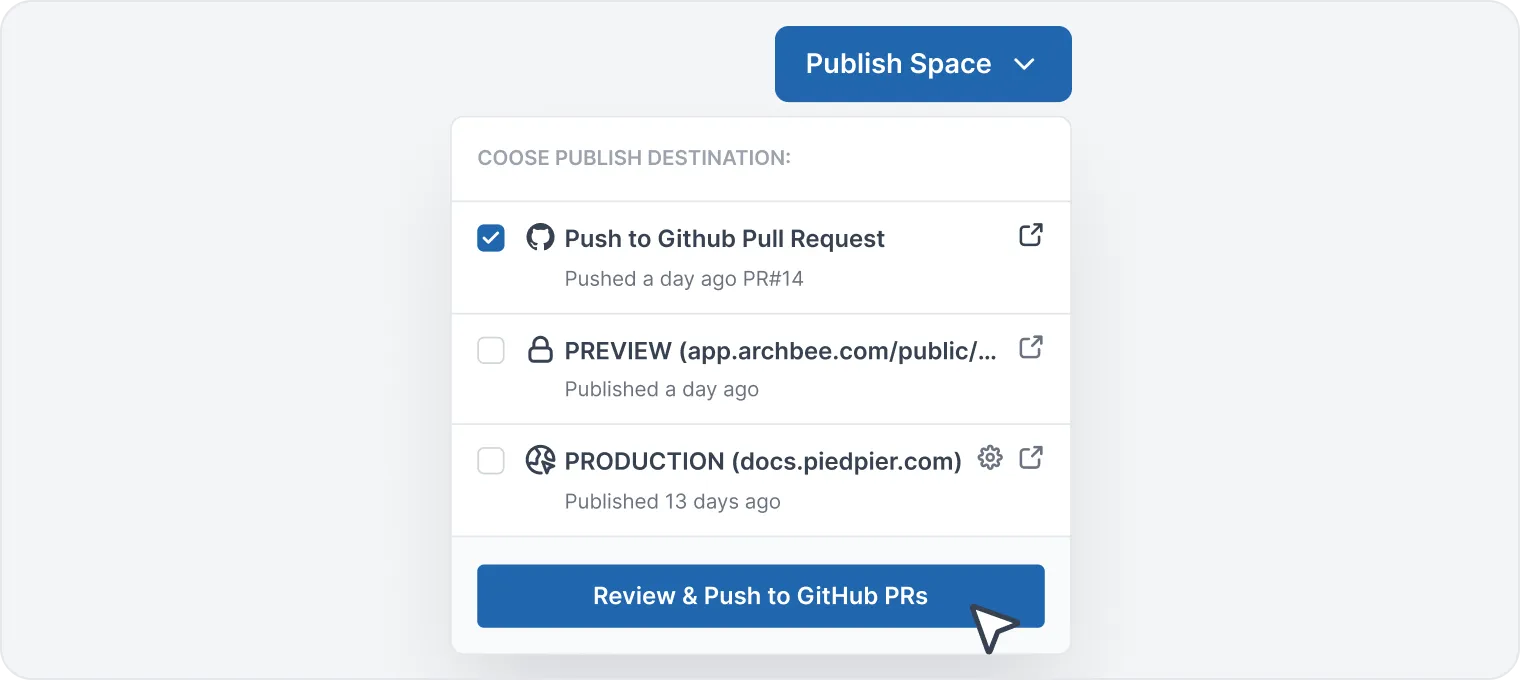
Kun olet tehnyt tämän, siirry oikeassa yläkulmassa olevaan kohtaan Julkaisutila. Valitse Pushaa Github Pull Requestiin, ja sitten Tarkista ja push GitHub PR:iin tarkistusta varten.
Tarkista muutoksesi ja jos kaikki näyttää hyvältä, paina Lähetä GitHub PR:ään -painiketta.
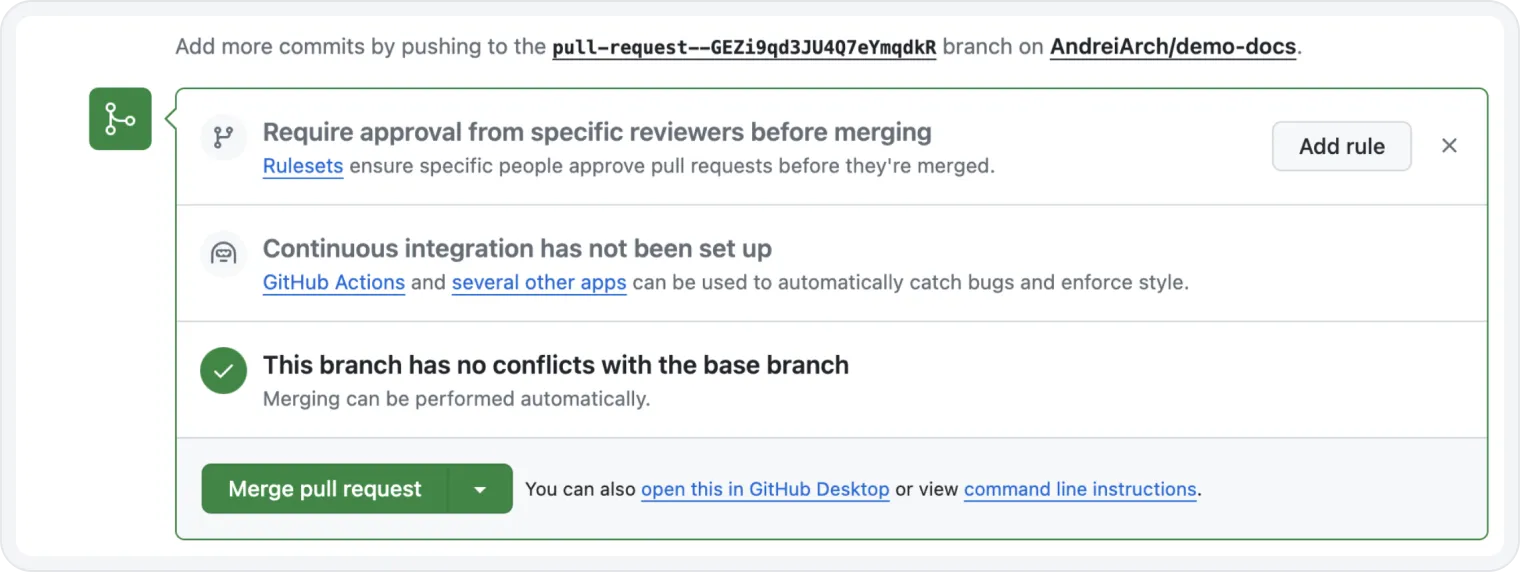
Avaa pull request GitHub-repositoriossasi käyttämällä Työnnä GitHubin pull requestiin -painiketta:

Tarkista muutokset GitHub-repositoriossa.
Napsauta Yhdistä pull request -> Confirm Merge.
Palaa Archbeehen. Sisältö päivitetään GitHubissa heti, kun saat tämän onnistuneen ilmoituksen:
Valitse GitHub-haara 🕎
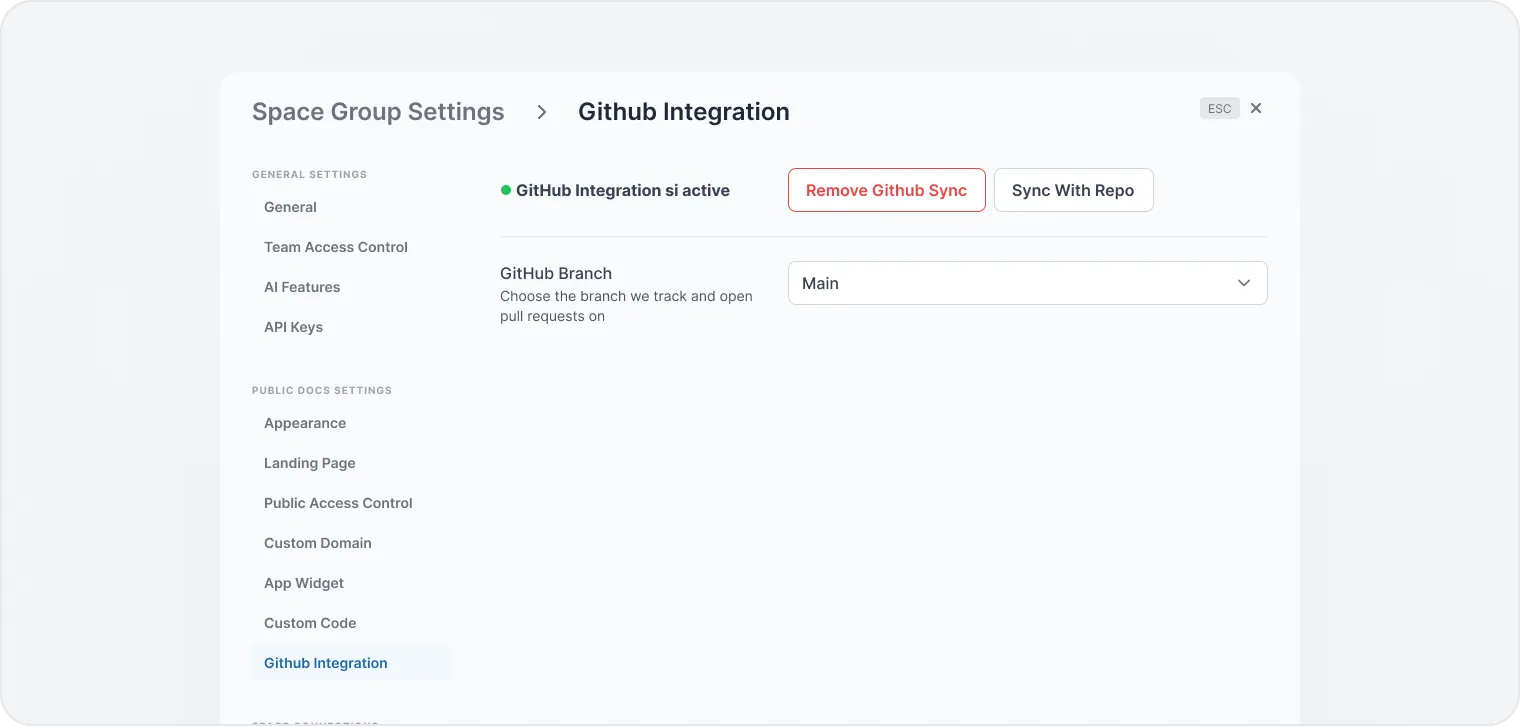
Synkronointiprosessin käynnistämiseksi sinun on valittava GitHub-repositoriostasi tietty haara, jota Archbee seuraa muutosten varalta. Sen jälkeen sinun on avattava pull requestit tässä määritetyssä haarassa synkronointimekanismin käynnistämiseksi.
Jos tämä ei toimi automaattisesti, voit pakottaa synkronoinnin siirtymällä kohtaan Tila-asetukset > GitHub-integraatio > napsauta Synkronoi repositorion kanssa -painiketta.