Sinkroniseer verskeie GitHub-vouers
As u veelvuldige vouers in u repo het wat u vir u dokumentasie gebruik, kan u hulle nou almal met Archbee sinkroniseer.
Herinnering oor hoe om Archbee en GitHub te integreer:
Indien u u geheue moet verfris oor hoe om die twee te integreer, hier is 'n volledige gids daaroor.
Tot nou toe kon u slegs die .archbee.yaml lêer in 'n enkele vouer en vir 'n enkele dokumentasieprojek gebruik. Nou kan u dit met veelvuldige vouers doen.
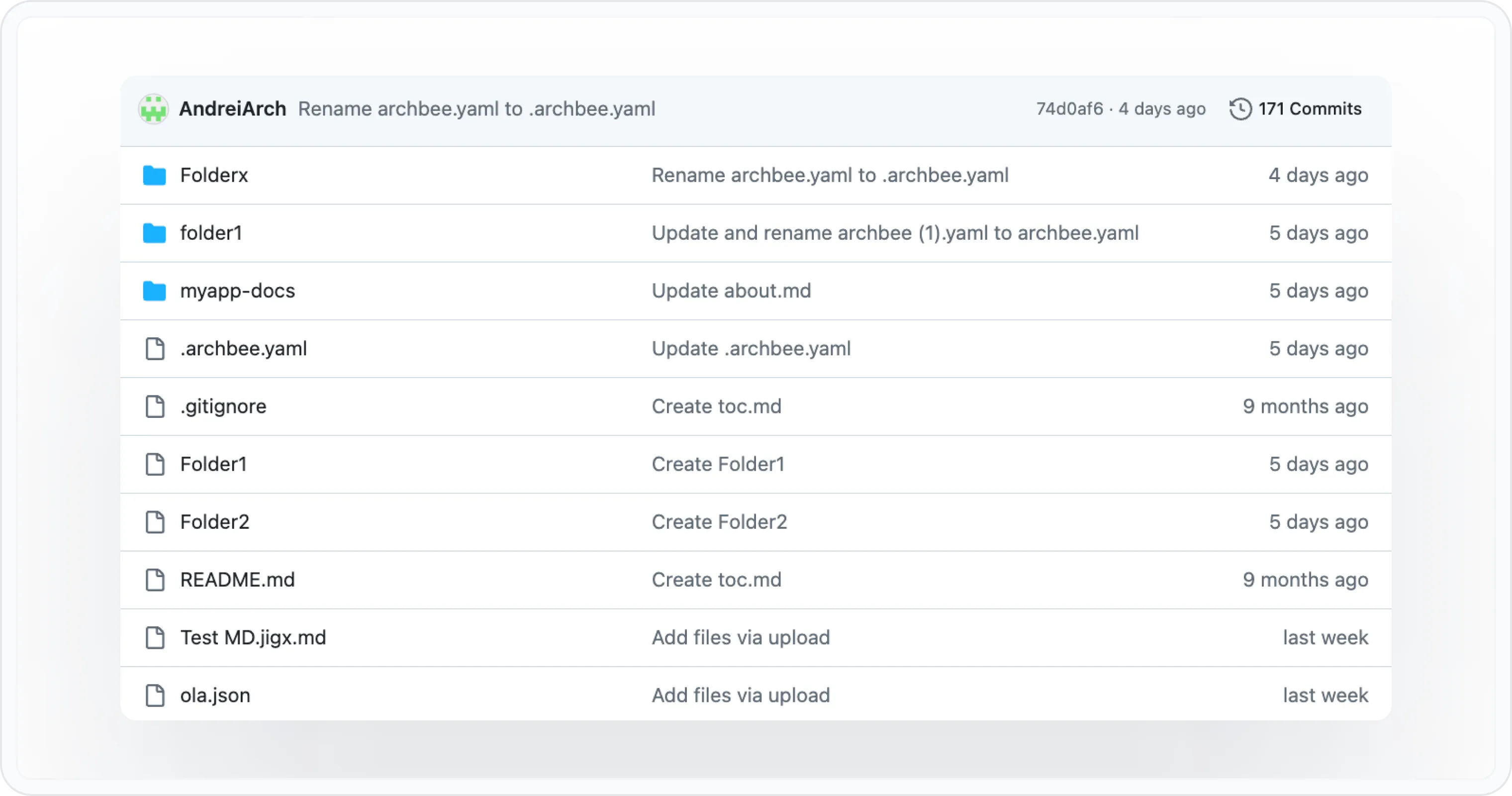
As Archbee 'n .archbee.yaml lêer in die repository se root of enige ander vouer vind, gebruik ons dit om die inhoud te organiseer. Dit is dieselfde lêer in alle vouers waar u dokumentasie gestoor het. Hier is 'n voorbeeld van hoe om u Git repo op te stel en te konfigureer sodat Archbee die inhoud daarin kan ophaal en dit netjies in ons sagteware kan opstel > Archbee git repo
Stel die repo op
Verwys na ons bogenoemde Archbee repo.
As die stelsel 'n .archbee.yaml lêer in die root van die repo vind soos hierdie een, gebruik ons dit om die inhoud te organiseer. Indien nie, sal ons net 'n paar verstekwaardes instel.
Skep .yaml-lêer vir veelvuldige vouers
Skep 'n .archbee.yaml lêer met die volgende veranderlikestruktuur.
You moet die lêer in die root-vouer van u repository(s) plaas. Maak seker dat die lêer daar bly aangesien dit u verstekpad vir alle ander vouers is.
- root: ./docs eienskap definieer waar die gids wat die dokumentasie bevat geleë is (kan vervang word met docsPath: ./docs)
- struktuur:
- opsomming: summary.md rekonstrueer die dokumentboom in die linker navigasiepaneel in Archbee. As daar nie een is nie, beskou ons die vouers as die kategorieë en boots ons die lêerstruktuur binne-in na.
- bates: bates die assets-vouer is relatief tot docsPath. Archbee sal alle lêers wat in daardie vouer gevind word, oplaai.
- # Dit sal alle kode-lêers van u repo insluit
- shadowDocs definieer die kode-lêers/vouers wat as Shadow Docs ingesluit moet word
- publishSpace boolean, stel waar om die space na die produksieportaal te publiseer ná elke commit
Hieronder is 'n voorbeeld van 'n archbee.yaml konfigurasielêer met die verstek pad(vouer).
root: ./docs
structure:
  summary: summary.md
  assets: assets
publishSpace: true
headerIncludes:  |
  <script>
  document.getElementById("demo").innerHTML = "Hello JavaScript!";
  </script>
Voorbeeld van archbee.yaml konfigurasielêer met subpaaie:
root: folderx
structure:
  summary: summary.md
  assets: assets
publishSpace: true
headerIncludes:  |
  <script>
  document.getElementById("demo").innerHTML = "Hello JavaScript!";
  </script>
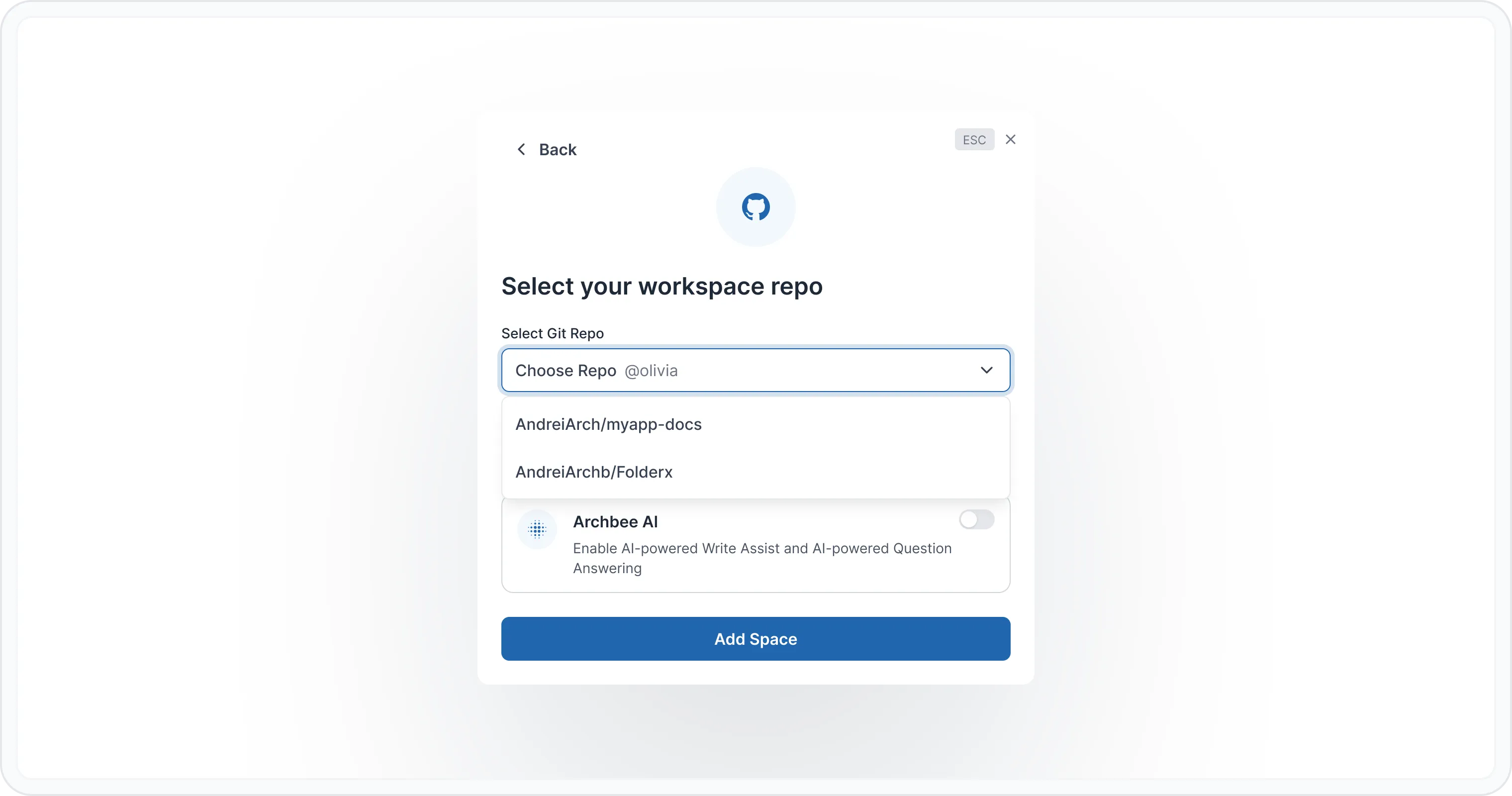
Sodra u klaar is, gaan terug na Archbee en kyk of u veelvuldige vouers in die aftreklys kan kies:
Ons beveel ook aan dat u 'n summary.md-lêer skep. Hierdie lêer rekonstrueer die dokumentboom in die linkernavigasiepaneel in Archbee. En dit kan u help om u inhoud netjies te organiseer.
Sien hieronder 'n voorbeeld van 'n summary.md-lêer:
- [Introduction](1.md)

## Table of contents

- [Init](init.md)
- [Configure App](config.md)
- [Config Database](config-database.md)
- [Config Redis](config-redis.md)
- [Config Elastic Search](config-es.md)
- [Swagger](swagger-v2.json)
Sinkroniseer in Archbee
Wanneer u 'n nuwe ruimte skep, u repo kies, word veranderinge outomaties in Archbee gesinkroniseer.
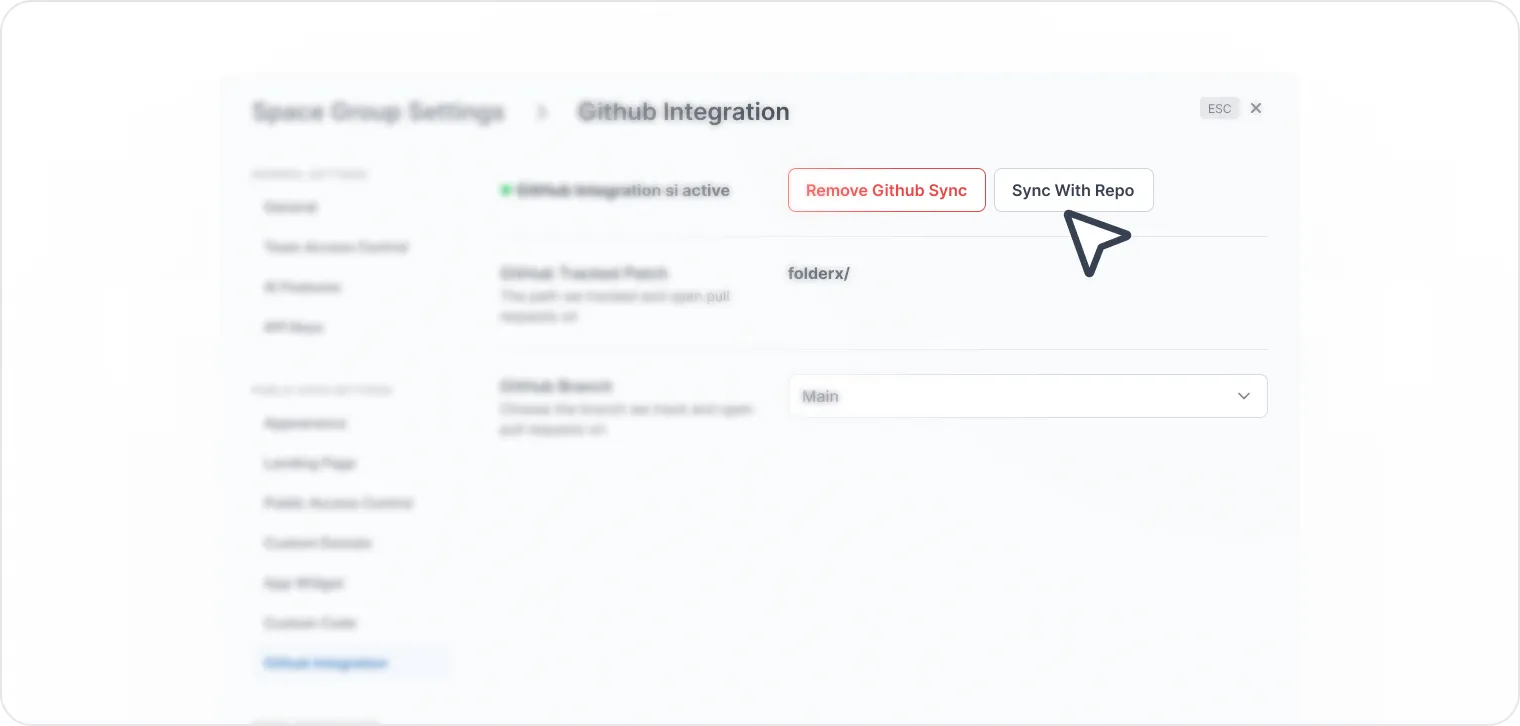
As dit nie outomaties werk nie, kan u sinkronisering afdwing deur na Ruimte-instellings > GitHub-integrasie > die Sinkroniseer met repo-knoppie te klik.