GitHub 2-rigting sinkronisering
Oorsig
GitHub se 2-rigting-sinkroniseringfunksie maak tweerigting-sinkronisering tussen GitHub repositories en Archbee moontlik. Anders as tradisionele eenrigting-sinkronisering, wat slegs veranderinge vanaf 'n bron na 'n bestemming opdateer (Github na Archbee), verseker 2-rigting-sinkronisering dat veranderinge wat in beide GitHub en Archbee gemaak word op elke platform weerspieël word.
Alhoewel dit 'n 2-rigting-sinkroniseringstelsel is, beskou ons GitHub steeds as die absolute bron van waarheid. Ons sal 'n PR oopmaak, en of u daardie versoek saamvoeg, is u besluit. Let daarop dat indien u dit wel saamvoeg, die dokumente in Archbee opgedateer sal word.
Of u nou 'n ontwikkelaar, projekbestuurder of medewerker is, hierdie funksie laat u toe om u GitHub repositories naatloos met Archbee te sinkroniseer en konsekwentheid oor u werkvloeie te verseker.
Begin 🏁
Volg hierdie stappe om 2-rigting-sinkronisering op u Archbee-rekening te aktiveer:
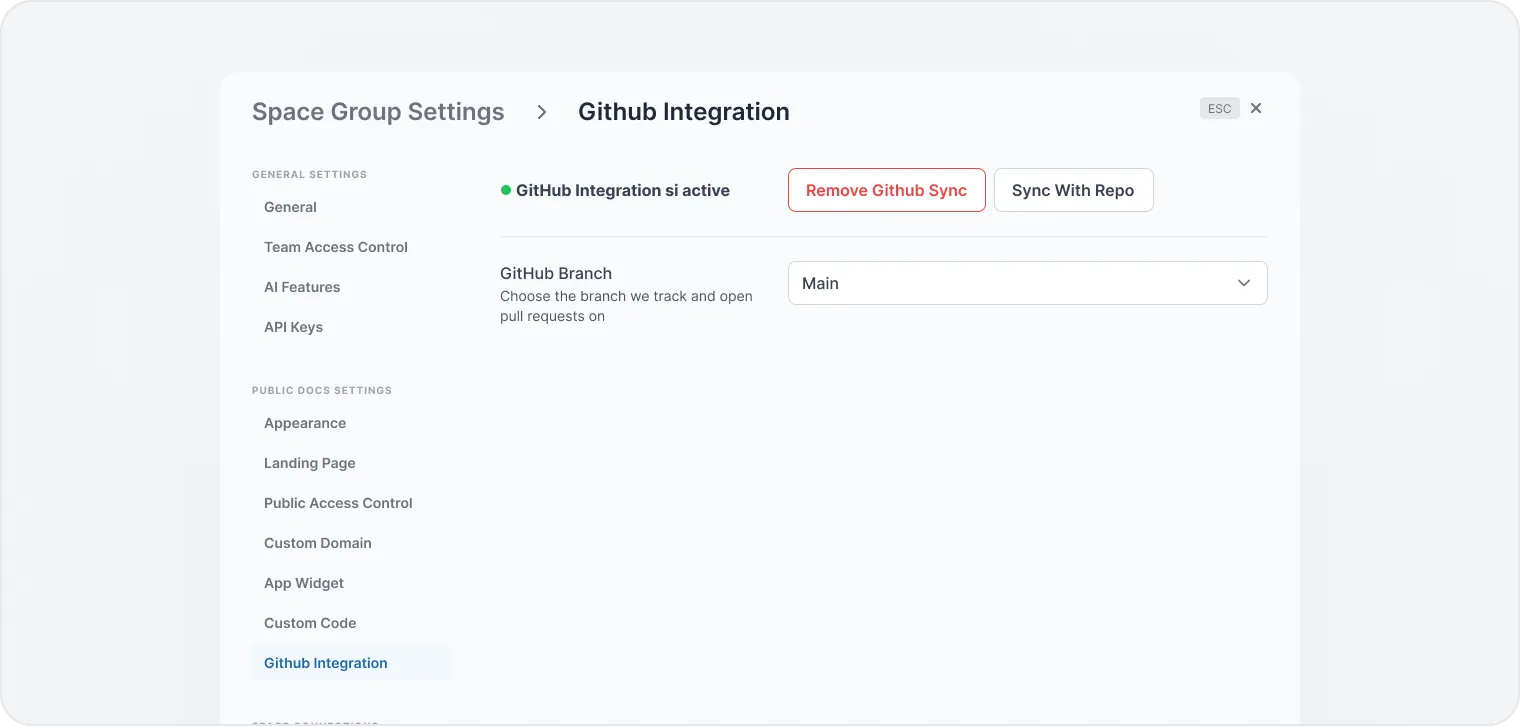
- Nadat die opstelling voltooi is, sal u na die Configurations-bladsy herlei word, en u behoort die GitHub is gekoppel-status te sien.
Skep 'n nuwe space en skryf in GitHub ✍️
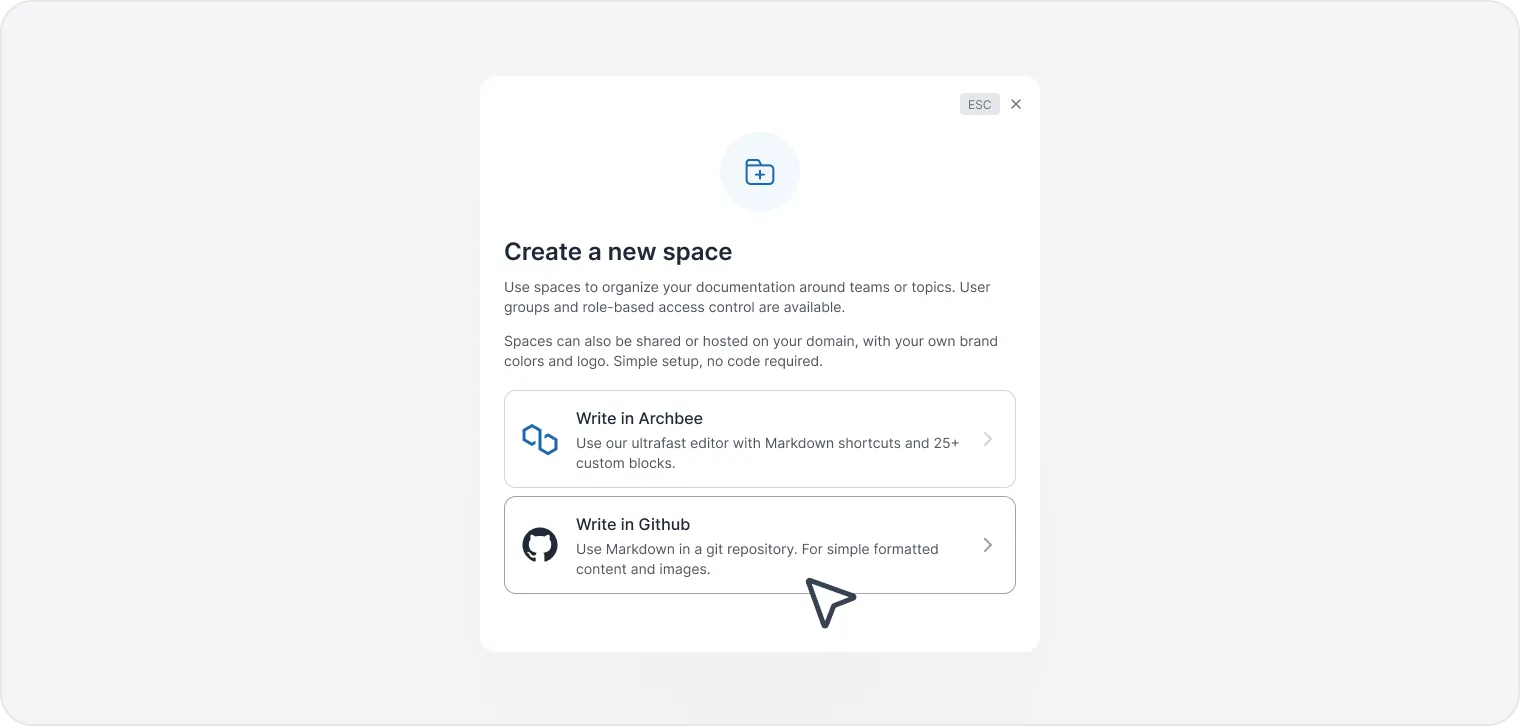
Wanneer u 'n nuwe Space skep, kan u 'n repository uit die Skryf in GitHub-opsie kies.
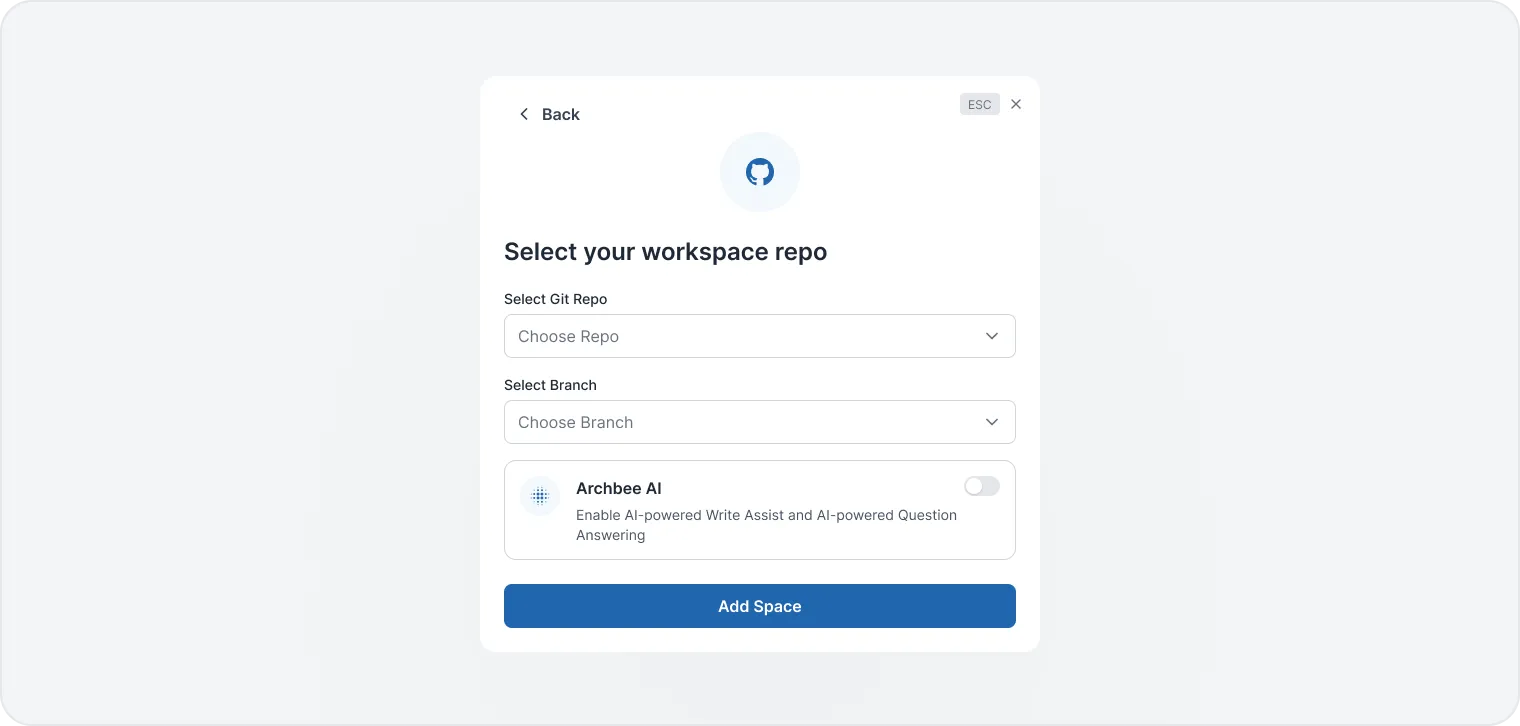
Kies u Git repository en die branch wat u wil invoer en klik Voeg spasie by onderaan die modal:
Sodra dit voltooi is, behoort u 'n kennisgewing te ontvang dat u GitHub-inhoud ingevoer is.

Wysig in GitHub 👈
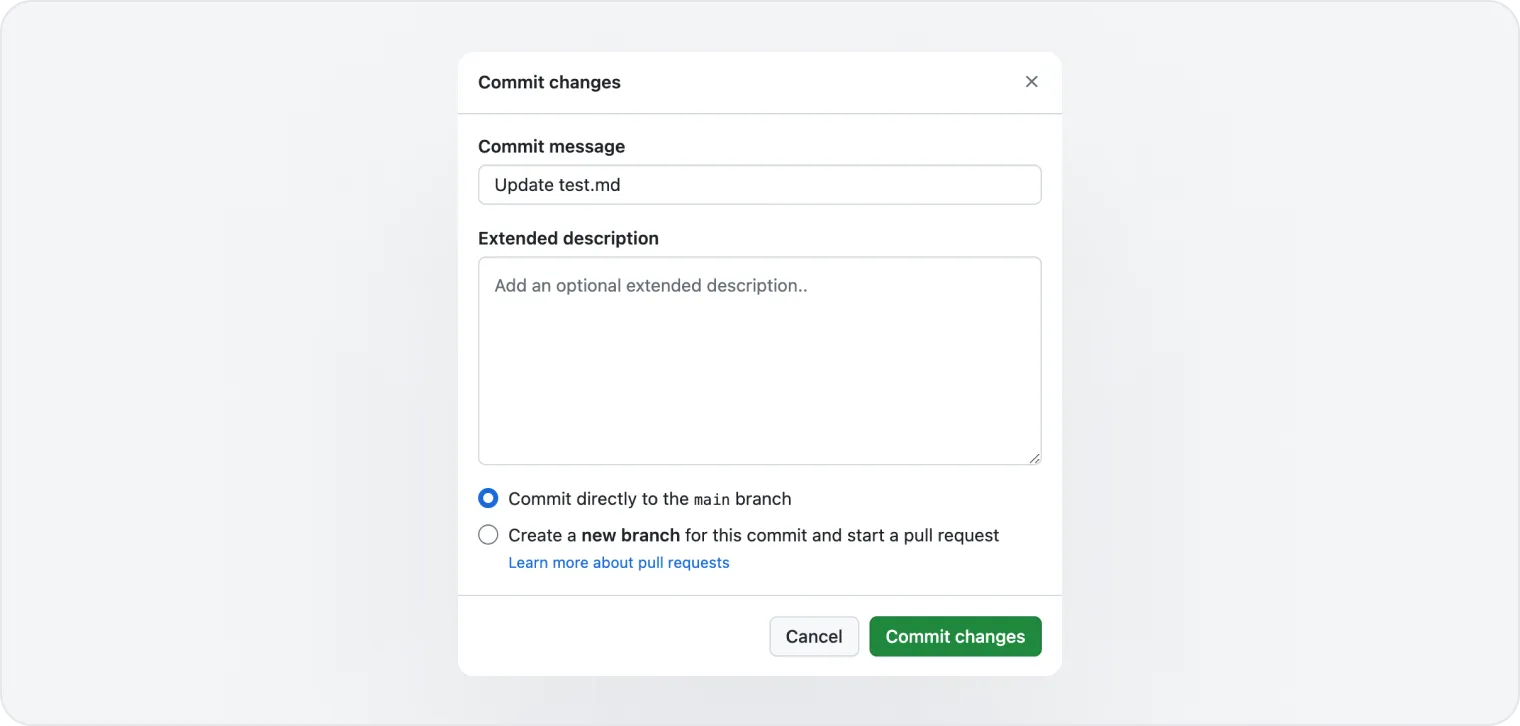
Klik in die Archbee Editor op die Wysig in GitHub-knoppie en u sal na u GitHub-rekening herlei word.

Maak u wysigings.
Klik op Dien veranderinge in wanneer u gereed is.
Gaan terug na Archbee. Nadat u die kennisgewing in die onderste regterhoek ontvang het, behoort die inhoud intyds op te dateer.

Skep 'n PR 👈
In die Archbee-redigeerder, klik op die Wysig knoppie en die hersieningstelsel sal vir u ruimte geaktiveer word.

Skryf/vervang u inhoud in Draft-modus.
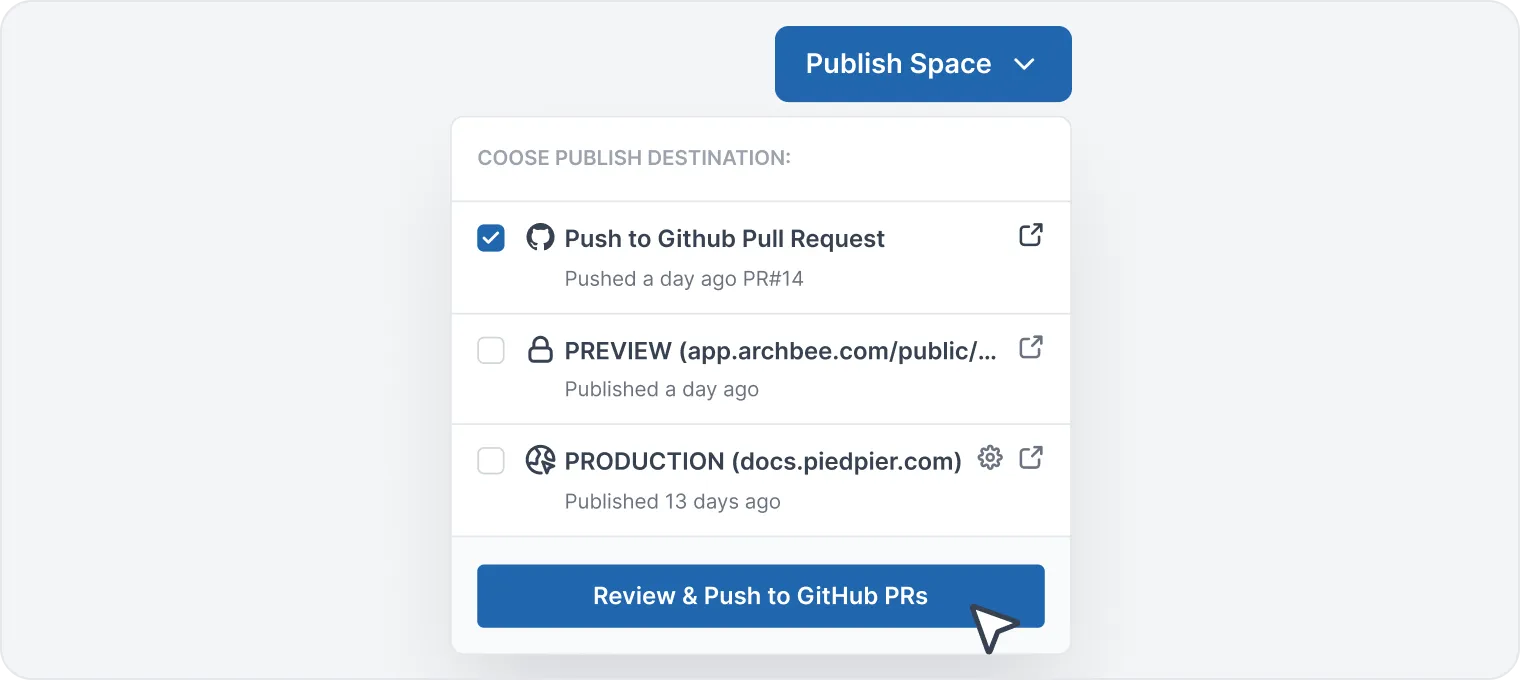
Sodra u dit voltooi het, gaan na Publiseer ruimte in die regter boonste hoek. Kies Stoot na Github Pull Request, en dan Hersien en stoot na GitHub PR's om te hersien.
Hersien u veranderinge en as alles reg is, klik die Stoot na GitHub PR knoppie.
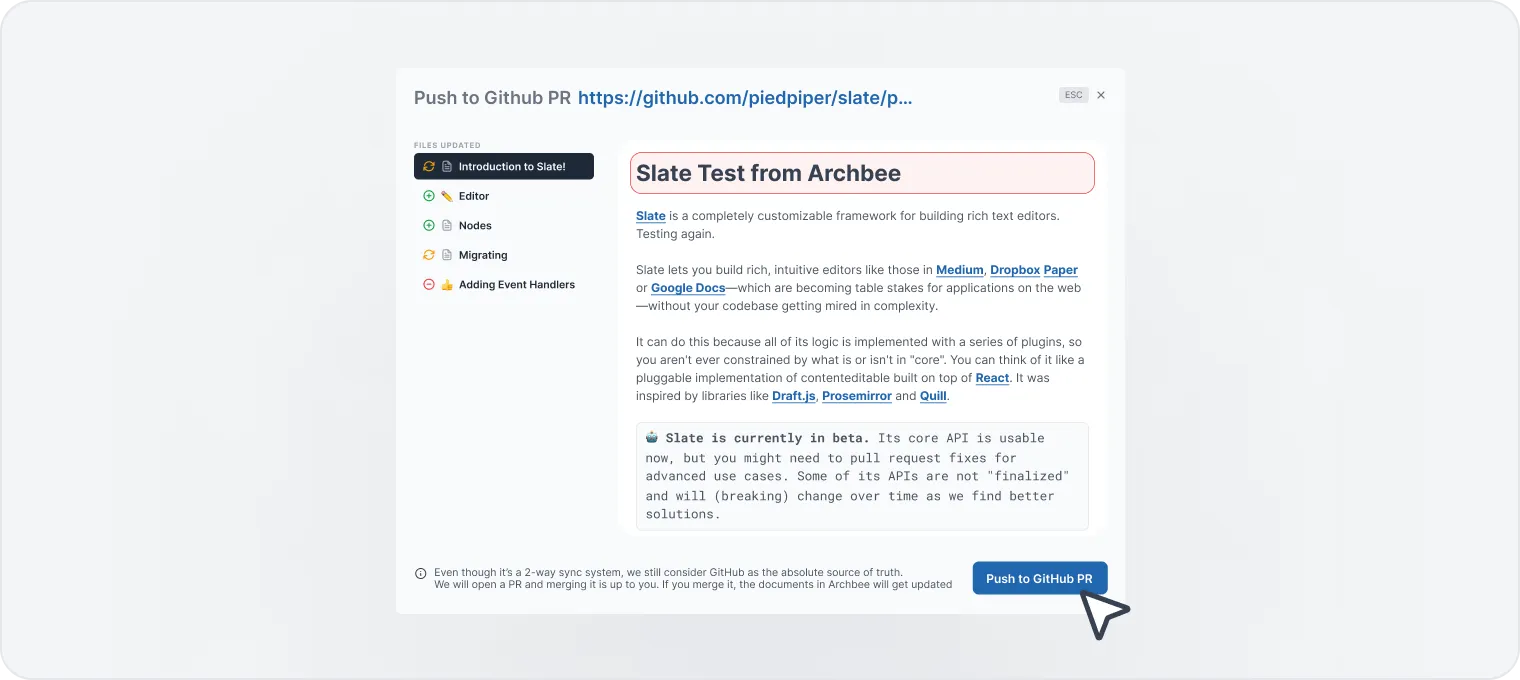
Gebruik die Stoot na GitHub-trekversoek knoppie om die pull request in u GitHub-bewaarplek oop te maak:

Hersien die veranderinge in die GitHub-bewaarplek.
Klik op Voeg pull request saam -> Confirm Merge.
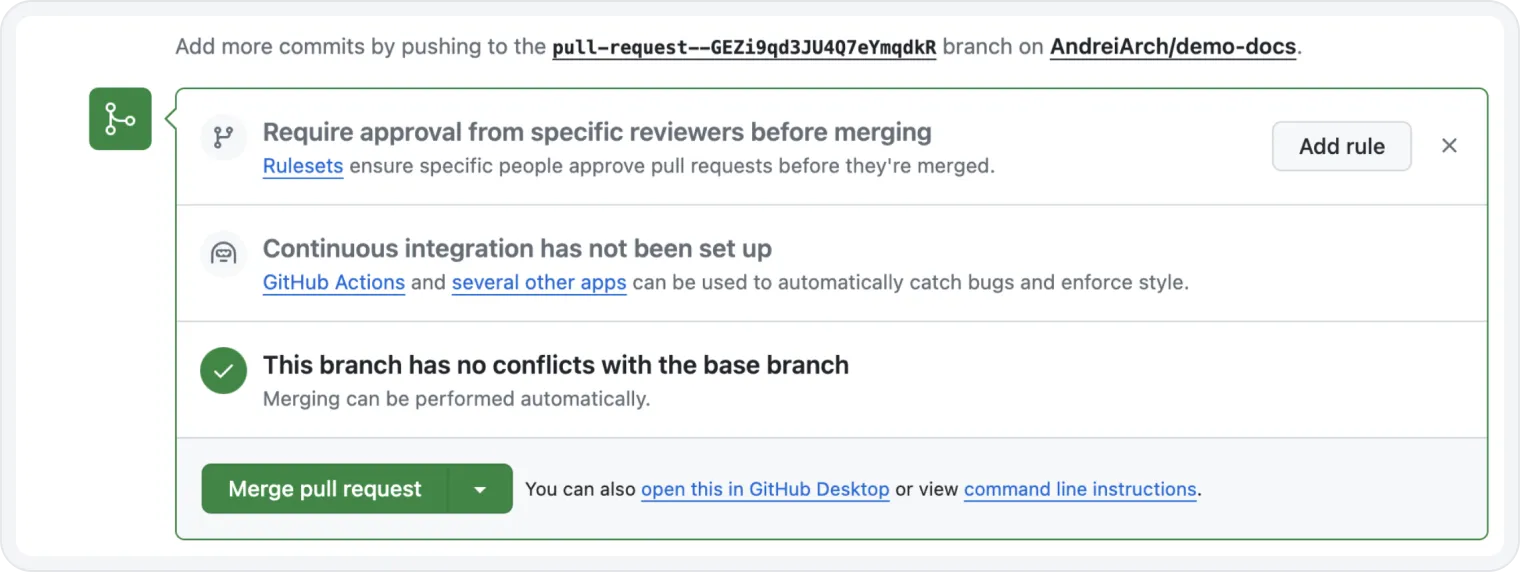
Gaan terug na Archbee. Inhoud sal in GitHub opgedateer word sodra u hierdie suksesvolle kennisgewing ontvang:
Kies GitHub-tak 🕎
Om die sinkroniseringsproses te begin, moet u die spesifieke tak in u GitHub-bewaarplek kies wat Archbee vir veranderinge sal monitor. Daarna moet u pull requests in hierdie aangewese tak oopmaak om die sinkroniseringsmeganisme te aktiveer.
As dit nie outomaties werk nie, kan u sinkronisering afdwing deur na Spasie-instellings > GitHub-integrasie > klik die Sinkroniseer met repo knoppie.