Bewertungssystem
Was ist das Review System
Das Review System ist eine Funktion, mit der Teams eine detailliertere Kontrolle über den Inhalt ihrer Dokumentation erhalten, indem es eine neue Benutzerrolle gibt, den Gutachter, der für die Überprüfung und Genehmigung aller Änderungen an der Dokumentation, dem Inhalt der Dokumentation oder den Space-Einstellungen verantwortlich ist.
Das Review System kann auf Space-Ebene aktiviert werden. Alle neu erstellten Spaces sind standardmäßig haben das Review System OFF standardmäßig aktiviertdeaktiviert. Ein Administrator kann das Review System für jeden Space manuell aktivieren. Auf diese Weise können Sie eine bessere Kontrolle über die Inhalte Ihrer öffentlichen Portale haben und gleichzeitig interne Team-Spaces ausschließen Spaces außerhalb des Review Systems lassen, um schnellere Bearbeitungen zu ermöglichen.
Was passiert, wenn ein Entwurf für ein Dokument erstellt wird:
- Eine Entwurfsversion des Dokuments wird erstellt und kann von Benutzern bearbeitet werden
- Die Originalversion bleibt erhalten, und Sie können zwischen der Original- und der Entwurfsversion wechseln
- Wenn Sie Ihren Space veröffentlichen, wird nur die Originalversion veröffentlicht.
- Ein Entwurfsdokument kann von einem Reviewer überprüft und zusammengeführt werden
- Ein Entwurf kann von einem Reviewer überprüft und verworfen werden; danach wird der Entwurf gelöscht
So aktivieren Sie das Review System
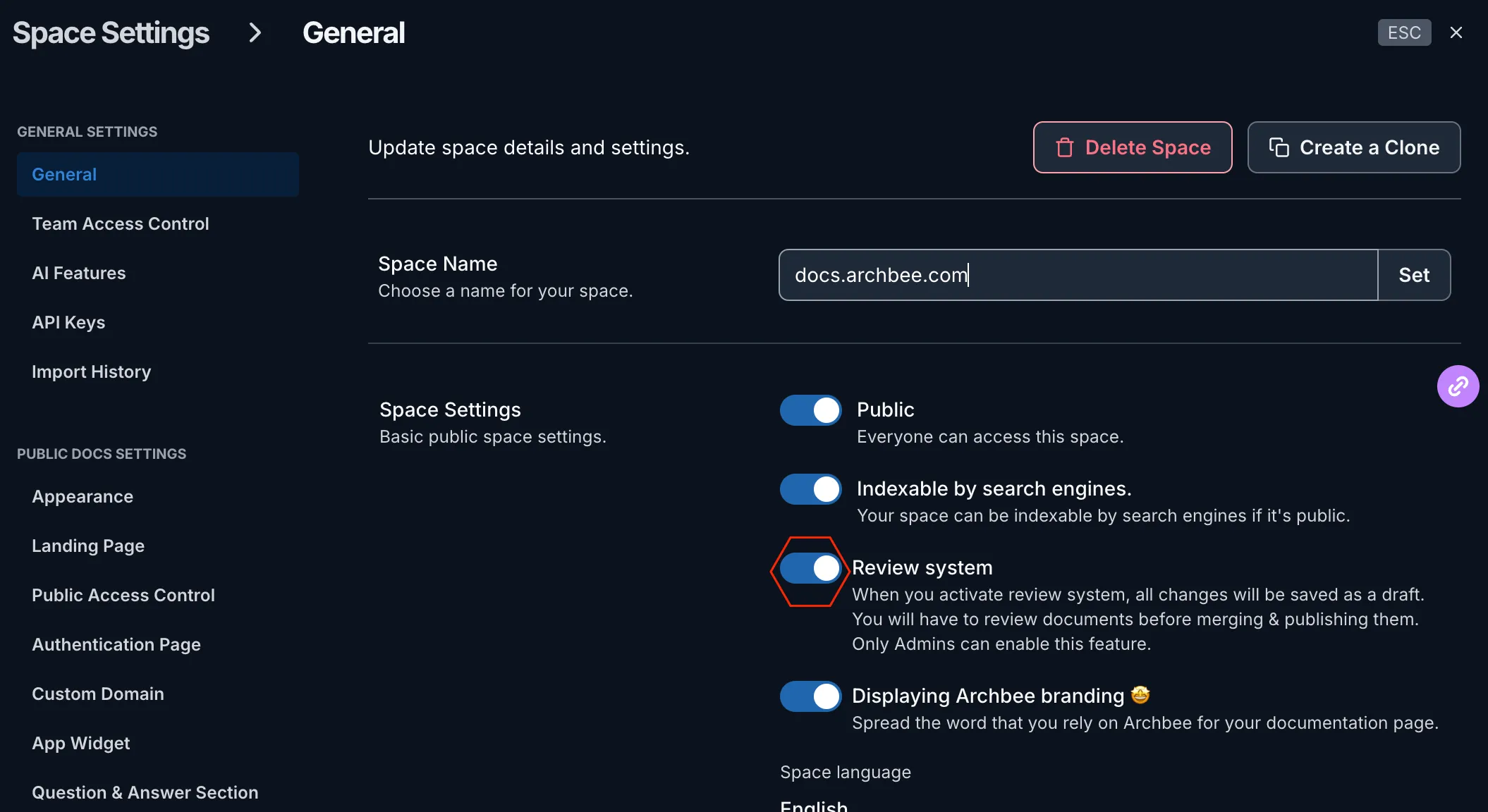
Gehen Sie zu Space Settings / General Tab und schalten Sie das Review System auf ON oder OFF
Dokumente bearbeiten, überprüfen und zusammenführen
Sobald das Review System aktiviert ist, ändert sich der Bearbeitungsablauf eines Dokuments. Sie müssen nun für jedes Dokument, das Sie ändern möchten, einen Entwurf erstellen. Ein Dokument kann nur einen aktiven Entwurf haben und steht allen zur Ansicht und Bearbeitung zur Verfügung.
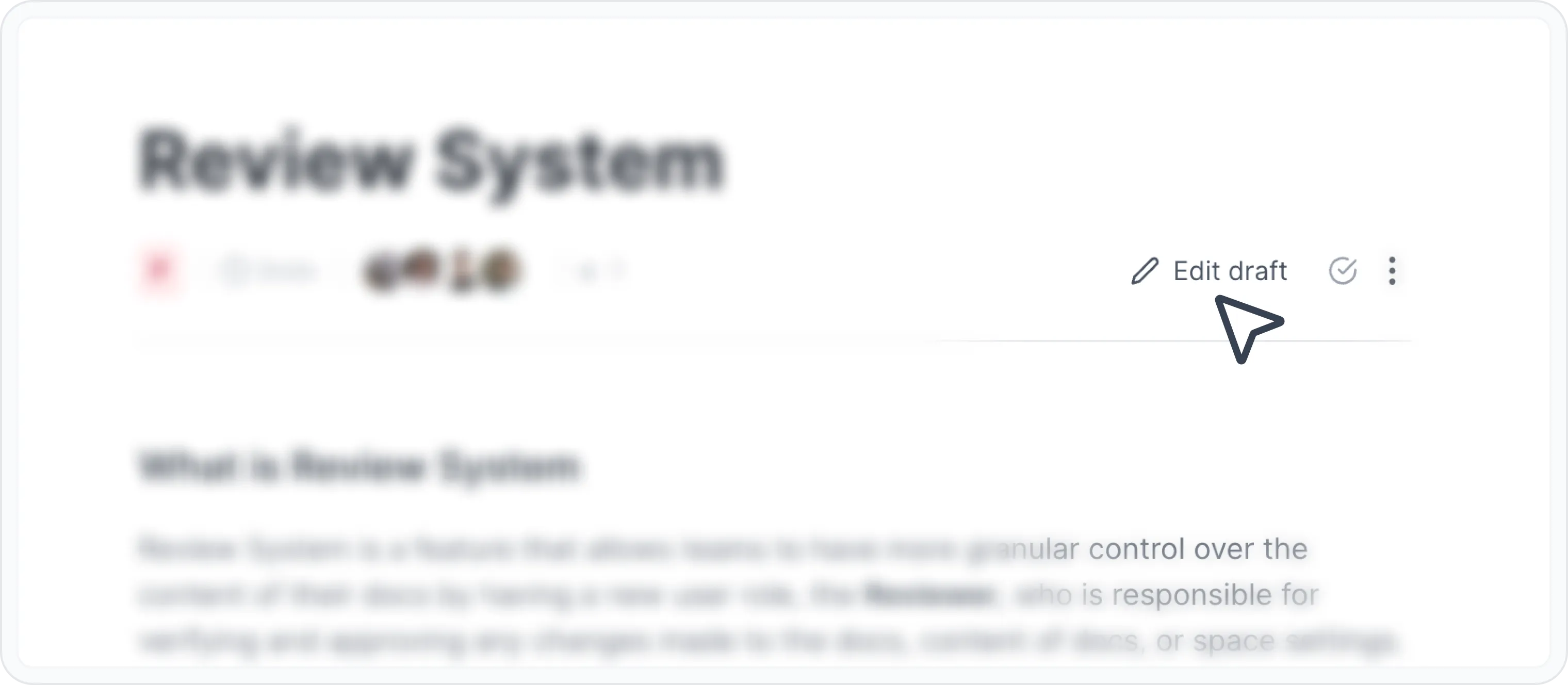
Gehen Sie zu einem beliebigen Dokument und wechseln Sie in den Draft-Modus, indem Sie in der Dokumentoptionsleiste auf die Schaltfläche Entwurf bearbeiten klicken
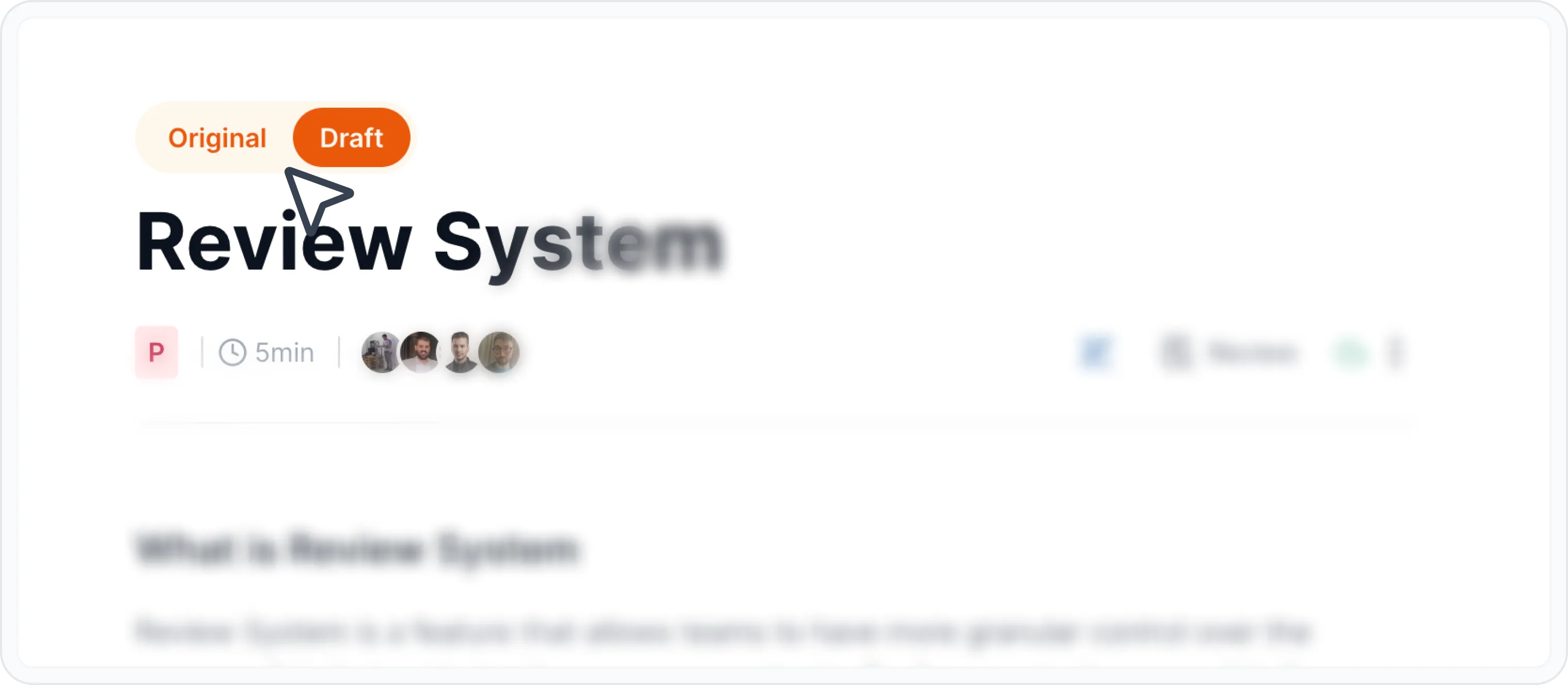
Ein Draft wird erstellt, und Sie können nun mit der Bearbeitung des Dokuments beginnen. Oberhalb des Dokumenttitels sehen Sie, dass Sie 2 Versionen des aktuellen Dokuments haben: Original und Draft.
Jedes Mal, wenn Sie zu einem Dokument navigieren, sehen Sie die Original-Version. Wenn Sie bearbeiten möchten, wechseln Sie manuell zur Draft-Version
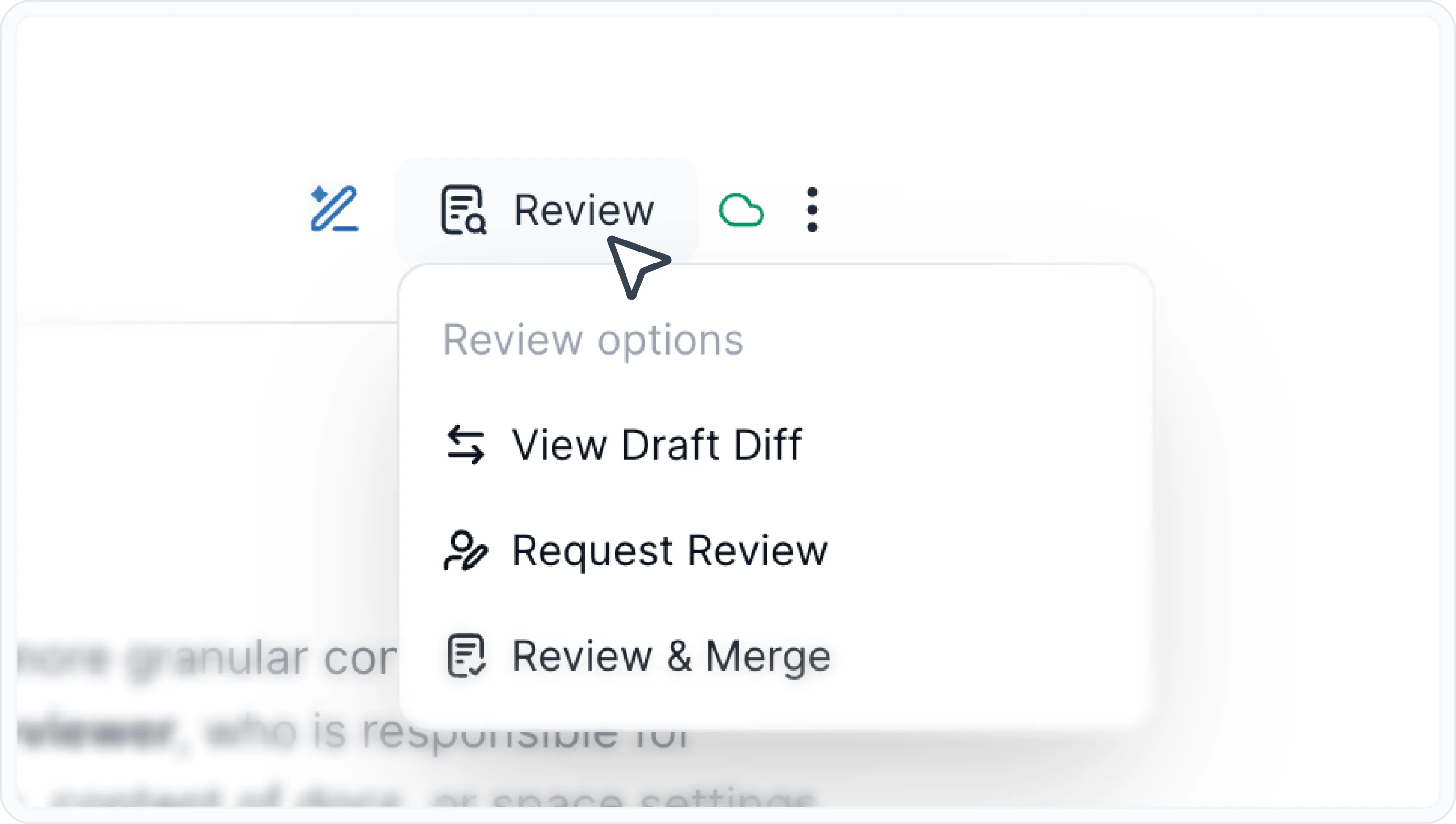
Klicken Sie beim Bearbeiten eines Drafts auf die Schaltfläche Überprüfung auf der rechten Seite der Dokumentoptionsleiste, um Folgendes zu tun:
- Diff anzeigen
- Review anfordern
- Review & Merge
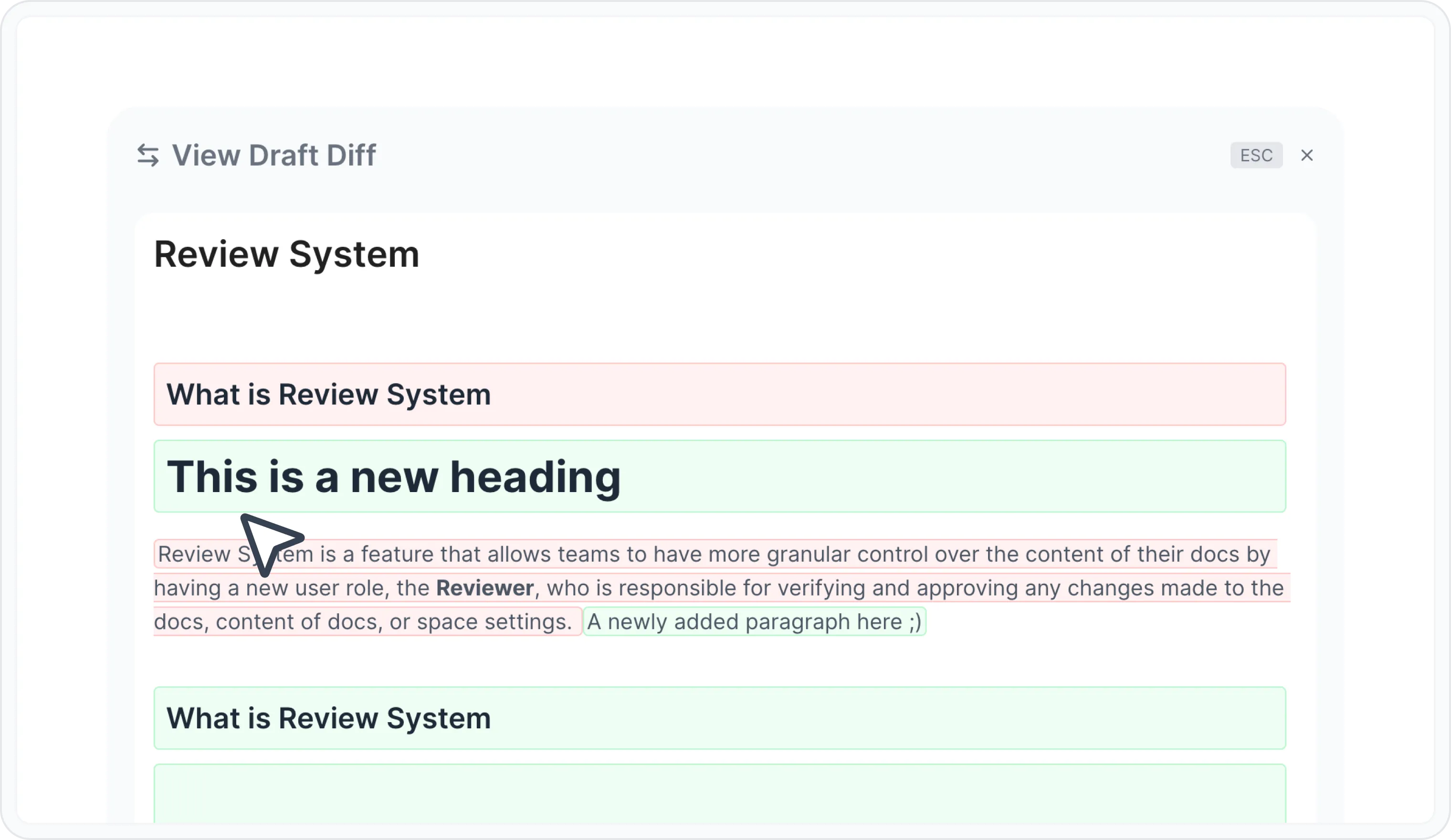
Diff anzeigen – diese Option öffnet ein neues Fenster, in dem Sie alle Änderungen sehen können, die im Vergleich zum Original am Draft vorgenommen wurden.
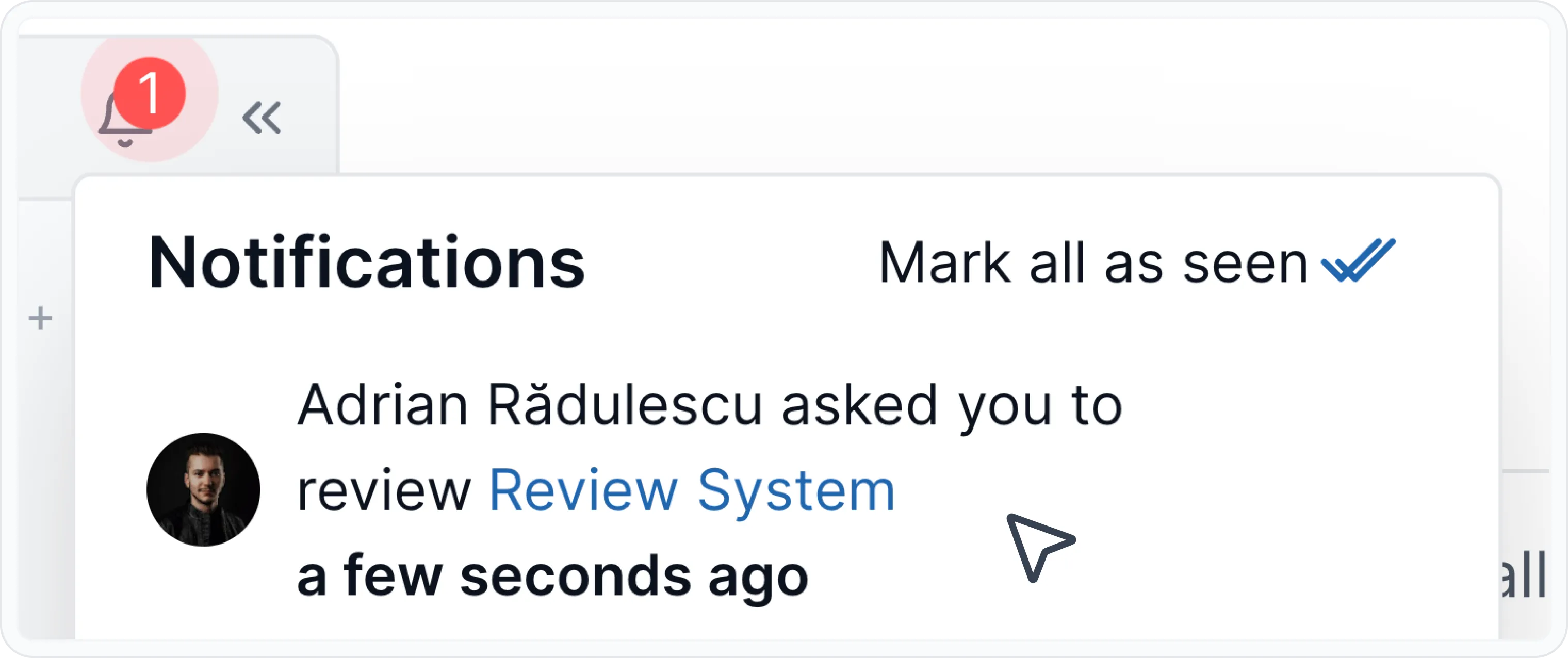
Review anfordern – diese Option sendet eine Benachrichtigung an Benutzer mit Review-Berechtigungen in diesem Space. Verwenden Sie dies, wenn Sie Ihre Arbeit abgeschlossen haben und eine Validierung durch einen Reviewer benötigen.
Wenn Sie ein Reviewer sind und diese Benachrichtigung erhalten, klicken Sie einfach darauf, und Sie werden zum erwähnten Dokument weitergeleitet.
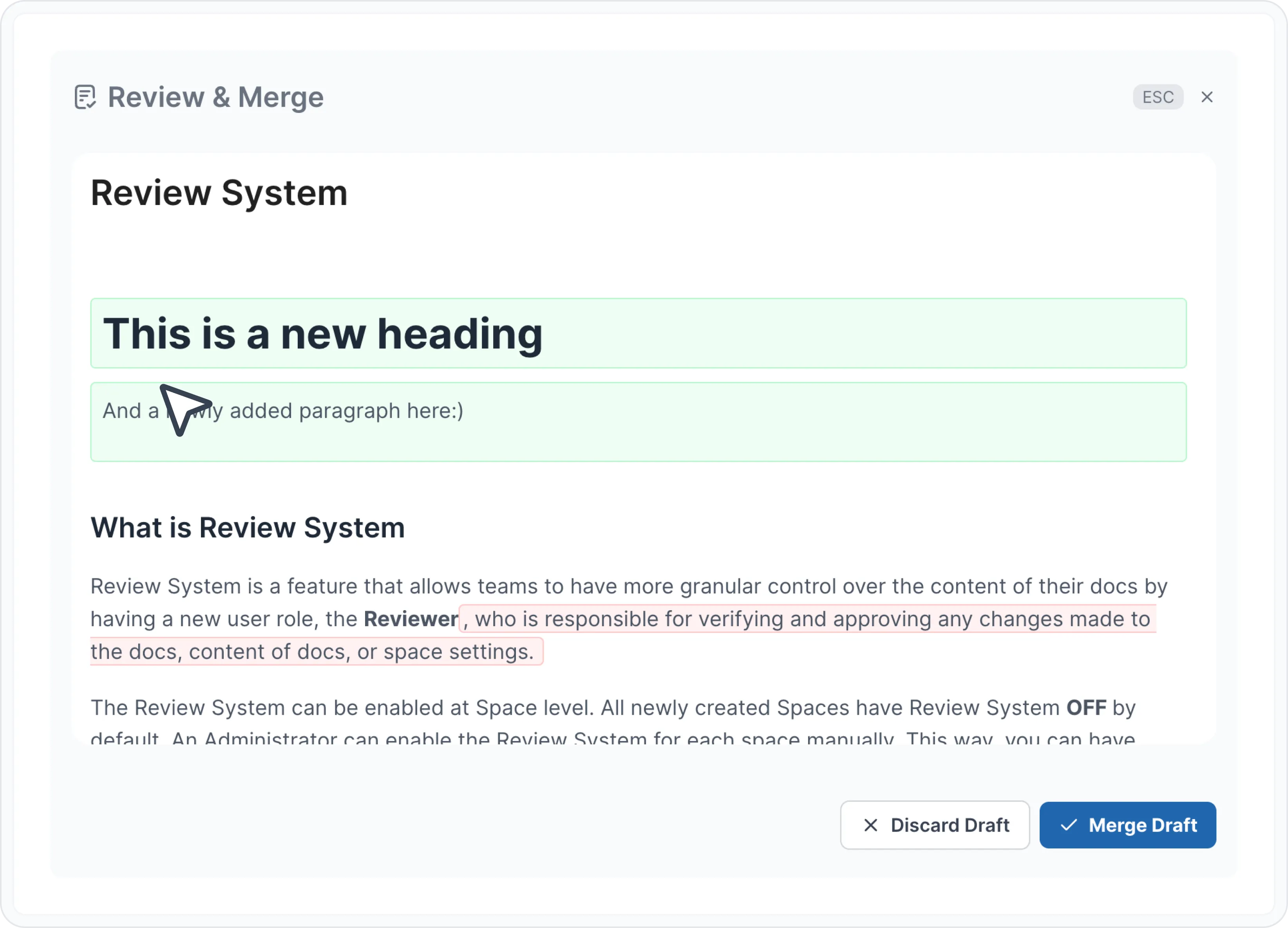
Review & Merge – diese Option ist nur für Benutzer mit Review-Berechtigungen verfügbar.
Wenn Sie ein Reviewer sind und einen Draft per Review & Merge zusammenführen oder verwerfen möchten, klicken Sie auf diese Option. Es öffnet sich ein neues Fenster mit einer Diff-Ansicht der Änderungen und 2 Schaltflächen: Discard Draft und Merge Draft.
Durch Klicken auf Discard wird der Draft gelöscht und zur Original-Version zurückgekehrt
Durch Klicken auf Merge the Draft wird die Original-Version ersetzt.
Review und Veröffentlichung
Während das Review-System für einen Space aktiviert ist, wird vor der Veröffentlichung ein neuer Schritt hinzugefügt.
Die Schaltfläche Publish wird jetzt durch Review & Publish ersetzt.
Review & Publish ist ein neues Fenster, in dem Sie alle Änderungen überprüfen können, die seit der letzten Veröffentlichung des Space vorgenommen wurden.
So funktioniert es:
Dokumente – hier sehen Sie eine Liste der neu hinzugefügten und entfernten Dokumente
Dieses Menü dient ausschließlich zur Information, und Sie können hier keine Aktionen für die Dokumente durchführen.
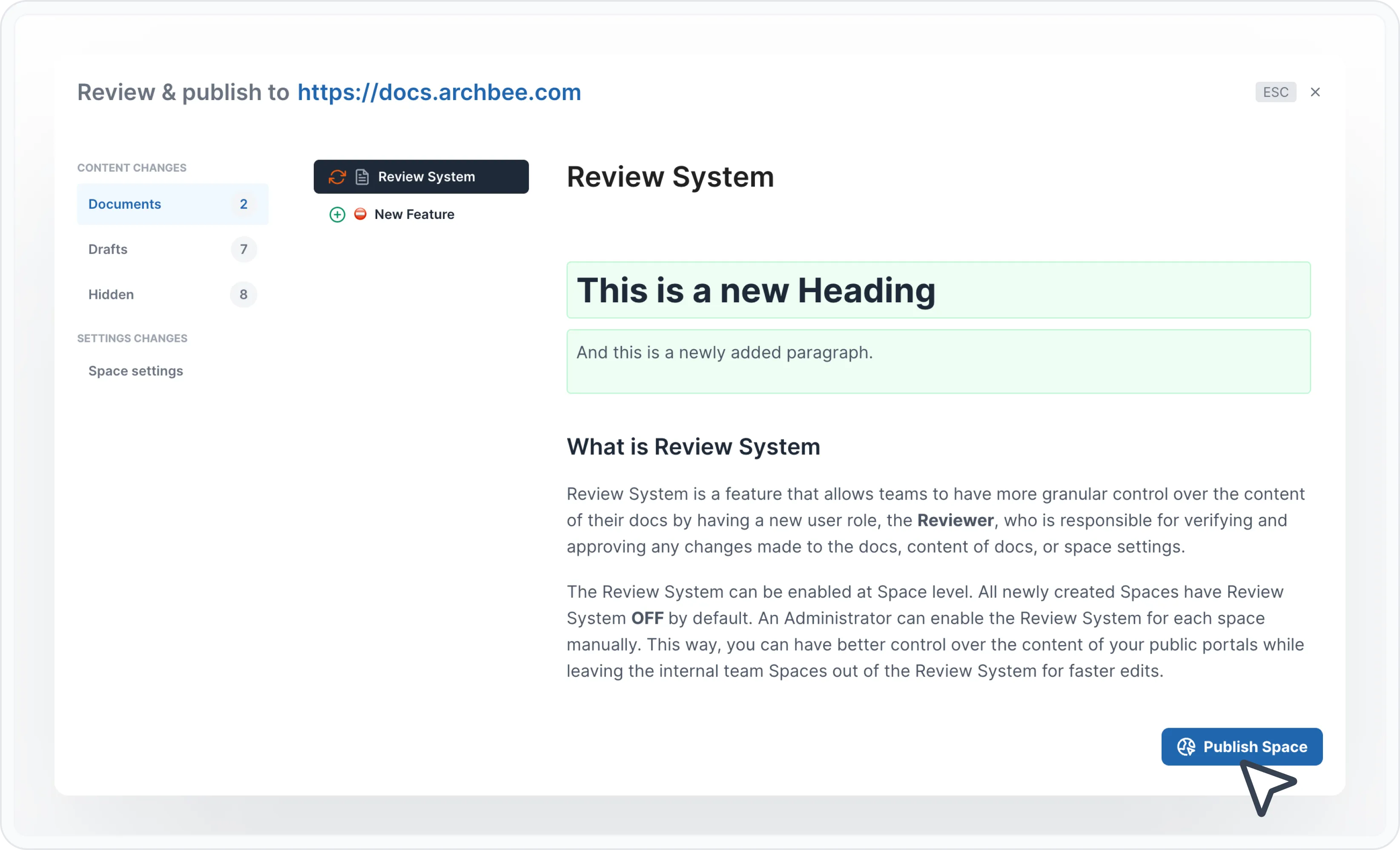
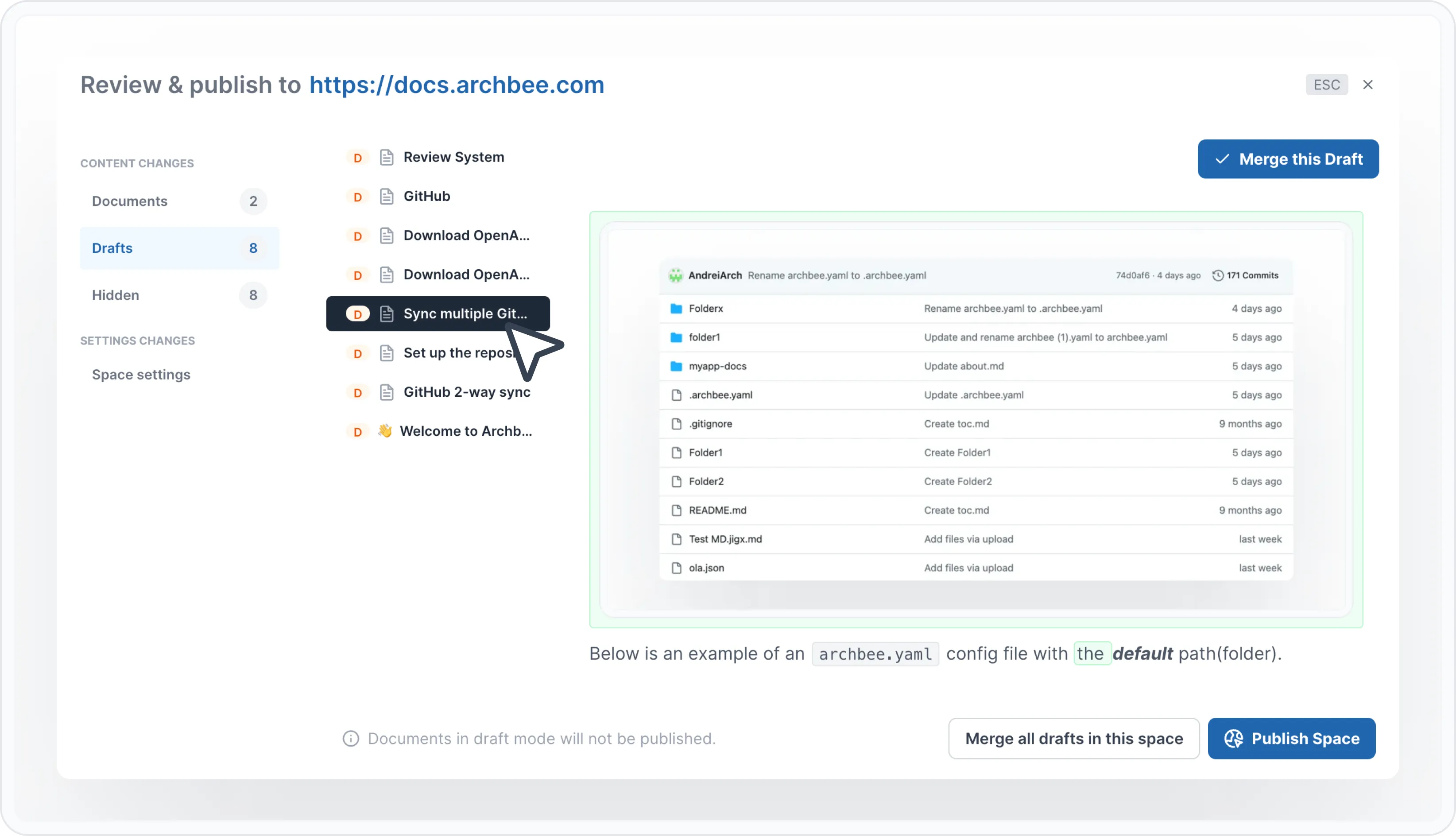
Entwürfe – dieses Menü zeigt alle Dokumente mit einem aktiven Entwurf an.
Wenn Sie über Review-Berechtigungen verfügen, können Sie die Entwürfe direkt über dieses Menü zusammenführen und anschließend den Space veröffentlichen.
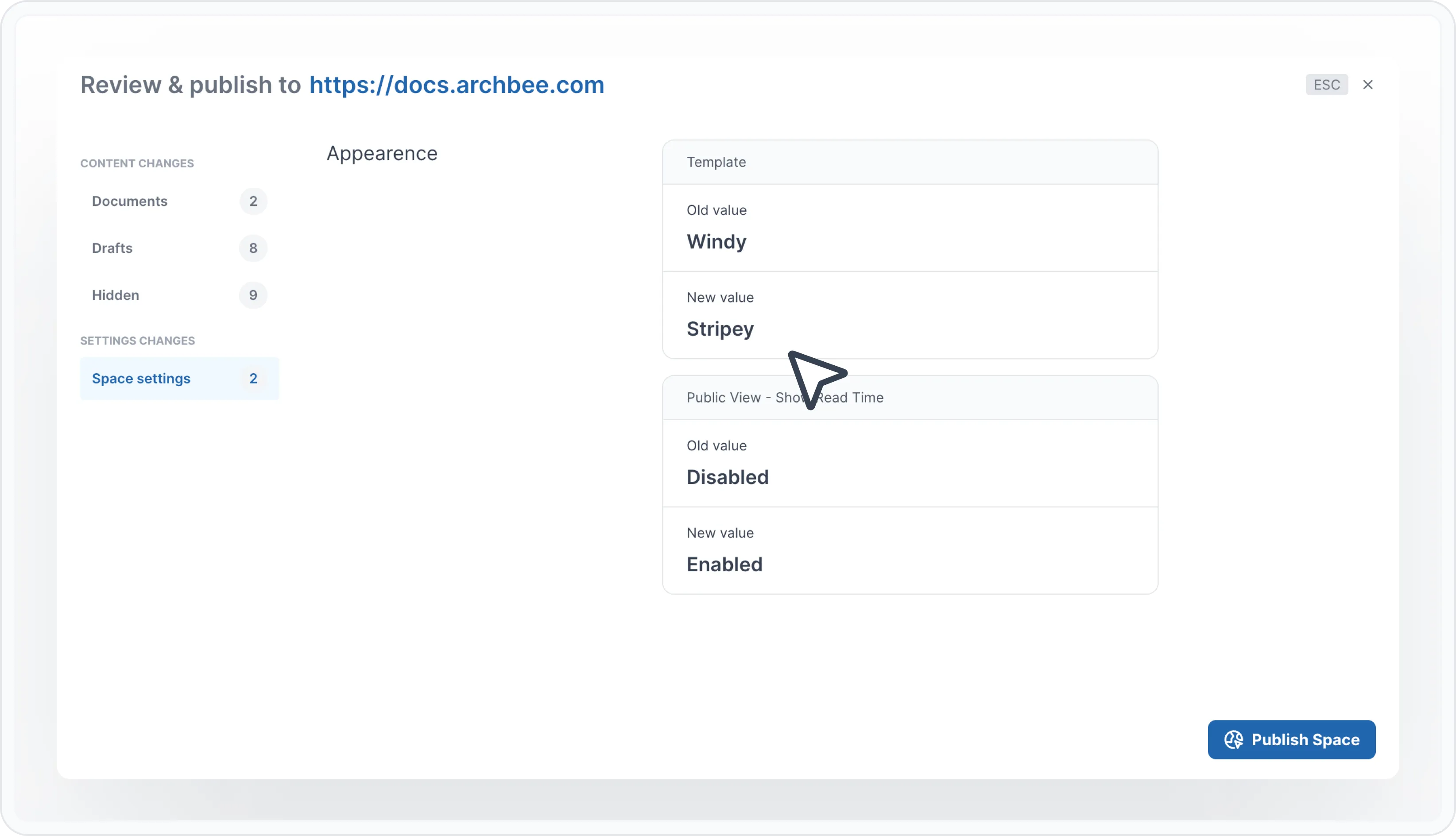
Space Settings – analysieren Sie Änderungen, die an den Space Settings vorgenommen wurden
Navigieren Sie zu Ihren veröffentlichten Inhalten