Julkisen käytön hallinta
Oletusarvoisesti julkisessa Spacessa ei ole mitään todennusmenetelmää, mutta voit valita ja määrittää muutamia:
- Space-laajuinen salasana;
- Vierastilit, jossa luot manuaalisesti sähköposti- ja salasanayhdistelmiä ja jaat ne käyttäjillesi;
- Taikalinkit, jossa syötät tiettyjä sähköpostiosoitteita tai kokonaisia domaineja, ja käyttäjät todennetaan käyttämällä linkkiä, jonka lähetämme heidän sähköpostiosoitteeseensa;
- Yksityiset tilit, jossa lisäät tiettyjä domaineja, jotta käyttäjät voivat todentaa itsensä tai luoda tilejä sähköpostiosoitteellaan
- Yksityiset linkit, jossa voit luoda yksityisiä linkkejä ja jakaa niitä käyttäjiesi ja tiimiesi kanssa. Hallitse käyttöoikeuksia käyttäjäryhmäkohtaisesti linkkien kautta;
- JWT, jossa kehitystiimisi luo JWT:n salaisella avaimella, jonka annat käyttöliittymässämme, ja välittää sen sitten takaisin meille osana linkkiä. Tämä on helpoin hallita, mutta se vaatii kehittäjäaikaa.
- SAML, kun sinulla on ulkoinen sovellus, joka voi toimia reitittimenä space-domainillesi, jolloin julkiseen portaaliin pääsevät vain palveluissa kuten Google, Azure ja Okta määritetyt jäsenet.
Ei mitään
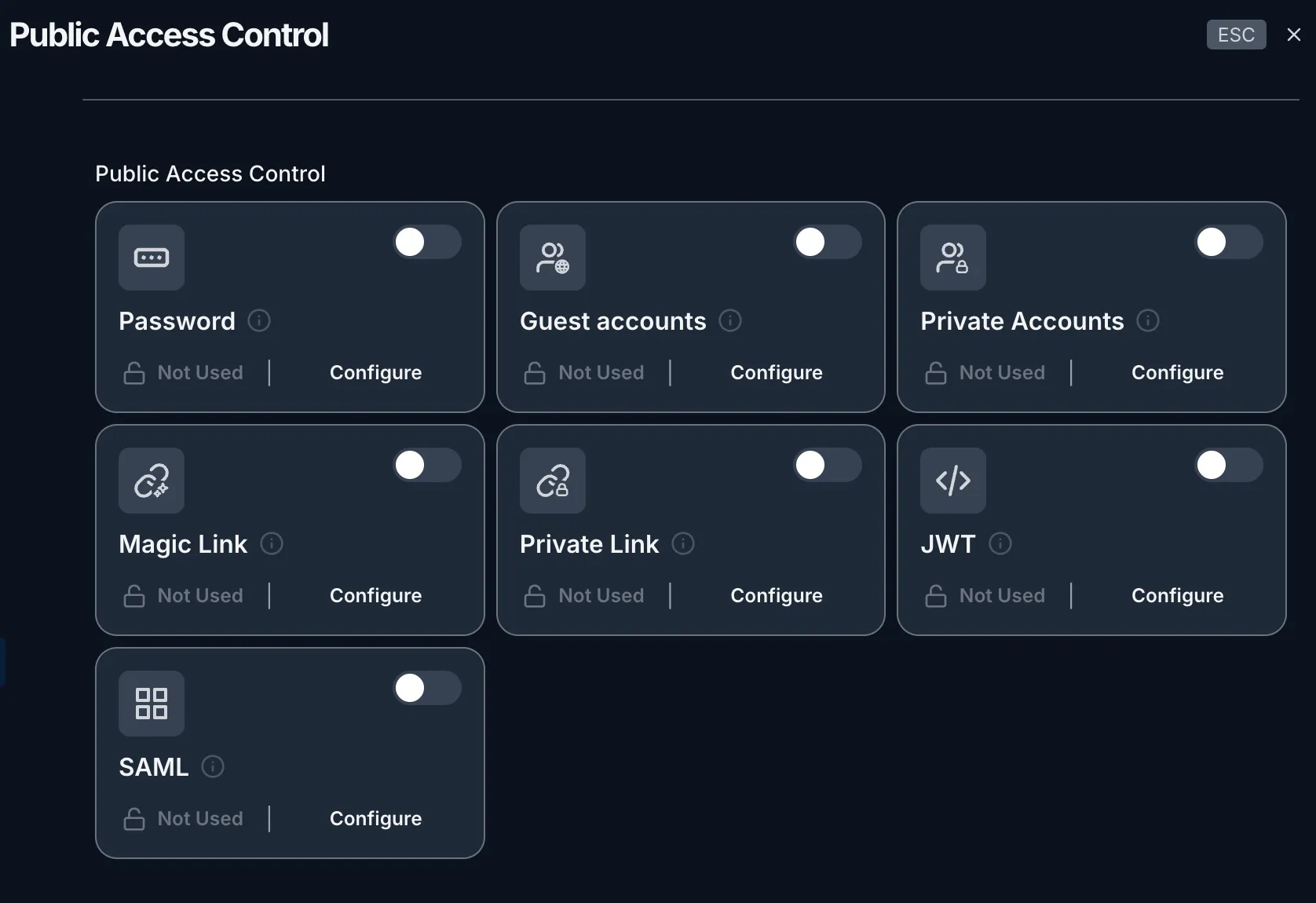
Oletustoiminta on asetettu arvoon None, mikä tarkoittaa, että se on julkisesti saatavilla. Voit vaihtaa asetukset käyttörajoituksiin lukijoiden pääsyn rajoittamiseksi.
Kaikki, joilla on linkki, voivat lukea sisällön.
Linkit ovat turvallisia jakaa, koska ne luodaan kryptografisesti eikä niitä voi arvata.
Kun haluat rajoittaa sisällön tietyille lukijoille, kokeile jotakin alla olevista vaihtoehdoista.
Vierastilit
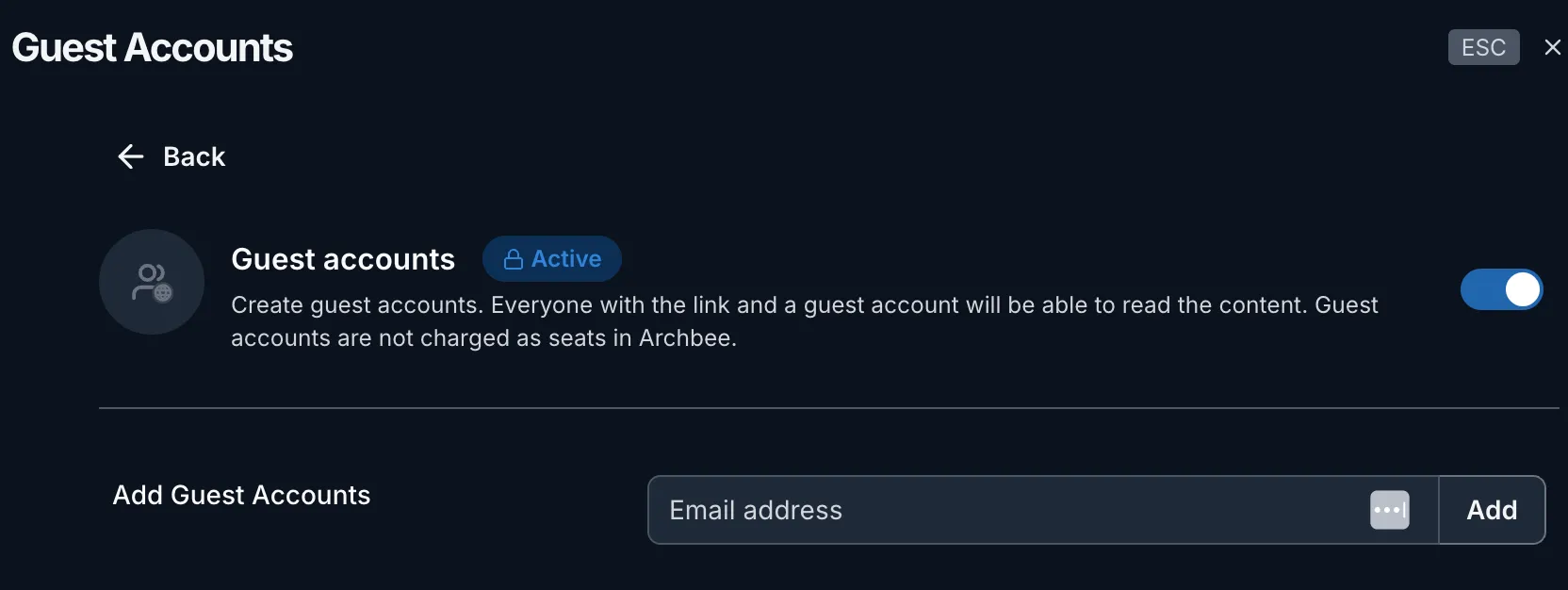
Luo vierastilejä. Kaikki, joilla on linkki ja vierastili, voivat lukea sisällön. Vierastilejä ei laskuteta Archbee-paikkoina.
Yksityiset tilit
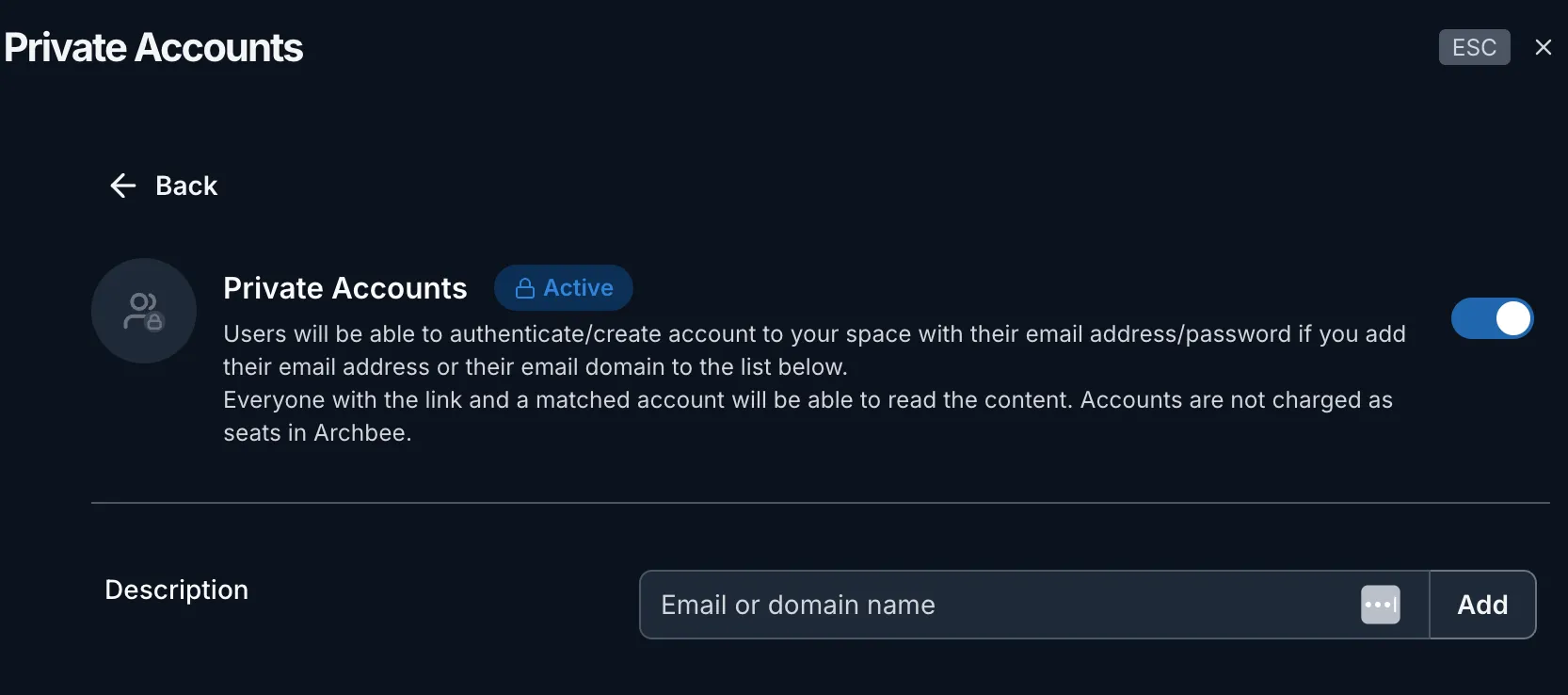
Käyttäjät voivat todentaa itsensä tai luoda tilin spacessasi sähköpostiosoitteellaan ja salasanallaan, jos lisäät heidän sähköpostiosoitteensa tai sähköpostidomaininsa alla olevaan luetteloon.
Kaikki, joilla on linkki ja vastaava tili, voivat lukea sisällön. Tilejä ei laskuteta Archbee-paikkoina.
Luettelo käyttäjistä, joilla on aktiiviset tilit, näkyy 'Active Accounts' -ikkunassa.
Magic Link
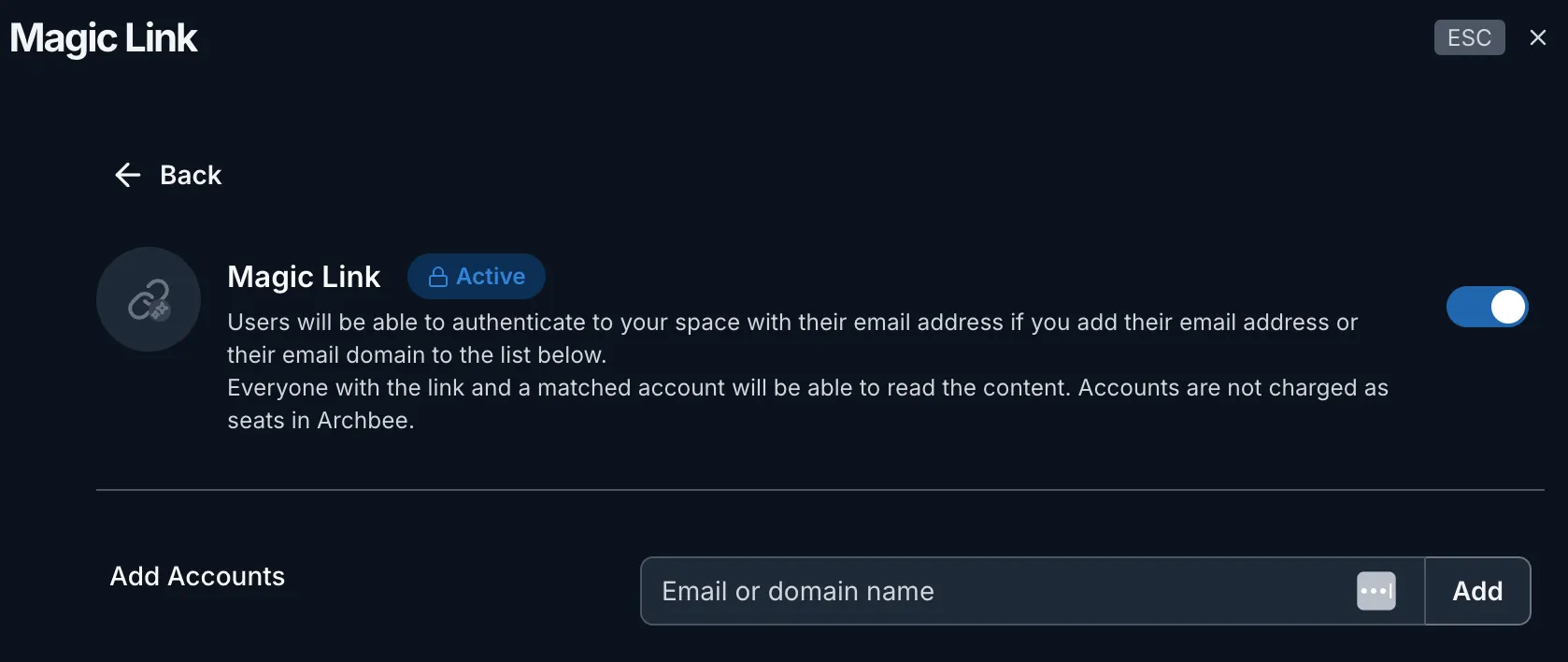
Käyttäjät voivat todentaa itsensä spacessasi sähköpostiosoitteellaan, jos lisäät heidän sähköpostiosoitteensa tai sähköpostidomaininsa alla olevaan luetteloon. Kaikki, joilla on linkki ja vastaava tili, voivat lukea sisällön. Tilejä ei laskuteta Archbee-paikkoina.
Yksityiset linkit
Luo yksityisiä linkkejä tietyille käyttäjäryhmille tai tiimeille. Jokaisella käyttäjäryhmällä tai tiimillä on oma linkkinsä samaan dokumentaatioon, ja voit hallita käyttöoikeuksia näiden linkkien kautta. Pitääkö sinun katkaista pääsy tiimiltä 1? Poista tiimiin 1 liittyvä yksityinen linkki.
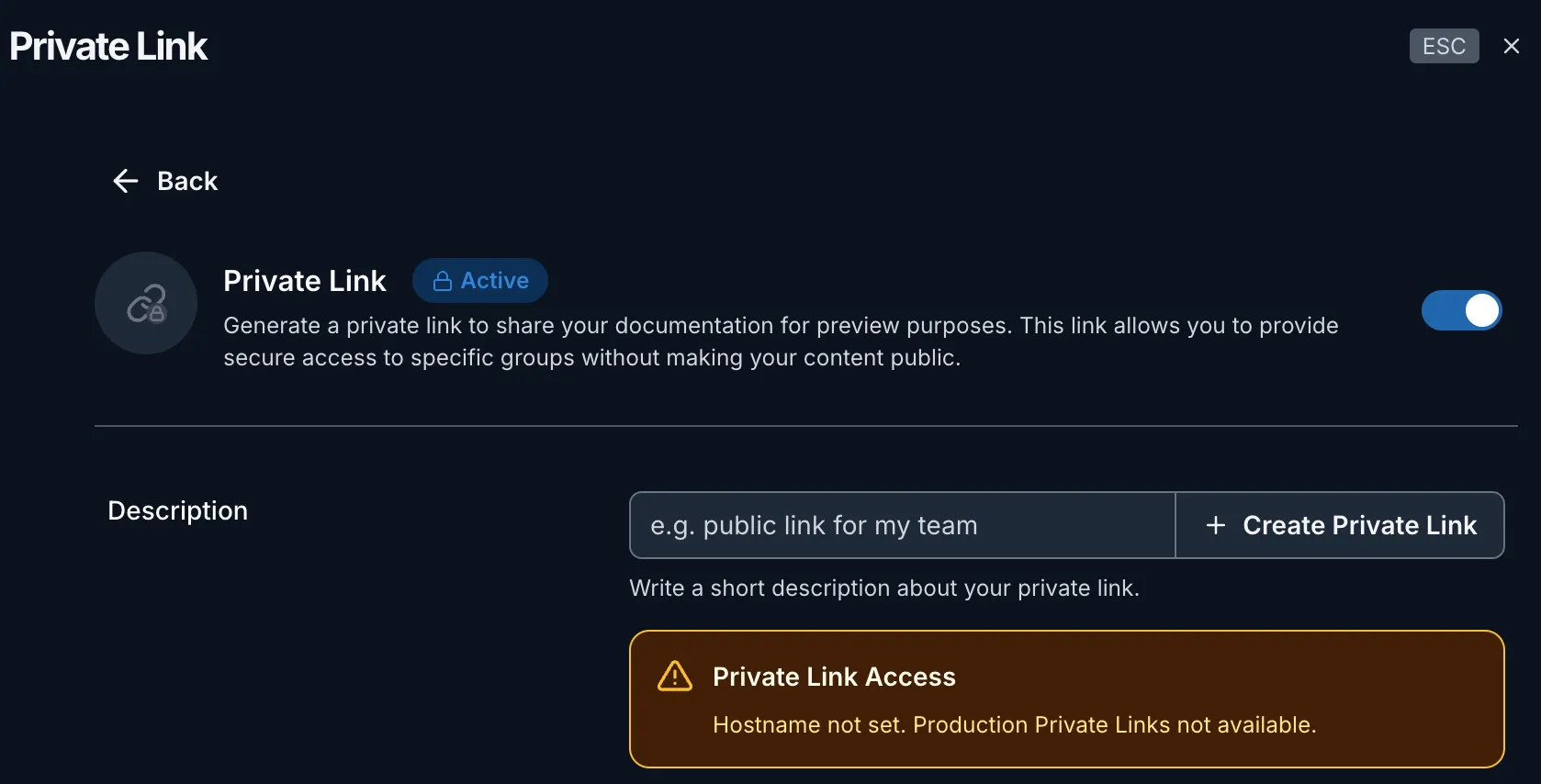
Miten JWT toimii
JWT - salainen vierailijatodennus
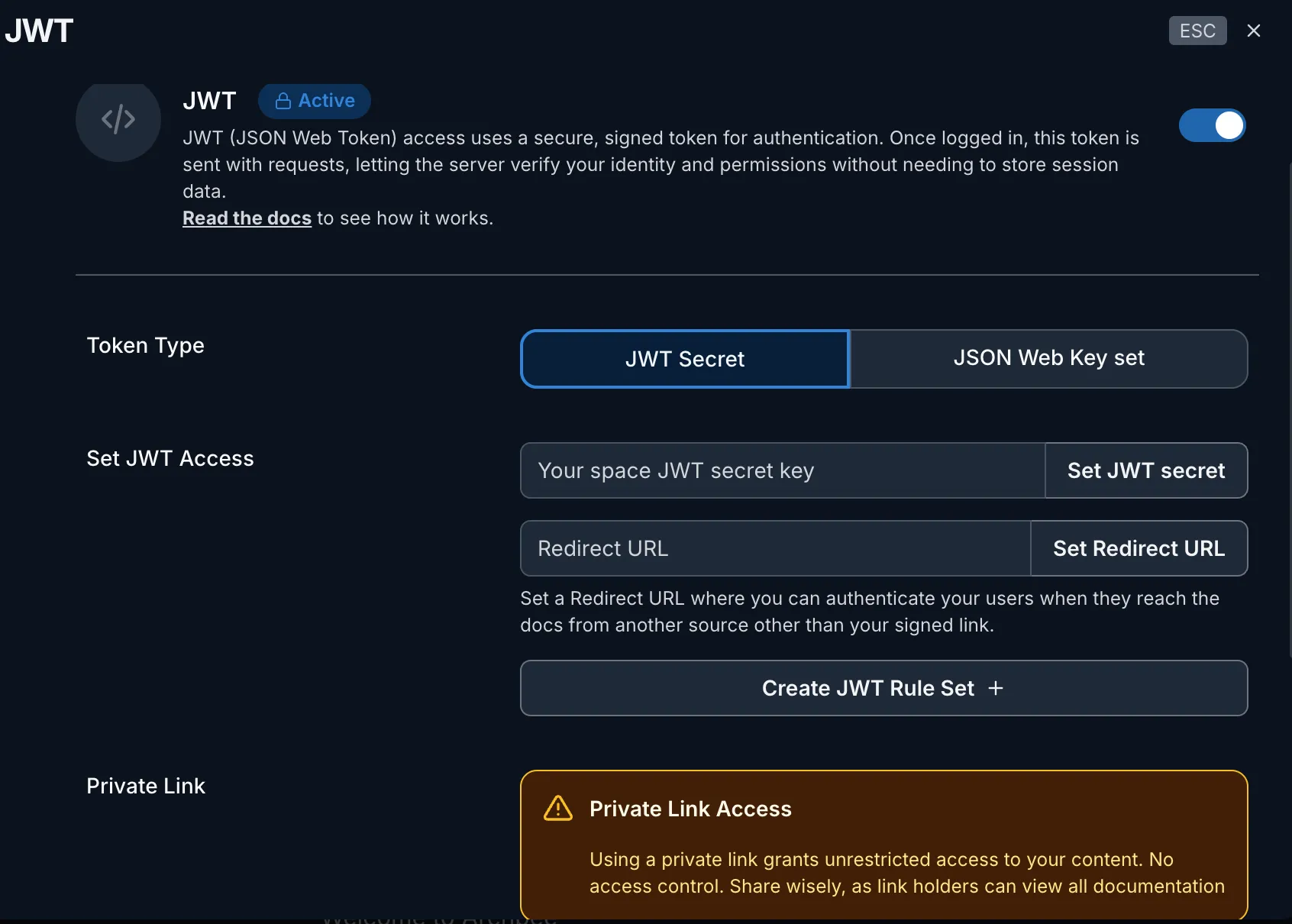
Siirry Spaces-asetuksiin ja määritä JWT-salainen avain, jonka luotte palvelimellanne
JSON WEB Key -vierailijatodennus
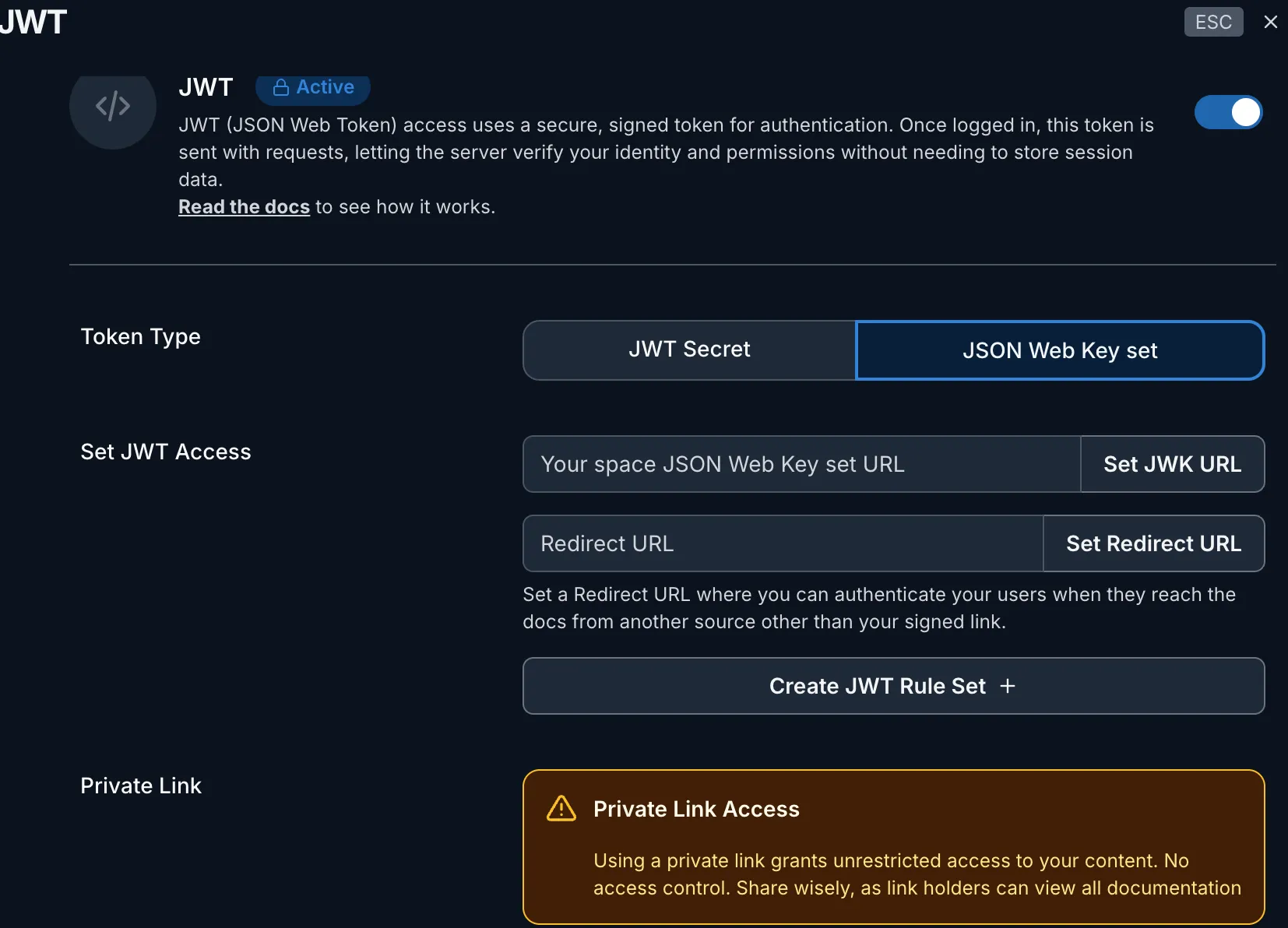
Siirry Spaces-asetuksiin ja määritä JSON WEB Key Set URL. JSON Web Key Set (JWKS) URL on URL-päätepiste, jossa palvelin julkaisee julkiset avaimensa JSON-muodossa.
JWKS URL osoittaa yleensä JSON-dokumenttiin, joka sisältää joukon kryptografisia avaimia allekirjoitusten vahvistamista varten.
Kun Archbee vastaanottaa JWT:n, se voi hakea vastaavan julkisen avaimen JWKS URL:sta ja käyttää sitä JWT:n allekirjoituksen vahvistamiseen varmistaen, ettei tokenia ole peukaloitu ja että luotettu osapuoli on todella myöntänyt sen.
JWKS URL tarjoaa standardoidun tavan asiakkaille hankkia julkiset avaimet, joita tarvitaan JWT-allekirjoitusten vahvistamiseen turvallisesti ja skaalautuvasti.
Tässä on esimerkki jwks.json-tiedostosta:
{
	"keys": [{
		"kid": "1234example=",
		"alg": "RS256",
		"kty": "RSA",
		"e": "AQAB",
		"n": "1234567890",
		"use": "sig"
	}, {
		"kid": "5678example=",
		"alg": "RS256",
		"kty": "RSA",
		"e": "AQAB",
		"n": "987654321",
		"use": "sig"
	}]
}
Luo JWT-token
Käytä jotakin alla olevista esimerkeistä JWT-tokenin luomiseen.
Teidän on myös korvattava URL dokumentaatiosivustonne aliverkkotunnuksella.
const sign = require('jsonwebtoken').sign;

exports.buildArchbeeLoginURL = function() {
  // Optional user credentials that you want to send back to Archbee
  const user = {
    name: 'John',
    email: 'Wick',
  };
  //create a signed token out of the user credentials with the
  //secret you set in Archbee
  const jwtToken = sign(user, '<archbeeJwtSecret>');
  //yourdomain is set in the Custom Domain tab
  const archbeeUrl = 'https://yourdomain.com';

  //create the complete URL containing the signed token that you'll send back to Archbee
  return `${archbeeUrl}?jwt=${jwtToken}&reload`;
};
Tässä on esimerkki JWT-tokenin luomisesta .NET:llä: https://github.com/dragosbulugean/archbee-jwt-dotnet
using JWT;
using JWT.Algorithms;
using JWT.Serializers;

var payload = new Dictionary<string, object>
{
    { "name", "John Wick" },
    { "email", "[email protected]" }
};
const string secret = "TW9zaGVFcmV6UHJpdmF0ZUtleQ";

IJwtAlgorithm algorithm = new HMACSHA256Algorithm(); // symmetric
IJsonSerializer serializer = new JsonNetSerializer();
IBase64UrlEncoder urlEncoder = new JwtBase64UrlEncoder();
IJwtEncoder encoder = new JwtEncoder(algorithm, serializer, urlEncoder);

var jwtToken = encoder.Encode(payload, secret);
var archbeeLink = $"https://docs.yourcompany.com/?jwt={jwtToken}&reload";

Console.WriteLine($"JWT Token: {jwtToken}");
Console.WriteLine($"Archbee Link: {archbeeLink}");
JWT-tokenit ohitetaan Preview/Staging-tilassa
SAML - Security Assertion Markup Language
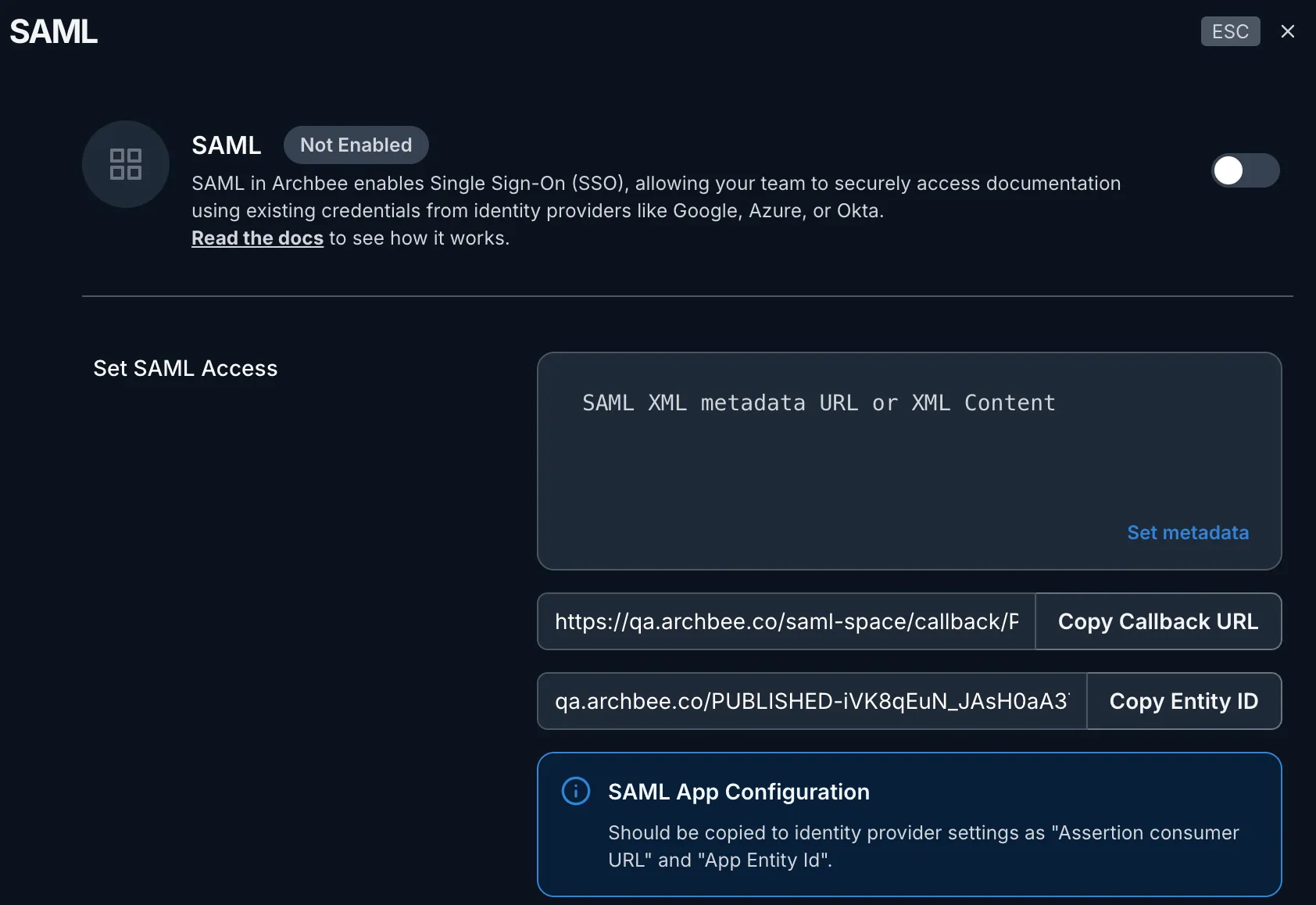
SAML voidaan määrittää julkisen tilan käyttöä varten samalla tavalla kuin tiimi-integraatiota varten, katso SAML-integraatio saadaksenne tarkemmat vaiheet kunkin palveluntarjoajan määrittämiseen.
Huomaa, että syötteenä tarvitaan vain metadata-URL. Oletamme myös, että tila isännöidään jo mukautetussa verkkotunnuksessa.
Tällä tavalla, julkaistun tilan linkki reititetään uuden SAML-sovelluksen kautta; näin ollen vain palveluntarjoajan sovelluksessa määritetyt jäsenet voivat käyttää julkista portaalia.
SAML:n määrittäminen julkiseksi käyttöoikeuksien hallinnaksi
Siirry kohtaan Azure Services -> Microsoft Entra ID -> "+Add" -> App registration
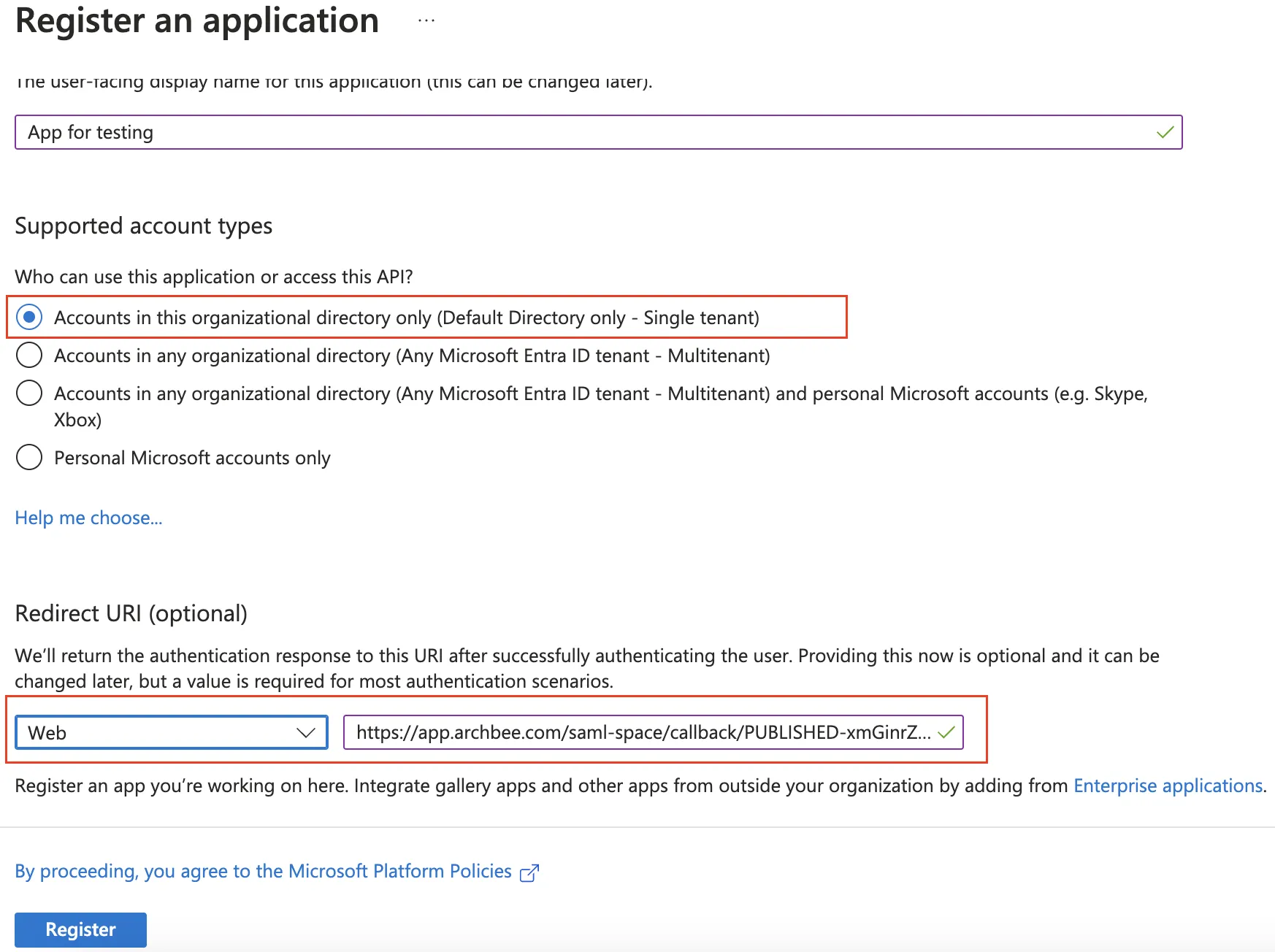
Valitse "Accounts in this organizational directory only -Single tenant" ja liitä CallBack URL kohdasta Archbee Space Settings ->Public Access Control -> SAML kenttään "Redirect URI" kuten alla olevassa kuvassa valitsemalla Web auth:
Napsauta "Register"
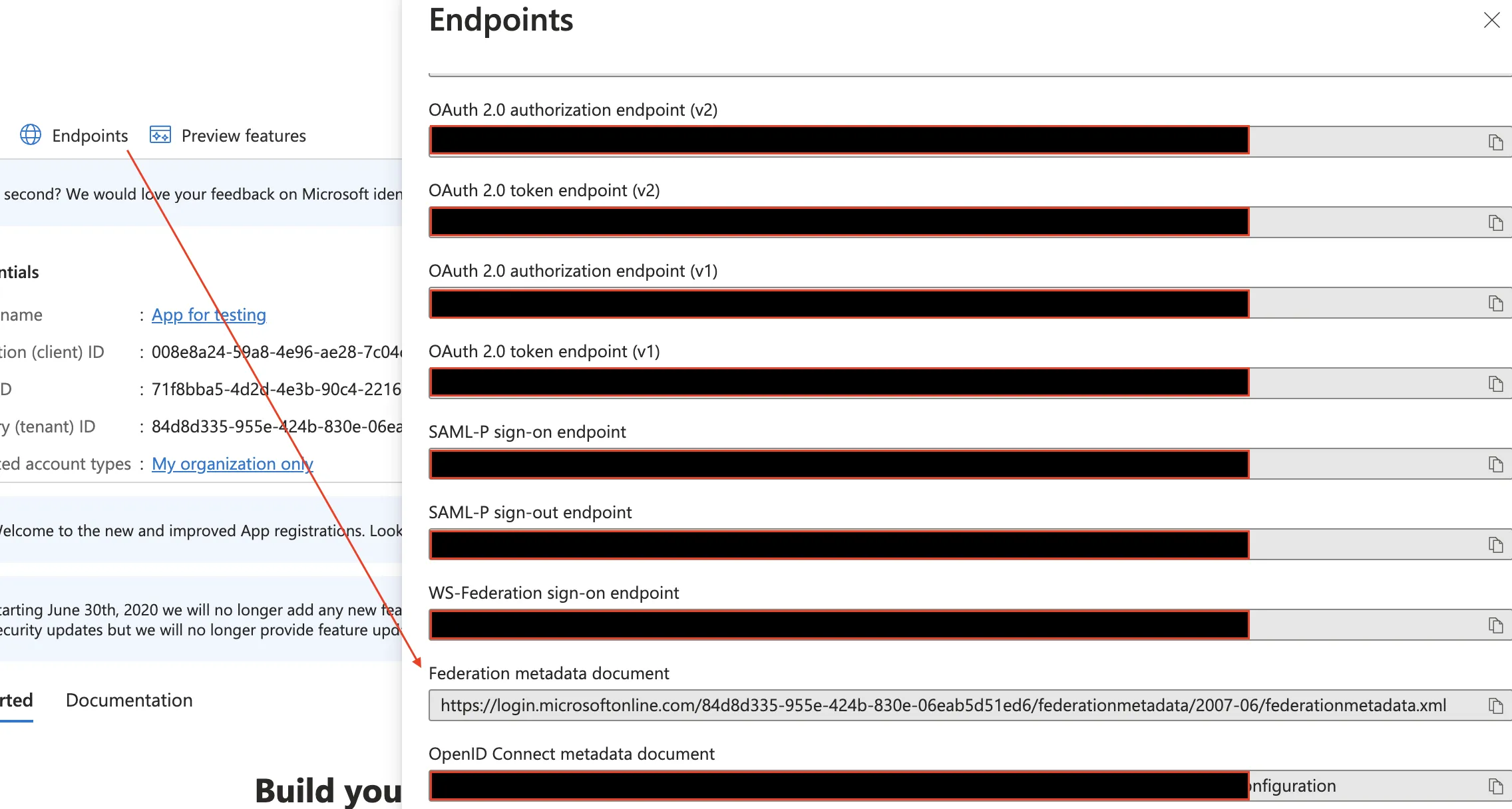
Siirry Azureen äskettäin luodussa sovelluksessa kohtaan "Endpoints" ja kopioi "Federation metadata document" Azure Appista Archbee Space Settings -> Public Access Control -> SAML kohtaan "Set SAML Metatada URL"
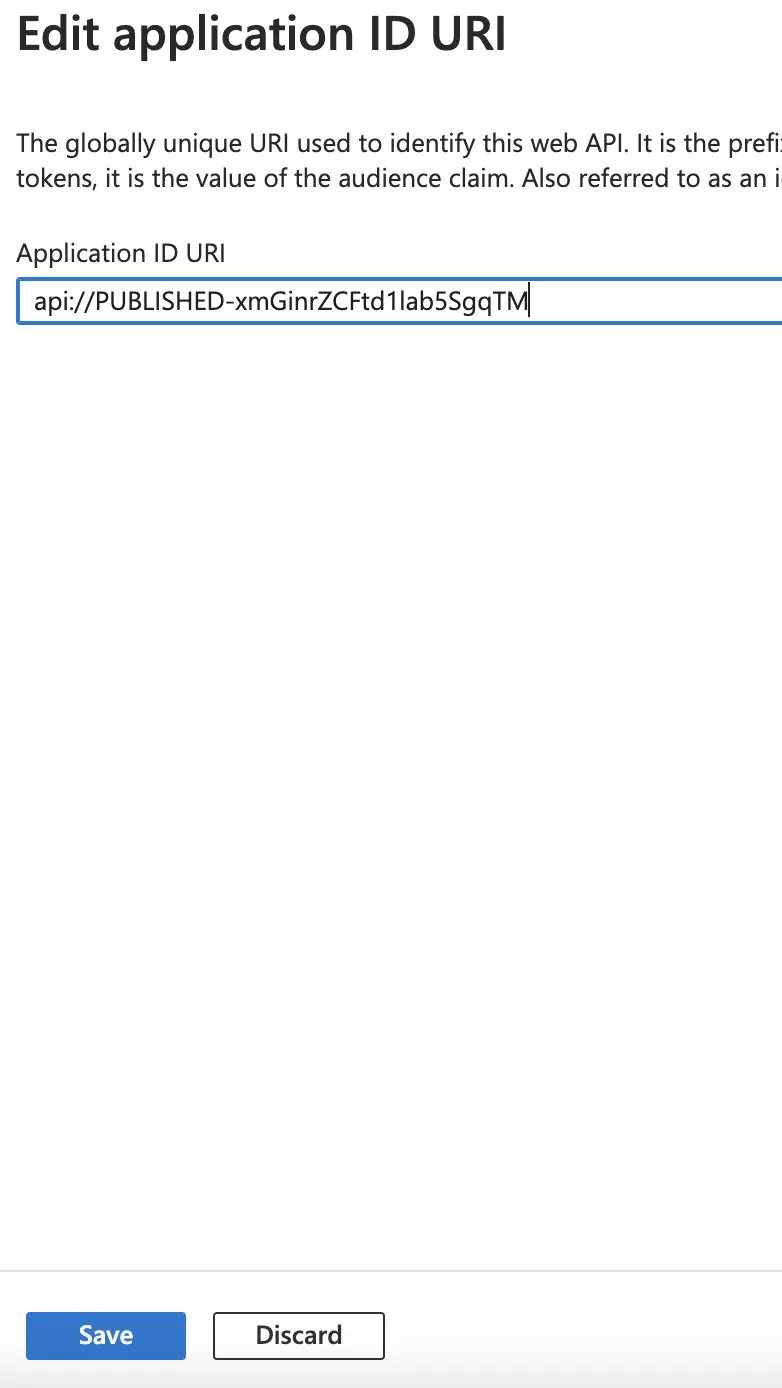
Archbeessa luodaan yksilöllinen Entity ID, kopioi "api://PUBLISHED..." -linkki Azure Appiin - Expose an API -> Add -> Fill Up the URL -> Save it
Siirry Archbee-tilaasi ja julkaise se uudelleen
Yritä käyttää linkkiä ja testaa SAML-todennus
Esikatseluasetukset
Tämän ominaisuuden avulla voit simuloida todennusasetuksia hallitussa esikatseluympäristössä ennen käyttöönottoa sisäisille käyttäjille.
Tarkoitus
Ota tämä asetus käyttöön, jotta voit ottaa käyttöön todennussuojauksen esikatseluympäristössäsi, mikä rajoittaa pääsyn vain sisäisille käyttäjille. Tämä auttaa varmistamaan todennusmäärityksesi, käyttäjien käyttöpolut ja suojausasetukset paljastamatta muutoksia julkisuuteen.
Käyttöönotto
- Siirry Public Access Control -osioon kohdassa Space Settings
- Valitse mikä tahansa todennusmenetelmä
- Poista Esikatseluasetukset käytöstä
- Julkaise muutoksesi esikatseluun ja testaa todennusta

Monitodennus
Multi-Authentication-ominaisuuden avulla voit ottaa käyttöön useamman kuin yhden todennusmenetelmän dokumentaatioportaalisi käyttöön. Tämä antaa käyttäjillesi joustavuutta ja parantaa käytettävyyttä.
Miten se toimii
Public Access Control -asetuksissa voit ottaa käyttöön useita todennusmenetelmiä samanaikaisesti. Portaaliisi pääsevät käyttäjät voivat todentautua millä tahansa käytössä olevalla menetelmällä.
Käyttötapausesimerkki
Jos otat käyttöön sekä Yksityinen linkki- että Salasana-todennuksen, käyttäjät voivat käyttää dokumentaatiotasi joko seuraavasti:
- Turvallinen yksityinen linkki, jonka jaat heidän kanssaan
- Tai yhteinen salasana, jonka määrität
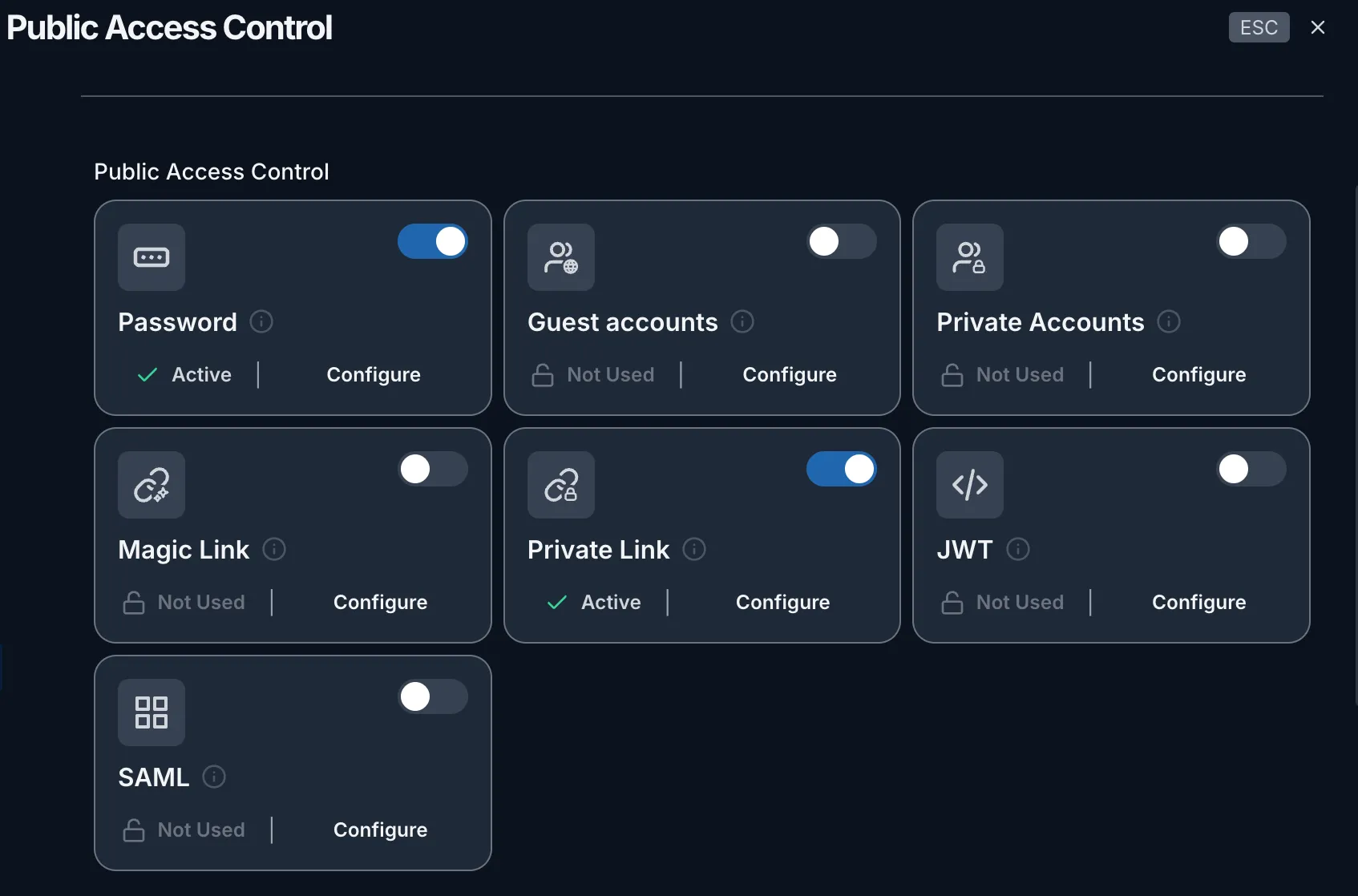
Vain käyttäjille, jotka täyttävät jonkin käytössä olevan todennusmenetelmän vaatimukset, myönnetään pääsy. Voit poistaa minkä tahansa menetelmän käytöstä milloin tahansa Public Access Control -asetusten valintakytkimellä.