Openbare toegangskontroles
By verstek het 'n publieke Space geen verifikasiemetode nie, maar u kan 'n paar kies en stel:
- Space-wye wagwoord;
- Gasrekeninge, waar u handmatig e-pos + wagwoord-kombinasies skep en dit aan u gebruikers versprei;
- Magiese skakels, waar u spesifieke e-posadresse of hele domeine invoer, en gebruikers sal verifieer deur 'n skakel te gebruik wat ons na hul e-posadres stuur;
- Privaat Rekeninge, waar u spesifieke domeine byvoeg om gebruikers toe te laat om rekeninge te verifieer/skep met hul e-posadres
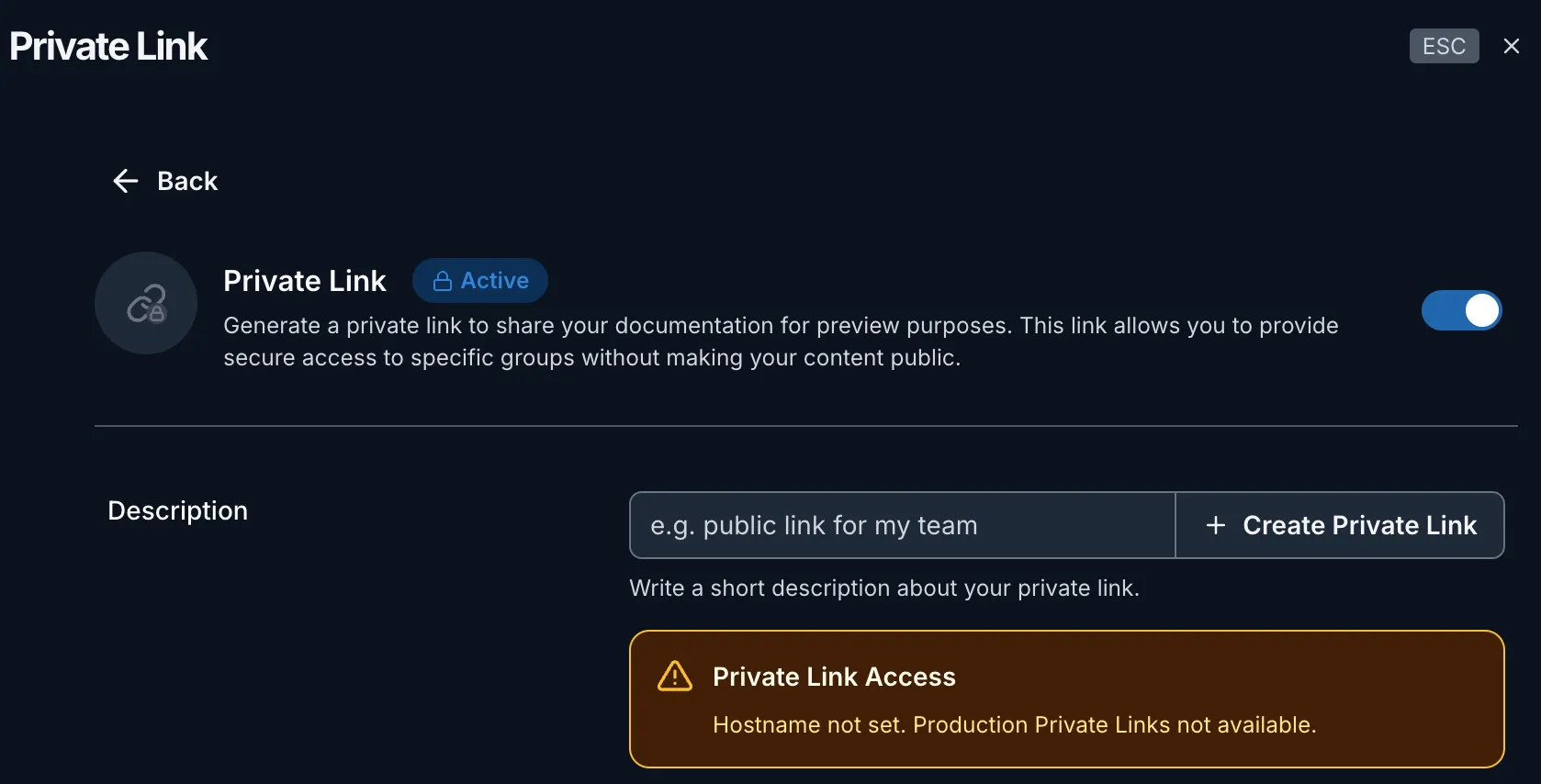
- Private Skakels, waar u private skakels kan genereer en dit met u gebruikers en spanne deel. Bestuur toegangskontrole per gebruikersgroep via skakels;
- JWT, waar u ontwikkelingspan 'n JWT genereer met 'n geheime sleutel wat u in ons UI voorsien, en dit dan as deel van 'n skakel aan ons teruggee. Dit is die maklikste om te bestuur, maar dit sal ontwikkelaartyd vereis.
- SAML, wanneer u 'n eksterne toepassing het wat as 'n router na u space-domein kan optree, sodat die publieke portaal slegs deur lede toegang verkry kan word wat ingestel is in verskaffers soos Google, Azure, Okta.
Geen
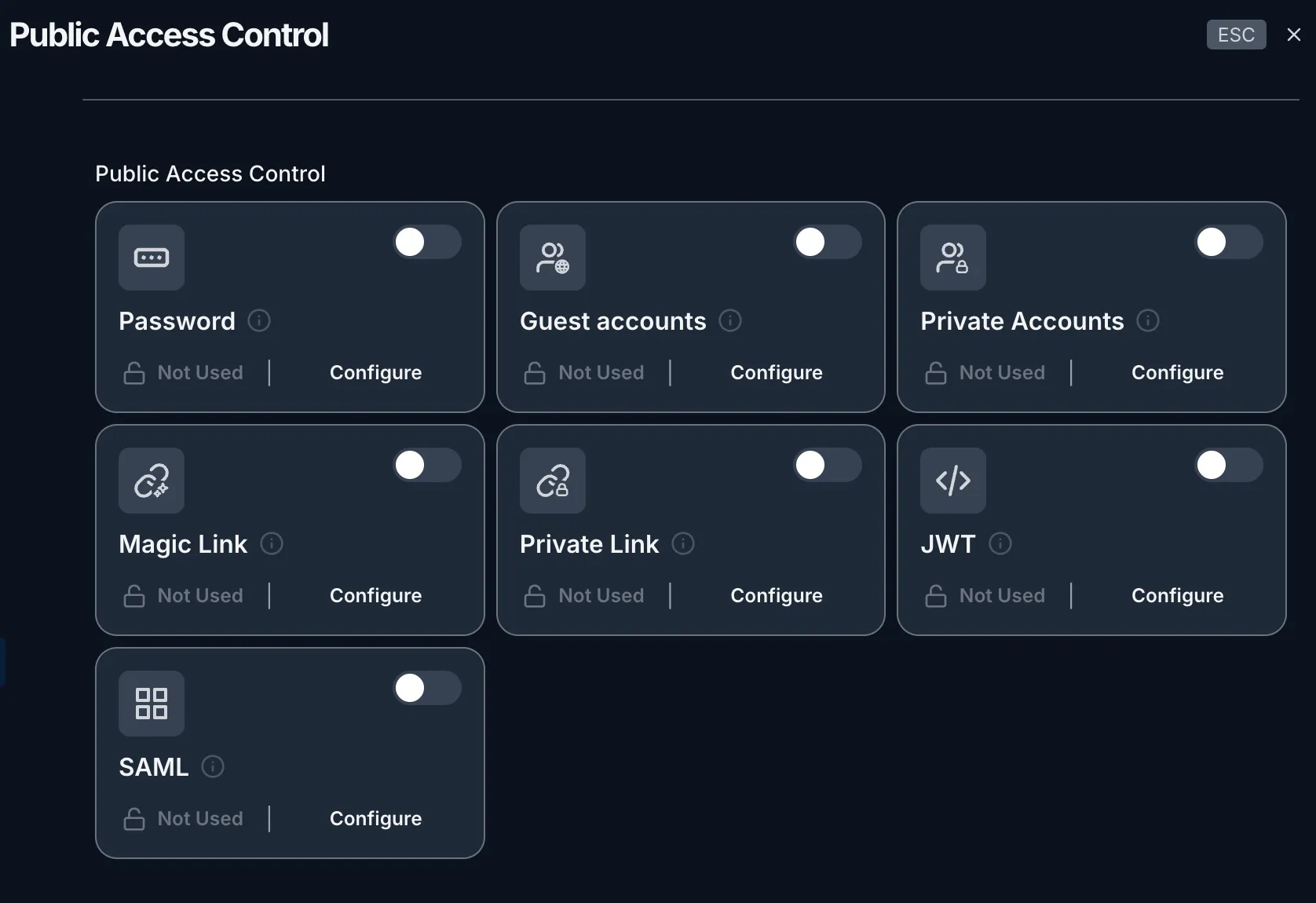
Die verstekgedrag is ingestel as Geen, wat beteken dit is publiek beskikbaar. U kan na kontroles verander om toegang vir lesers te beperk.
Almal met die skakel sal die inhoud kan lees.
Skakels is veilig om te deel omdat hulle kriptografies gegenereer en onraaisbaar is.
Wanneer u die inhoud vir spesifieke lesers wil beperk, probeer enige van die opsies hieronder.
Gasrekeninge
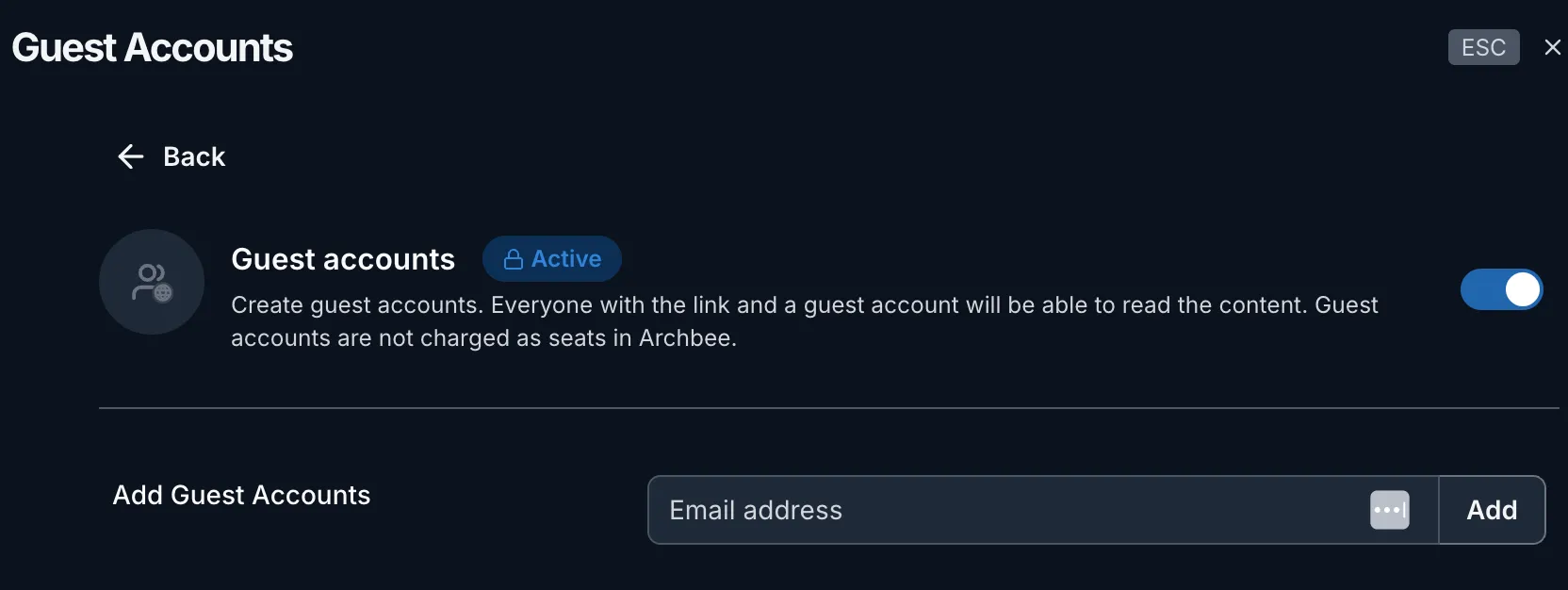
Skep gasrekeninge. Almal met die skakel en 'n gasrekening sal die inhoud kan lees. Gasrekeninge word nie as sitplekke in Archbee gehef nie.
Privaat Rekeninge
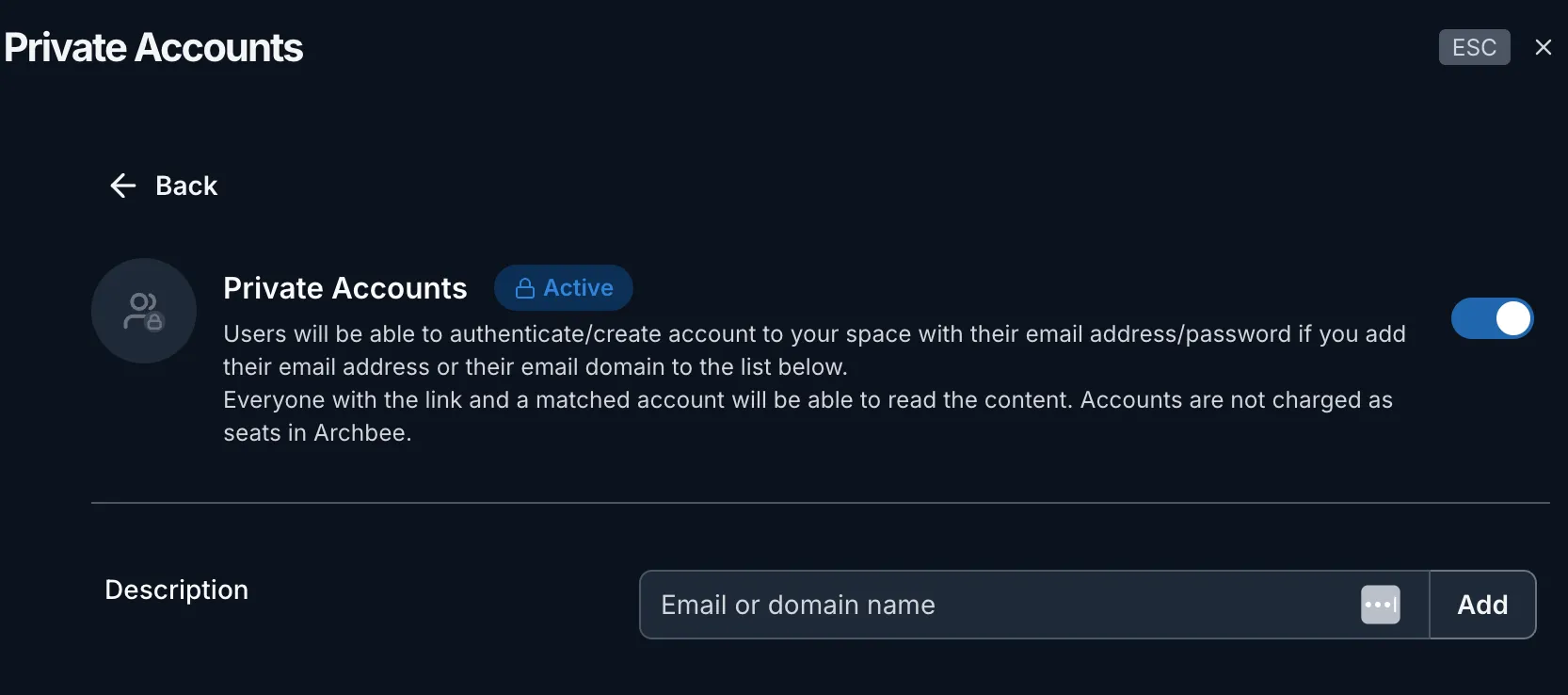
Gebruikers sal in staat wees om te verifieer/'n rekening te skep in u space met hul e-posadres/wagwoord as u hul e-posadres of hul e-posdomein by die lys hieronder voeg.
Almal met die skakel en 'n ooreenstemmende rekening sal die inhoud kan lees. Rekeninge word nie as sitplekke in Archbee gehef nie.
Die lys van gebruikers met aktiewe rekeninge sal in die 'Active Accounts'-venster verskyn.
Magic Link
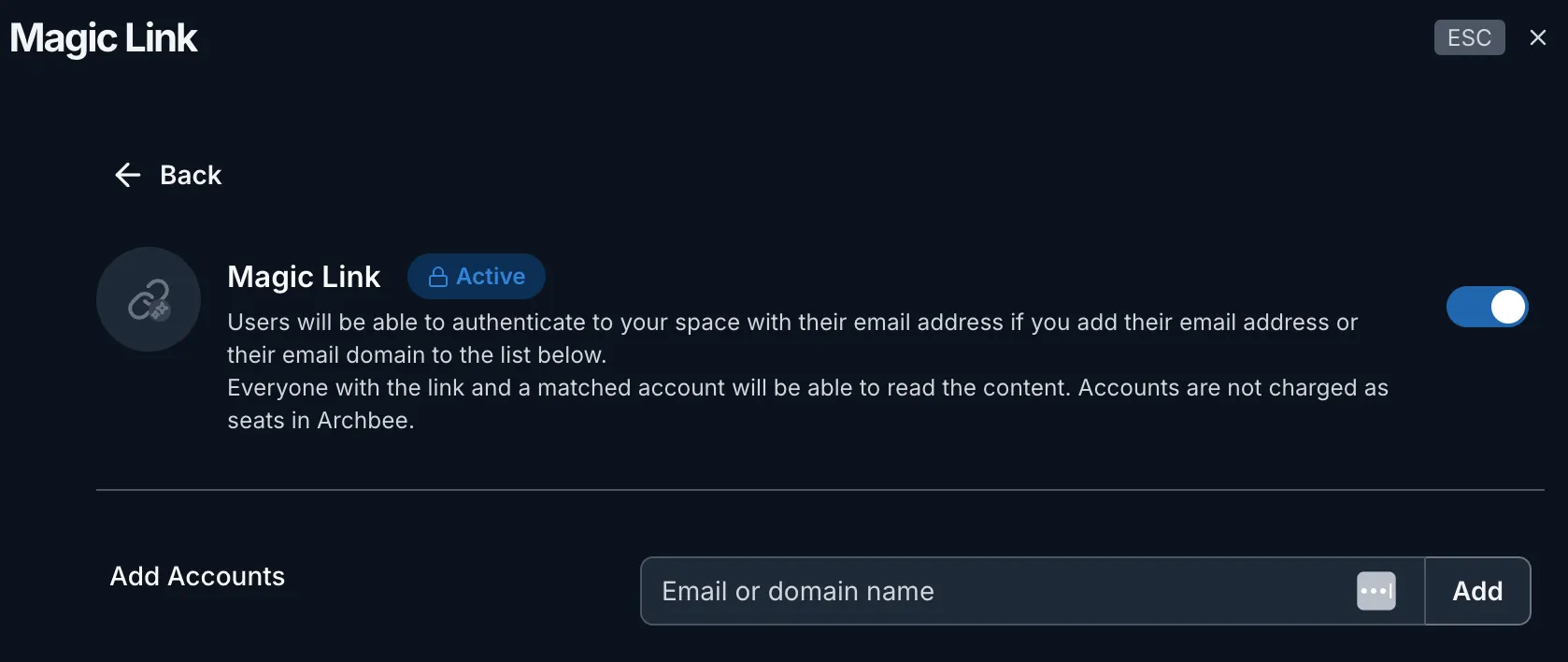
Gebruikers sal in staat wees om met hul e-posadres aan u space te verifieer as u hul e-posadres of hul e-posdomein by die lys hieronder voeg. Almal met die skakel en 'n ooreenstemmende rekening sal die inhoud kan lees. Rekeninge word nie as sitplekke in Archbee gehef nie.
Private skakels
Genereer private skakels vir spesifieke gebruikersgroepe/spanne. Elke gebruikersgroep/span sal hul eie skakel na dieselfde dokumentasie hê en u kan toegangskontrole via hierdie skakels bestuur. Moet u toegang vir span 1 sny? Skrap die private skakel wat met span 1 geassosieer word.
Hoe JWT werk
JWT - geheime besoeker-verifikasie
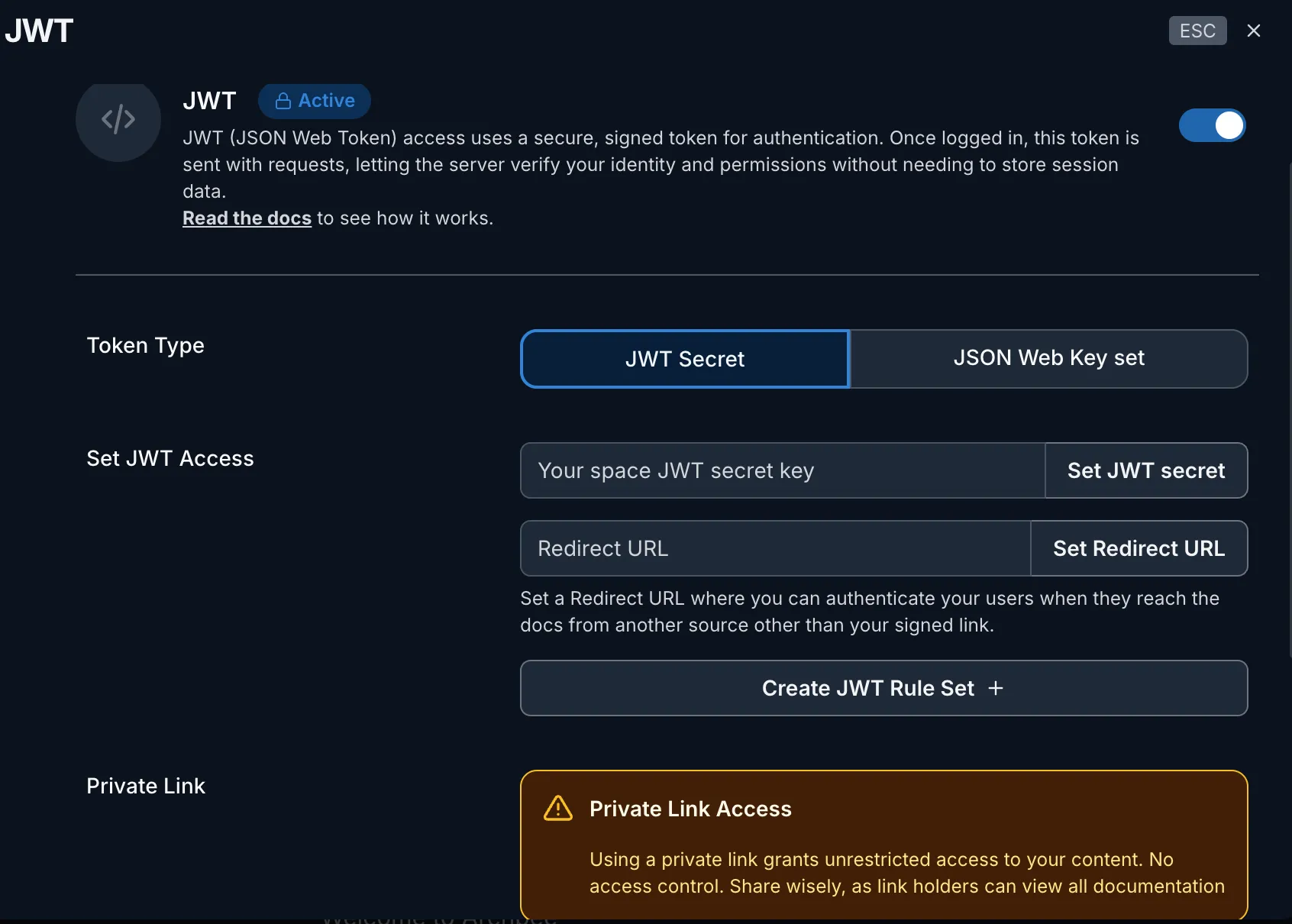
Gaan na die Spaces-instellings en stel 'n JWT geheime sleutel in wat u op u bediener genereer
JSON WEB Key besoeker-verifikasie
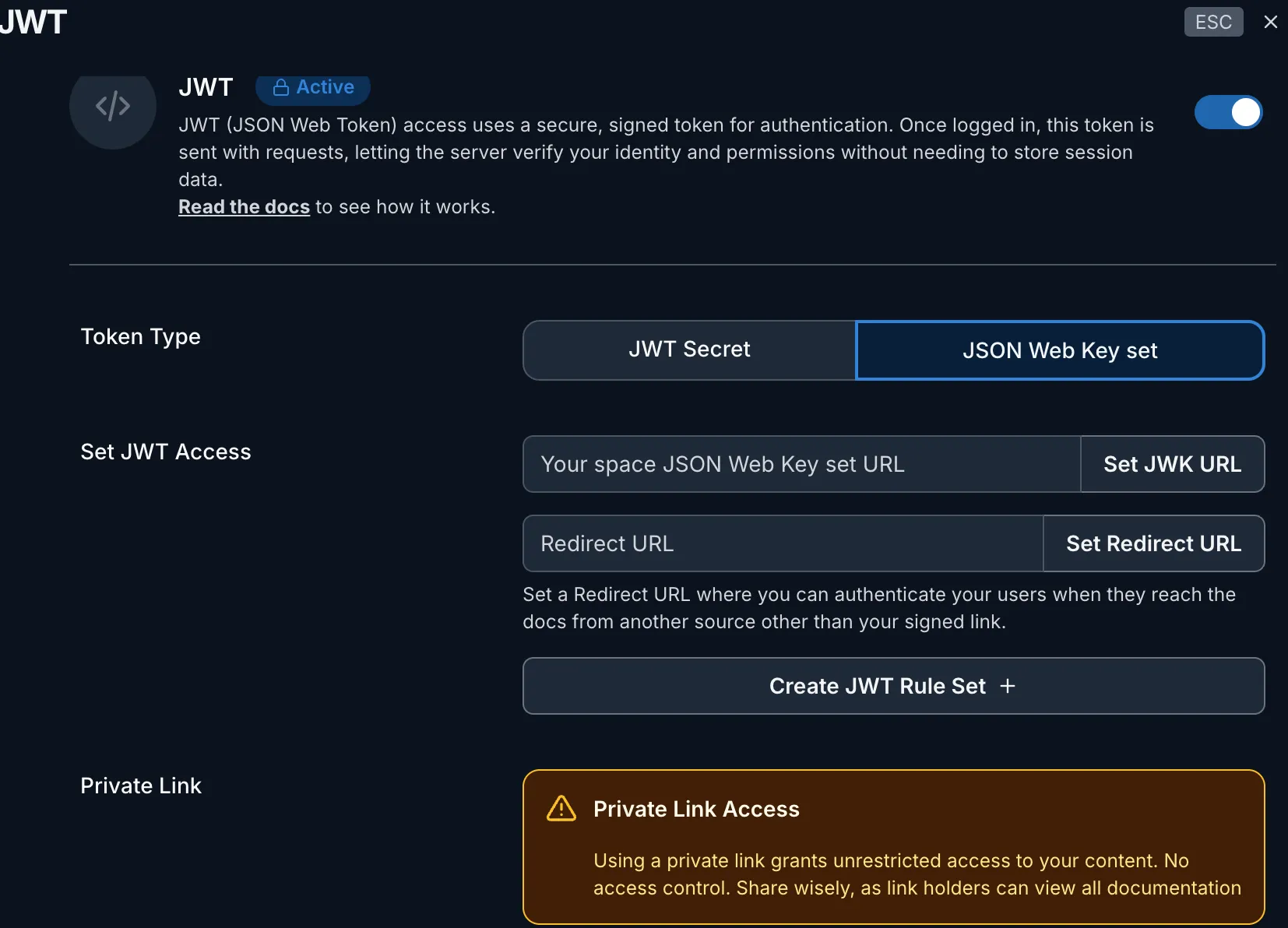
Gaan na die Spaces-instellings en stel 'n JSON WEB Key Set URL in. 'n JSON Web Key Set (JWKS) URL is 'n URL-endpunt waar 'n bediener sy publieke sleutels in JSON-formaat publiseer.
Die JWKS URL wys tipies na 'n JSON-dokument wat 'n skikking van kriptografiese sleutels bevat wat gebruik word om handtekeninge te verifieer.
Wanneer Archbee 'n JWT ontvang, kan dit die ooreenstemmende publieke sleutel vanaf die JWKS URL verkry en dit gebruik om die JWT se handtekening te verifieer, wat verseker dat daar nie met die token gepeuter is nie en dat dit inderdaad deur 'n vertroude party uitgereik is.
'n JWKS URL bied 'n gestandaardiseerde manier vir kliënte om die publieke sleutels te verkry wat benodig word om JWT-handtekeninge op 'n veilige en skaalbare manier te verifieer.
Hier is 'n voorbeeld van 'n jwks.json lêer:
{
	"keys": [{
		"kid": "1234example=",
		"alg": "RS256",
		"kty": "RSA",
		"e": "AQAB",
		"n": "1234567890",
		"use": "sig"
	}, {
		"kid": "5678example=",
		"alg": "RS256",
		"kty": "RSA",
		"e": "AQAB",
		"n": "987654321",
		"use": "sig"
	}]
}
Genereer die JWT-token
Gebruik een van die voorbeelde hieronder om die JWT-token te genereer.
U moet ook die URL vervang met die subdomein van u dokumentasie-webwerf.
const sign = require('jsonwebtoken').sign;

exports.buildArchbeeLoginURL = function() {
  // Optional user credentials that you want to send back to Archbee
  const user = {
    name: 'John',
    email: 'Wick',
  };
  //create a signed token out of the user credentials with the
  //secret you set in Archbee
  const jwtToken = sign(user, '<archbeeJwtSecret>');
  //yourdomain is set in the Custom Domain tab
  const archbeeUrl = 'https://yourdomain.com';

  //create the complete URL containing the signed token that you'll send back to Archbee
  return `${archbeeUrl}?jwt=${jwtToken}&reload`;
};
Hier is 'n voorbeeld om 'n JWT-token met .NET te genereer: https://github.com/dragosbulugean/archbee-jwt-dotnet
using JWT;
using JWT.Algorithms;
using JWT.Serializers;

var payload = new Dictionary<string, object>
{
    { "name", "John Wick" },
    { "email", "[email protected]" }
};
const string secret = "TW9zaGVFcmV6UHJpdmF0ZUtleQ";

IJwtAlgorithm algorithm = new HMACSHA256Algorithm(); // symmetric
IJsonSerializer serializer = new JsonNetSerializer();
IBase64UrlEncoder urlEncoder = new JwtBase64UrlEncoder();
IJwtEncoder encoder = new JwtEncoder(algorithm, serializer, urlEncoder);

var jwtToken = encoder.Encode(payload, secret);
var archbeeLink = $"https://docs.yourcompany.com/?jwt={jwtToken}&reload";

Console.WriteLine($"JWT Token: {jwtToken}");
Console.WriteLine($"Archbee Link: {archbeeLink}");
JWT-tokens word op Preview/Staging omseil
SAML - Security Assertion Markup Language
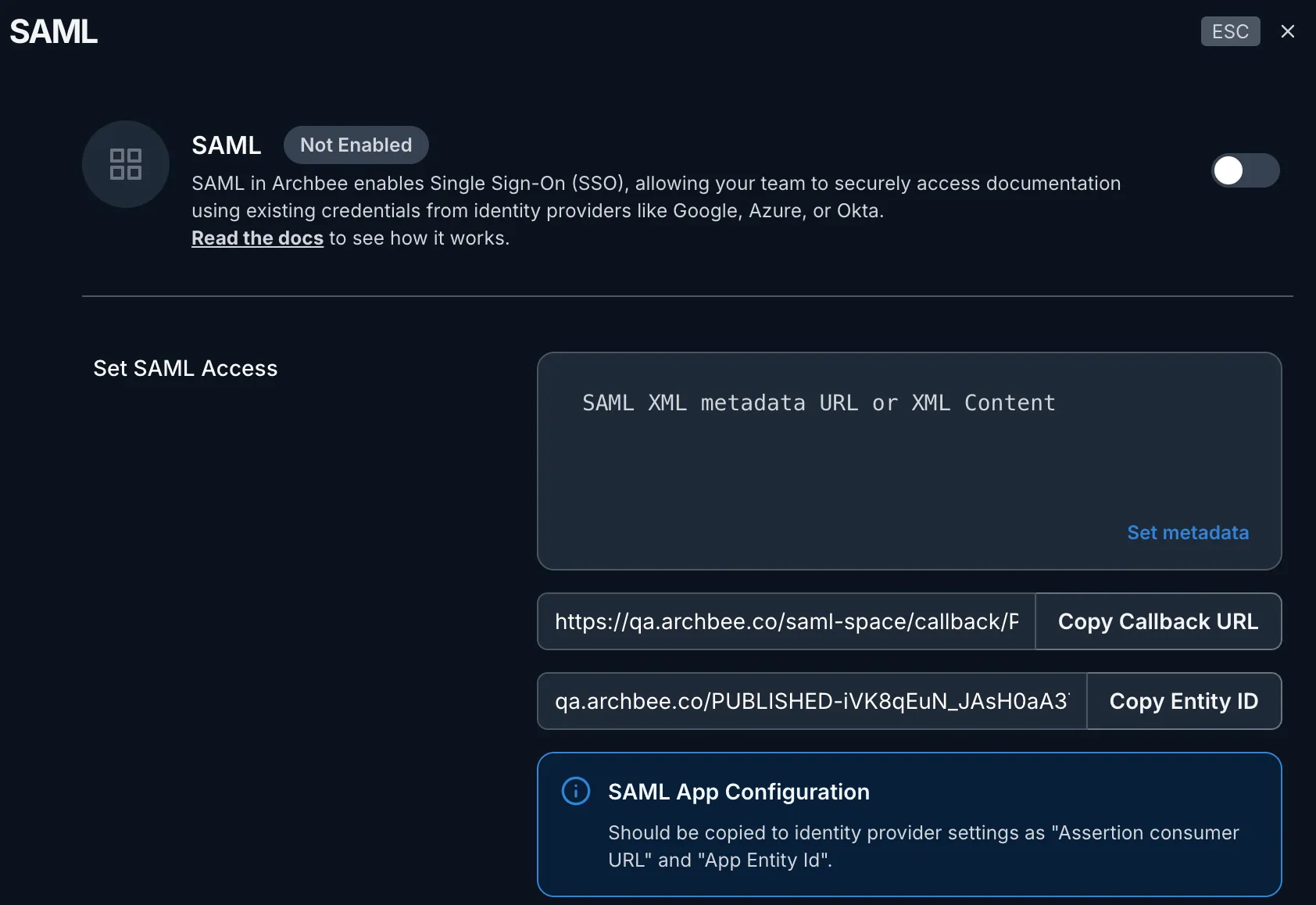
SAML kan vir publieke ruimte-toegang op dieselfde manier as vir spanintegrasie gekonfigureer word, sien SAML-integrasie vir meer gedetailleerde stappe rakende die opstelling van elke verskaffer.
Neem kennis dat slegs die metadata-URL as invoer benodig word. Ons neem ook aan dat die ruimte reeds op 'n pasgemaakte domein gehuisves word.
Op hierdie manier, sal die gepubliseerde ruimteskakel deur die nuwe SAML-toepassing gerouteer word; dus kan slegs lede wat in die verskaffertoepassing opgestel is toegang tot die publieke portaal verkry.
Hoe om SAML as 'n publieke toegangsbeheer op te stel
Gaan na Azure Services -> Microsoft Entra ID -> "+Add" -> App registration
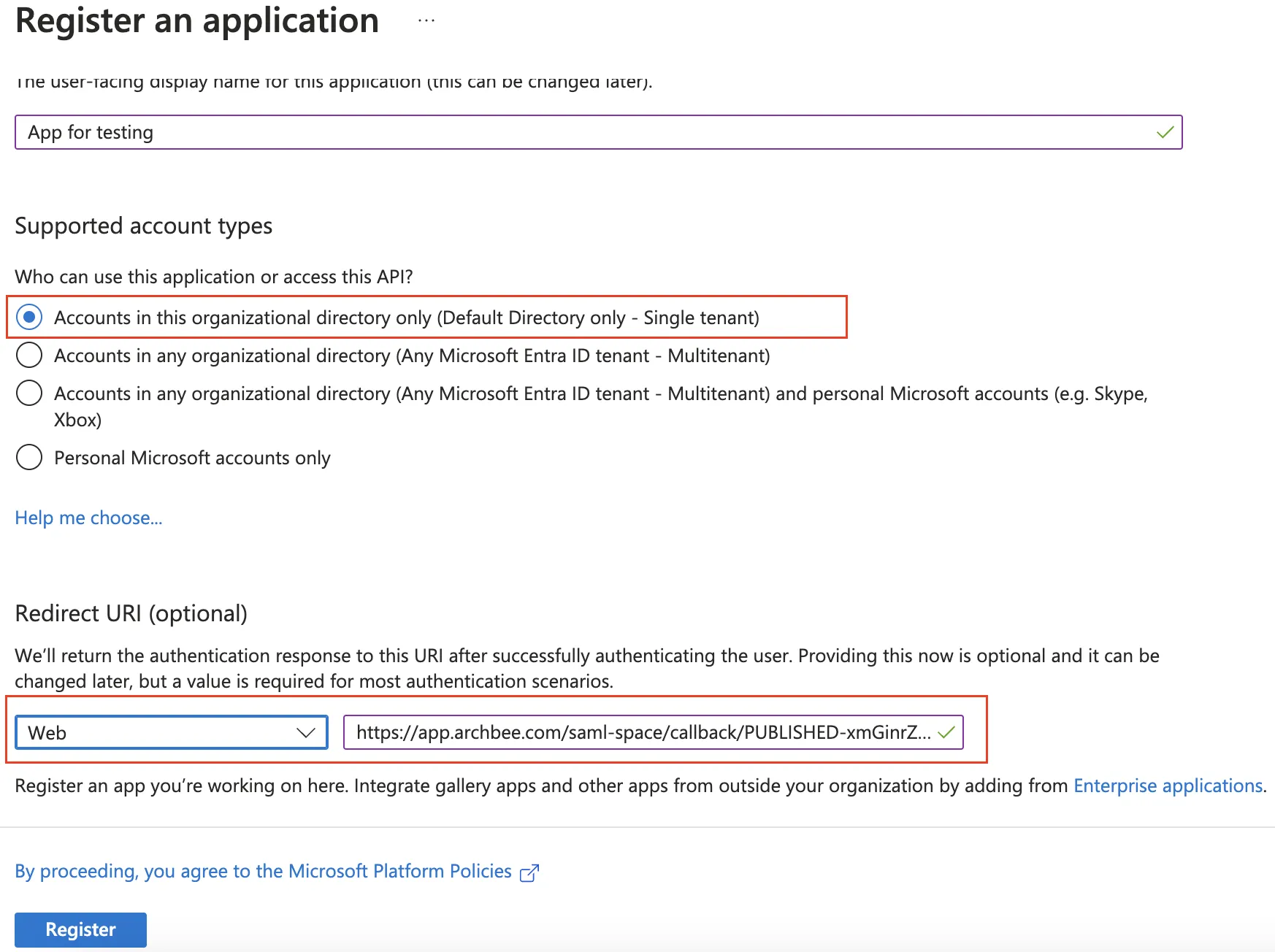
Kies "Accounts in this organizational directory only -Single tenant" en plak die CallBack URL vanaf Archbee Space Settings ->Public Access Control -> SAML in "Redirect URI" soos in die onderstaande beeld, en kies Web auth:
Klik op "Register"
Op die nuutgeskepte toepassing in Azure, gaan na "Endpoints" en kopieer die "Federation metadata document" vanaf die Azure App na Archbee Space Settings -> Public Access Control -> SAML in die "Set SAML Metatada URL"
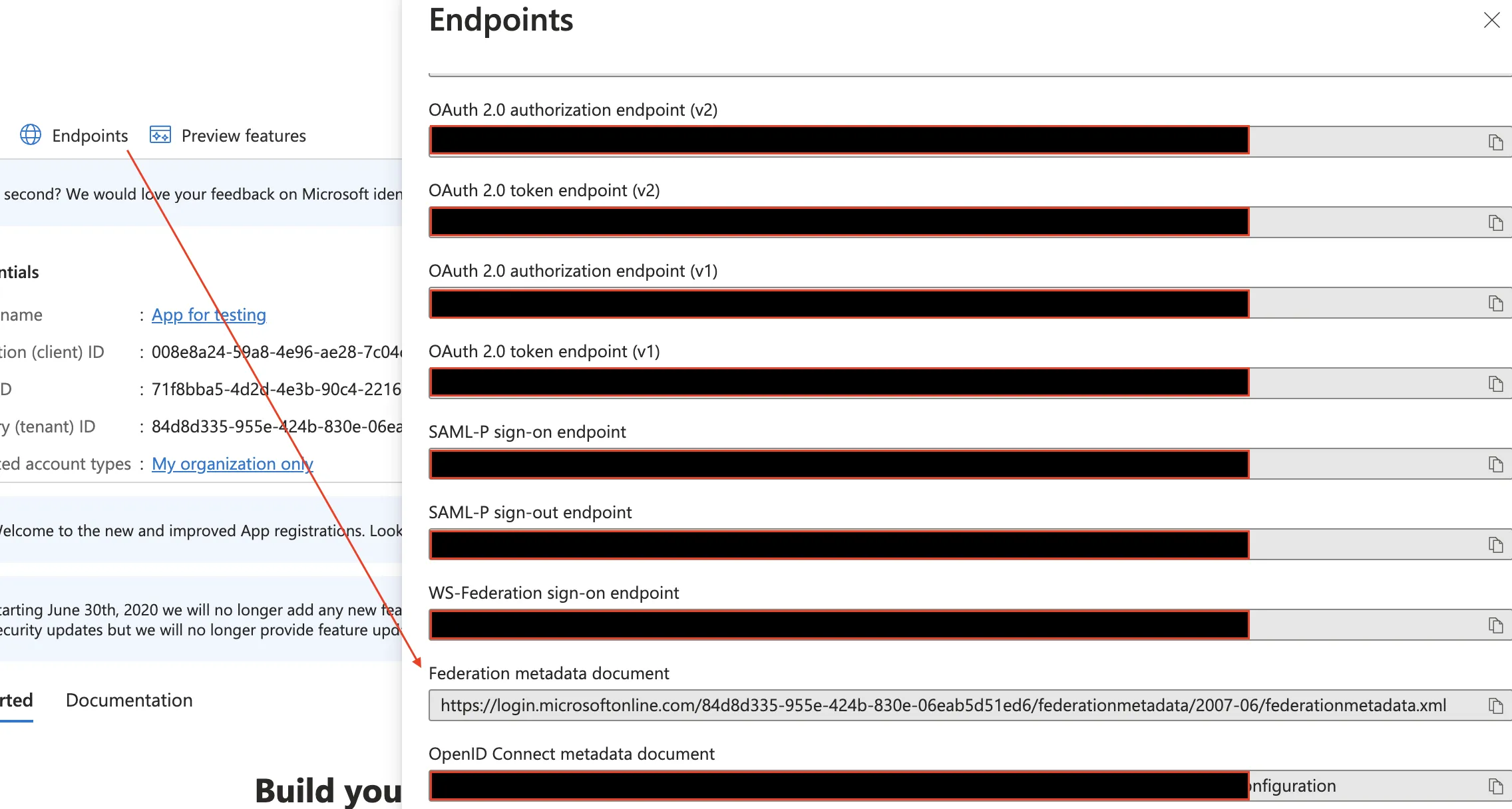
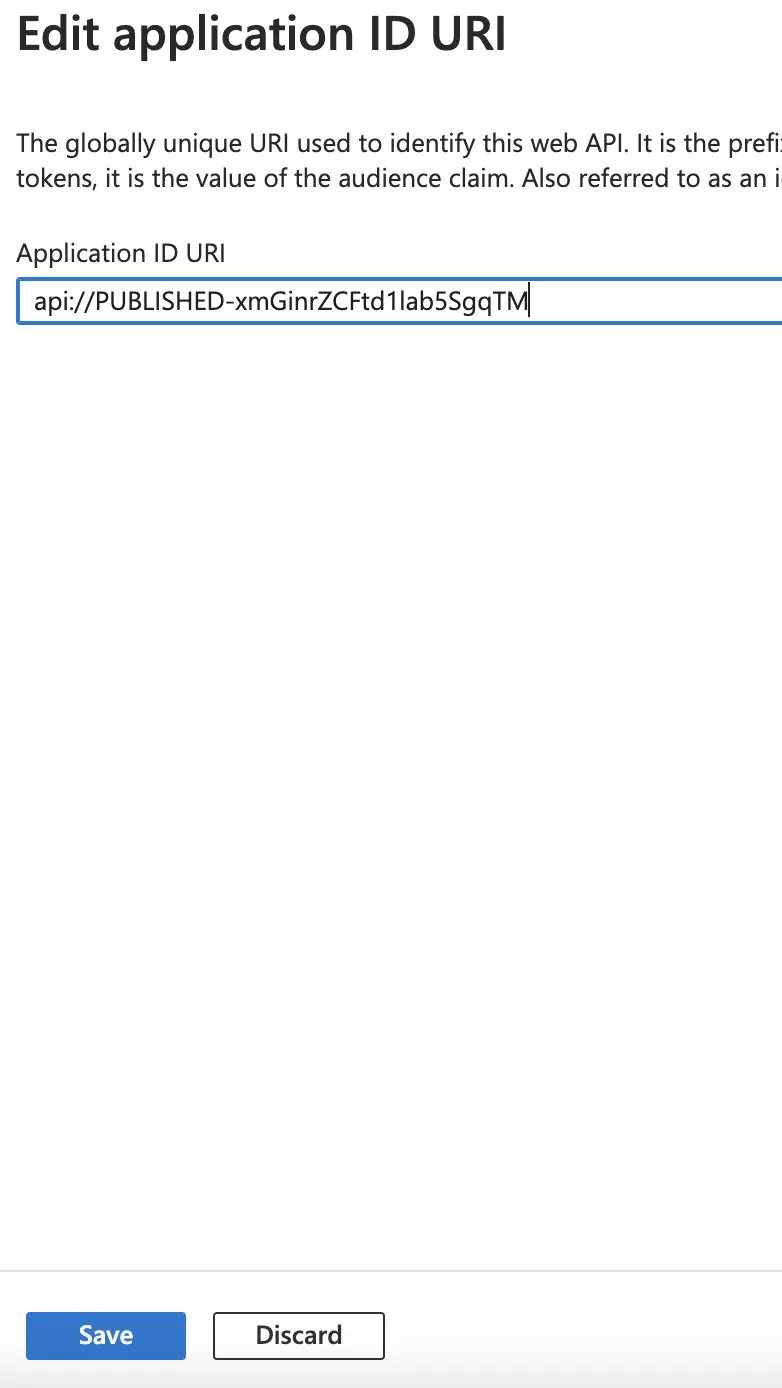
'n Unieke Entity ID sal in Archbee gegenereer word, kopieer die "api://PUBLISHED..." skakel in u Azure App - Expose an API -> Add -> Vul die URL in -> Stoor dit
Gaan na u Archbee space en publiseer dit weer
Probeer om toegang tot die skakel te kry en toets die SAML-authentisering
Preview Settings
Hierdie funksie laat u toe om authentiseringinstellings in 'n beheerde voorskou-omgewing te simuleer voordat dit vir interne gebruikers regstreeks gaan.
Doel
Aktiveer hierdie instelling om verifikasiebeskerming vir jou voorskou-omgewing, toegang te beperk tot slegs interne gebruikers. Dit help om u auth-konfigurasies, gebruikerstoegangsvloeie en beskermingsinstellings te verifieer sonder om veranderinge aan die publiek bloot te stel.
Hoe om te aktiveer
- Navigeer na die Public Access Control-afdeling terwyl u in Space Settings is
- Kies enige authentiseringsmetodes
- Skakel die Voorskou-instellings af
- Publiseer u veranderinge na Preview en toets die authentisering

Multi-Authentication
Die Multi-Authentication-funksie laat u toe om meer as een authentiseringsmetode te aktiveer vir toegang tot u dokumentasieportaal. Dit gee u gebruikers buigsaamheid en verbeter toeganklikheid.
Hoe dit werk
Vanaf die Public Access Control-instellings kan u verskeie authentiseringsmetodes gelyktydig aanskakel. Gebruikers wat toegang tot u portaal verkry, sal met enige een van die geaktiveerde metodes kan authentiseer.
Gebruiksgevalvoorbeeld
As u beide Privaat skakel en Wagwoord aktiveer, kan gebruikers toegang tot u dokumentasie verkry deur een van die volgende te gebruik:
- 'n Veilige private skakel wat u met hulle deel
- Of 'n algemene wagwoord wat u definieer
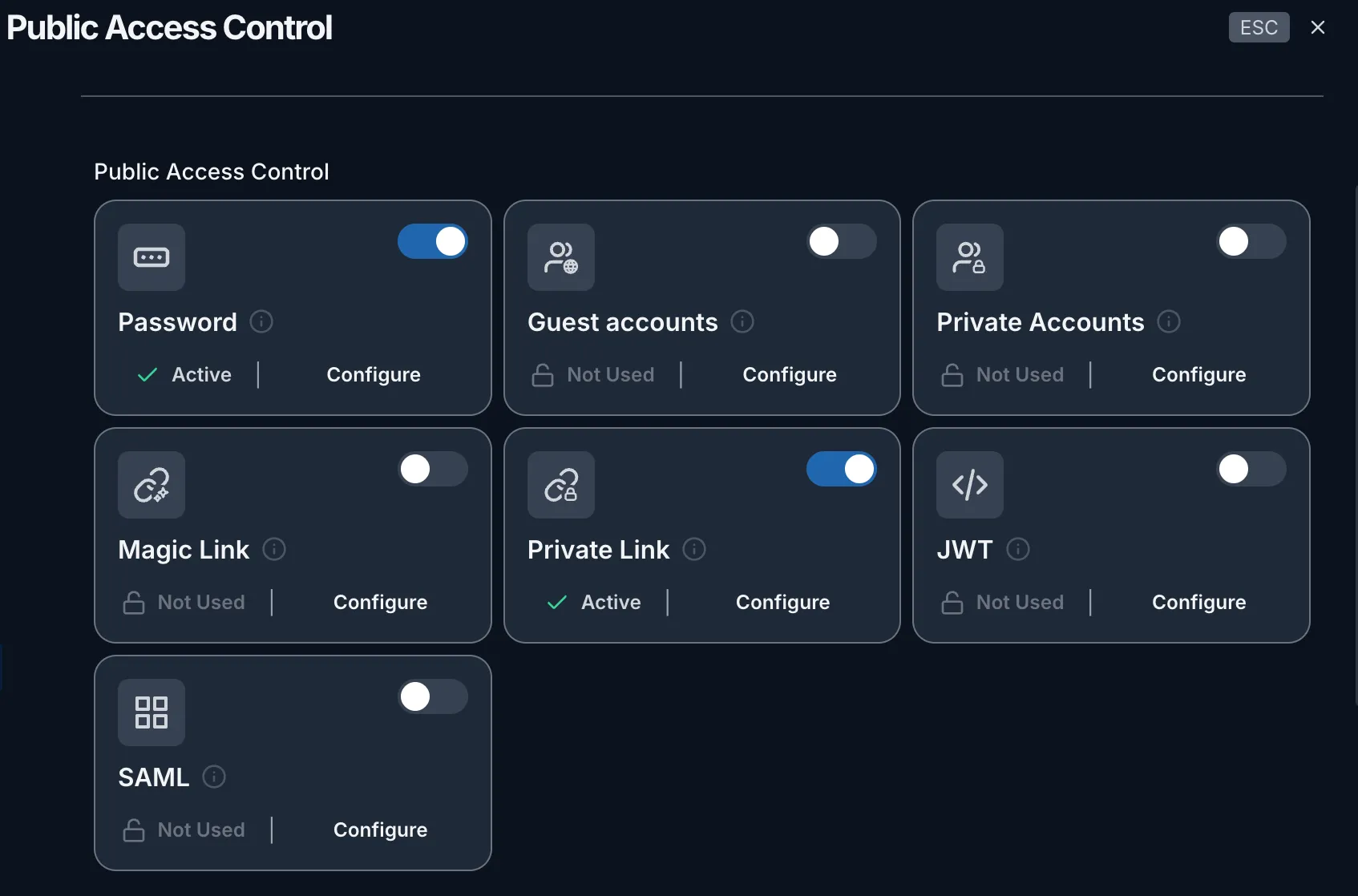
Slegs gebruikers wat aan een van die geaktiveerde authentiseringsmetodes voldoen, sal toegang kry. U kan enige metode enige tyd deaktiveer via die wisselskakelaar in die Public Access Control-instellings.