Workflow
Diseñamos el bloque de Flujo de trabajo para ayudarte a crear y organizar procesos paso a paso en tu documentación.
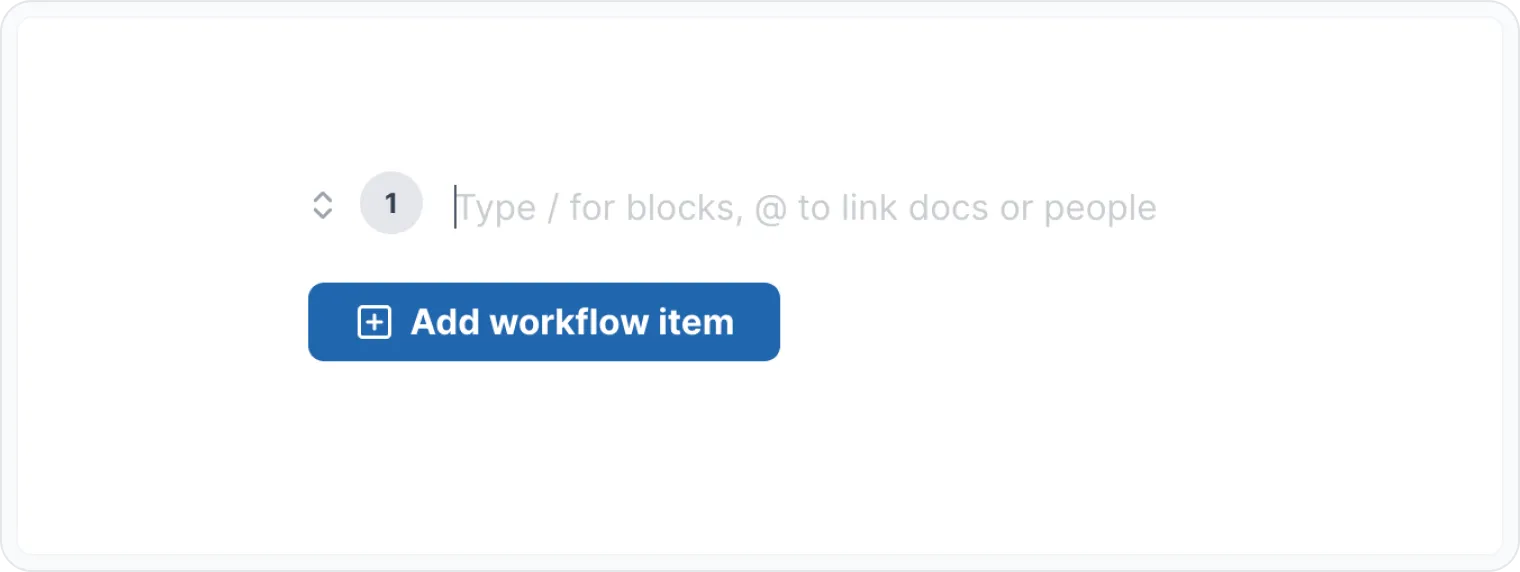
Este potente bloque permite la integración fluida de otros bloques dentro de cada elemento del flujo de trabajo, permitiéndote crear documentación de procesos detallada y visualmente atractiva.
¿Por qué usarlo?
- Claridad mejorada Al dividir los procesos en pasos manejables, mejoras la legibilidad y la comprensión para tu audiencia.
- Mejor organización El bloque de Flujo de trabajo proporciona un marco estructurado para tu contenido, lo que facilita la navegación y la comprensión.
- Atractivo visual El diseño visualmente atractivo del bloque mejora la presentación general de tu documentación.
- Flexibilidad El bloque de Flujo de trabajo admite bloques anidados, lo que te permite agregar detalles y contexto adicionales dentro de cada paso.
¿Cómo usar el bloque de flujo de trabajo?
Insertar un bloque de Workflow
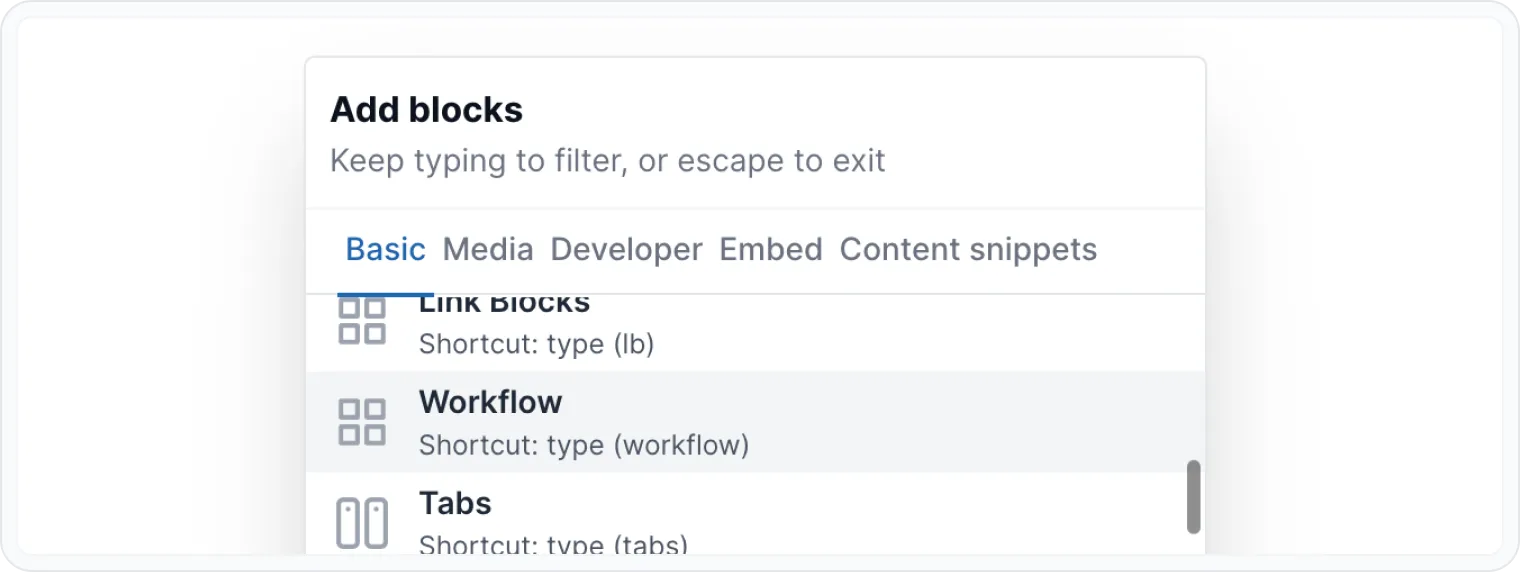
- Presiona / en un párrafo vacío para abrir el menú de bloques de Archbee, escribe workflow y presiona Enter. También puedes desplazarte para encontrar el bloque.
- También puedes escribir directamente (workflow) en un párrafo vacío para cambiarlo a un bloque Workflow.
- Haz clic dentro del paso y comienza a escribir para crear tu primer paso. Puedes dar estilo al contenido como desees usando el Menú WYSIWYG.
Agregar pasos
- Usa el botón + Agregar elemento de workflow para crear pasos adicionales.
- Para editar un paso, simplemente haz clic en él y realiza los cambios.
Reordenar pasos
Haz clic en las flechas de mover ( ↕ ) y arrastra y suelta pasos para reorganizar su orden dentro del workflow.
Los pasos en tu bloque Workflow se renumerarán automáticamente al reordenarlos.
Eliminar pasos
- Haz clic en el paso que deseas eliminar.
- Elimina todo el contenido dentro de este paso.
- Presiona Backspace para eliminar el paso.
Los pasos en tu bloque Workflow se renumerarán automáticamente al reordenarlos.
Agregar bloques anidados
Dentro de un paso puedes agregar bloques de contenido anidados (por ejemplo, imágenes, código, etc.).
Presiona / en un párrafo vacío dentro de un paso para abrir el menú de bloques de Archbee. Aquí puedes agregar:
Bloques Básicos
Bloques para Desarrolladores
Además, la mayoría de nuestras integraciones funcionan dentro del bloque workflow. Puedes agregar incrustaciones de otras herramientas como Loom, Figma, Miro, Lucidcharts y más.
Consulta la página de Bloques Incrustados para más información.
Ejemplos
Sabemos que has visto muchos bloques de flujo de trabajo en nuestra documentación, pero este es superior a los demás.
Elige tu corte
- Calidad — Opta por un corte de primera como ribeye, solomillo o porterhouse.
- Grosor — Busca un filete de al menos 2.5 cm (1 pulgada) de grosor para lograr la mejor ternura y jugosidad.
Preparación
- Secar — Elimina el exceso de humedad con toallas de papel.
- Sazonar — Espolvorea generosamente con sal y pimienta negra recién molida.
- Dejar reposar — Deja que el filete repose a temperatura ambiente durante unos 30 minutos.
Cocción
- Calentar — Precalienta tu parrilla o sartén a alta temperatura (alrededor de 450°C/840°F).
- Sellar — Cocina durante 3-4 minutos por lado para término medio, o ajusta según tu preferencia.
- Reposar — Deja reposar el filete durante 5-10 minutos antes de servir.
¡Disfruta!
- Rebanar — Corta el filete contra la fibra para obtener rebanadas más tiernas.
- Servir — Acompaña con tus guarniciones favoritas como papas asadas, espárragos a la parrilla o una ensalada fresca.
👨🍳 Disfruta del jugoso y sabroso filete 🥩 que has preparado expertamente.
Encontrar otros bloques
Descubre nuevas formas y bloques para crear páginas de documentación impresionantes y funcionales.
¿Necesitas ayuda? ⬇️
Usa la burbuja de chat azul en la esquina inferior derecha.
O prueba el Chat de IA (desde la barra de búsqueda) para respuestas rápidas.
Tu opinión importa
Usa el siguiente formulario de comentarios, de manera anónima.
O haz una pregunta en la sección de Preguntas y Respuestas y nuestro equipo o la IA te dará una solución.