Tabelle
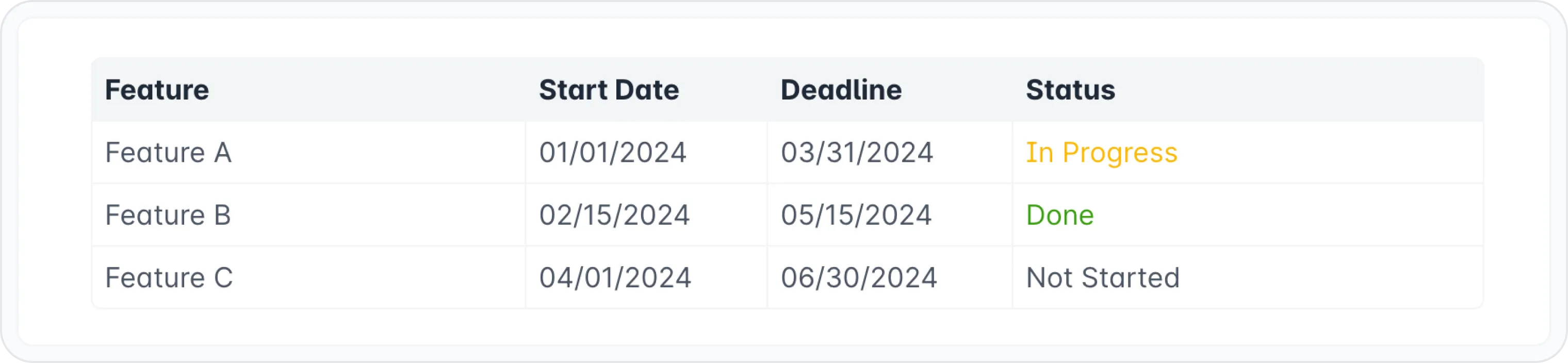
Manchmal reichen Listen nicht aus, um die Informationen zu vermitteln, die Sie möchten. Deshalb gibt es bearbeitbare Tabellen.
Mit Tabellen können Sie Informationen in einem klaren, organisierten und visuell ansprechenden Format strukturieren und präsentieren. Sie eignen sich perfekt zur Darstellung von Daten in Zeilen und Spalten, sodass diese einfach verglichen, analysiert und verstanden werden können.
Warum einen Tabellenblock verwenden?
- Komplexe Informationen organisieren Teilen Sie komplexe Daten in überschaubare Abschnitte auf.
- Vergleichen und gegenüberstellen Heben Sie Ähnlichkeiten und Unterschiede zwischen Elementen einfach hervor.
- Komplexe Daten präsentieren Stellen Sie Zahlen, Statistiken und komplexe Informationen in einem strukturierten Format dar.
- Produktfunktionen oder Spezifikationen präsentieren Organisieren Sie Produktdetails auf klare Weise.
So fügen Sie einen Tabellenblock hinzu
Geben Sie / ein, um das Blocklistenmenü zu öffnen
Suchen Sie nach Tabelle und klicken Sie darauf, um es einzufügen
Es wird eine einfache 3x4-Tabelle erstellt, wobei die erste Zeile als Kopfzeile dient
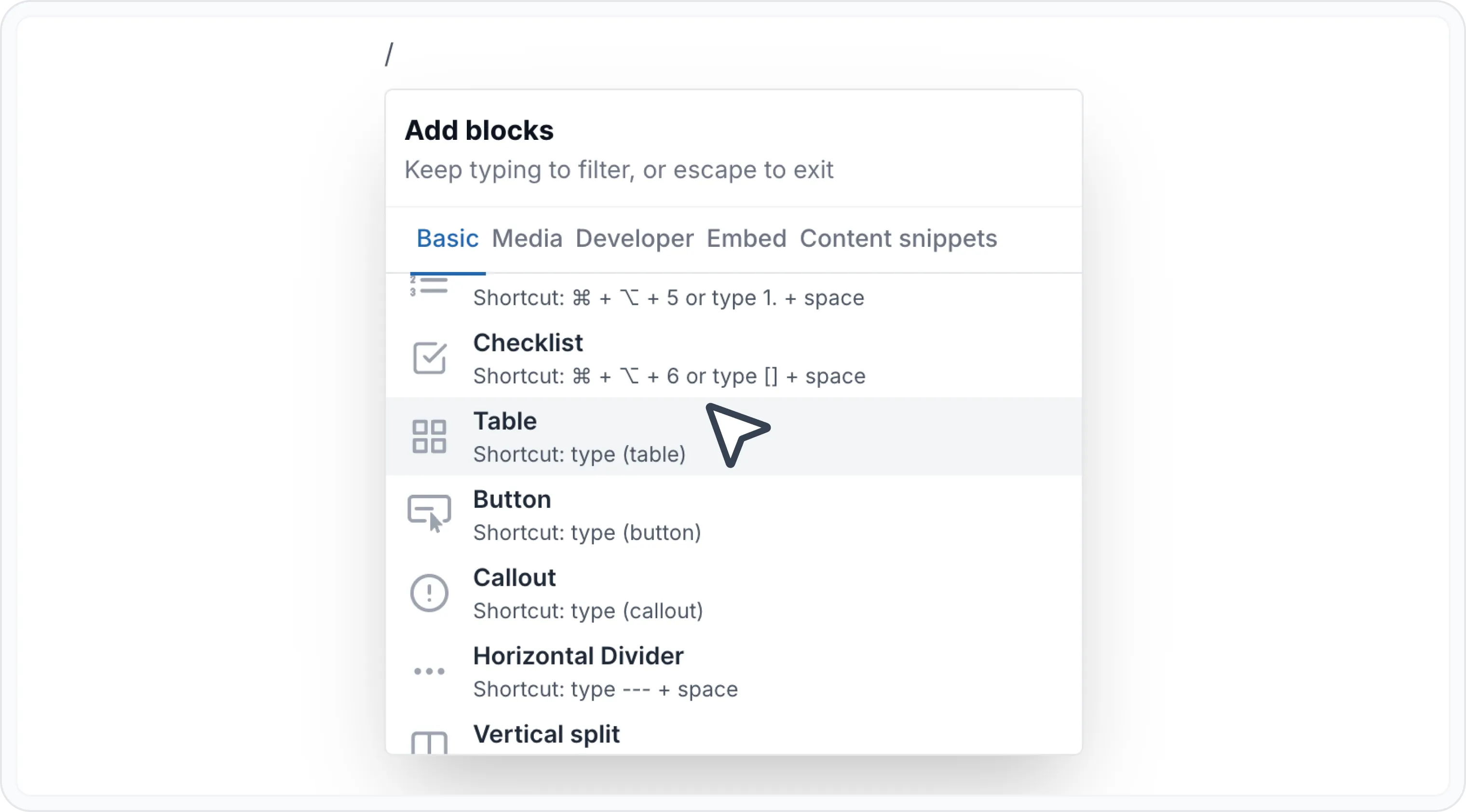
Um direkt eine Tabelle einzufügen, geben Sie einfach (Tabelle) ein.
So passen Sie Ihre Tabelle an
Sie können:
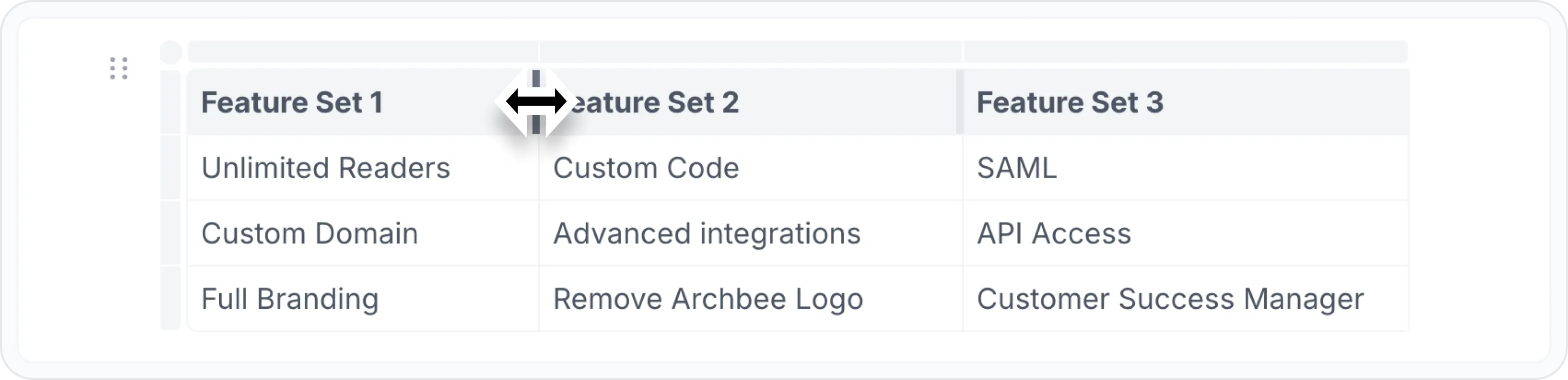
- Die Spaltenbreite ändern Ziehen Sie die Ränder jeder Spalte, um ihre Breite anzupassen.
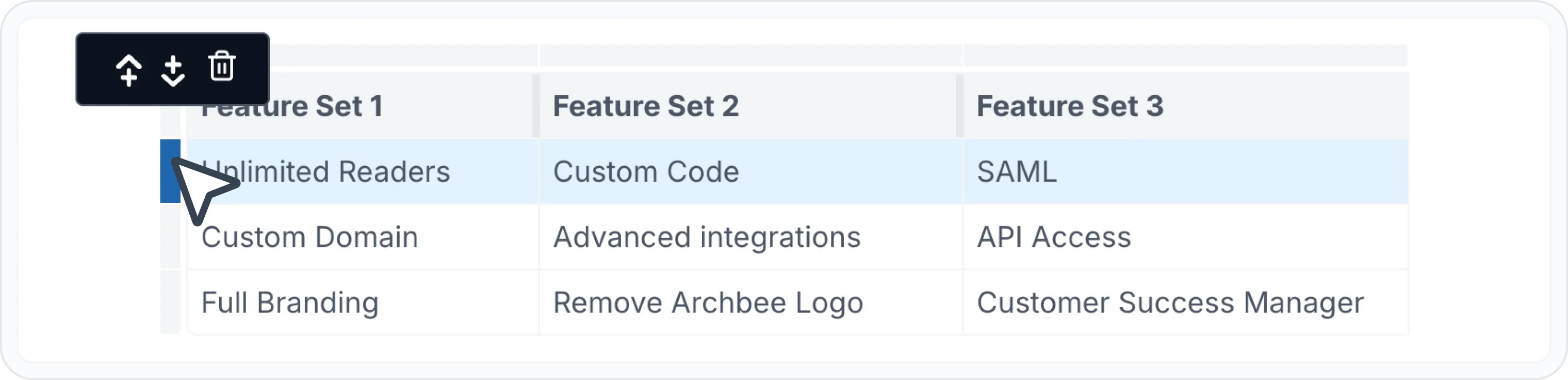
- Zeilen hinzufügen oder entfernen Klicken Sie auf die linke Leiste einer Zeile, um das Zeilenmenü zu öffnen, in dem Sie Folgendes tun können:
- Eine neue Zeile darüber hinzufügen
- Eine neue Zeile darunter hinzufügen
- Die ausgewählte Zeile löschen
⚠️ Vorsicht
Um das Zeilenmenü zu schließen, klicken Sie einfach erneut auf die linke Leiste der ausgewählten Zeile.
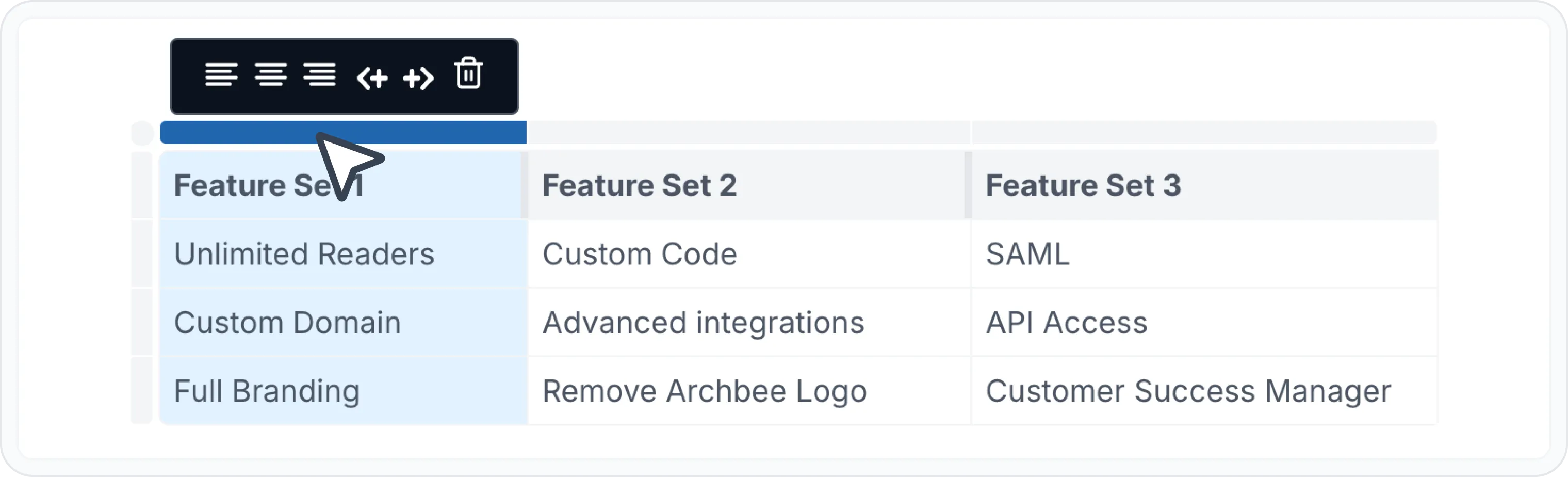
- Spalten hinzufügen oder entfernen Klicken Sie auf die obere Leiste einer Spalte, um das Spaltenmenü zu öffnen, in dem Sie Folgendes tun können:
- Text linksbündig ausrichten
- Text mittig ausrichten
- Text rechtsbündig ausrichten
- Eine neue Spalte rechts einfügen
- Eine neue Spalte links einfügen
- Die ausgewählte Spalte löschen
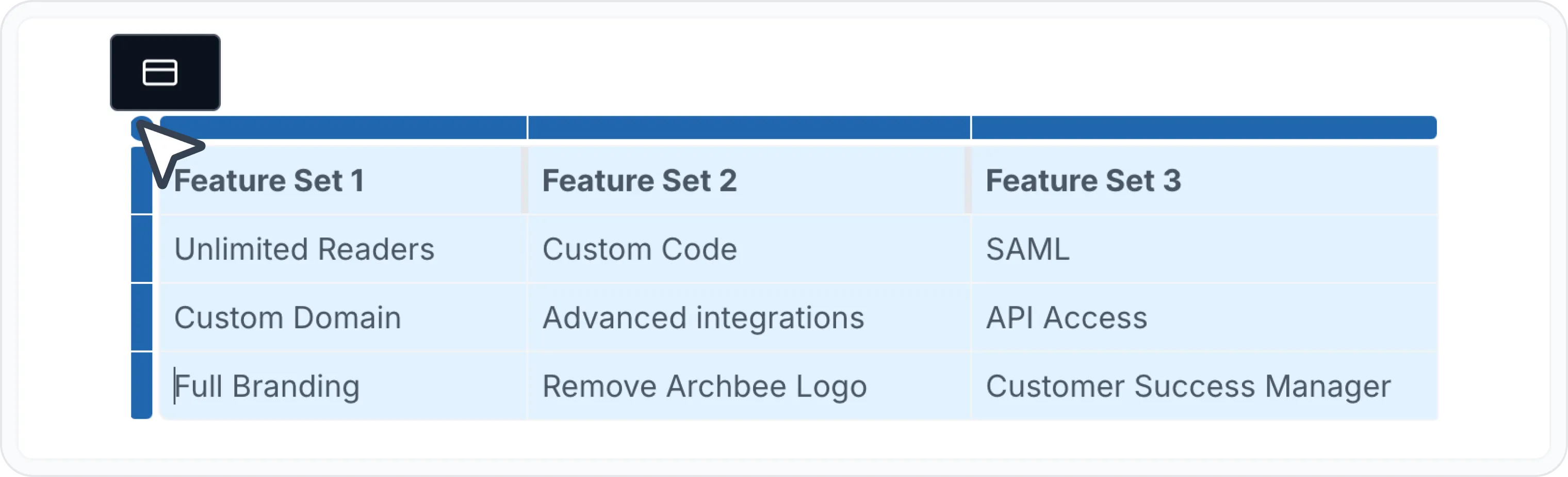
- Kopfzeilen hinzufügen oder entfernen Standardmäßig wird die Tabelle mit Kopfzeilen in der ersten Zeile erstellt. Um die Tabellenkopfzeilen ein- oder auszuschalten, klicken Sie auf den Punkt oben rechts, um das Tabellenmenü zu öffnen, und aktivieren oder deaktivieren Sie die Tabellenkopfzeile.
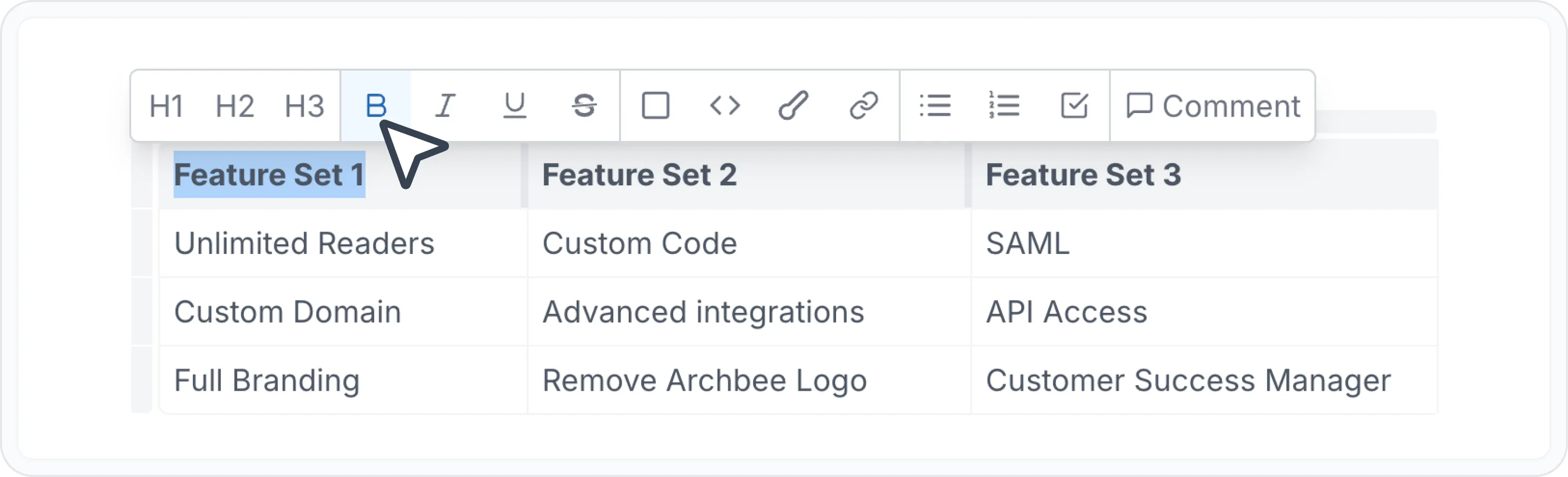
- Formatierungsoptionen in Tabellenzellen Sie können Tabellen mit denselben Formatierungsmöglichkeiten wie in einem normalen Editor bearbeiten, indem Sie das WYSIWYG-Menü verwenden.
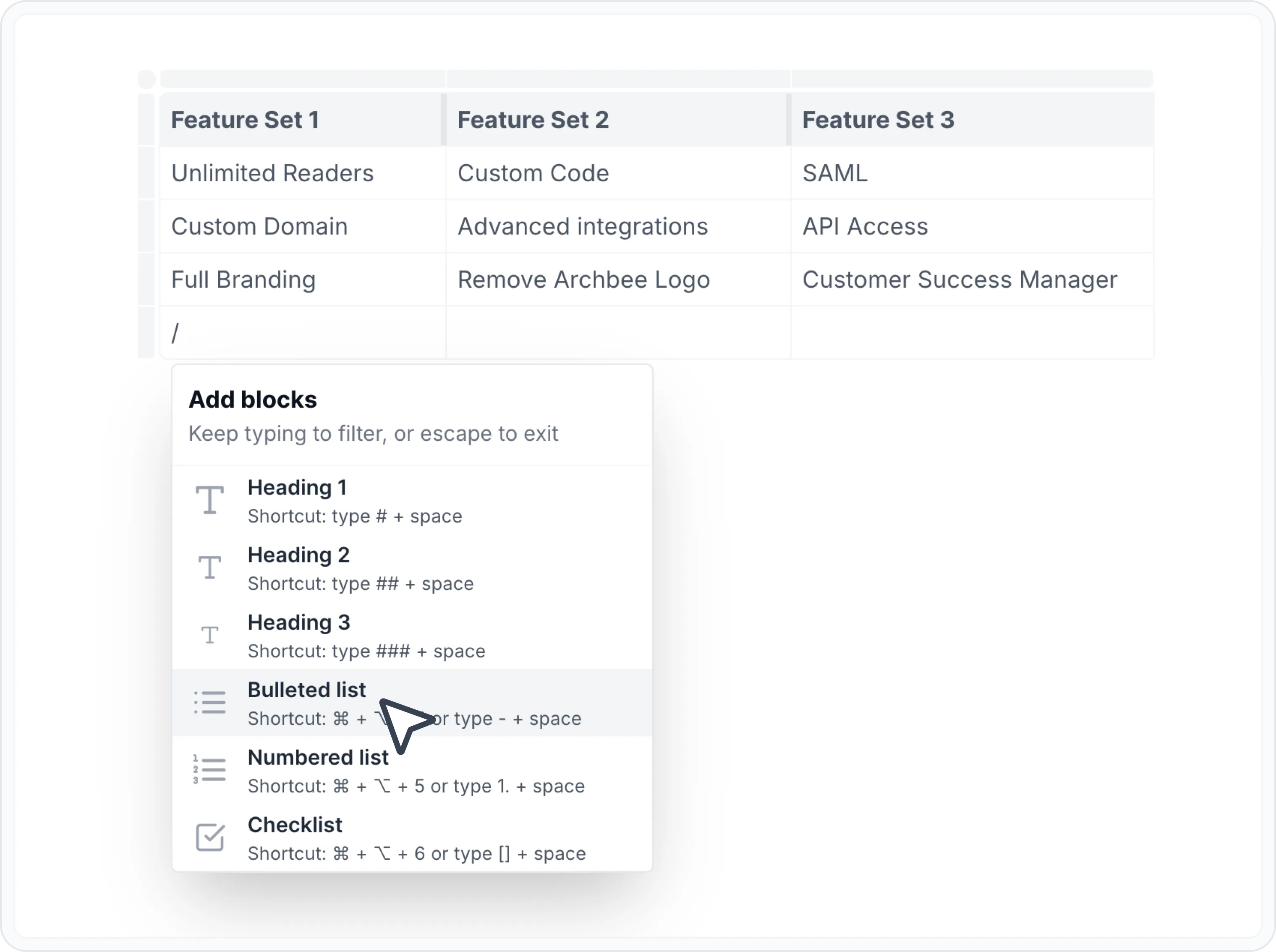
- Außerdem können Sie / eingeben, um Blöcke innerhalb von Tabellenzellen einzufügen. Die Blöcke, die in einer Tabellenzelle platziert werden können, sind:
- Listen
Beispiel
Hier ist ein Dummy-Beispiel, um zu zeigen, was Sie mit Tabellen machen können:
Funktionsumfang 1 | Funktionsumfang 2 | Funktionsumfang 3 |
|---|---|---|
Unbegrenzte Leser | Benutzerdefinierter Code | SAML |
Benutzerdefinierte Domain | Erweiterte Integrationen | API-Zugriff |
Vollständiges Branding | | Customer Success Manager |

Andere Blöcke finden
Entdecken Sie neue Möglichkeiten und Blöcke, um beeindruckende und funktionale Dokumentationsseiten zu erstellen.

Brauchen Sie Hilfe? ⬇️
Verwenden Sie die blaue Chat-Blase in der unteren rechten Ecke.
Oder versuchen Sie KI-Chat (über das Suchfeld) für schnelle Antworten.

Ihre Meinung zählt
Verwenden Sie das untenstehende Feedback-Formular anonym.
Oder stellen Sie eine Frage im Q&A-Bereich und unser Team oder die AI wird Ihnen eine Lösung geben.