Synchroniser plusieurs dossiers GitHub
Si vous avez plusieurs dossiers dans votre dépôt que vous utilisez pour votre documentation, vous pouvez maintenant tous les synchroniser avec Archbee.
Rappel sur la façon d’intégrer Archbee et GitHub :
Si vous avez besoin de vous rafraîchir la mémoire sur la façon d’intégrer les deux, voici un guide complet à ce sujet.
Jusqu’à présent, vous ne pouviez utiliser le fichier .archbee.yaml que dans un seul dossier et pour un seul projet de documentation. Maintenant, vous pouvez le faire avec plusieurs dossiers.
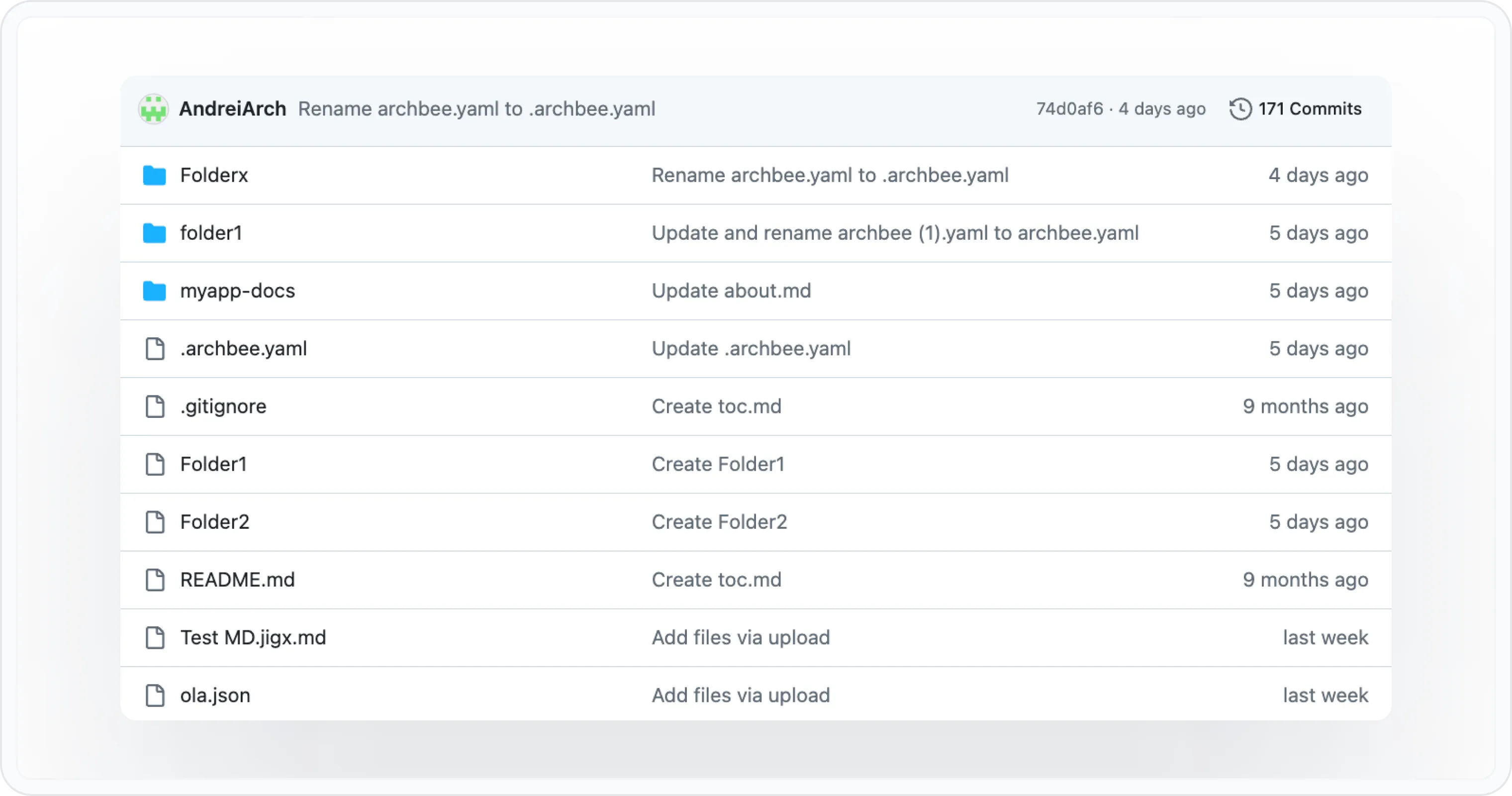
Si Archbee trouve un fichier .archbee.yaml dans la racine du dépôt ou dans tout autre dossier, nous l’utilisons pour organiser le contenu. C’est le même fichier dans tous les dossiers où votre documentation est stockée. Voici un exemple de configuration de votre dépôt Git afin qu’Archbee puisse récupérer le contenu et l’organiser correctement dans notre logiciel > Archbee git repo
Configurer le dépôt
Reportez-vous à notre dépôt Archbee mentionné ci-dessus.
Si le système trouve un fichier .archbee.yaml dans la racine du dépôt, comme celui-ci, alors nous l’utilisons pour organiser le contenu. Sinon, nous appliquons simplement des valeurs par défaut.
Créer un fichier .yaml pour plusieurs dossiers
Créez un fichier .archbee.yaml avec la structure de variables suivante.
Vous devez placer le fichier dans le dossier racine de votre ou de vos dépôts. Assurez-vous que le fichier reste à cet emplacement, car il s’agit de votre chemin par défaut pour tous les autres dossiers.
- root: ./docs définit le répertoire contenant la documentation (peut être remplacé par docsPath: ./docs)
- structure :
- résumé : summary.md reconstruit l’arborescence des documents dans le panneau de navigation de gauche dans Archbee. S’il n’y en a pas, nous considérons les dossiers comme des catégories et reproduisons la structure des fichiers.
- actifs : actifs le dossier assets est relatif à docsPath. Archbee téléversera tous les fichiers trouvés dans ce dossier.
- # Cela inclura tous les fichiers de code de votre dépôt
- shadowDocs définit les fichiers/dossiers de code à inclure comme Shadow Docs
- publishSpace booléen, définir à vrai pour publier l’espace vers le portail de production après chaque commit
Ci-dessous un exemple de fichier de configuration archbee.yaml avec le chemin par défaut (dossier).
root: ./docs
structure:
  summary: summary.md
  assets: assets
publishSpace: true
headerIncludes:  |
  <script>
  document.getElementById("demo").innerHTML = "Hello JavaScript!";
  </script>
Exemple de fichier de configuration archbee.yaml avec des sous-chemins :
root: folderx
structure:
  summary: summary.md
  assets: assets
publishSpace: true
headerIncludes:  |
  <script>
  document.getElementById("demo").innerHTML = "Hello JavaScript!";
  </script>
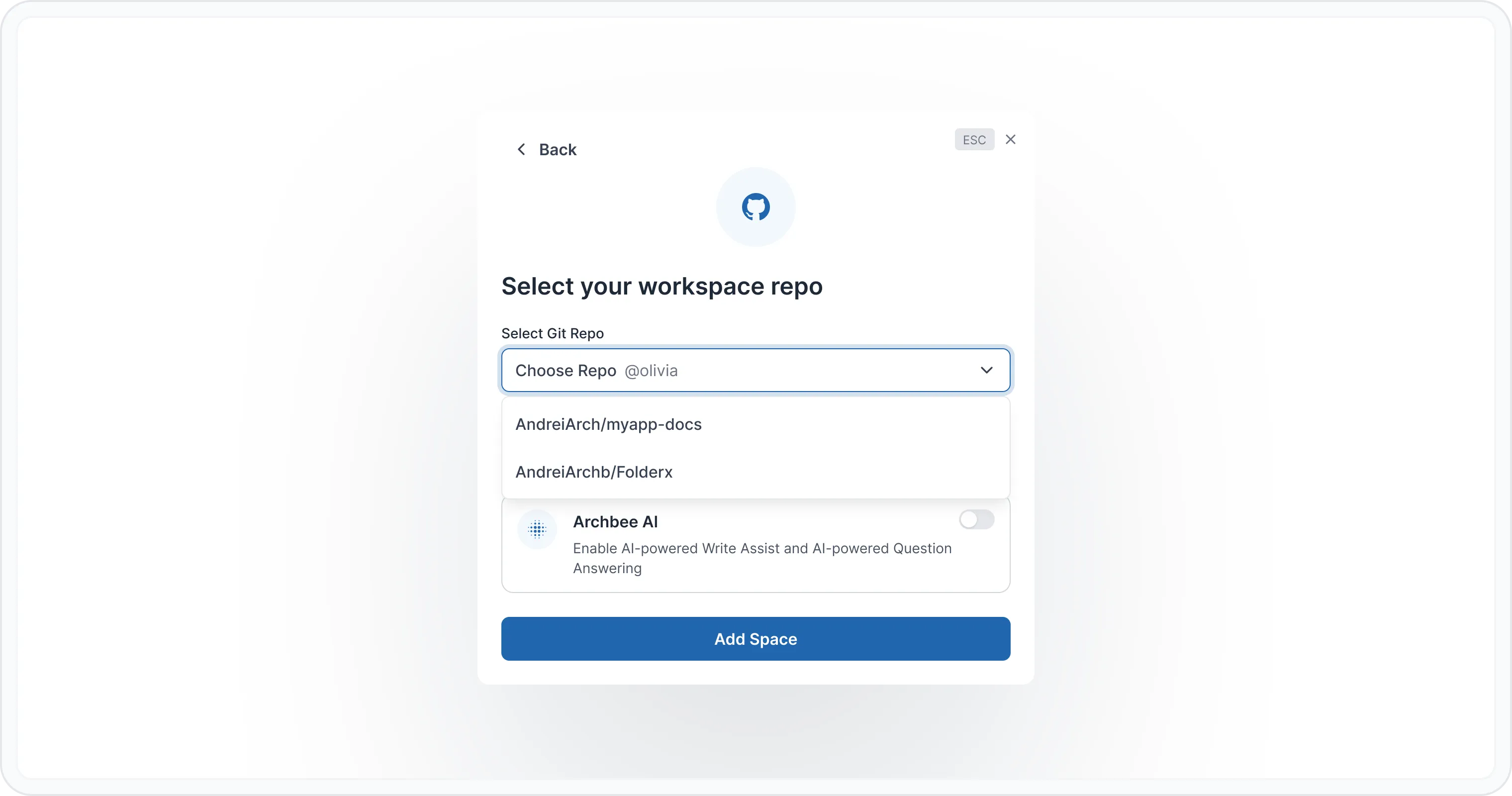
Une fois terminé, retournez dans Archbee et vérifiez si vous pouvez sélectionner plusieurs dossiers dans le menu déroulant :
Nous vous recommandons également de créer un fichier summary.md. Ce fichier reconstruit l’arborescence des documents dans le panneau de navigation de gauche dans Archbee. Il peut vous aider à organiser votre contenu de manière efficace.
Voici un exemple de fichier summary.md ci-dessous :
- [Introduction](1.md)

## Table of contents

- [Init](init.md)
- [Configure App](config.md)
- [Config Database](config-database.md)
- [Config Redis](config-redis.md)
- [Config Elastic Search](config-es.md)
- [Swagger](swagger-v2.json)
Synchronisation dans Archbee
Lorsque vous créez un nouvel espace et sélectionnez votre dépôt, les changements sont automatiquement synchronisés dans Archbee.
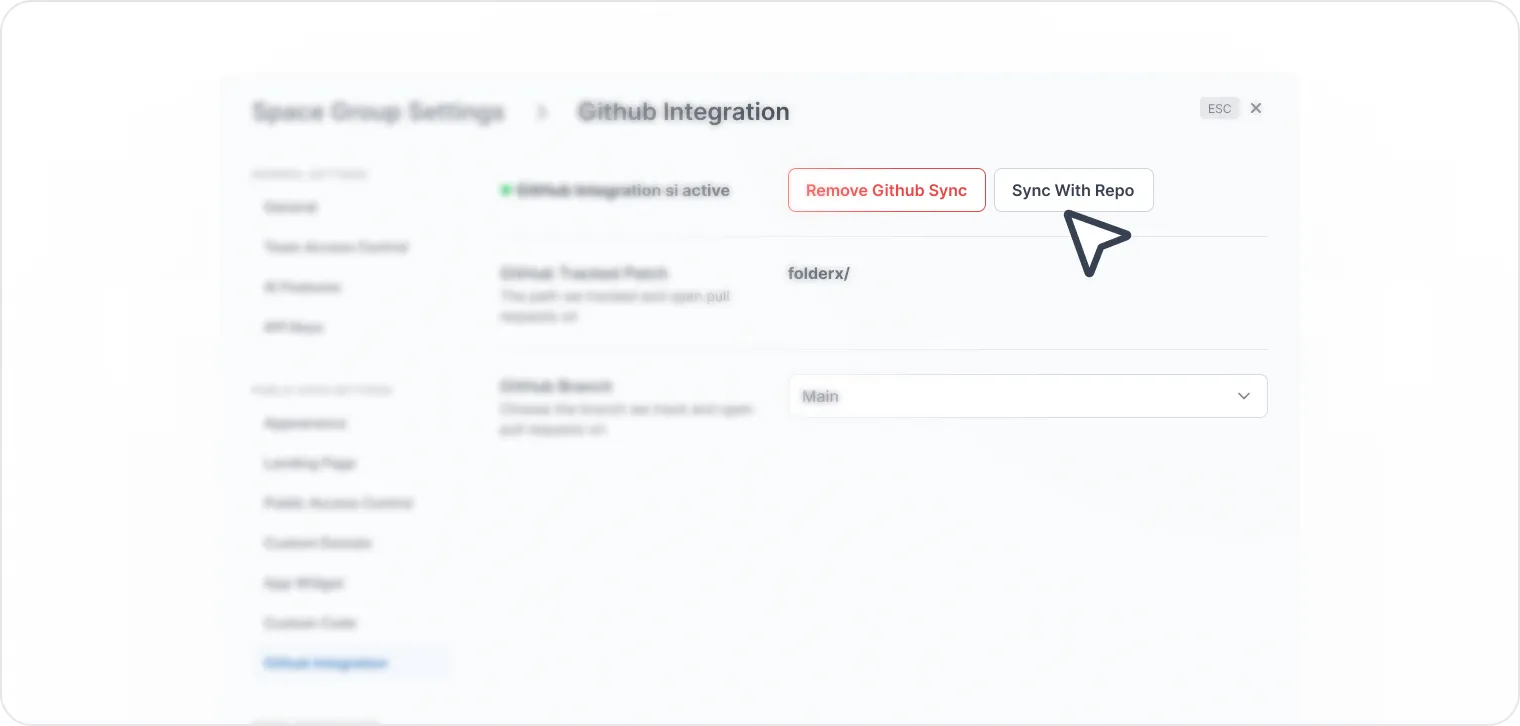
Si cela ne fonctionne pas automatiquement, vous pouvez forcer la synchronisation en naviguant vers Paramètres de l’espace > Intégration GitHub> puis en cliquant sur le bouton Synchroniser avec le dépôt.