Synchronisation bidirectionnelle GitHub
Aperçu
La fonctionnalité de synchronisation bidirectionnelle de GitHub permet une synchronisation dans les deux sens entre les dépôts GitHub et Archbee. Contrairement à une synchronisation traditionnelle unidirectionnelle, qui met uniquement à jour les changements d’une source vers une destination (GitHub vers Archbee), la synchronisation 2‑way garantit que les modifications effectuées à la fois dans GitHub et Archbee sont reflétées sur chaque plateforme.
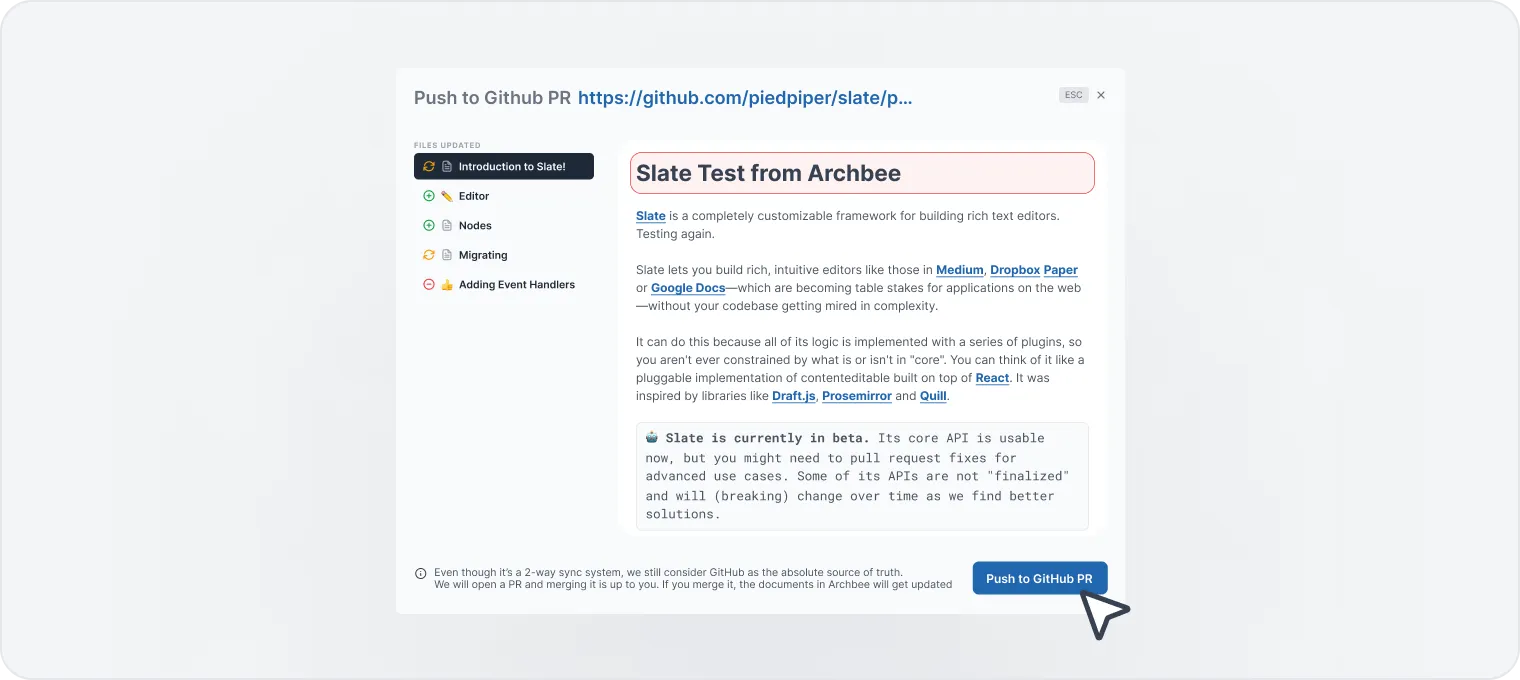
Même s’il s’agit d’un système de synchronisation 2‑way, nous considérons toujours GitHub comme la source de vérité absolue. Nous ouvrirons une PR, et il vous revient de décider si vous fusionnez cette demande. Notez que si vous la fusionnez, les documents dans Archbee seront mis à jour.
Que vous soyez développeur, gestionnaire de projet ou collaborateur, cette fonctionnalité vous permet de synchroniser aisément vos dépôts GitHub avec Archbee, assurant ainsi la cohérence de vos flux de travail.
Commencer 🏁
Pour activer la synchronisation 2‑way dans votre compte Archbee, suivez ces étapes :
- Une fois la configuration terminée, vous serez redirigé vers la page Configurations, et vous devriez voir le statut GitHub est connecté.
Créer un nouvel espace et écrire dans GitHub ✍️
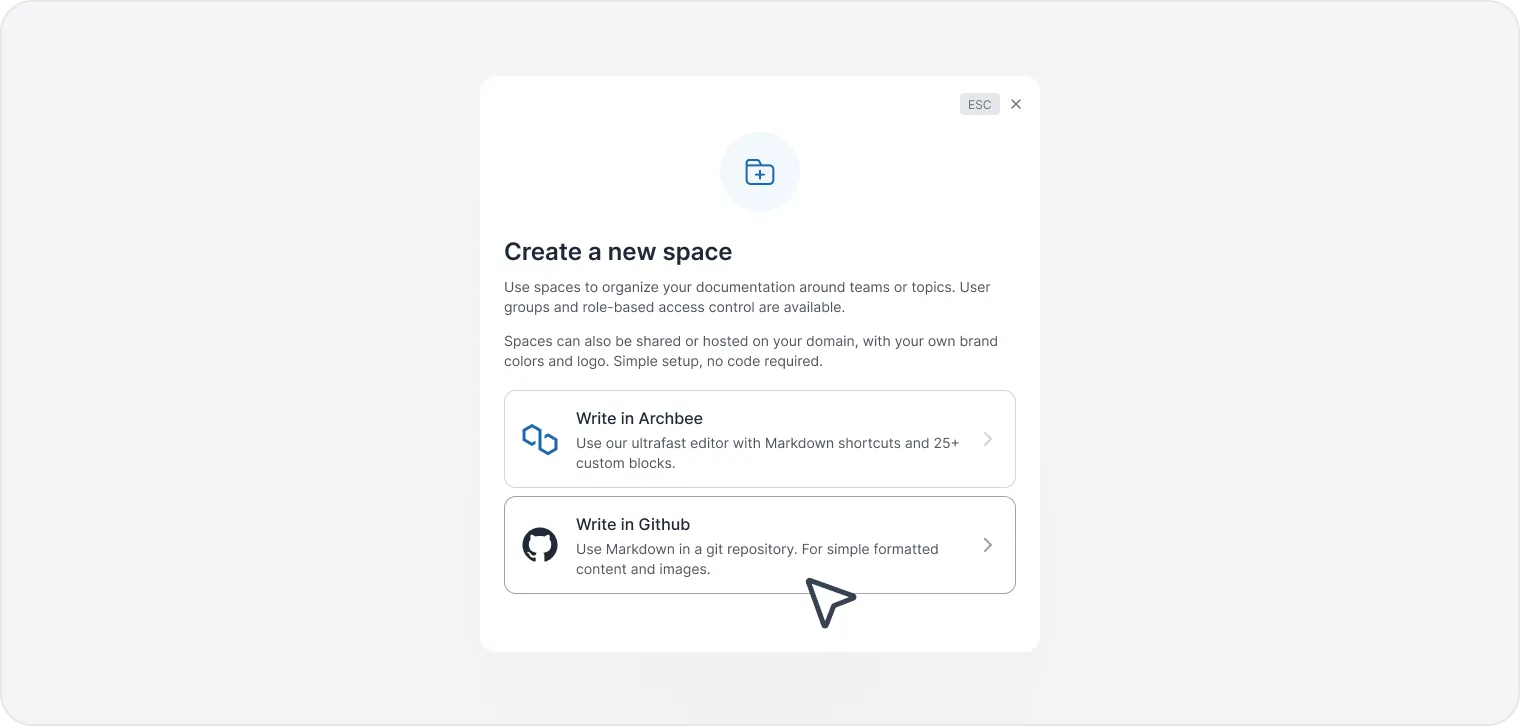
Lorsque vous créez un nouvel espace, vous pouvez sélectionner un dépôt à partir de l’option Écrire dans GitHub.
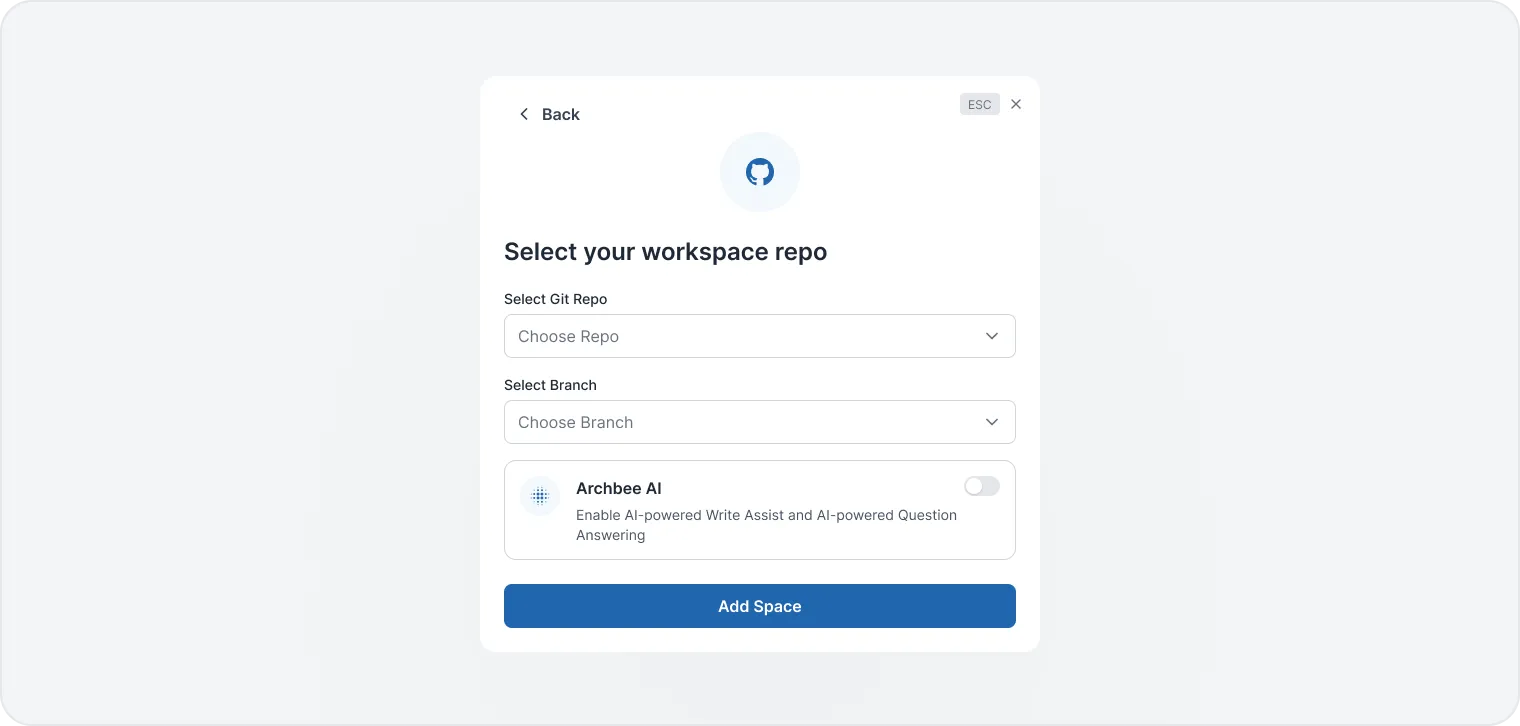
Sélectionnez votre dépôt Git et la branche que vous souhaitez importer, puis cliquez sur Ajouter un espace au bas de la fenêtre modale :
Une fois terminé, vous devriez recevoir une notification indiquant que votre contenu GitHub a été importé.

Modifier dans GitHub 👈
Dans l’éditeur Archbee, cliquez sur le bouton Modifier dans GitHub et vous serez redirigé vers votre compte GitHub.

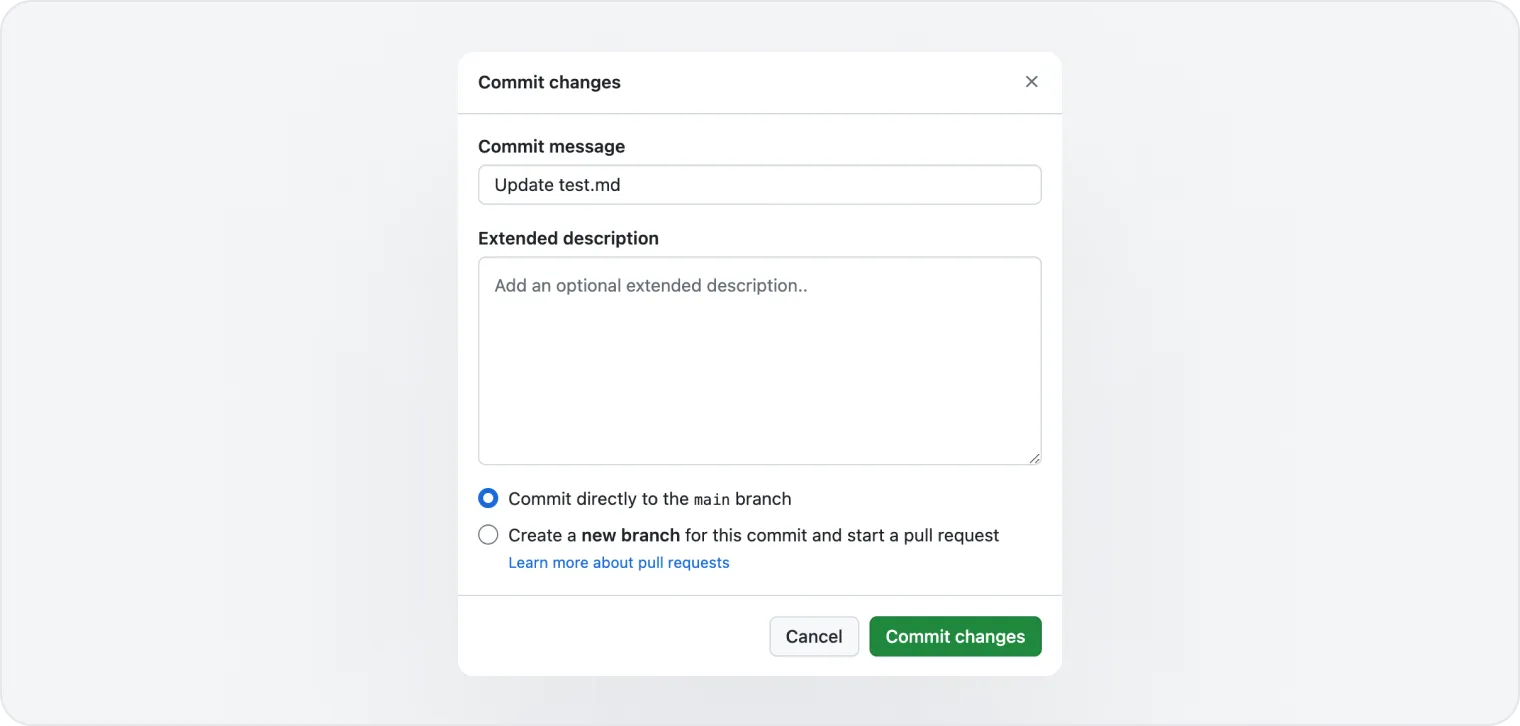
Effectuez vos modifications.
Cliquez sur Valider les modifications lorsque vous êtes prêt.
Retournez à Archbee. Après avoir reçu la notification dans le coin inférieur droit, le contenu devrait se mettre à jour en temps réel.

Créer une PR 👈
Dans l’éditeur Archbee, cliquez sur le bouton Modifier et le système de révision sera activé pour votre espace.

Rédigez ou remplacez votre contenu en mode Draft.
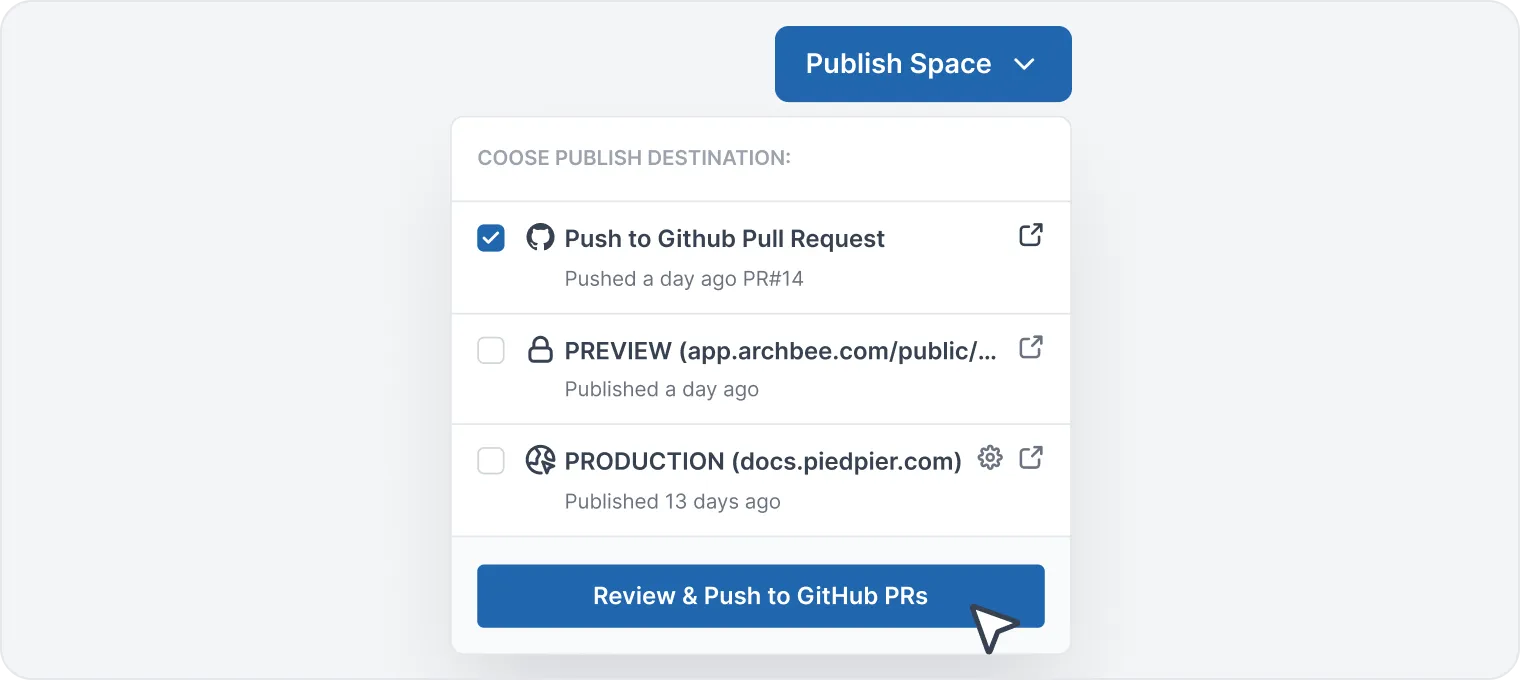
Une fois que vous avez terminé cela, allez à Publier l’espace dans le coin supérieur droit. Sélectionnez Pousser vers une demande de tirage GitHub, puis Revoir et pousser vers les PR Gitbub pour réviser.
Révisez vos modifications et si tout est correct, cliquez sur le bouton Push vers la PR GitHub .
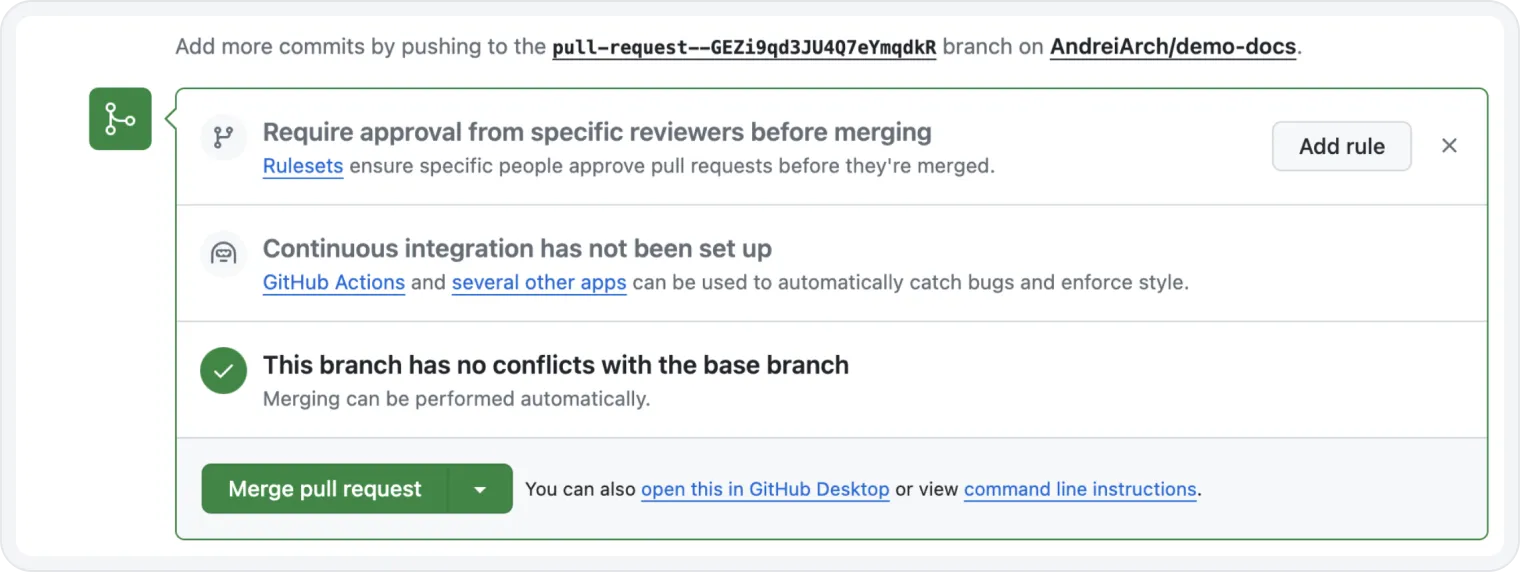
Utilisez le bouton Pousser vers une demande de tirage GitHub pour ouvrir la pull request dans votre dépôt GitHub :

Révisez les modifications dans le dépôt GitHub.
Cliquez sur Fusionner la demande de tirage -> Confirm Merge.
Retournez dans Archbee. Le contenu sera mis à jour dans GitHub dès que vous recevrez cette notification de réussite :
Sélectionner une branche GitHub 🕎
Pour lancer le processus de synchronisation, vous devez sélectionner la branche spécifique dans votre dépôt GitHub qu’Archbee surveillera pour les modifications. Ensuite, vous devez ouvrir des pull requests dans cette branche désignée pour déclencher le mécanisme de synchronisation.
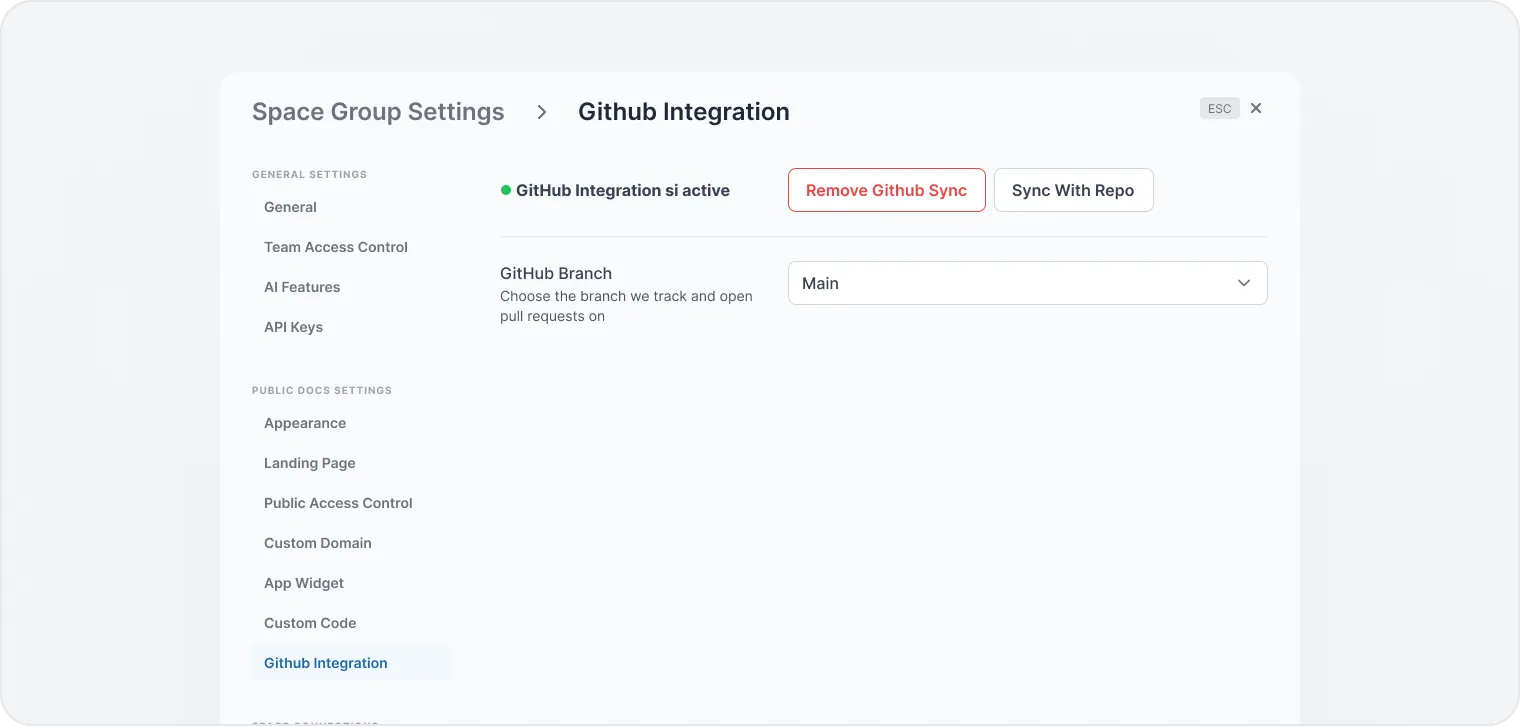
Si cela ne fonctionne pas automatiquement, vous pouvez forcer la synchronisation en accédant à Paramètres de l’espace > Intégration GitHub > cliquez sur le bouton Synchroniser avec le dépôt.