Sincronización bidireccional de GitHub
Visión general
La función de sincronización bidireccional de GitHub permite una sincronización en ambos sentidos entre los repositorios de GitHub y Archbee. A diferencia de una sincronización tradicional en un solo sentido, que solo actualiza los cambios desde una fuente hacia un destino (GitHub a Archbee), la sincronización bidireccional garantiza que los cambios realizados tanto en GitHub como en Archbee se reflejen en cada plataforma.
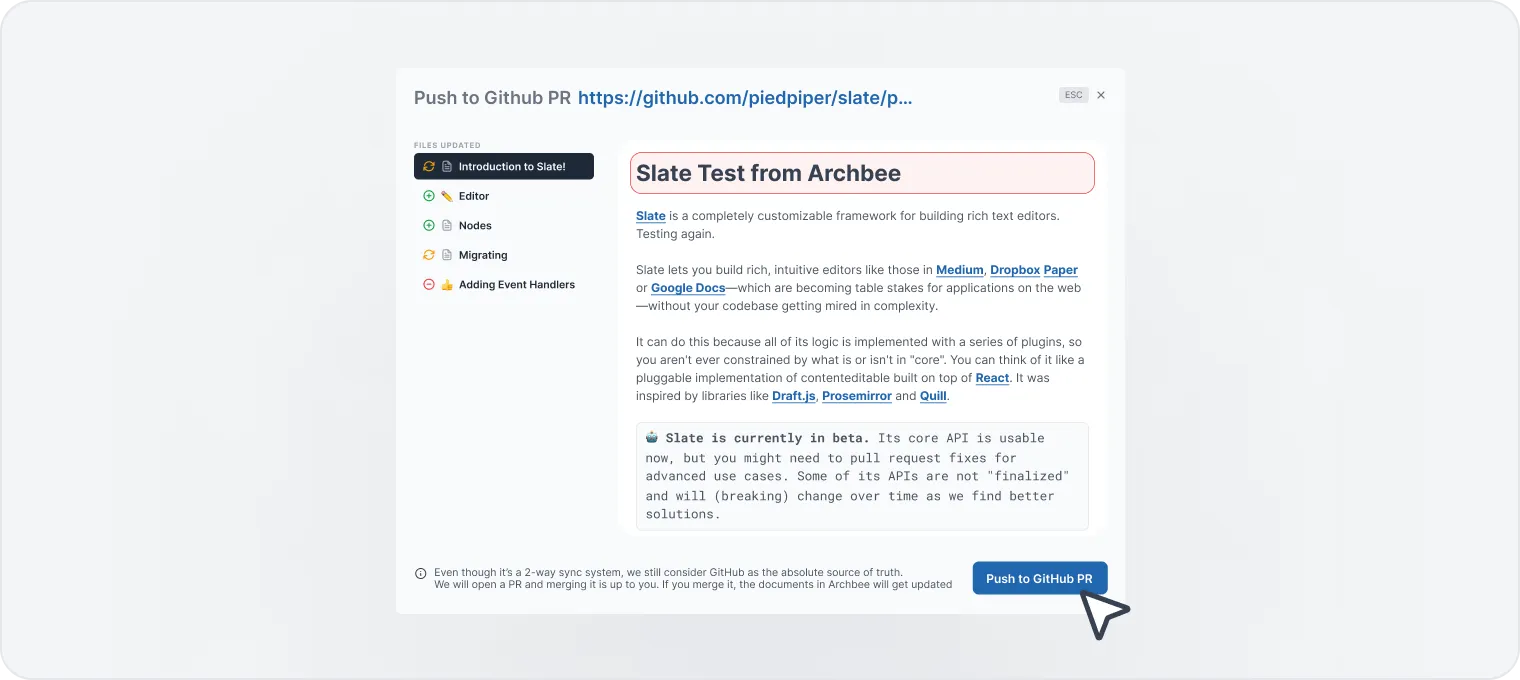
Aunque este es un sistema de sincronización bidireccional, seguimos considerando a GitHub como la fuente absoluta de veracidad. Abriremos un PR, y depende de usted si desea fusionar esa solicitud. Tenga en cuenta que si la fusiona, los documentos en Archbee se actualizarán.
Tanto si es desarrollador, gestor de proyectos o colaborador, esta función le permite sincronizar sin problemas sus repositorios de GitHub con Archbee, garantizando la coherencia en sus flujos de trabajo.
Comenzar 🏁
Para habilitar la sincronización bidireccional en su cuenta de Archbee, siga estos pasos:
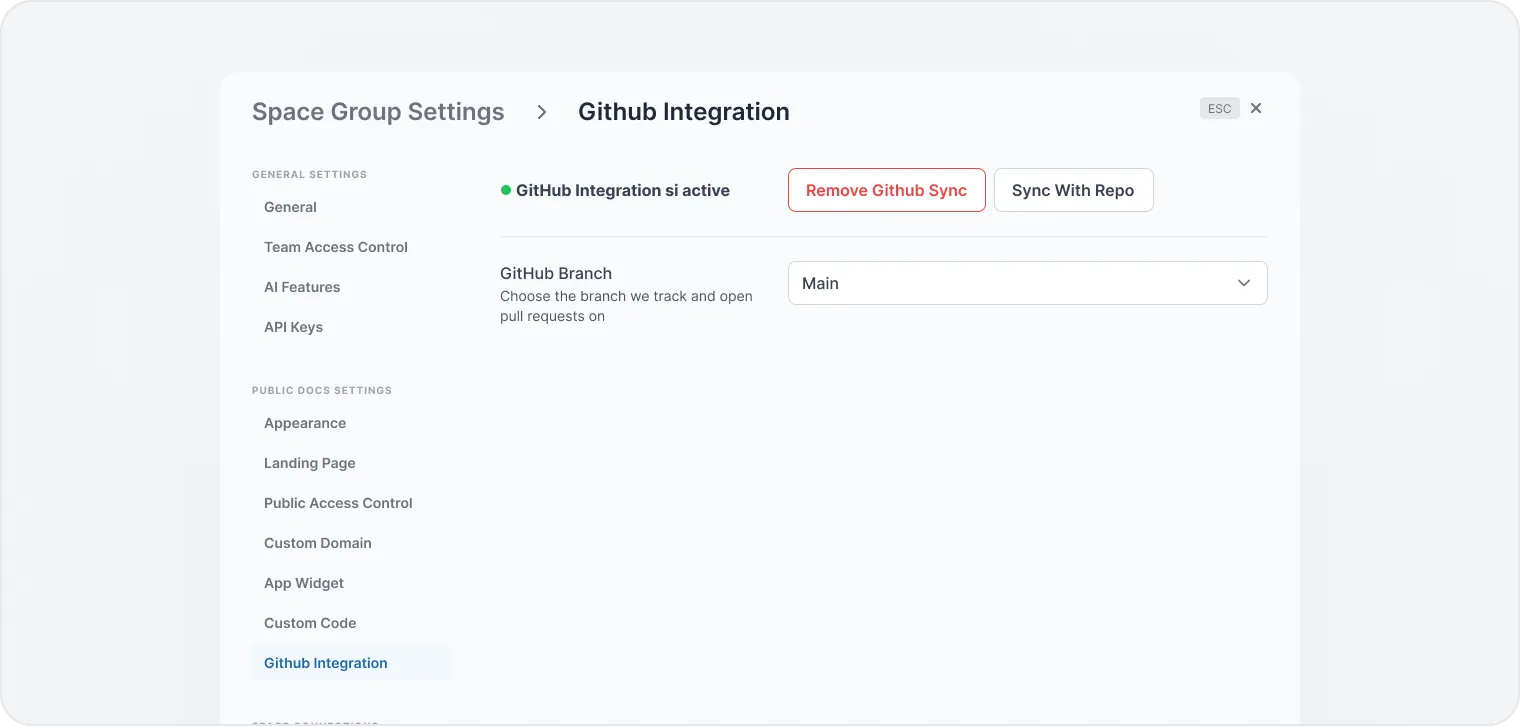
- Después de completar la configuración, serás redirigido a la página de Configuraciones, y deberías ver el estado GitHub está conectado.
Crear un nuevo espacio y escribir en GitHub ✍️
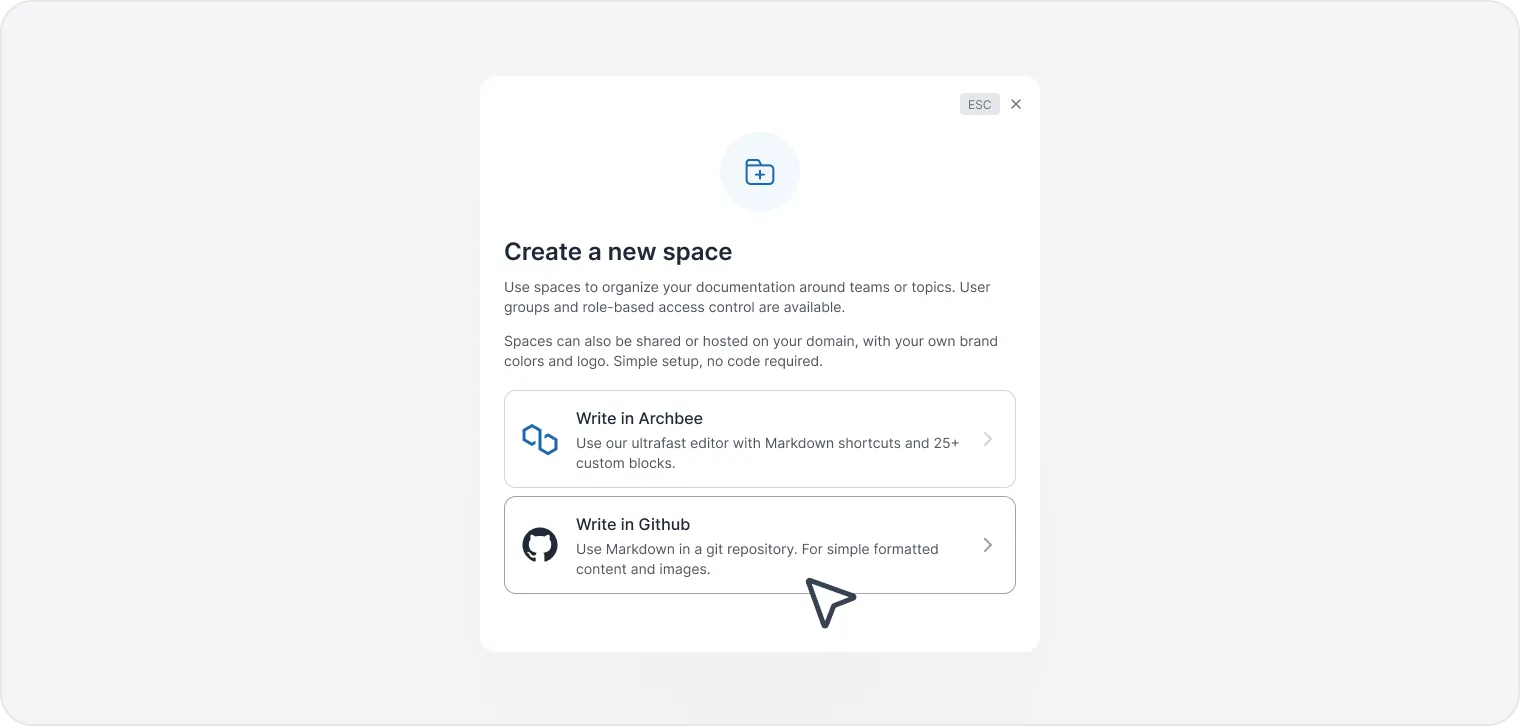
Cuando creas un nuevo Espacio, puedes seleccionar un repositorio desde la opción Escribir en GitHub.
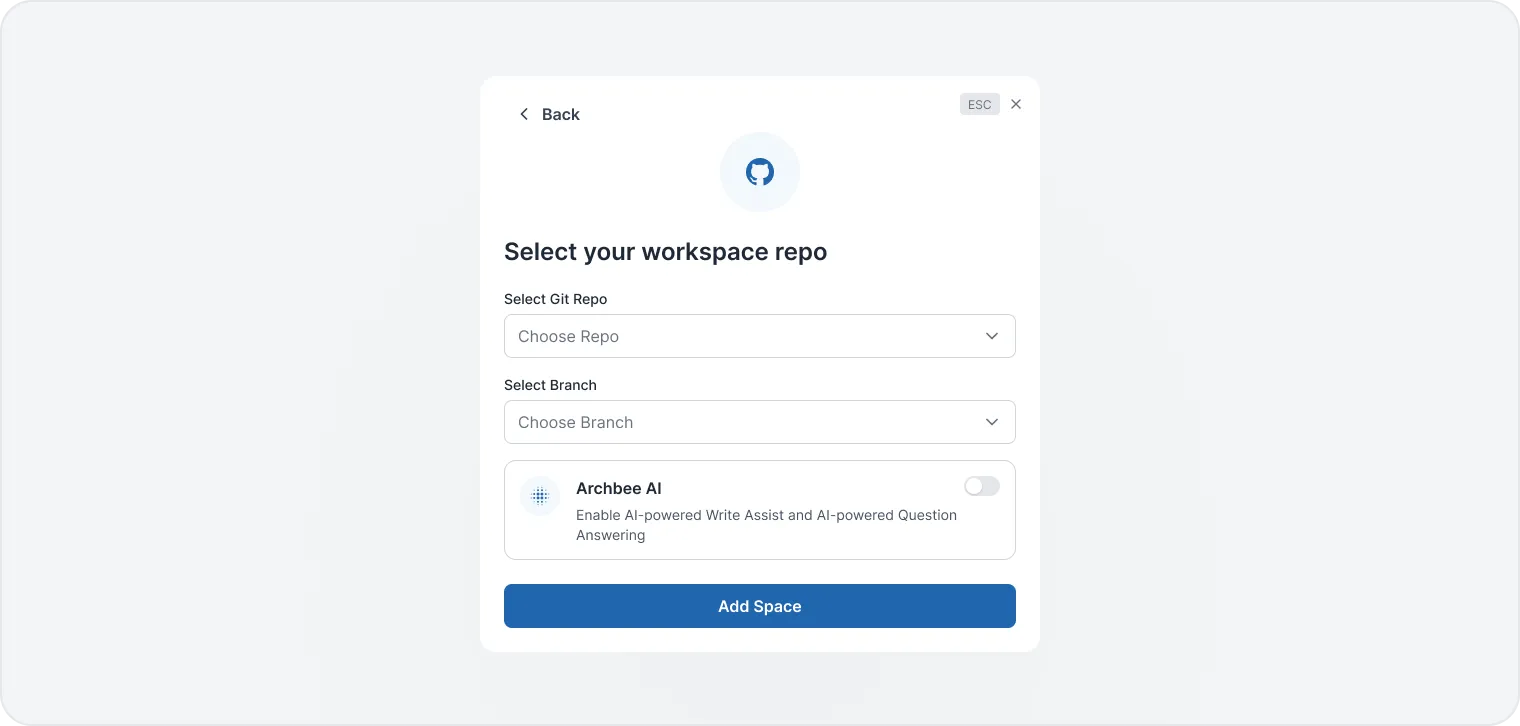
Selecciona tu repositorio de Git y la rama que deseas importar y haz clic en Agregar Espacio en la parte inferior del modal:
Una vez completado, deberías recibir una notificación de que tu contenido de GitHub ha sido importado.

Editar en GitHub 👈
En el Editor de Archbee, haz clic en el botón Editar en GitHub y serás redirigido a tu cuenta de GitHub.

Realiza tus ediciones.
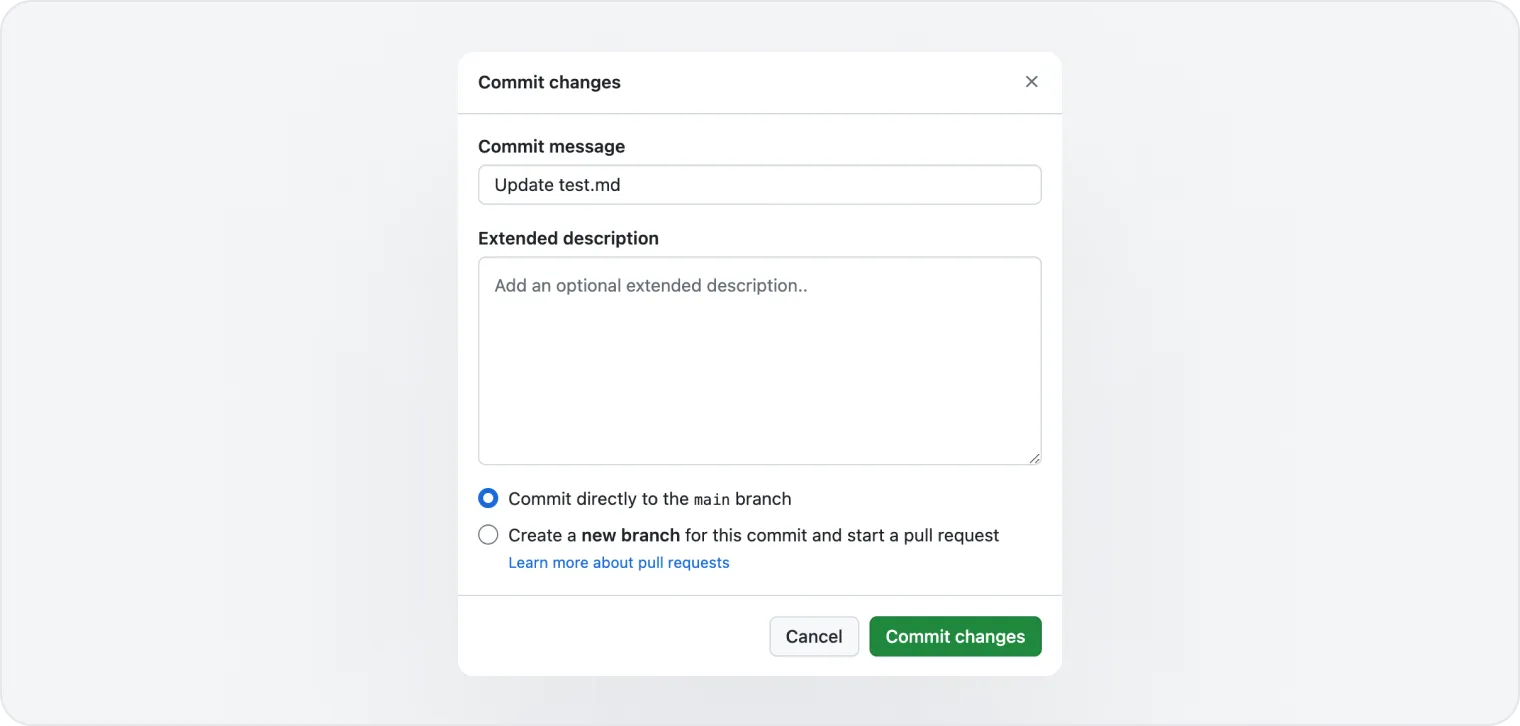
Haz clic en Confirmar cambios cuando estés listo.
Regresa a Archbee. Después de recibir la notificación en la esquina inferior derecha, el contenido debería actualizarse en tiempo real.

Crear un PR 👈
En el editor de Archbee, haz clic en el Editar y el sistema de revisión se activará para tu espacio.

Escribe/reemplaza tu contenido en modo Borrador.
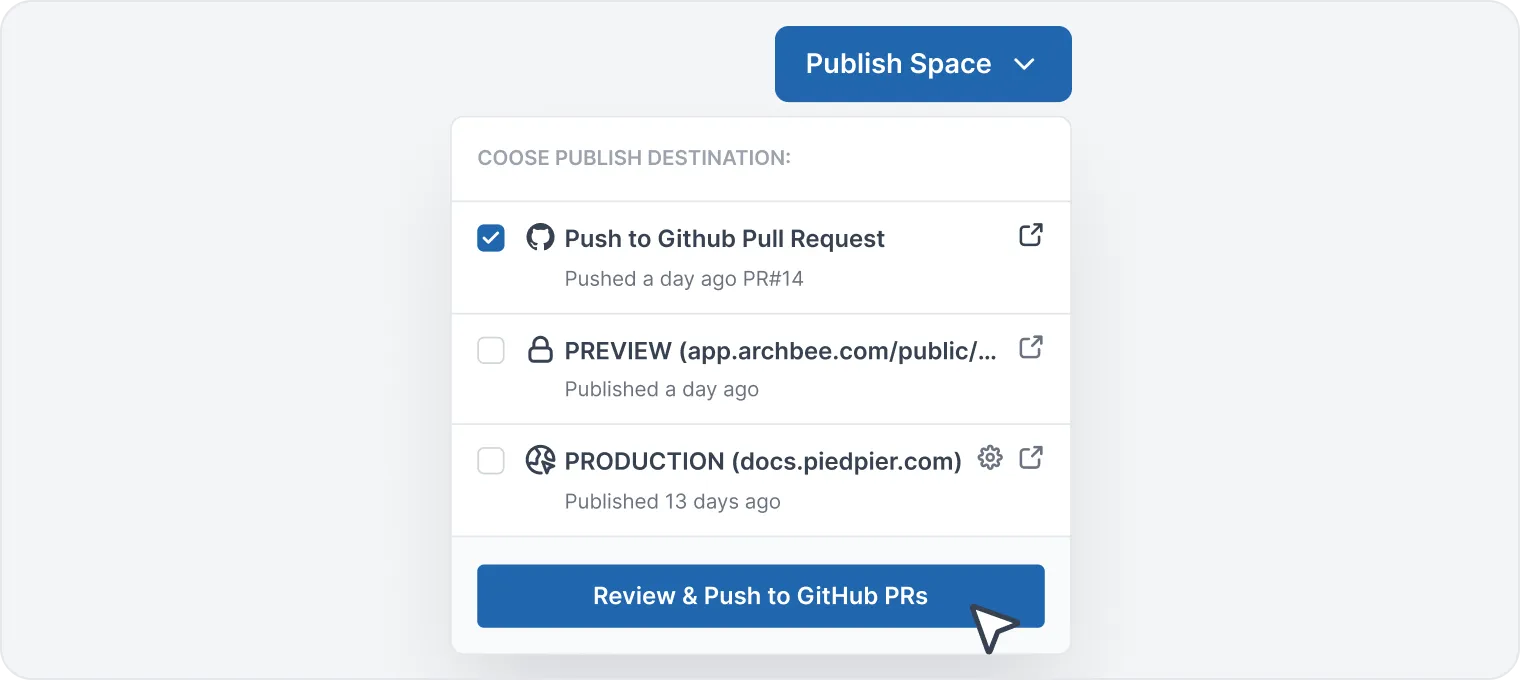
Una vez que hayas completado esto, ve a Publicar Espacio en la esquina superior derecha. Selecciona Enviar a Github Pull Request, y luego Revisar y Enviar a GitHub PRs para revisar.
Revisa tus cambios y si todo está bien, presiona el botón Enviar a GitHub PR .
Usa el botón Enviar a GitHub Pull Request para abrir la pull request en tu repositorio de GitHub:

Revisa los cambios en el repositorio de GitHub.
Haz clic en Merge Pull request -> Confirmar fusión.
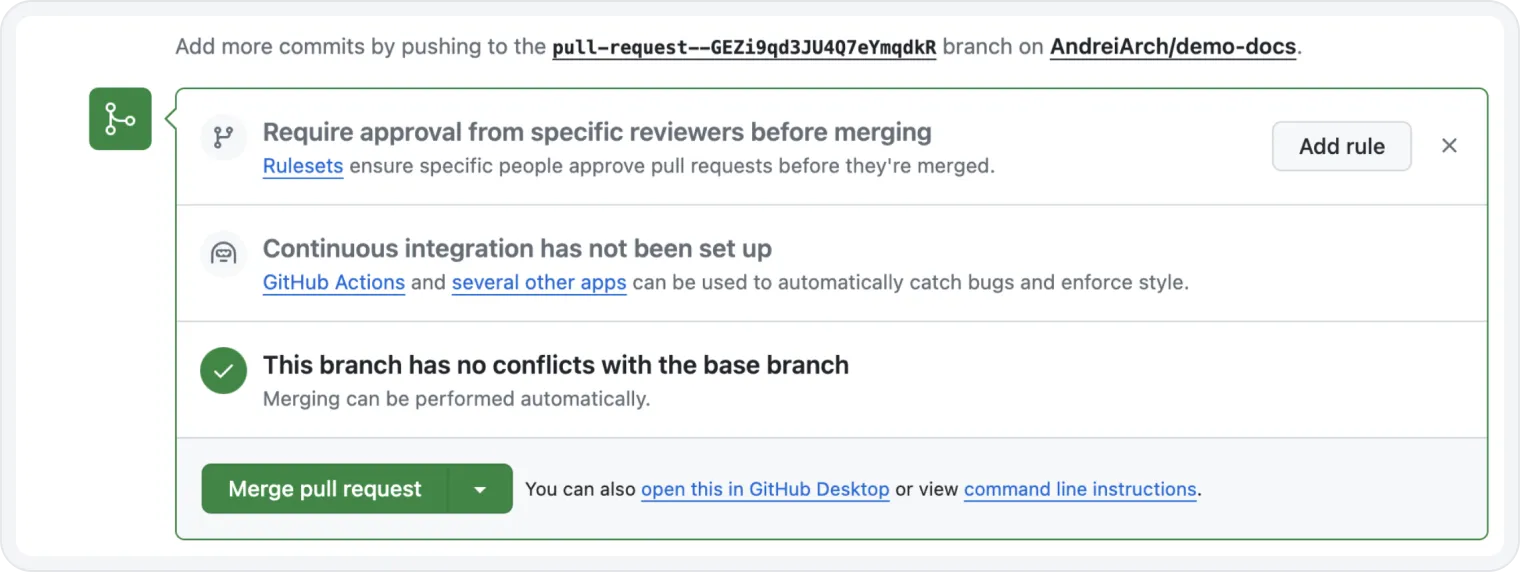
Vuelve a Archbee. El contenido se actualizará en GitHub tan pronto como recibas esta notificación exitosa:
Seleccionar rama de GitHub 🕎
Para iniciar el proceso de sincronización, debes seleccionar la rama específica en tu repositorio de GitHub que Archbee monitoreará para detectar cambios. Posteriormente, debes abrir pull requests en esta rama designada para activar el mecanismo de sincronización.
Si eso no funciona automáticamente, puedes forzar la sincronización navegando a Configuración del espacio > Integración con GitHub > haz clic en el botón Sincronizar con el repositorio.