Pasgemaakte landingsbladsy
U kan 'n pasgemaakte HTML-bladsy opstel om te laai in plaas van die eerste dokument — wat die verstekopsie is wanneer die dokumentasiewebwerf laai.
Volg die volgende stappe om die landing page-opsie te verander:
Klik op die Ruimte waarby u 'n pasgemaakte HTML landing page wil voeg
Soek die Instellings-rat ( ⚙️ ) en klik daarop
Gaan in die Ruimte-instellings-venster na die Landingsbladsy-oortjie
Kies Pasgemaakte HTML
Voeg by u HTML-kode in die Landing page HTML -veld en druk Stoor. Hou in gedagte dat dit u index.html-lêer is.
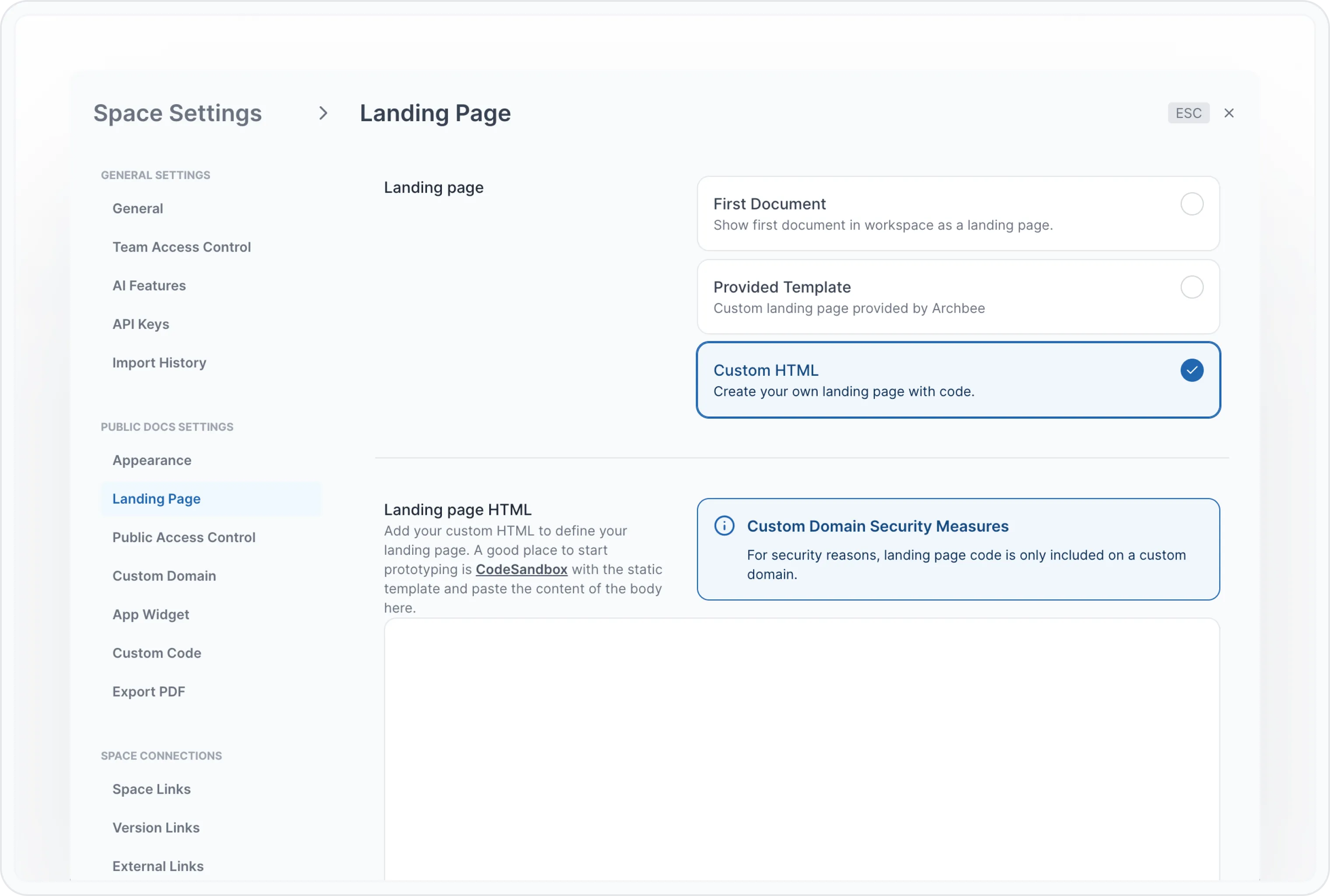
Die Custom HTML ondersteun Handlebars en Tailwind. U kan sommige veranderlikes in die HTML-sjabloon interpoleer.
Hier is die objek wat ons aan die sjabloon deurgee; u kan enige van hierdie veranderlikes weergee:
export interface PublicDocTreeResponse {
  id: string
  name: string
  icon: string
  urlKey: string
  expanded?: boolean
  isCategory?: boolean
  categoryName?: string
  isLink?: boolean
  linkTitle?: string
  linkHref?: string
  linkOpensInNewTab?: boolean
  parentDocId?: string

  rightDoc?: PublicDocTreeResponse
  leftDoc?: PublicDocTreeResponse
  children: PublicDocTreeResponse[]
}

export type PublicSpaceLink = {
  label: string
  docSpaceId: string
  icon?: string
  versionLinks?: PublicVersionLink[]
  hasVersionsWithoutLinks?: boolean
}

export type PublicVersionLink = {
  label: string
  docSpaceId: string
  forkedFrom: string
  language: string
  versionLinks?: PublicVersionLink[]
}

export type PublicExternalLink = {
  label: string
  url: string
}
Hier is 'n voorbeeld-html om pasgemaakte html in die landing page weer te gee:
<div class="flex flex-col justify-center items-center p-20">
  <div class="flex">
    <div class="font-semibold">publicLogoURL:</div>
    <img class="w-100" src="{{publicLogoURL}}" />
  </div>
  <div class="w-1/3">
    <h1 class="font-bold text-2xl">Props example</h1>

    <div class="flex">
      <div class="font-semibold">Id:</div>
      <div>{{ id }}</div>
    </div>

    <div class="flex">
      <div class="font-semibold">Name:</div>
      <div>{{ name }}</div>
    </div>

    <div class="flex">
      <div class="font-semibold">Icon:</div>
      <div>{{{ renderIcon icon }}}</div>
    </div>

    <div class="py-3">
      <p>Public Docs Tree:</p>
      <ol>
        {{#each publicDocsTree}}
        <li class="text-green-500">
          <a href="{{urlKey}}">
            <span class="font-semibold ">Name:</span>
            <span class="pl-3">{{name}}</span>
          </a>
          {{#if children}}
          <ul class="pl-4">
            {{#each children}}
            <li class="text-gray-500">
              <a href="{{urlKey}}">
                <span class="font-semibold ">Name:</span>
                <span class="pl-3">{{name}}</span>
              </a>
            </li>
            {{/each}}
          </ul>
          {{/if}}
        </li>
        {{/each}}
      </ol>
    </div>
  </div>
</div>
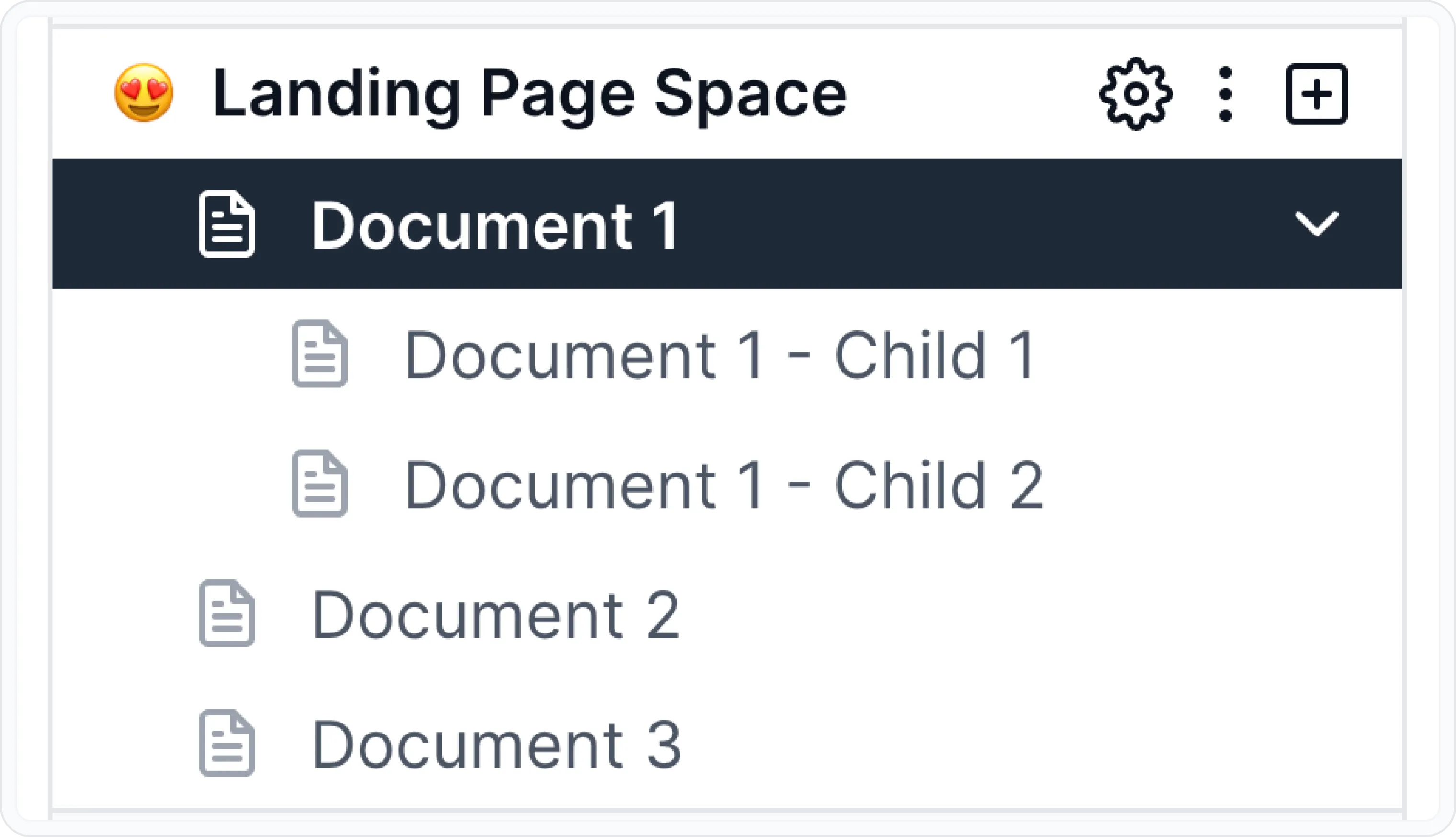
Vir 'n struktuur soos hierdie en 'n opgelaaide logo:
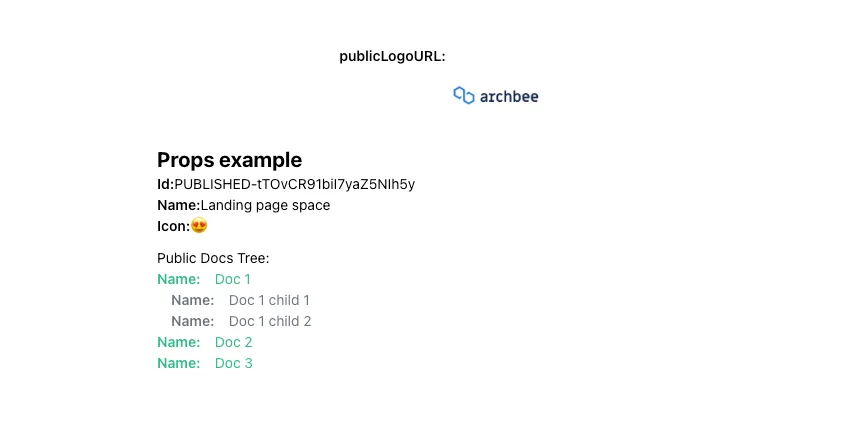
U behoort iets soos hierdie te sien, met die bogenoemde kode:
Pasgemaakte funksies om soektog te aktiveer
Op 'n pasgemaakte landing page kan u u eie soekinvoer bou, maar u sal ook 'n manier nodig hê om die soek-modal te wys — ons het dit vir u gedek.
Op die `window`-objek van die blaaier is daar 2 metodes wat u kan aanroep om die soek-modal te beheer.
// shows the search modal
window.showSearch()
// hides the search modal
window.hideSearch()
Hierdie funksies is ook beskikbaar vir gebruik in u pasgemaakte scripts.