Página de destino personalizada
Puedes configurar una página HTML personalizada para cargar en lugar del primer documento, que es la opción predeterminada cuando se carga el sitio de documentos.
Para cambiar la opción de página de inicio, sigue los siguientes pasos:
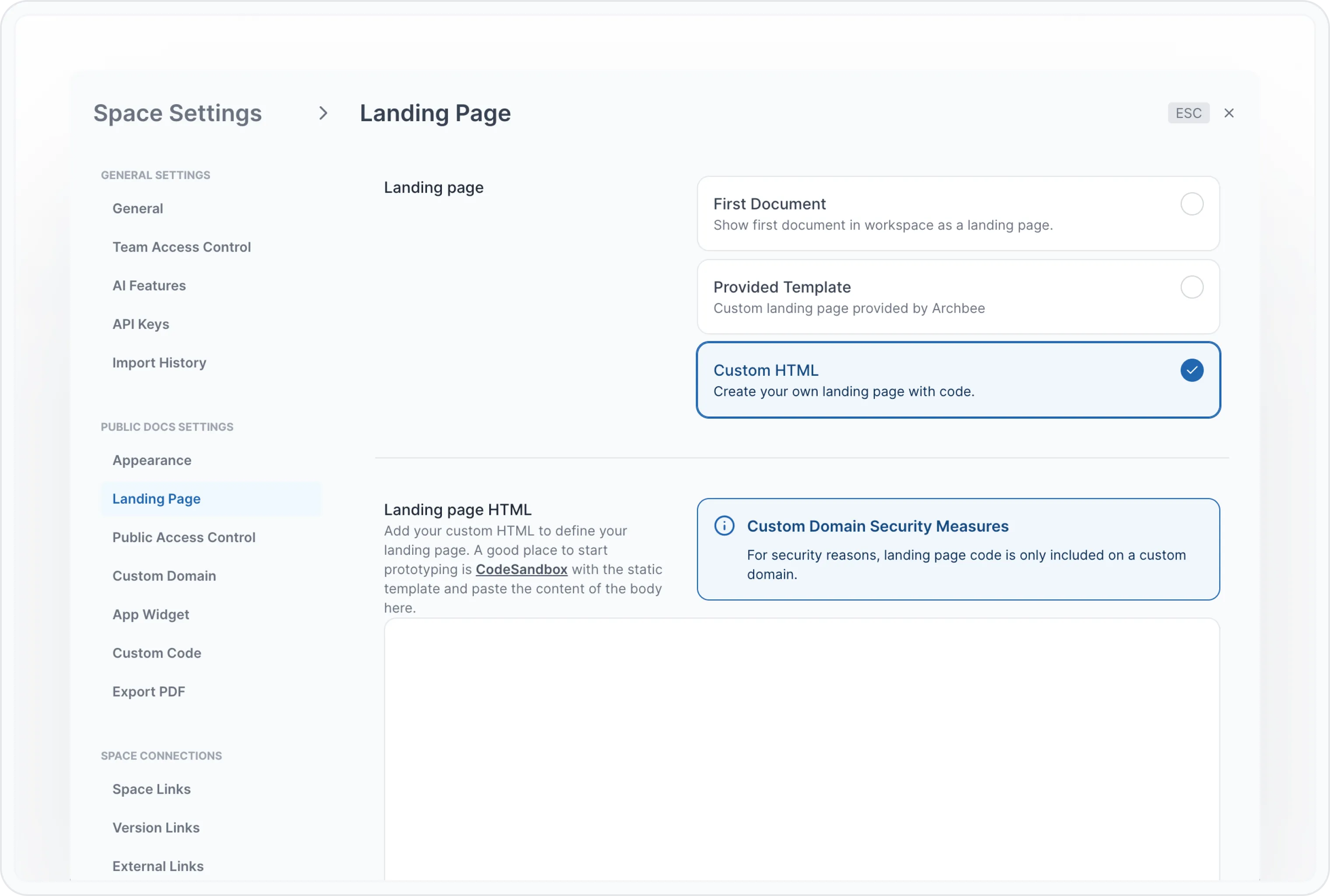
Haz clic en el Espacio al que deseas agregar una página de inicio HTML personalizada
Busca el icono de Configuración ( ⚙️ ) y haz clic en él
En la ventana de Configuración del Espacio ve a la pestaña Página de Inicio
Selecciona HTML Personalizado
Agrega tu código HTML en el campo HTML de la página de inicio y haz clic en Guardar. Ten en cuenta que este es tu archivo index.html.
El HTML Personalizado es compatible con Handlebars y Tailwind. Puedes interpolar algunas variables en la plantilla HTML.
Aquí está el objeto que pasamos a la plantilla; puedes renderizar cualquiera de estas variables:
export interface PublicDocTreeResponse {
  id: string
  name: string
  icon: string
  urlKey: string
  expanded?: boolean
  isCategory?: boolean
  categoryName?: string
  isLink?: boolean
  linkTitle?: string
  linkHref?: string
  linkOpensInNewTab?: boolean
  parentDocId?: string

  rightDoc?: PublicDocTreeResponse
  leftDoc?: PublicDocTreeResponse
  children: PublicDocTreeResponse[]
}

export type PublicSpaceLink = {
  label: string
  docSpaceId: string
  icon?: string
  versionLinks?: PublicVersionLink[]
  hasVersionsWithoutLinks?: boolean
}

export type PublicVersionLink = {
  label: string
  docSpaceId: string
  forkedFrom: string
  language: string
  versionLinks?: PublicVersionLink[]
}

export type PublicExternalLink = {
  label: string
  url: string
}
Este es un ejemplo de html para renderizar html personalizado en la página de inicio:
<div class="flex flex-col justify-center items-center p-20">
  <div class="flex">
    <div class="font-semibold">publicLogoURL:</div>
    <img class="w-100" src="{{publicLogoURL}}" />
  </div>
  <div class="w-1/3">
    <h1 class="font-bold text-2xl">Props example</h1>

    <div class="flex">
      <div class="font-semibold">Id:</div>
      <div>{{ id }}</div>
    </div>

    <div class="flex">
      <div class="font-semibold">Name:</div>
      <div>{{ name }}</div>
    </div>

    <div class="flex">
      <div class="font-semibold">Icon:</div>
      <div>{{{ renderIcon icon }}}</div>
    </div>

    <div class="py-3">
      <p>Public Docs Tree:</p>
      <ol>
        {{#each publicDocsTree}}
        <li class="text-green-500">
          <a href="{{urlKey}}">
            <span class="font-semibold ">Name:</span>
            <span class="pl-3">{{name}}</span>
          </a>
          {{#if children}}
          <ul class="pl-4">
            {{#each children}}
            <li class="text-gray-500">
              <a href="{{urlKey}}">
                <span class="font-semibold ">Name:</span>
                <span class="pl-3">{{name}}</span>
              </a>
            </li>
            {{/each}}
          </ul>
          {{/if}}
        </li>
        {{/each}}
      </ol>
    </div>
  </div>
</div>
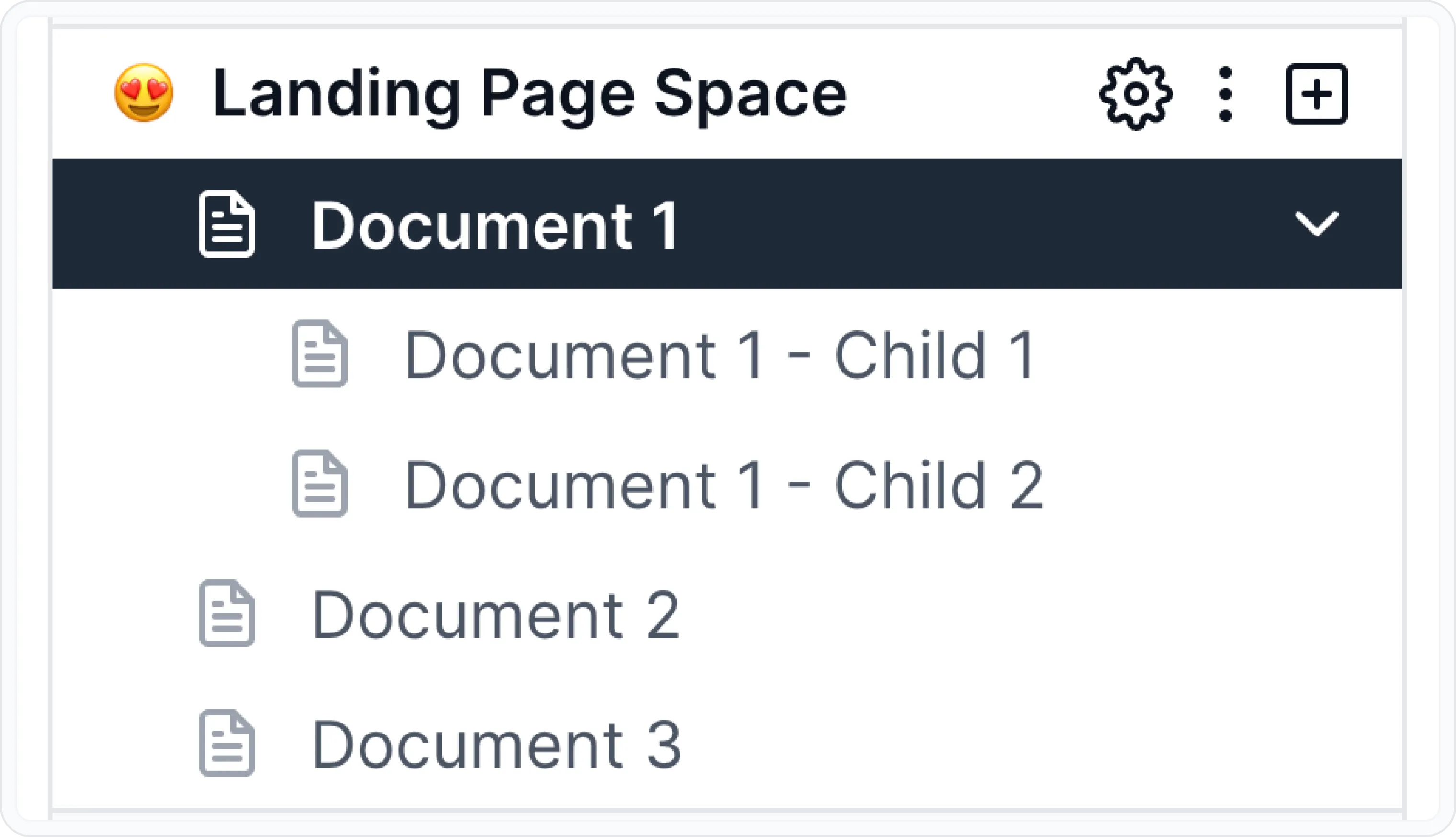
Para una estructura como esta y un logotipo cargado:
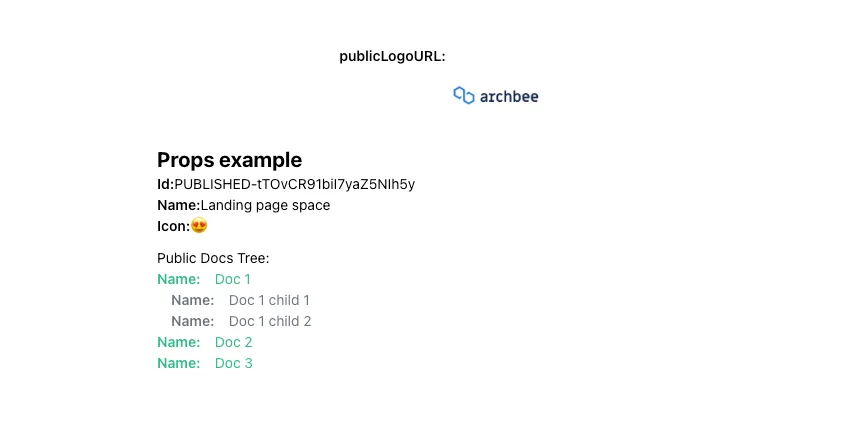
Deberías ver algo como esto, con el código anterior:
Funciones personalizadas para activar la búsqueda
En una página de inicio personalizada puedes crear tu propio campo de búsqueda, pero también necesitarás una forma de mostrar el modal de búsqueda — nosotros te cubrimos.
En el `window` del navegador hay 2 métodos que puedes llamar para controlar el modal de búsqueda.
// shows the search modal
window.showSearch()
// hides the search modal
window.hideSearch()
Estas funciones también están disponibles para su uso en tus scripts personalizados.