OpenAPI-Einstellungen
Die OpenAPI Settings sind der Ort, an dem Sie Ihre importierte OpenAPI-Datei konfigurieren können.
So gelangen Sie zu den OpenAPI Settings
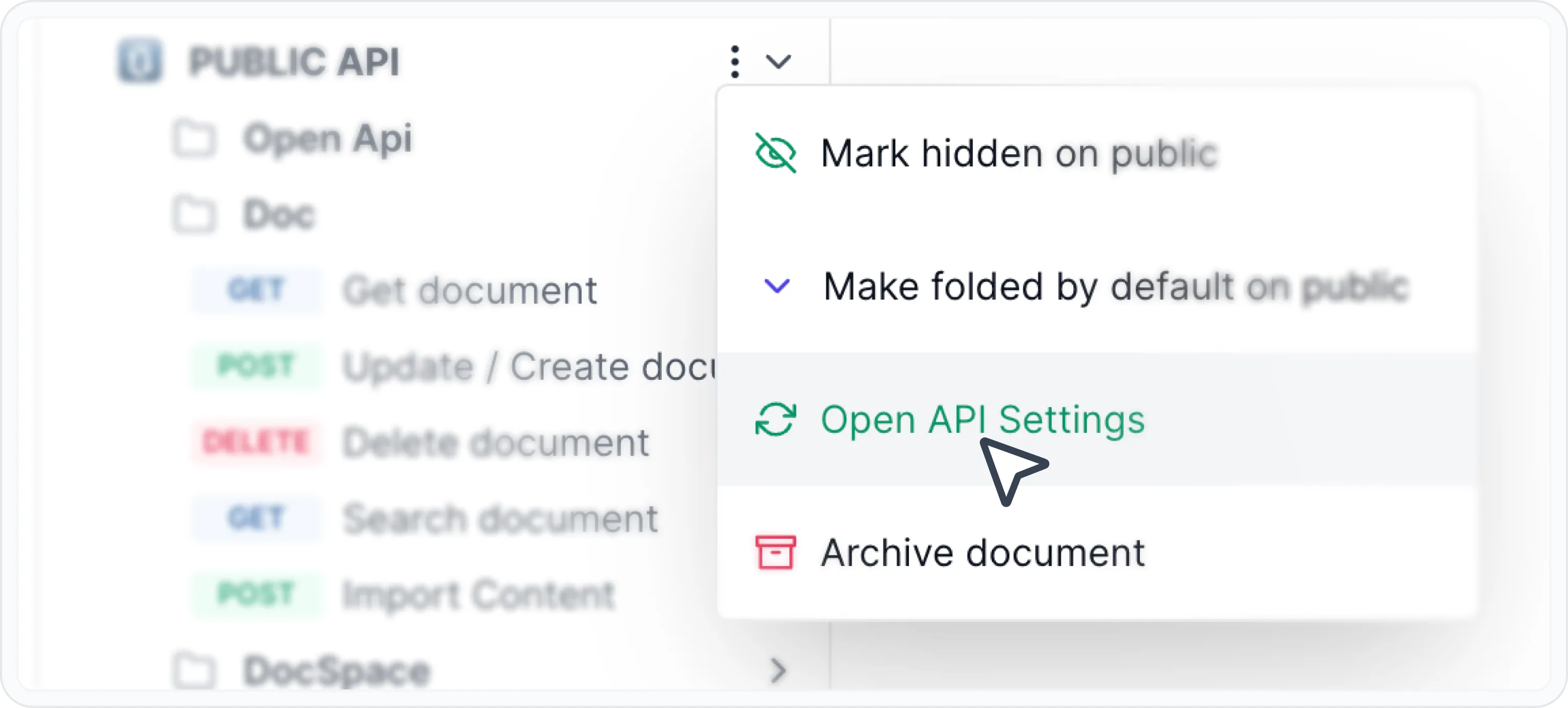
Gehen Sie zum Space und klicken Sie auf die 3 Punkte ⫶
Klicken Sie jetzt auf Open-API-Einstellungen
Allgemein
Der Tab „General“ der OpenAPI Settings ermöglicht Ihnen Folgendes:
- Die Funktion API ausprobieren! aktivieren/deaktivieren (standardmäßig ist diese Funktion aktiviert)
- Download-Link für OpenAPI anzeigen
- Eine Modellkategorie erstellen
- Eine API-Einführung schreiben
Manuell synchronisieren
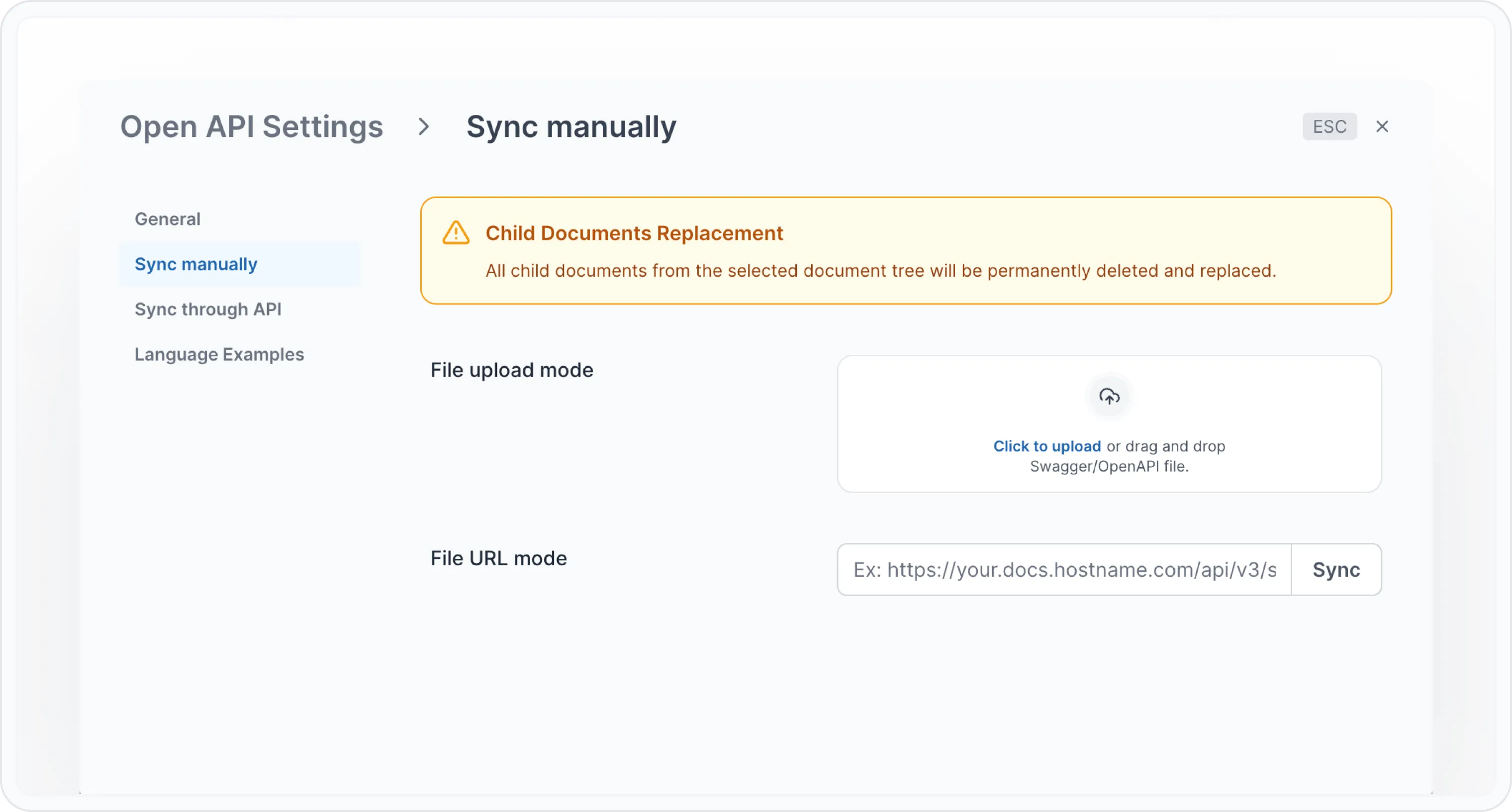
Der Tab „Sync Manually“ ermöglicht Ihnen, Ihre API-Datei manuell zu aktualisieren.
Sie können sie entweder aus Ihrem lokalen Speicher hinzufügen oder eine URL zu Ihrer Datei angeben, und Archbee wird sie aktualisieren.
Über API synchronisieren
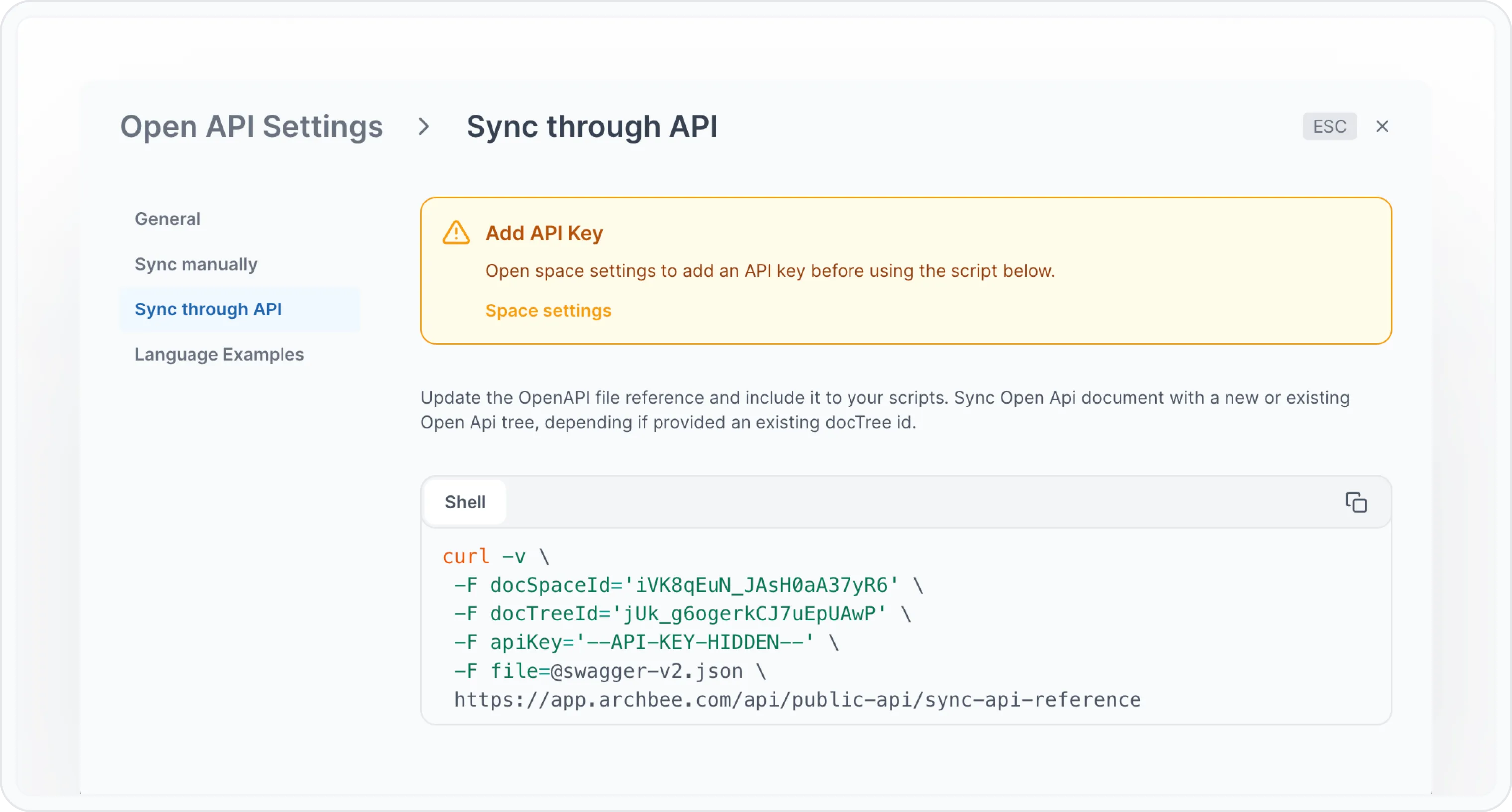
„Sync Through API“ ermöglicht Ihnen, unsere öffentliche API zu verwenden, um die OpenAPI-Datei zu synchronisieren.
Dies ist ein leistungsstarkes Tool, da es Ihnen ermöglicht, es in Ihre CI/CD zu integrieren und automatische Updates durchzuführen – abhängig von Ihrem Entwicklungs-/Deployment-Prozess.
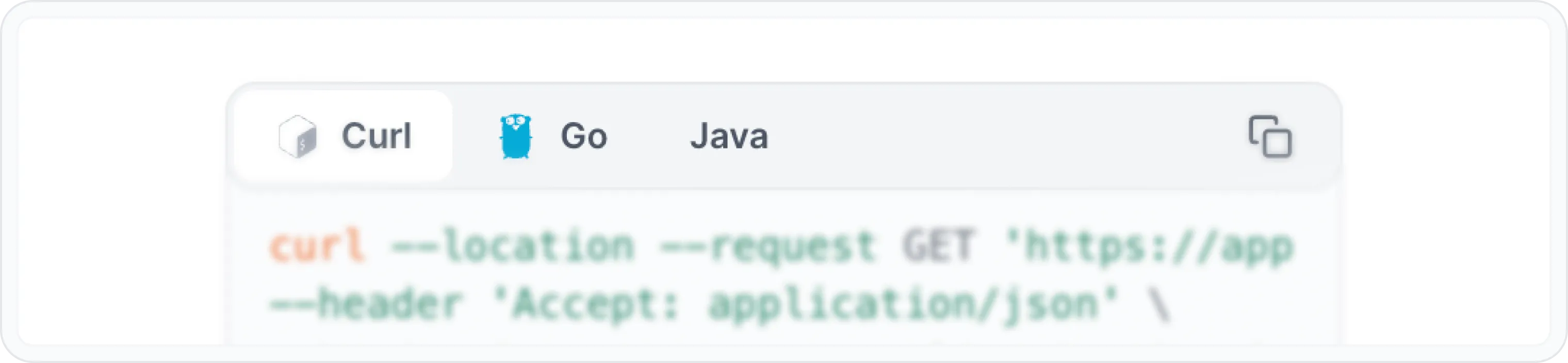
Sprachbeispiele
Über die Sprachauswahl können Sie die Programmiersprache ändern, in der das Codebeispiel angezeigt wird.
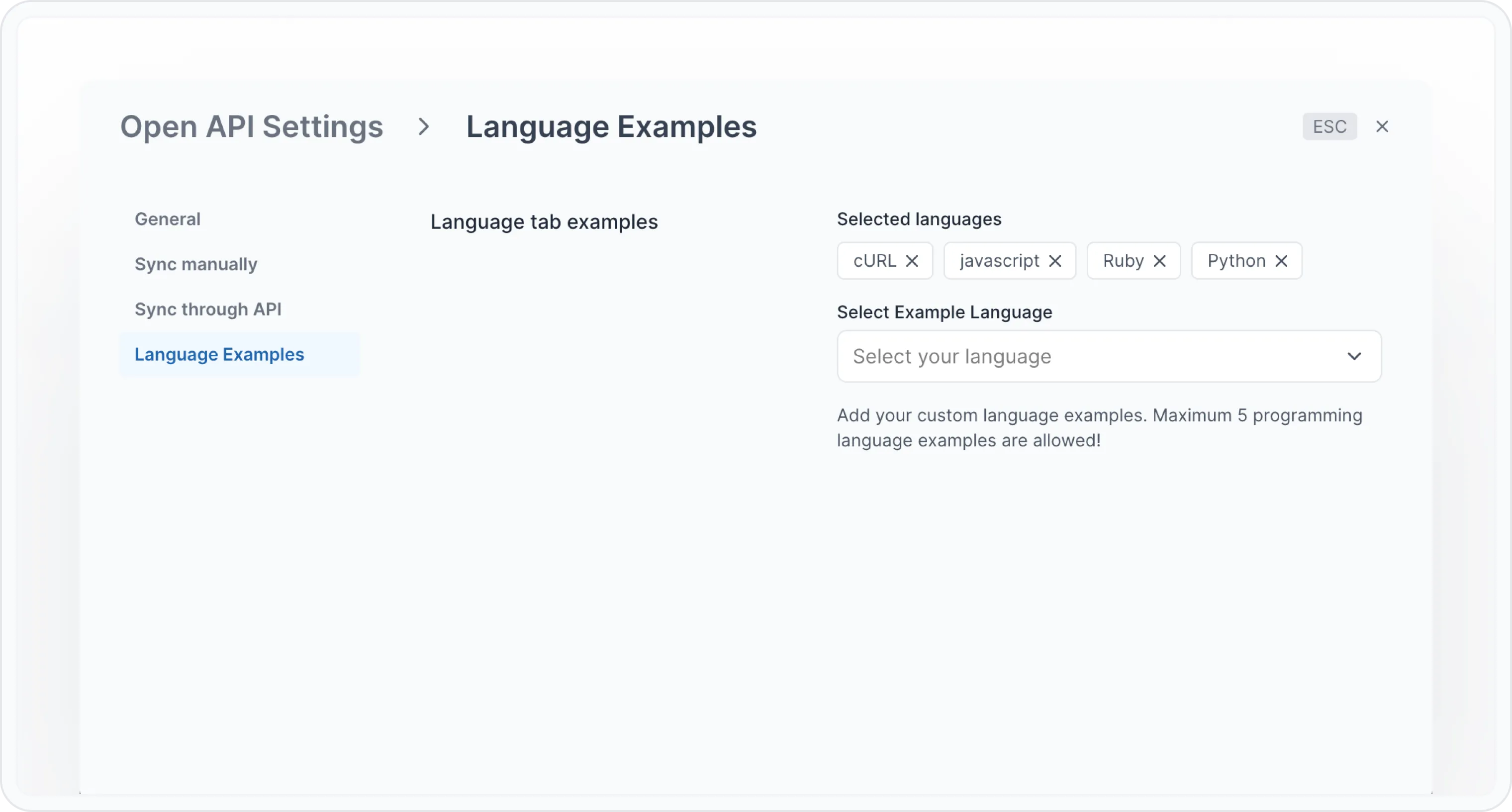
Jede importierte OpenAPI-Datei verfügt entweder auf der rechten Seite oder darunter über eine Code-Schublade , die den Beispielcode der API-Anfrage enthält.
Standardmäßig wird dieser Beispielcode in 4 Programmiersprachen angezeigt:
- cURL
- JS
- Python
- Ruby
Im Menü „Language Change“ können Sie diese Einstellungen aktualisieren, und so funktioniert es:
Öffnen Sie die Registerkarte Sprachbeispiel
Um eine neue Sprache hinzuzufügen wählen Sie sie einfach aus dem Dropdown-Menü aus oder um eine Sprache zu entfernen klicken Sie einfach auf die Schaltfläche "X" daneben;
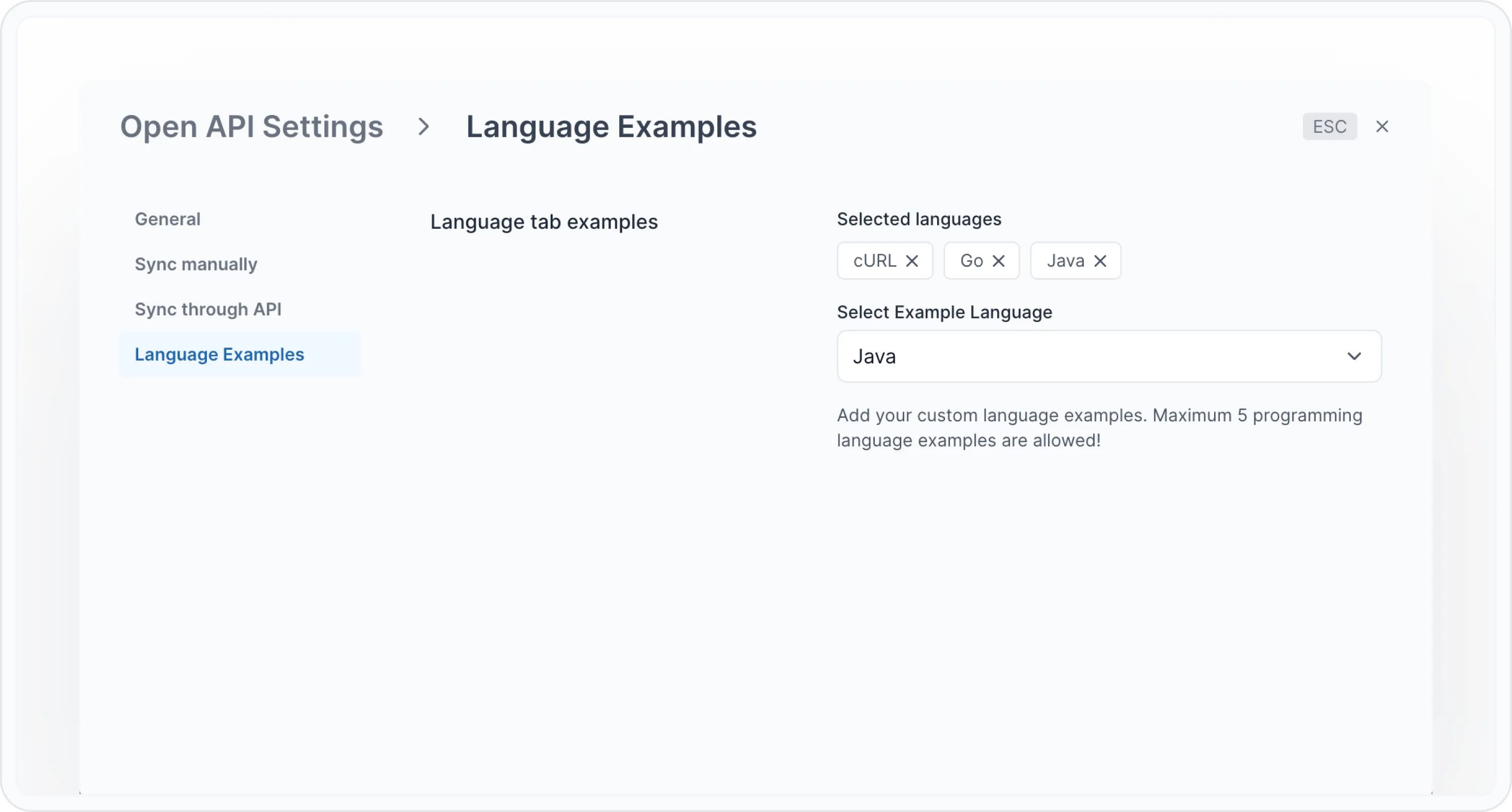
Schließen Sie das Menü und sehen Sie sich die aktualisierte Code-Schublade und die Codebeispiele an