@ Menciones y enlaces dinámicos
A medida que crece tu portal de documentación y agregas más documentos a tus espacios, cuando escribes @ en el editor, mostrará documentos o personas invitadas a la organización.

Menciona a tus compañeros de equipo (@ + nombre) y recibirán una notificación bajo el ícono de la campana 🔔 en la esquina superior izquierda.
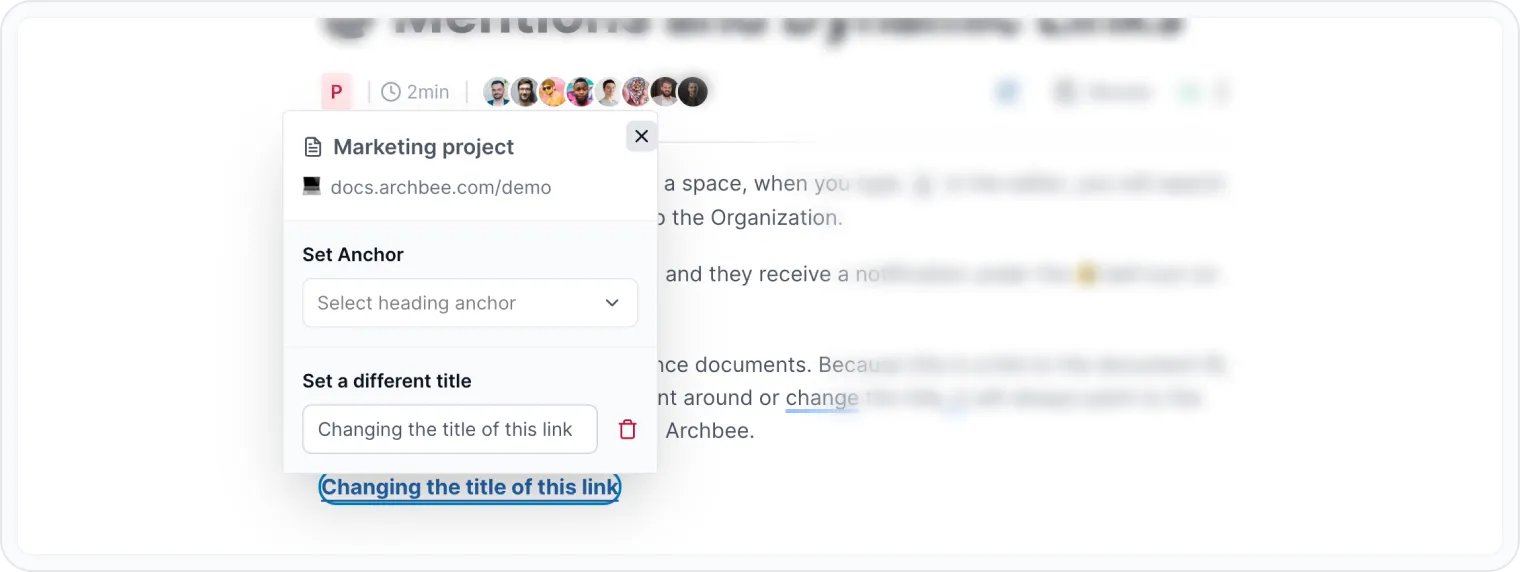
Usa enlaces dinámicos para referenciar documentos. Debido a que este es un enlace al ID del documento, cuando mueves el documento o cambias el título, siempre apuntará al documento correcto que creaste.
Usa anclas para enlazar a una sección en un documento
Cada vez que agregas un encabezado a un documento, se añade un elemento a la tabla de contenidos en el lado derecho.
Aprovecha estos encabezados y configura anclas, para que tus lectores puedan navegar la documentación con facilidad.
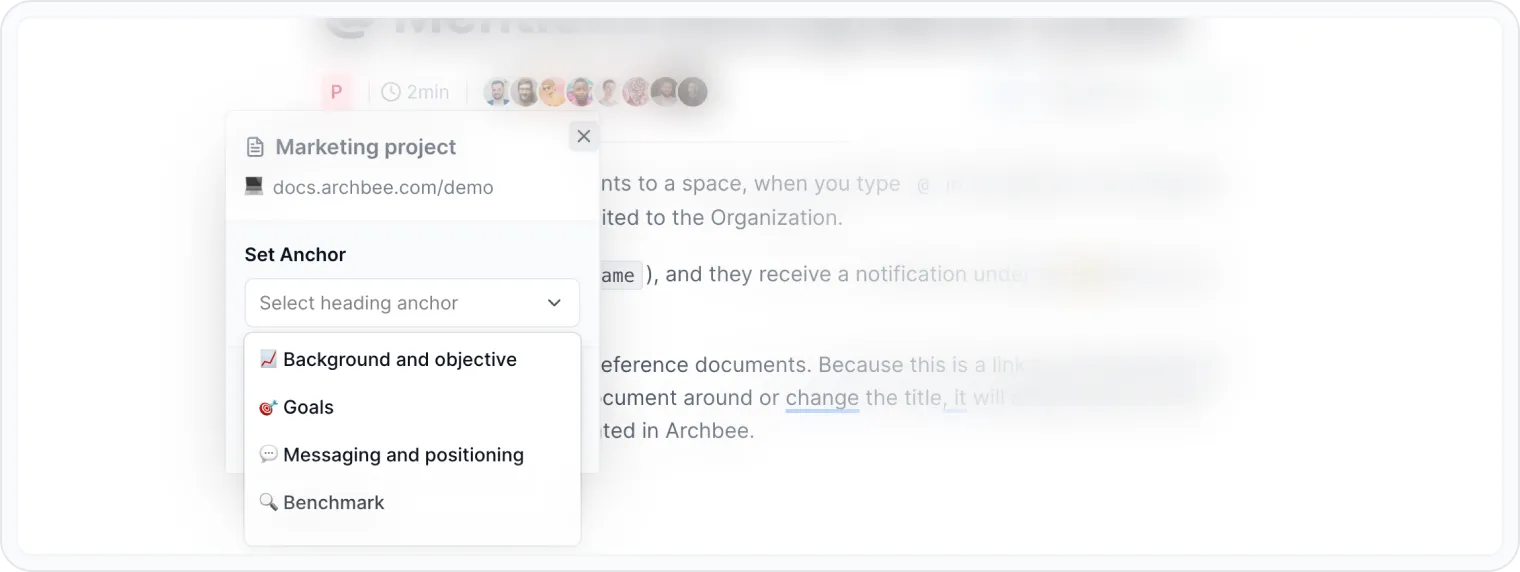
Cuando enlazas a un documento usando @ + nombre del documento, también puedes establecer un ancla para que el lector abra la URL en una sección específica. Además, puedes seleccionar si el documento se abre en la misma pestaña o en una nueva.
Después de agregar el enlace dinámico, haz clic en el enlace y aparecerá un nuevo modal donde podrás seleccionar el ancla basada en los encabezados de ese documento.
Si haces clic en el enlace dinámico, puedes cambiar el título (por defecto, el título es el nombre del documento referenciado).