Hébergement des espaces sur un domaine personnalisé
Les Spaces d’Archbee peuvent être rendus publics et hébergés sur votre domaine avec des certificats SSL à renouvellement automatique et une disponibilité garantie dans le cadre de notre SLA. Nous hébergeons votre contenu sur votre domaine par l’entremise d’Azure et de CloudFlare CDN afin d’assurer rapidité et fiabilité.
Pour publier votre portail de documentation sur un domaine personnalisé (p. ex., docs.yourdomain.com), vous devez d’abord le configurer.
Comment ajouter un domaine personnalisé
Vous devez configurer votre domaine afin d’activer le mode de publication et d’obtenir les environnements de prévisualisation et de production. Ajouter un domaine personnalisé n’est pas aussi complexe qu’il n’y paraît, et voici ce que vous devez faire.
Sélectionnez le Space que vous souhaitez publier sur un domaine.
Cliquez sur l’icône d’engrenage pour ouvrir les paramètres du Space.
Accédez à l’onglet Custom Domain.
Ensuite, vous devez suivre les étapes indiquées à cet endroit.
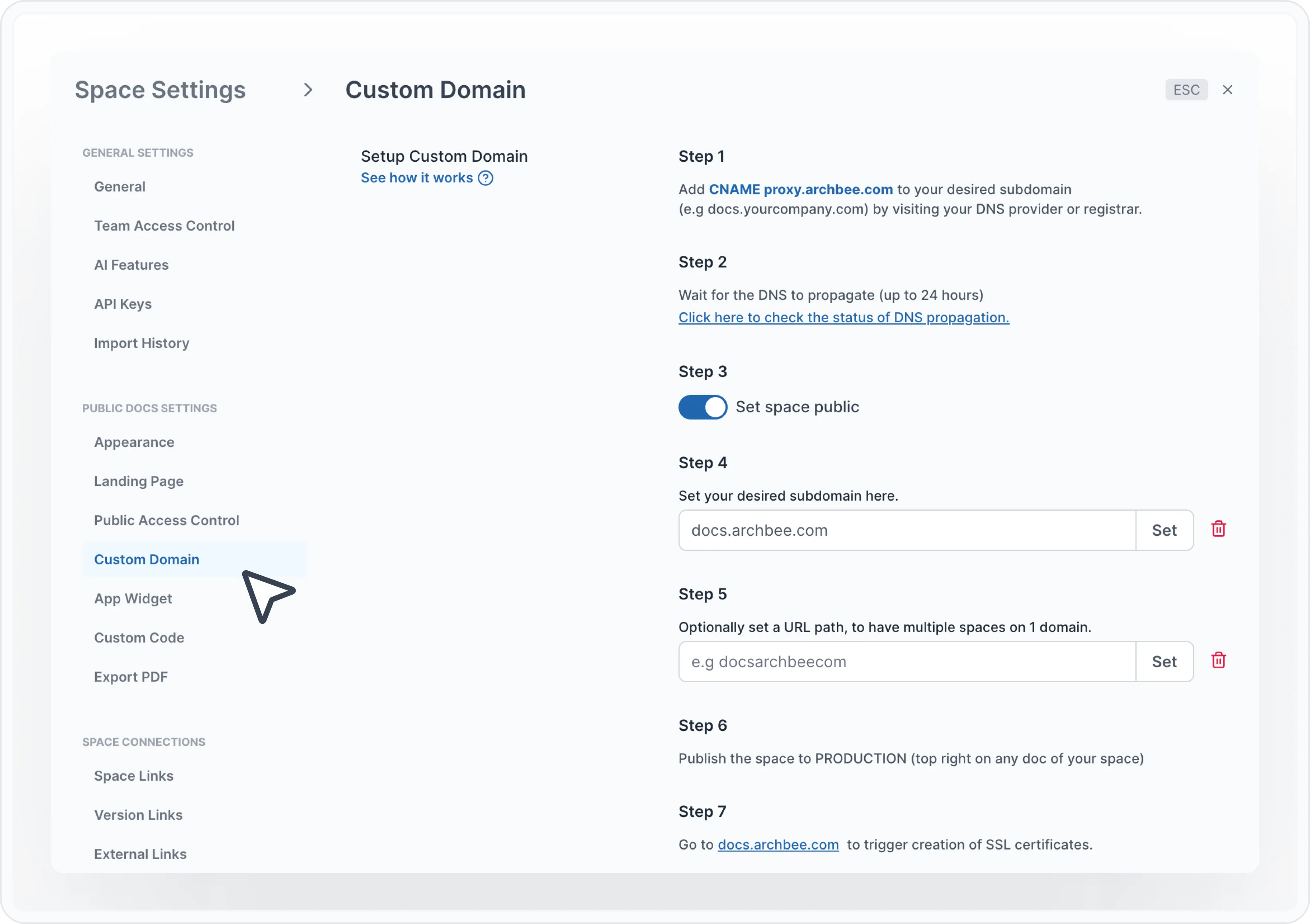
Pour ajouter un CNAME pour le sous-domaine souhaité, vous devez avoir accès au registraire du domaine. Il s’agit généralement de l’endroit où vous avez acheté votre nom de domaine (comme GoDaddy, Enom ou Name.com).
Si vous avez accès pour ajouter un CNAME, suivez ces étapes, mais utilisez également la base de connaissances du registraire. Nous avons ajouté des liens vers certaines documentations de fournisseurs pour vous aider.
Connectez-vous au compte de votre domaine chez votre hébergeur de domaine.
Repérez la page pour mettre à jour les paramètres DNS de votre domaine. Cette page peut porter un nom comme DNS Management, Name Server Management ou Advanced Settings.
Créez ou modifiez le CNAME pour le sous-domaine que vous avez choisi et configuré dans Archbee (il pouvait s’agir de quelque chose comme docs.yourcompany.com)
Définissez sa valeur sur proxy.archbee.com
Enregistrez vos modifications et attendez qu’elles prennent effet. Un certificat SSL sera généré pour votre sous-domaine et déployé sur notre infrastructure périphérique pour tous vos utilisateurs.
Pendant que vous êtes ici, veuillez vérifier que votre enregistrement CAA n’empêche pas Google Trust LLC (pki.goog) de générer des certificats SSL pour votre domaine.
Enfin, vérifiez si le DNS s’est propagé. Les modifications d’un enregistrement CNAME peuvent prendre jusqu’à 72 heures pour entrer en vigueur, mais elles surviennent généralement beaucoup plus tôt.
Ensuite, vous devez définir le Space comme public, ajouter votre sous-domaine à l’étape 4, puis cliquer sur Set.
Lorsqu’un nouveau domaine est configuré, une publication automatisée sera déclenchée, et le mode de publication est activé, et vous pouvez maintenant publier en production.
Comment trouver votre hébergeur de domaine
Vous pouvez chercher votre hébergeur de domaine en ligne si vous ne trouvez pas vos dossiers de facturation.
L’Internet Corporation for Assigned Names and Numbers (ICANN) est une organisation sans but lucratif qui recueille des informations sur les domaines. Utilisez l’outil ICANN Lookup pour trouver votre hébergeur de domaine.
Accédez à lookup.icann.org.
Dans le champ de recherche, entrez votre nom de domaine et cliquez sur Lookup.
Sur la page des résultats, faites défiler jusqu’à Registrar Information.
Le registraire est généralement votre hébergeur de domaine.
Comment ajouter un CNAME
Si vous ne savez pas comment ajouter le CNAME, utilisez ce modèle pour envoyer un courriel à votre équipe technique afin d’obtenir de l’aide pour ajouter votre enregistrement CNAME unique à vos enregistrements DNS.
Veuillez saisir votre Étiquette/Hôte et votre Destination/Cible uniques dans le courriel avant de l’envoyer à l’équipe de soutien de votre hébergeur de domaine ou à quelqu’un de votre équipe.
Comment ajouter un CNAME avec des fournisseurs populaires