Convertir un doc en catégorie
Comment créer un arbre de documents?
C’est très simple! Vous pouvez créer des arbres de documents par un simple glisser-déposer. Cliquez sur n’importe quel document, maintenez et déplacez-le sous un autre document de votre choix.
Vous verrez que le document que vous avez déplacé est maintenant un document enfant, tandis que celui au-dessus est le document parent.
Avec Archbee, vous pouvez créer un document parent et y imbriquer plusieurs documents.
Lorsque vous utilisez un document comme parent, nous vous recommandons d’ajouter du contenu.
Si vous souhaitez toujours regrouper des documents sous des catégories, vous devriez convertir un document en catégorie (qui fonctionne comme un dossier — il n’y a pas de contenu).
Vous pouvez ajouter autant de documents enfants à un parent que vous le souhaitez.
Nous n’avons pas de limite quant au nombre de documents imbriqués.
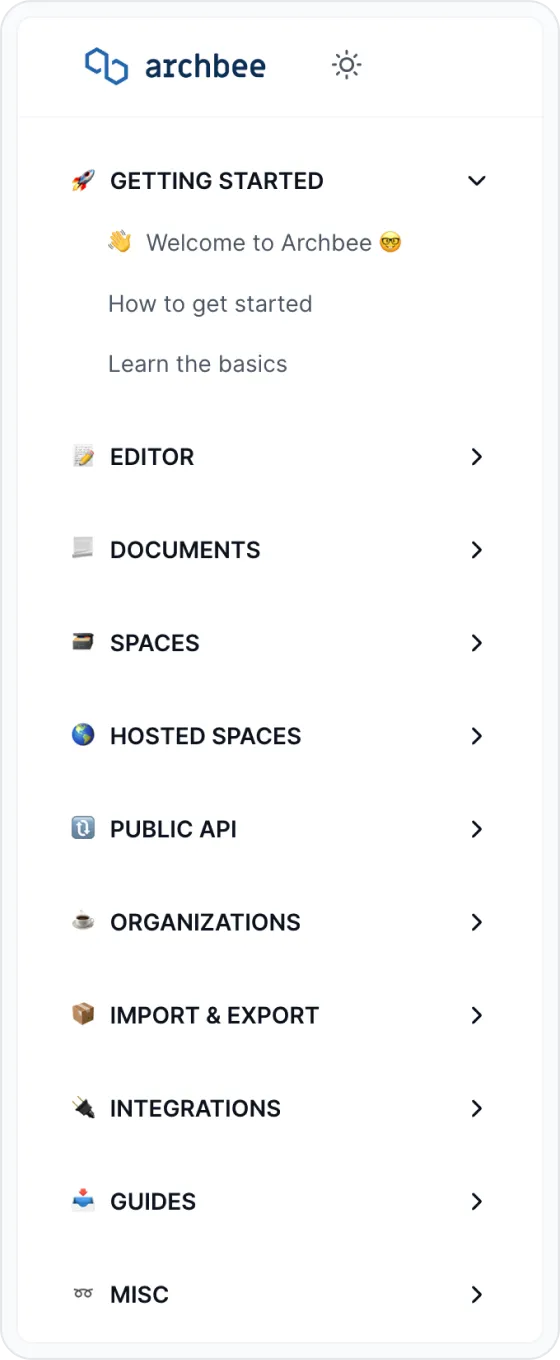
Comment convertir un document en catégorie [Dossier]
Cliquez sur + pour ajouter un nouveau document
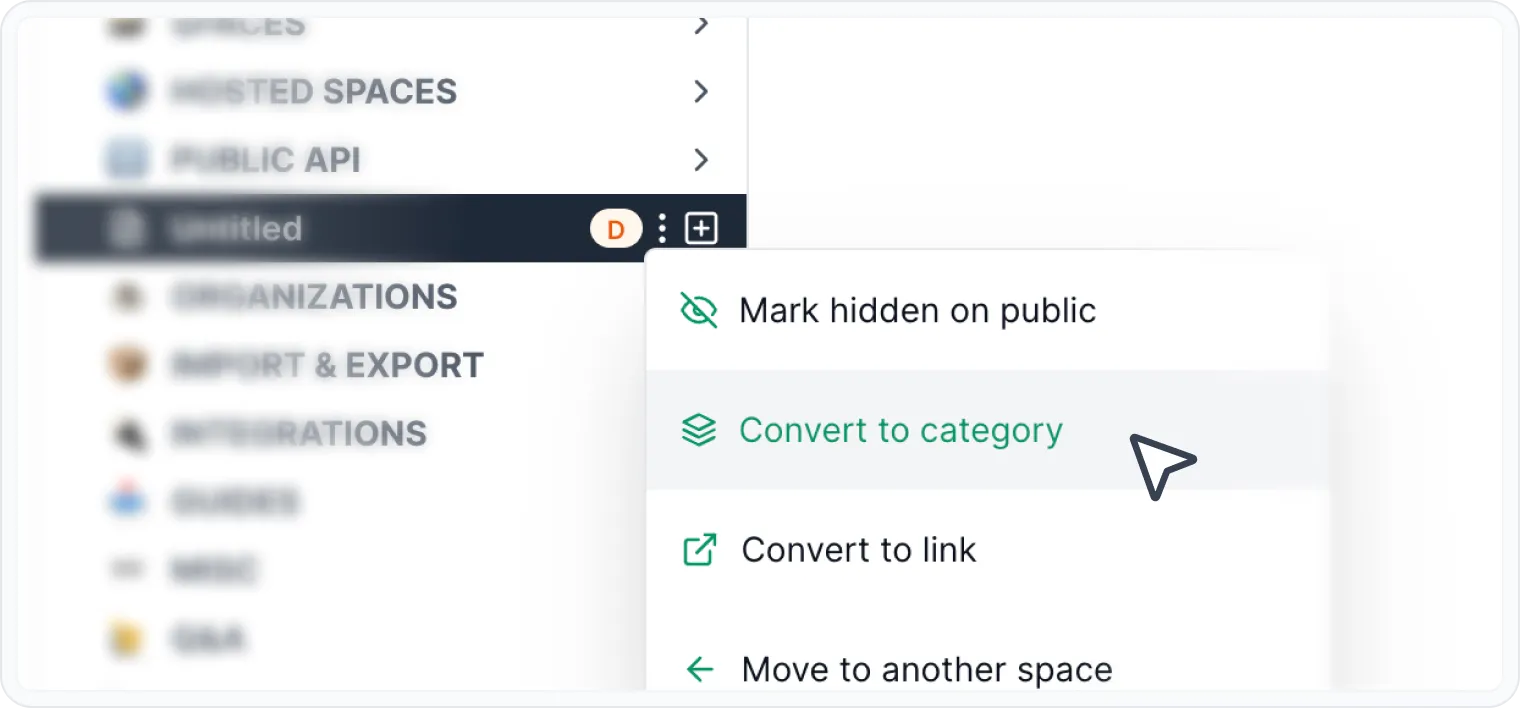
Cliquez sur le menu à trois points ⋮ pour ouvrir le menu Space/Document
Cliquez sur Convertir en catégorie
Ajoutez un titre à votre catégorie
Utilisez le glisser-déposer pour imbriquer des documents sous la catégorie
❗
Lorsque vous convertissez un document en catégorie, tout son contenu sera perdu.
Plier ou déplier des catégories/dossiers
Lorsque vous ajoutez des dossiers/catégories à votre site de documentation, vous pourriez vouloir les garder pliés ou dépliés, selon vos préférences ou le guide de style que vous suivez.
Comment cela fonctionne-t-il?
Par défaut, un dossier/une catégorie est déplié lorsque vous prévisualisez la page en direct après la publication.
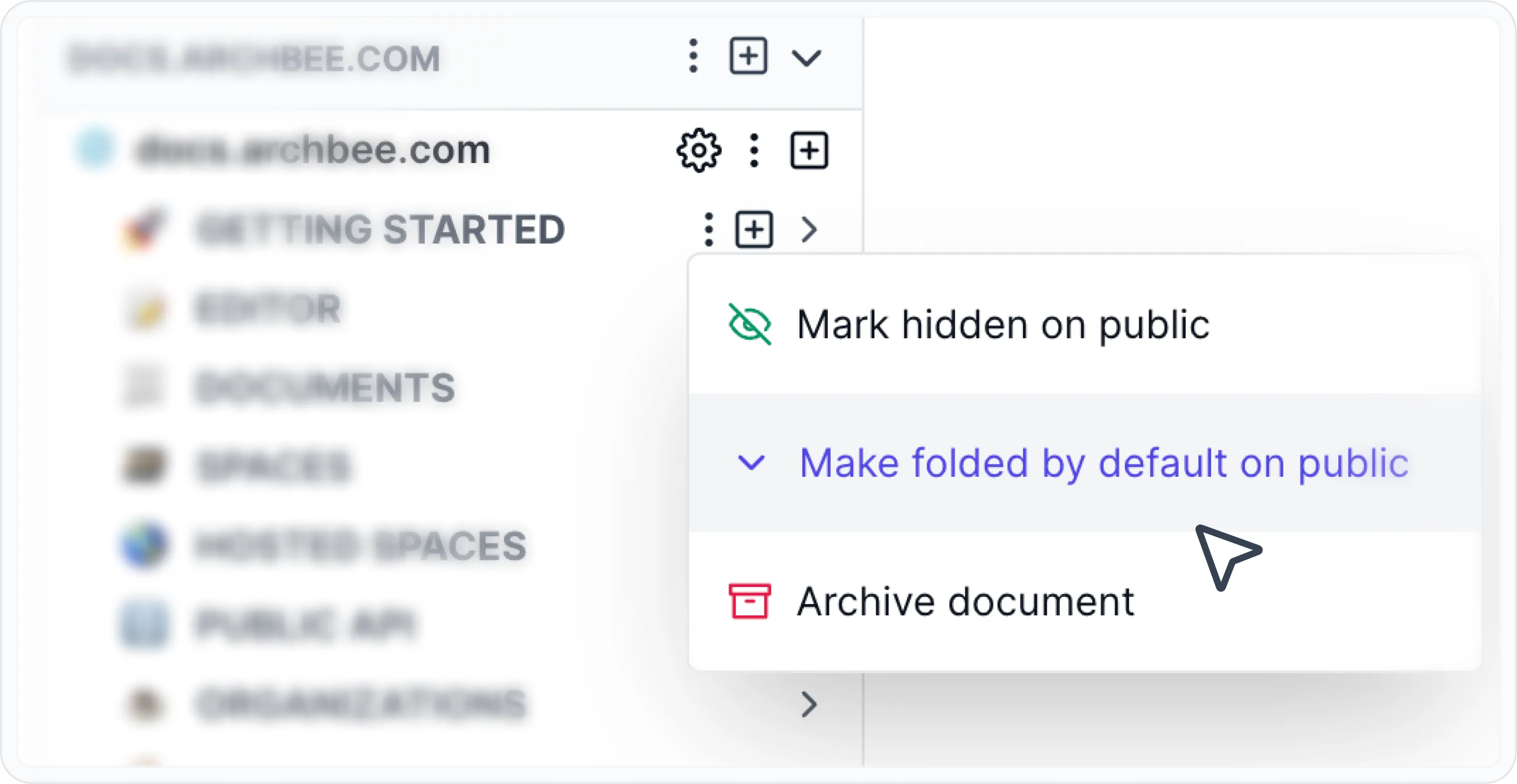
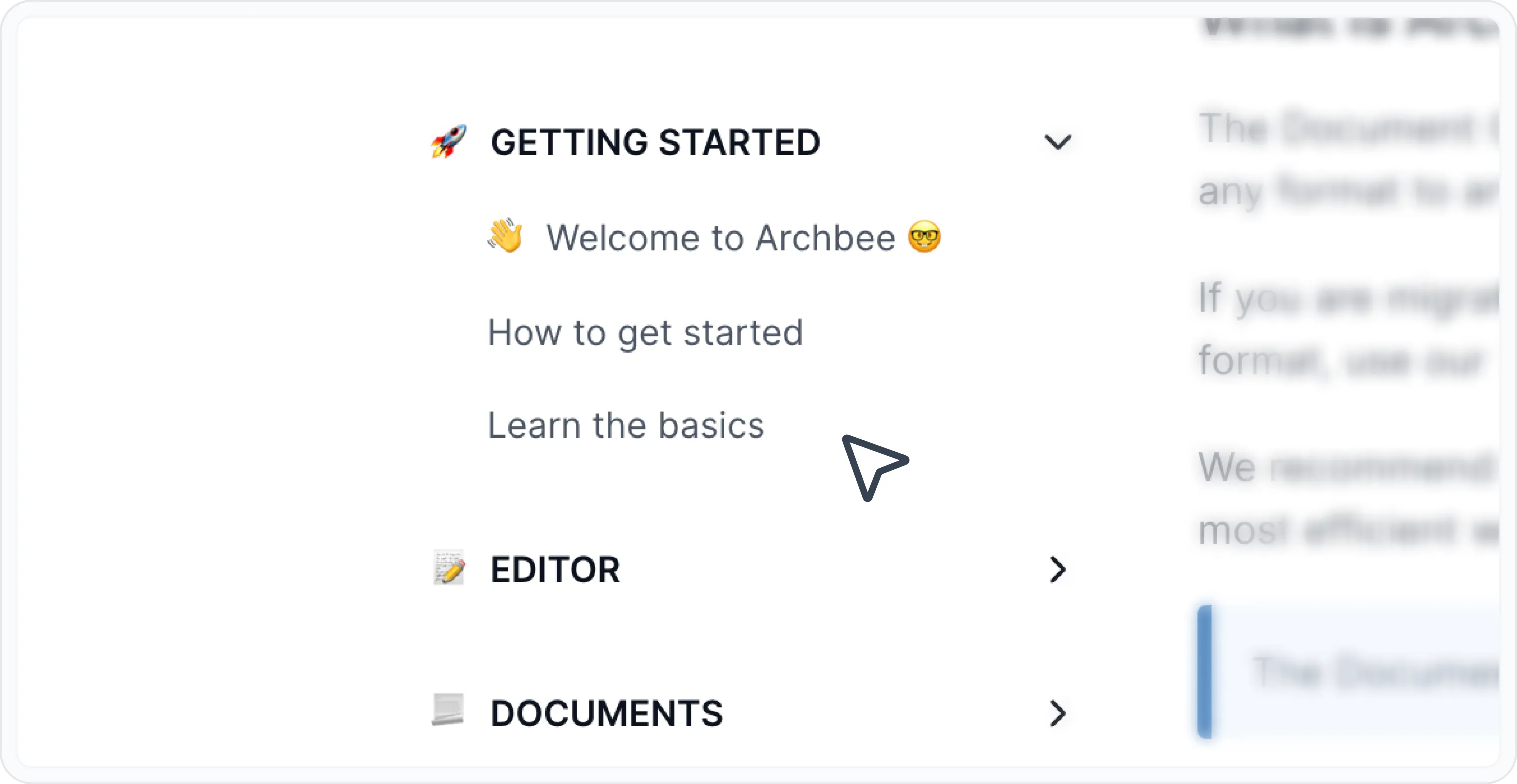
Si vous souhaitez plier le dossier/la catégorie, suivez ces étapes :
Cliquez sur le menu à trois points à côté du nom du dossier/de la catégorie
Cliquez sur Rendre replié par défaut en public
Publiez vos modifications pour prévisualiser les résultats
Si vous souhaitez revenir à la vue dépliée, cliquez sur Définir développé par défaut pour le public.